
Erforderlich: Charitable Pro Plugin 1.8.19.1+
Basic-Tarif und höher
Erscheint einer Ihrer Unterstützer zweimal in Ihrer Spenderliste? Das passiert oft. Ein Spender spendet einmal von einer Arbeits-E-Mail und einmal von einer persönlichen, oder ein Import bringt eine zweite Kopie von ihm mit.
Wenn das passiert, ist seine Spendenhistorie auf 2 Datensätze aufgeteilt. Ihre Spenderanzahl ist zu hoch und der Gesamtbetrag jedes Datensatzes ist zu niedrig.
Die Spenderzusammenführung von Charitable kombiniert diese Datensätze zu einem. Diese Anleitung zeigt Ihnen, wie Sie doppelte Spender finden, sie zusammenführen, eine Zusammenführung rückgängig machen und die Ergebnisse überprüfen. Spenden werden in den Datensatz verschoben, den Sie behalten, die anderen E-Mail-Adressen bleiben durchsuchbar und nichts wird zusammengeführt, bis Sie es auswählen.
Was Sie in diesem Leitfaden erwartet
- Sehen Sie die Spenderzusammenführung in Aktion
- Wann Sie doppelte Spender zusammenführen sollten
- Wo Sie den Link „Duplikate finden“ finden
- Wie Charitable doppelte Spender findet
- Was die Abzeichen für doppelte Spender bedeuten
- So führen Sie doppelte Spender in 3 Schritten zusammen
- Was eine Spenderzusammenführung ändert
- Wie Charitable Konflikte bei der Spenderzusammenführung kennzeichnet
- So machen Sie eine Spenderzusammenführung rückgängig
- Beispiel: Bereinigung doppelter Spender nach einem Import
- Tipps, die es wert sind, beachtet zu werden
- Wie die Spenderzusammenführung mit Tags, Exporten und Filtern funktioniert
- Was die Spenderzusammenführung nicht tut
- Fehlerbehebung bei der Spenderzusammenführung
- Entwicklerreferenz für Spenderzusammenführung
- Das könnten Sie auch interessieren
Sehen Sie die Spenderzusammenführung in Aktion
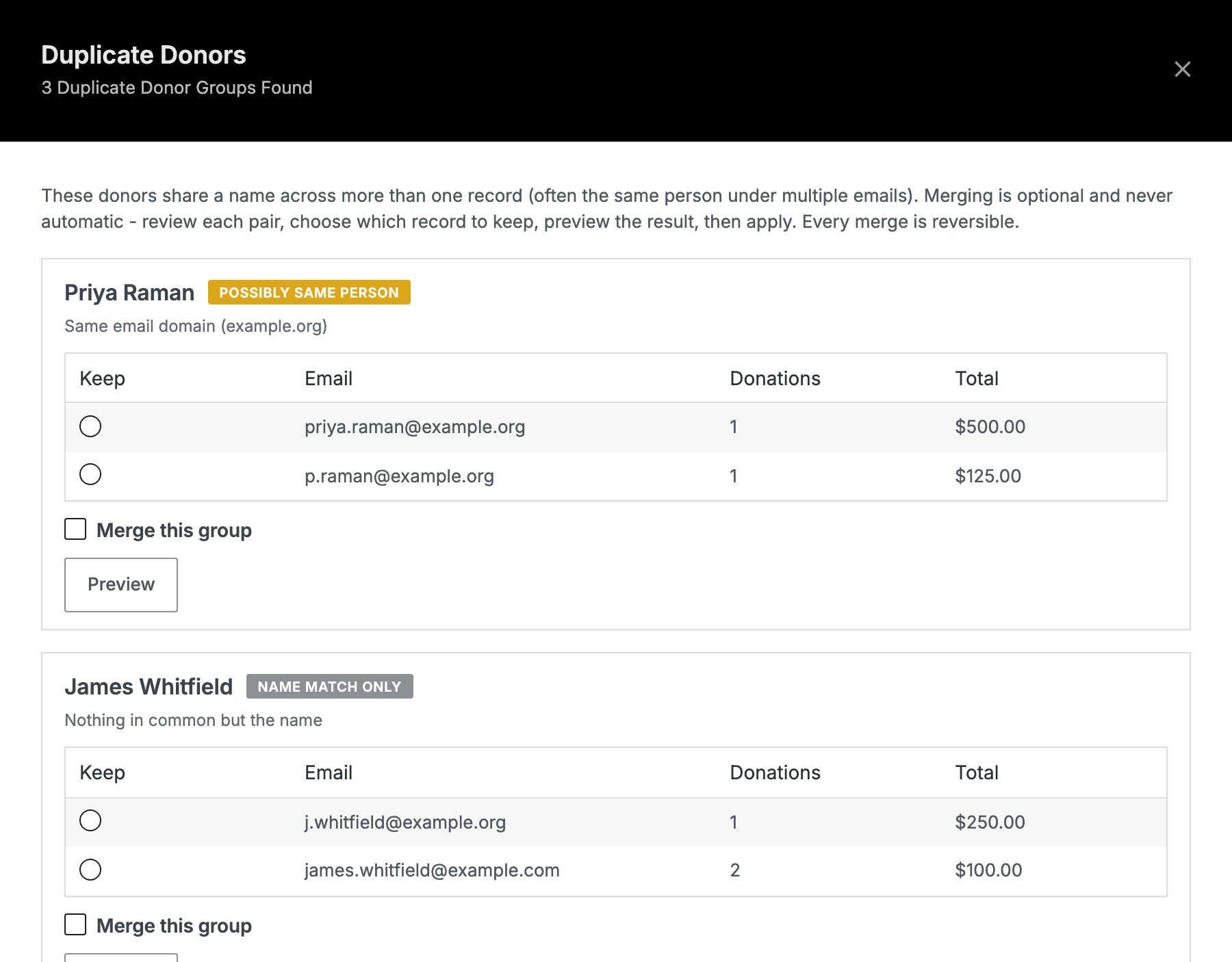
Wann Sie doppelte Spender zusammenführen sollten
- Nach einem Import. Das Übernehmen von Spendern aus einem anderen Plugin ist der häufigste Grund, warum eine Website 2 Datensätze für eine Person hat.
- Wenn ein regelmäßiger Unterstützer 2 E-Mail-Adressen verwendet. Viele Spender haben eine Arbeits-E-Mail und eine persönliche E-Mail und haben im Laufe der Jahre von beiden gespendet.
- Vor einer Jahresend-Aussendung. Wenn Sie zuerst zusammenführen, erhält jeder Haushalt einen Brief statt 2.
- Wenn der Gesamtbetrag eines Spenders im Laufe seines Lebens falsch aussieht. Eine aufgeteilte Historie ist der übliche Grund, warum ein Großspender als 2 kleinere erscheint.
- Vor der Berichterstattung an Ihren Vorstand. Eine Spenderanzahl, die Duplikate enthält, besagt, dass Sie mehr Menschen erreichen, als Sie tatsächlich tun.
Wo Sie den Link „Duplikate finden“ finden
Um loszulegen, gehen Sie zu Charitable » Spender. Über der Spenderliste, neben Filtern und Exportieren, sehen Sie Duplikate finden.
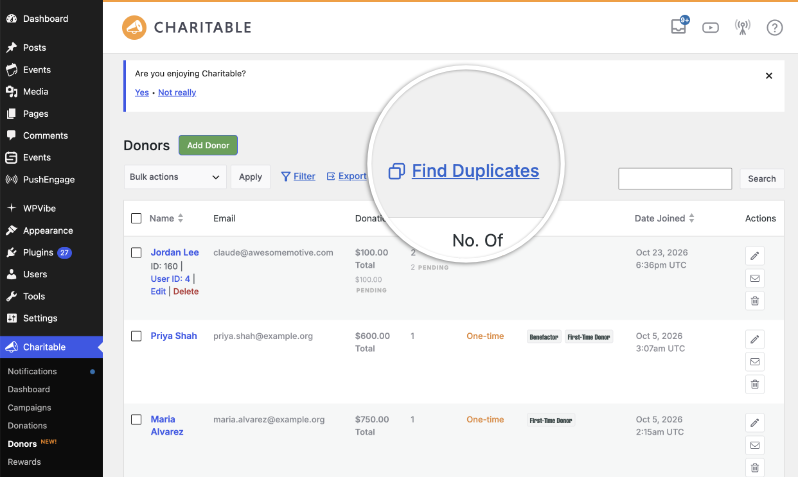
Wenn Sie darauf klicken, öffnet sich das Fenster Doppelte Spender und zeigt Ihnen an, wie viele Gruppen Charitable gefunden hat.
Wie Charitable doppelte Spender findet
Charitable gruppiert Spenderdatensätze nach Namen, nicht nach E-Mail.
Es vergleicht den Vor- und Nachnamen zusammen und ignoriert Großbuchstaben, Leerzeichen und Satzzeichen. So gelten Maria Gonzalez, maria gonzalez und Maria Gonzalez alle als derselbe Name.
Datensätze ohne Vor- oder Nachnamen werden übersprungen.
Wenn 2 Datensätze denselben Namen und unterschiedliche E-Mail-Adressen haben, zeigt Charitable sie Ihnen als Gruppe an. Das ist die häufigste Art von Duplikat.
Wenn 2 Datensätze dieselbe E-Mail-Adresse und unterschiedliche Namen haben, gruppiert Charitable sie nicht. Wenn also eine Person in Ihrer Liste sowohl als „Bob Smith“ als auch als „Robert Smith“ aufgeführt ist, wird dieses Paar nicht vorgeschlagen, da die Namen nicht übereinstimmen.
Das ist beabsichtigt. Die Übereinstimmung nach Namen findet die Duplikate, die Menschen tatsächlich erstellen, und Charitable führt niemals etwas zusammen, ohne dass Sie es tun.
Was die Abzeichen für doppelte Spender bedeuten
Jede Gruppe trägt ein Abzeichen, da die Namensgleichheit nicht beweist, dass 2 Datensätze dieselbe Person sind.
| Abzeichen | Was es bedeutet |
|---|---|
| MÖGLICHERWEISE DIESELBE PERSON | Etwas stimmt über den Namen hinaus überein. Die Einträge teilen sich eine E-Mail-Domäne, eine Adresse oder eine Telefonnummer, oder sie haben sehr ähnliche E-Mail-Adressen. |
| NUR NAMENSGLEICHHEIT | Die Einträge haben außer dem Namen nichts gemeinsam. |
Unter der Kennzeichnung zeigt Charitable den Grund in einfachen Worten an, z. B. „Gleiche E-Mail-Domäne (example.org)“ oder „Nichts gemeinsam außer dem Namen“.
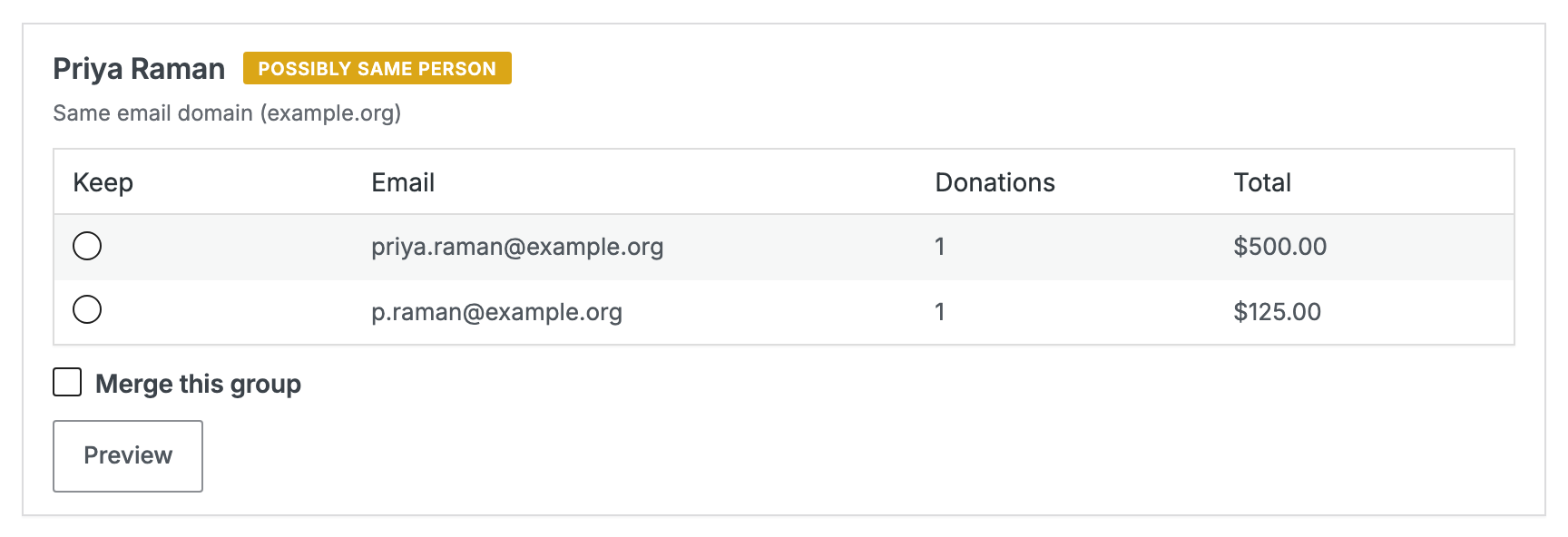
NUR NAMENSGLEICHHEIT ist eine Warnung, keine Entscheidung. 2 unzusammenhängende Personen können sich wirklich einen Namen teilen, prüfen Sie daher die Spendenhistorie, bevor Sie eine dieser Gruppen zusammenführen.
So führen Sie doppelte Spender in 3 Schritten zusammen
Die Schritte werden immer in der gleichen Reihenfolge ausgeführt, und das Fenster lässt Sie nicht vorspringen.
Schritt 1: Wählen Sie aus, welchen Spenderdatensatz Sie behalten möchten
Jede Zeile in der Gruppe hat eine Beibehalten-Schaltfläche und zeigt die E-Mail, die Spendenanzahl und den Gesamtbetrag des Lebenszeit-Umsatzes dieses Eintrags an. Klicken Sie auf Beibehalten für den Eintrag, der bleiben soll.
Sie verlieren keine Spenden oder E-Mail-Adressen, egal welchen Eintrag Sie wählen. Aber der beibehaltene Eintrag liefert von nun an den Namen, die Adresse, die Telefonnummer und die Marketingzustimmung, daher ist es normalerweise am besten, den vollständigeren oder den zuletzt verwendeten Eintrag zu behalten.
Schritt 2: Vorschau der Spenderzusammenführung
Klicken Sie als Nächstes auf Vorschau. Charitable zeigt Ihnen genau, was die Zusammenführung bewirken wird, bevor sich etwas ändert.
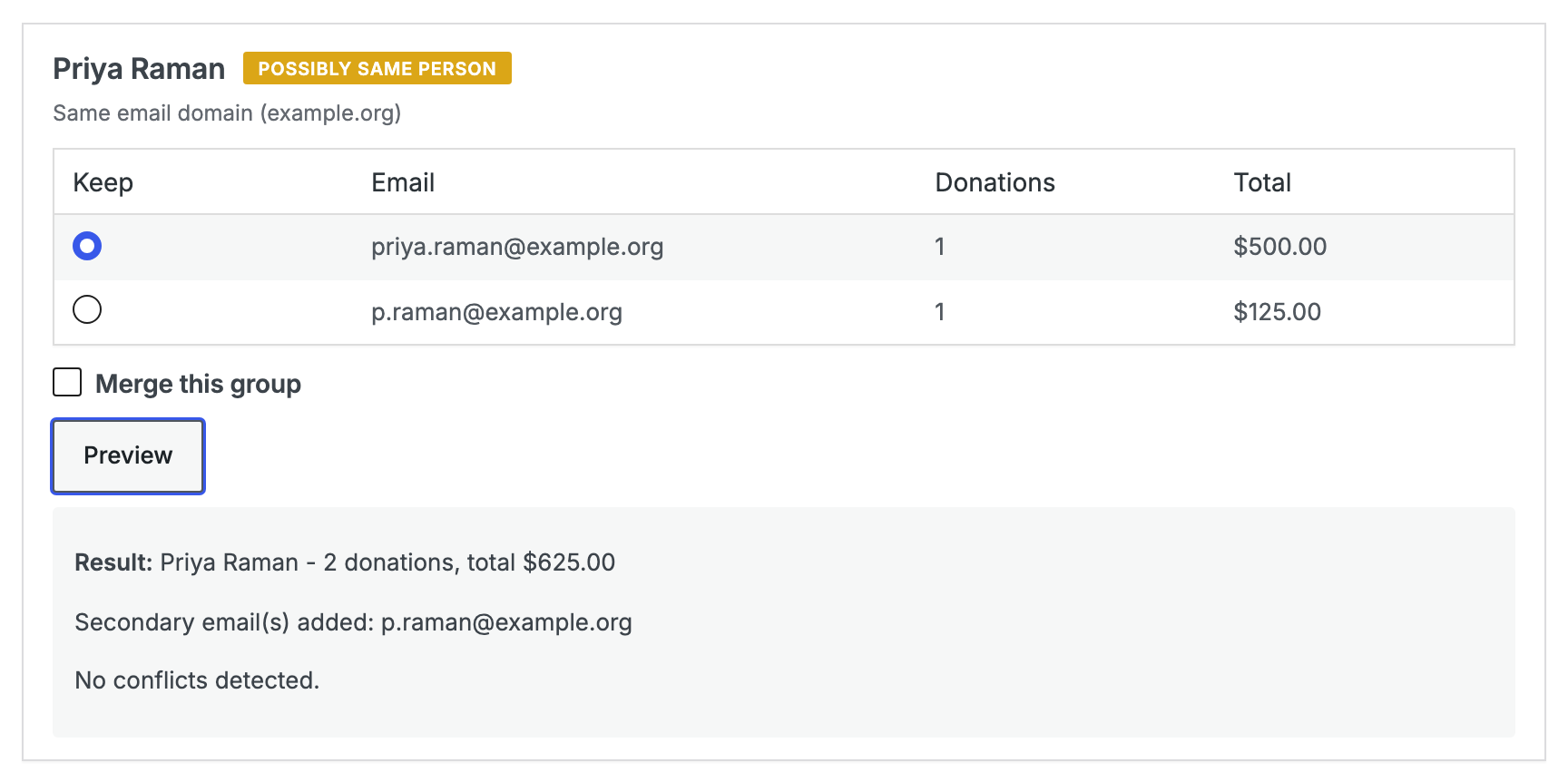
Die Vorschau nennt den Spender, den Sie behalten, die kombinierte Anzahl der Spenden und den kombinierten Gesamtbetrag. Sie listet auch die E-Mail-Adressen auf, die als sekundäre E-Mails hinzugefügt werden, sowie eventuelle Konflikte.
Wenn Sie auf Vorschau klicken, bevor Sie einen zu behaltenden Eintrag ausgewählt haben, sehen Sie „Wählen Sie zuerst aus, welchen Eintrag Sie behalten möchten.“ Das ist eine Erinnerung an die Reihenfolge, kein Fehler.
Schritt 3: Wählen Sie die Gruppe aus und wenden Sie die Zusammenführung an
Zum Schluss aktivieren Sie Diese Gruppe zusammenführen und klicken Sie unten im Fenster auf Ausgewählte Zusammenführungen anwenden. Sie können mehrere Gruppen aktivieren und sie alle auf einmal anwenden.
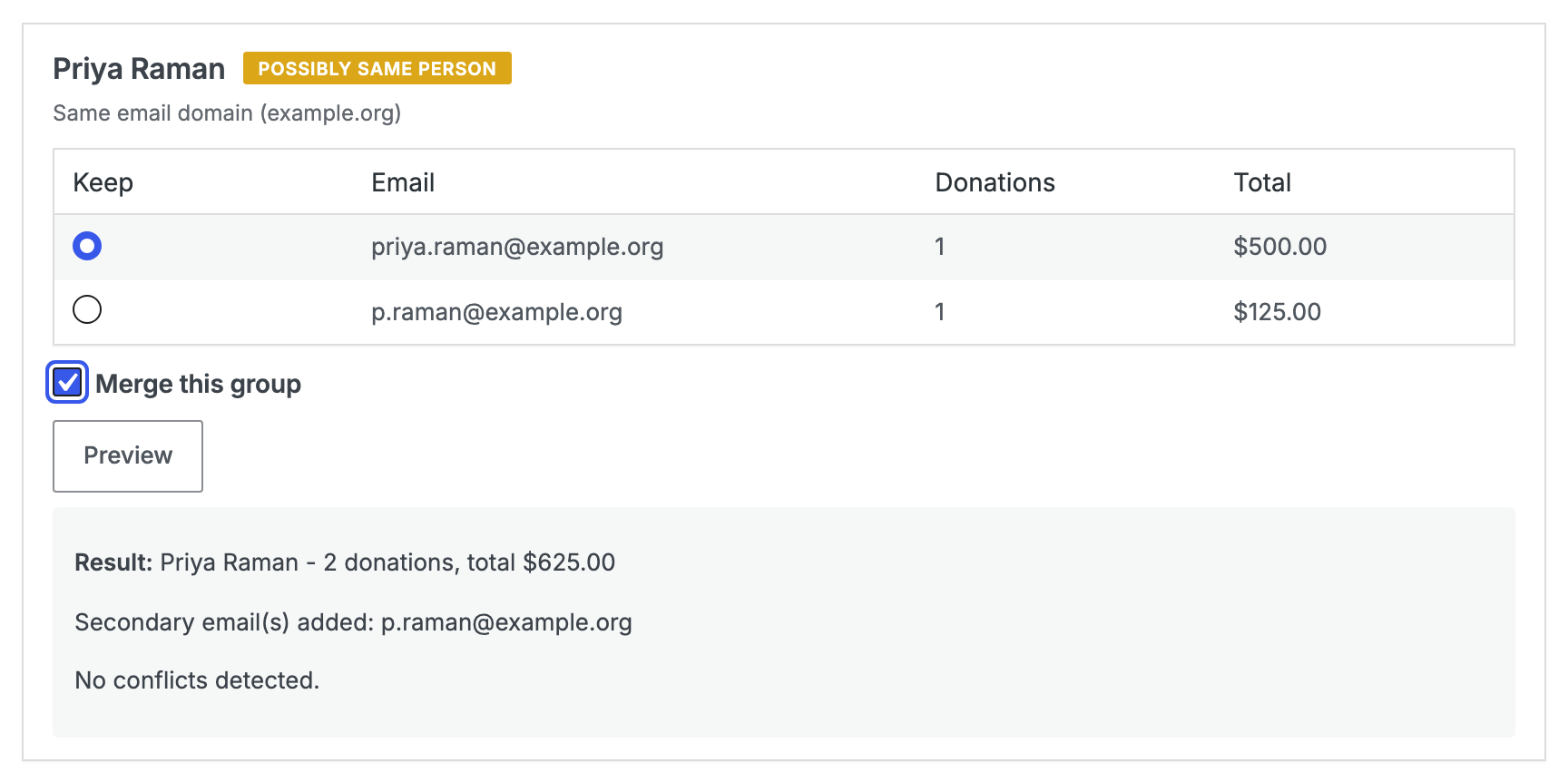
Was eine Spenderzusammenführung ändert
- Spenden werden vom anderen Eintrag auf den von Ihnen beibehaltenen übertragen, und die Gesamtbeträge und Anzahlen werden kombiniert.
- Die anderen E-Mail-Adressen werden auf dem von Ihnen beibehaltenen Eintrag als sekundäre E-Mails gespeichert, jeweils eine Zeile. Sie können immer noch danach suchen, sodass die Suche nach der alten Adresse den Spender immer noch findet.
- Die Details des beibehaltenen Eintrags bleiben erhalten. Sein Name, seine Adresse, seine Telefonnummer und seine Marketingzustimmung sind diejenigen, die von nun an verwendet werden.
- Charitable speichert zuerst einen vollständigen Schnappschuss des anderen Eintrags. Der Schnappschuss ermöglicht es einem Rückgängigmachen, alles exakt wiederherzustellen.
Wie Charitable Konflikte bei der Spenderzusammenführung kennzeichnet
Wenn die beiden Einträge in einem wichtigen Punkt nicht übereinstimmen, teilt Ihnen die Vorschau dies mit und überlässt Ihnen die Entscheidung.
| Was ist markiert | Was passiert |
|---|---|
| Beide Einträge sind mit einem WordPress-Benutzer verknüpft. | Der von Ihnen beibehaltene Eintrag behält seinen eigenen Benutzer. Das andere Benutzerkonto wird niemals gelöscht. |
| Ein verknüpfter Benutzer hat eine Mitgliedschaft oder einen Login. | Die Mitgliedschaft bleibt bestehen. Eine Zusammenführung löscht niemals ein Mitgliedschaftskonto. |
| Die Marketingzustimmung ist unterschiedlich. | Der von Ihnen beibehaltene Eintrag behält seine eigene Zustimmungseinstellung. |
| Die Rechnungsadressen sind unterschiedlich. | Der von Ihnen beibehaltene Eintrag behält seine eigene Adresse. Die andere Adresse wird im Schnappschuss gespeichert. |
| Die Telefonnummern sind unterschiedlich. | Die Vorschau teilt Ihnen mit, dass sie unterschiedlich sind. |
Die meisten Leute wollen 2 Dinge wissen, bevor sie auf etwas klicken. Das Zusammenführen löscht niemals ein WordPress-Benutzerkonto oder eine Mitgliedschaft, und Sie können jede Zusammenführung rückgängig machen.
So machen Sie eine Spenderzusammenführung rückgängig
Charitable speichert eine Aufzeichnung jeder Zusammenführung, und Sie können jede einzelne für sich rückgängig machen. Der Schnappschuss, der vor der Zusammenführung gespeichert wurde, setzt die andere Aufzeichnung so zurück, wie sie war, bis hin zu Feldern, die leer waren.
Sie können eine Zusammenführung nur einmal rückgängig machen. Wenn Sie es erneut versuchen, sehen Sie „Diese Zusammenführung wurde bereits rückgängig gemacht.“
Beispiel: Bereinigung doppelter Spender nach einem Import
Nehmen wir an, eine Wohltätigkeitsorganisation verschiebt 4.000 Spender von einem anderen Plugin. Der Import funktioniert, aber die Spenderanzahl ist höher als die Anzahl der Personen, von denen sie wissen, dass sie sie haben, da einige langjährige Unterstützer erneut unter einer zweiten E-Mail-Adresse eingingen. Hier erfahren Sie, wie sie es bereinigen würden.
1. Exportieren Sie zuerst Ihre Spender
Bevor Sie etwas zusammenführen, gehen Sie zu Spender » Exportieren und speichern Sie eine vollständige CSV-Datei.
Sie können Zusammenführungen einzeln rückgängig machen. Aber eine CSV-Datei von vor Beginn ist der schnellste Weg, um zu sehen, wie eine Aufzeichnung letzte Woche aussah, ohne das Rückgängigmachen durchlaufen zu müssen.
2. Öffnen Sie „Duplikate finden“ und überprüfen Sie die Anzahl
Oben im Fenster wird angezeigt, wie viele Gruppen Charitable gefunden hat. Wenn die Zahl groß ist, teilen Sie die Arbeit auf ein paar Tage auf, da Sie auf diese Weise weniger Fehler machen werden.
3. Beginnen Sie mit den Gruppen „MÖGLICHERWEISE GLEICHE PERSON“
Diese Gruppen haben zusätzliche Beweise über den Namen hinaus. Sie sind am schnellsten zu beurteilen und am unwahrscheinlichsten, dass sie falsch sind.
Behalten Sie für jede Gruppe die Aufzeichnung mit den vollständigeren Details und klicken Sie auf Vorschau. Überprüfen Sie dann die Gesamtsumme und wählen Sie Diese Gruppe zusammenführen aus.
4. Wenden Sie mehrere Zusammenführungen gleichzeitig an
Wählen Sie mehrere Gruppen aus und klicken Sie dann einmal auf Ausgewählte Zusammenführungen anwenden. Sie müssen nicht nach jeder Gruppe anwenden.
5. Nehmen Sie sich Zeit für die Gruppen „NUR NAMENSGLEICHHEIT“
Öffnen Sie für diese Gruppen jeden Spenderdatensatz in einem anderen Tab und vergleichen Sie die Spenderhistorie, bevor Sie eine Entscheidung treffen.
2 Spenden aus verschiedenen Städten im Abstand von 5 Jahren stammen wahrscheinlich von 2 Personen. 2 Spenden desselben Betrags im Abstand von einer Woche stammen wahrscheinlich von einer Person.
6. Lassen Sie jede Gruppe, bei der Sie sich nicht sicher sind
Ein nicht zusammengeführter Duplikat macht Ihre Liste nur ein wenig unordentlich. Das Zusammenführen von 2 verschiedenen Personen bedeutet ein Rückgängigmachen und möglicherweise eine Entschuldigung. Wenn Sie also im Zweifel sind, lassen Sie es.
7. Überprüfen Sie die Anzahl erneut
Sobald Sie fertig sind, öffnen Sie „Duplikate finden“ erneut. Die von Ihnen zusammengeführten Gruppen sind verschwunden, und die verbleibenden sind die Gruppen, die Sie getrennt halten wollten.
Tipps, die es wert sind, beachtet zu werden
Das Erledigen dieser 3 Dinge vor einer großen Zusammenführungssitzung erspart Ihnen, auf halbem Weg Probleme zu finden.
- Machen Sie einen Spender-Export. Das dauert nur eine Minute, wie im obigen Beispiel gezeigt.
- Legen Sie Ihre Regel für Gruppen, die nur nach dem Namen übereinstimmen, fest und halten Sie sich daran. „Nur zusammenführen, wenn sich die Spenderhistorien zeitlich nicht überschneiden“ ist eine Regel, die Sie jedes Mal auf die gleiche Weise anwenden können. „Zusammenführen, wenn es gut aussieht“ ist keine, und Sie werden sie auf 200 Gruppen unterschiedlich anwenden.
- Prüfen Sie, ob einer dieser Spender Anmeldungen hat. Wenn sich Ihre Spender in einem Spender-Dashboard anmelden, kennzeichnet die Vorschau verknüpfte Benutzerkonten. Nichts wird gelöscht, aber die beibehaltene Aufzeichnung behält ihr eigenes Benutzerkonto. Entscheiden Sie also, welcher Login bleiben soll, bevor Sie zusammenführen.
Wie die Spenderzusammenführung mit Tags, Exporten und Filtern funktioniert
- Spender-Tags bleiben auf dem Datensatz, zu dem sie hinzugefügt wurden. Tags auf dem Datensatz, den Sie wegmergen, werden nicht übertragen. Wenn Sie also Tags zur Gruppierung von Spendern verwenden, überprüfen Sie anschließend die Tags des behaltenen Datensatzes.
- Exporte zeigen den zusammengeführten Datensatz sofort an. Ein Spender-Exportlauf nach einer Zusammenführung zeigt eine Zeile an, wo zuvor 2 waren, mit den kombinierten Summen.
- Filter funktionieren auf die gleiche Weise. Ein Filter nach einem Tag oder einem Datumsbereich sieht nur den behaltenen Datensatz.
- Beitrittsdatum bleibt das Datum des behaltenen Datensatzes. Wenn der Datensatz, den Sie wegmergen, älter war, wird das Beitrittsdatum nicht zurückgesetzt, um ihn anzupassen. Beachten Sie dies, wenn Sie Berichte darüber erstellen, wie lange Unterstützer bei Ihnen sind.
Was die Spenderzusammenführung nicht tut
- Es löscht kein WordPress-Benutzerkonto, auch wenn beide Datensätze eines haben.
- Es löscht keine Mitgliedschaft oder keinen Login.
- Es gleicht nicht per E-Mail ab, daher werden 2 Datensätze mit der gleichen E-Mail und unterschiedlichen Namen nicht vorgeschlagen.
- Es läuft nicht automatisch, nach einem Zeitplan oder in großen Mengen. Jede Zusammenführung erfordert, dass Sie einen Datensatz auswählen, die Gruppe ankreuzen und auf Anwenden klicken.
- Es ändert die Spenden selbst nicht, abgesehen davon, zu welchem Spender sie gehören. Beträge, Daten, Kampagnen und Status bleiben gleich.
Fehlerbehebung bei der Spenderzusammenführung
Es gibt keinen Link „Duplikate finden“ auf dem Spender-Bildschirm
Stellen Sie sicher, dass das Charitable Pro Plugin aktiv ist und auf 1.8.19.1 oder neuer. Vor 1.8.19.1 war das Zusammenführen nur im GiveWP-Importtool verfügbar, daher werden die meisten Websites mit einer älteren Version es nicht sehen.
Die kostenlose Version von Charitable enthält nicht den Spender-Bildschirm.
Es wird angezeigt, dass keine doppelten Spender gefunden wurden, aber ich weiß, dass ich welche habe
Das Fenster zeigt „Keine zwei Spenderdatensätze teilen sich einen Namen, daher gibt es nichts zusammenzuführen.“ Dies ist normalerweise richtig und bedeutet, dass Ihre Duplikate unterschiedliche Namen und unterschiedliche E-Mail-Adressen haben. Dies deckt Paare wie „Bob Smith“ und „Robert Smith“ ab oder einen Datensatz, bei dem der Name nie ausgefüllt wurde.
Charitable gleicht nur nach Namen ab, daher erscheinen diese Paare nicht. Bearbeiten Sie den Namen eines Datensatzes, um ihn an den anderen anzupassen, und sie werden beim nächsten Überprüfen gruppiert.
Eine Gruppe zeigt 0 Spenden und 0,00 $
Das sind echte Paare von Spenderdatensätzen ohne abgeschlossene Spenden. Sie werden normalerweise durch einen Import oder durch ein Spendenformular erstellt, bei dem die Zahlung nie abgeschlossen wurde.
Sie können sie sicher zusammenführen, es gibt einfach nichts zu kombinieren.
2 verschiedene Personen teilen sich einen Namen und ich möchte nicht, dass sie zusammengeführt werden
Lassen Sie die Gruppe in Ruhe. Nichts wird zusammengeführt, es sei denn, Sie wählen einen Datensatz zum Behalten aus, kreuzen die Gruppe an und wenden sie an. Es gibt keine Massenoption „Alles zusammenführen“.
Ich habe den falschen Spenderdatensatz behalten
Machen Sie die Zusammenführung rückgängig und führen Sie sie dann erneut durch, wobei der andere Datensatz als derjenige ausgewählt wird, der beibehalten werden soll. Dazwischen geht nichts verloren, da der Schnappschuss den Datensatz exakt wiederherstellt.
Die alte E-Mail-Adresse findet den Spender nicht mehr
Das sollte es. Die E-Mails des anderen Datensatzes werden als sekundäre E-Mails zum behaltenen Spender hinzugefügt, und Sie können immer noch danach suchen.
Wenn die Suche nach der alten Adresse nichts ergibt, überprüfen Sie, ob die Zusammenführung tatsächlich stattgefunden hat. Das Fenster bestätigt jede angewendete Zusammenführung.
Der Gesamtbetrag des Spenders über die Lebenszeit sieht nach dem Zusammenführen immer noch falsch aus
Spendensummen zählen nur genehmigte Spenden. Ausstehende, fehlgeschlagene und zurückerstattete Spenden werden nicht als erhaltenes Geld gezählt.
Daher zeigt ein Datensatz mit mehreren ausstehenden Spenden einen niedrigeren Gesamtbetrag an, als die Anzahl der Spenden vermuten lässt.
Entwicklerreferenz für Spenderzusammenführung
Hooks und Filter für Spenderzusammenführung
// Runs after a merge completes.
// $survivor_id int   the donor kept
// $loser_id    int   the donor merged away
// $record      array the stored merge record, including the snapshot
do_action( 'charitable_donors_merged', $survivor_id, $loser_id, $record );

// Runs after a merge is undone.
do_action( 'charitable_donor_merge_undone', $survivor, $loser, $merge_id );

// The donor meta keys a merge will fill in on the survivor when the
// survivor's own value is empty.
apply_filters(
    'charitable_donor_merge_fillable_meta_keys',
    array( 'addresses', 'phone', 'company', 'title', 'first_name', 'last_name' )
);
Wie Spenderzusammenführungsdaten gespeichert werden
- Sekundäre E-Mail-Adressen werden als Spender-Metadaten unter dem Schlüssel
secondary_emailgespeichert, mit einer Zeile pro Adresse. Das sorgt dafür, dass jede einzeln durchsuchbar ist. - Die primäre E-Mail-Adresse des überlebenden Spenders wird niemals in diese Liste kopiert.
- Konflikte werden als Array von Flags zurückgegeben. Jedes Flag hat einen
code, eineseverityvonhigh,warnoderinfound eine lesbaremessage. Sie sind nur beratend, und nichts im Merge-Prozess löst sie von selbst auf.
Beispiel: Protokollieren Sie jede Spenderzusammenführung für Ihre eigene Audit-Trail
add_action(
    'charitable_donors_merged',
    function ( $survivor_id, $loser_id, $record ) {
        error_log( sprintf(
            'Donor merge: %d absorbed %d',
            $survivor_id,
            $loser_id
        ) );
    },
    10,
    3
);
Beispiel: Übertragen Sie ein benutzerdefiniertes Feld bei einer Zusammenführung
Wenn Sie Ihre eigenen Spender-Metadaten speichern, können Sie diese beim überlebenden Spender eintragen lassen, wenn der eigene Wert des überlebenden Spenders leer ist.
add_filter(
    'charitable_donor_merge_fillable_meta_keys',
    function ( $keys ) {
        $keys[] = 'my_crm_reference';
        return $keys;
    }
);
Beispiel: Senden Sie Spenderzusammenführungen an ein externes CRM
add_action(
    'charitable_donors_merged',
    function ( $survivor_id, $loser_id, $record ) {
        $survivor = charitable_get_donor( $survivor_id );

        if ( ! $survivor ) {
            return;
        }

        my_crm_merge_contacts(
            $survivor->get_email(),
            isset( $record['snapshot']['email'] ) ? $record['snapshot']['email'] : ''
        );
    },
    10,
    3
);
Sie können jetzt doppelte Spender finden, sie sicher zusammenführen und jede Zusammenführung rückgängig machen, wenn Sie Ihre Meinung ändern. Ihre Spenderanzahl, Gesamtsummen und Spenderhistorie zeigen jeden Unterstützer als eine Person an.
Wenn Sie Fragen haben, hilft Ihnen unser Support-Team gerne weiter.
Das könnten Sie auch interessieren
Diese Anleitungen behandeln den Rest des Spender-Bildschirms und die Tools, mit denen Spender in Charitable importiert werden.
- Verwendung des Spenderverwaltungssystems führt Sie durch den Spender-Bildschirm, einschließlich Spenderdatensätzen, Tags, Filtern und Exporten.
- Importieren von GiveWP nach Charitable zeigt, wie Sie Ihre Spender und Spenden von GiveWP übertragen.
- Importieren von Donorbox zeigt, wie Sie Ihre Donorbox-Spender und -Spenden in Charitable verschieben.
Hilfreiche Links
🤝 Holen Sie sich Hilfe, wenn Sie sie brauchen
📑 Finden Sie die Anleitung, die Sie benötigen
Durchsuchen Sie den Dokumentations-Hub →
⬇️ Laden Sie bewährte Strategien, Kampagnenideen und Experten-Tools herunter
Das Fundraising-Kit herunterladen →
🔗 Lassen Sie Ihren KI-Assistenten die Fundraising-Arbeit für Sie erledigen.
Verbinden Sie Charitable mit Ihrem KI-Assistenten →
💸 Holen Sie sich kostenlose Fundraising-Ressourcen
Besuchen Sie den Charitable Fundraising Hub →
🤔 Haben Sie Fragen zu Charitable?
Charitable FAQs →
Benötigen Sie Hilfe beim Verständnis von Begriffen und Fachjargon für gemeinnützige Organisationen?
Siehe unser Glossar für gemeinnützige Organisationen→
Noch nicht auf Charitable Pro?
Sie erhalten bis zu 50% Rabatt , wenn Sie sich für Charitable Pro anmelden oder ein Upgrade darauf durchführen. Wir möchten sicherstellen, dass Sie die erweiterten Fundraising-Funktionen wie wiederkehrende Spenden, Spendenrückgewinnung und mehr zu einem deutlich reduzierten Preis ausprobieren können.
Schließen Sie sich noch heute über einer Million zufriedenen Charitable Pro-Nutzern an. Jeder Kauf beinhaltet eine 14-tägige Geld-zurück-Garantie, die sicherstellt, dass Sie auf jedem Schritt unterstützt werden.
Wenn Sie Fragen haben oder Hilfe benötigen, steht Ihnen unser Support-Team zur Verfügung, um Ihnen zu helfen, das Beste aus diesen neuen Funktionen herauszuholen.





