
Erfordert:
- Charitable Pro 1.8.16+
- Karitative Ehrungen 1.0.0+
Es gibt zwei Möglichkeiten, Ehrungsgeschenke zu sammeln, und sie eignen sich für unterschiedliche Momente.
- Führen Sie den Einrichtungsassistenten aus , um eine spezielle Ehrungskampagne mit einer eigenen, teilbaren Seite zu erstellen. Dies ist die richtige Wahl, wenn eine Familie um Geschenke „anstelle von Blumen“ bittet oder wenn Sie eine einzelne Seite wünschen, die sich auf eine Person konzentriert.
- Aktivieren Sie die Ehrungsoption für eine bereits vorhandene Kampagne. Dies ist die richtige Wahl, wenn Sie möchten, dass jeder Spender sein Geschenk über ein allgemeines Spendenformular widmen kann, ohne eine separate Seite zu erstellen.
Diese Anleitung behandelt beide.
Hier ist ein Beispiel einer Ehrungsseite:
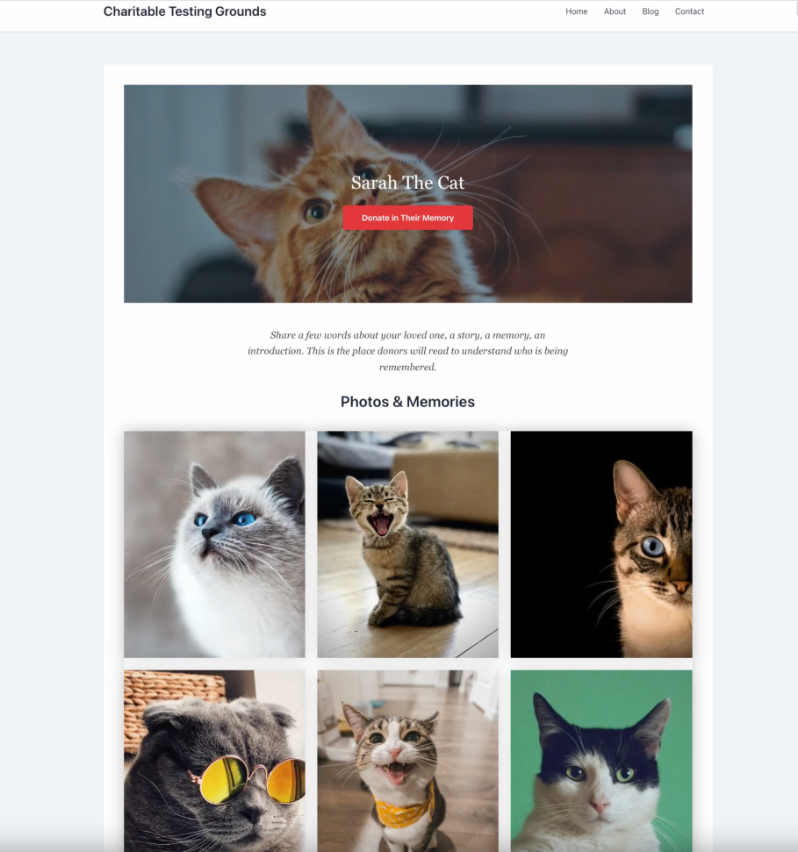
Weitere Informationen zu Ehrungen finden Sie in unserem Leitfaden für Charitable-Ehrungen.
Starten einer Ehrungskampagne mit dem Assistenten
Wenn eine Familie um Gedenkgeschenke bittet, zählt jede Sekunde. Der Einrichtungsassistent führt Sie von einer Startvorlage zu einer live geschalteten, teilbaren Ehrungsseite in deutlich unter 2 Minuten. Klicken Sie von überall im Ehrungsbereich oben auf der Seite auf Neue Ehrungskampagne , um sie zu öffnen.
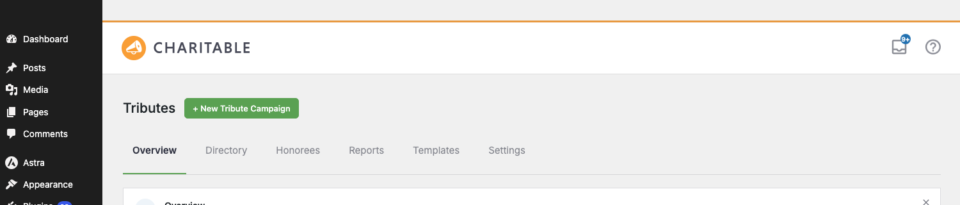
Der Assistent hat fünf Schritte, die oben als „Schritt 1 von 5“ angezeigt werden, sodass Sie immer wissen, wie weit Sie sind.
Schritt 1: Vorlage auswählen
Vorlagen sind vorgefertigte Ausgangspunkte, die in Kategorien gruppiert sind, damit Sie schnell den richtigen Ton finden.
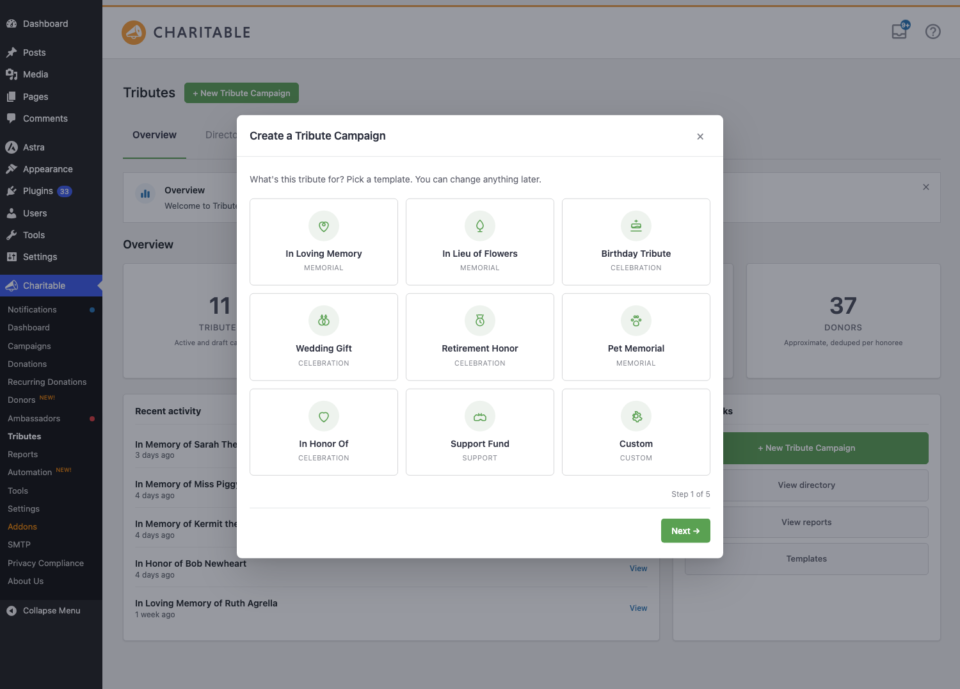
- Gedenken – In liebevoller Erinnerung, Anstelle von Blumen und Jahrestag des Gedenkens.
- Feier – Geburtstagsgeschenk, Jubiläumsgeschenk, Hochzeitsgeschenk und Babygeschenk.
- Unterstützung – ein Genesungs- oder Unterstützungspool.
- Benutzerdefiniert – beginnen Sie mit einer leeren Ehrung und gestalten Sie sie nach Ihren Wünschen.
Die von Ihnen gewählte Vorlage legt den Standard-Ehrungstyp, die Formulierungen und die Details der geehrten Person fest, nach denen im nächsten Schritt gefragt wird. Sie können alles später im Blockeditor ändern.
Schritt 2: Für wen ist das?
In diesem Schritt benennen Sie die geehrte Person und fügen einige Details über sie hinzu.
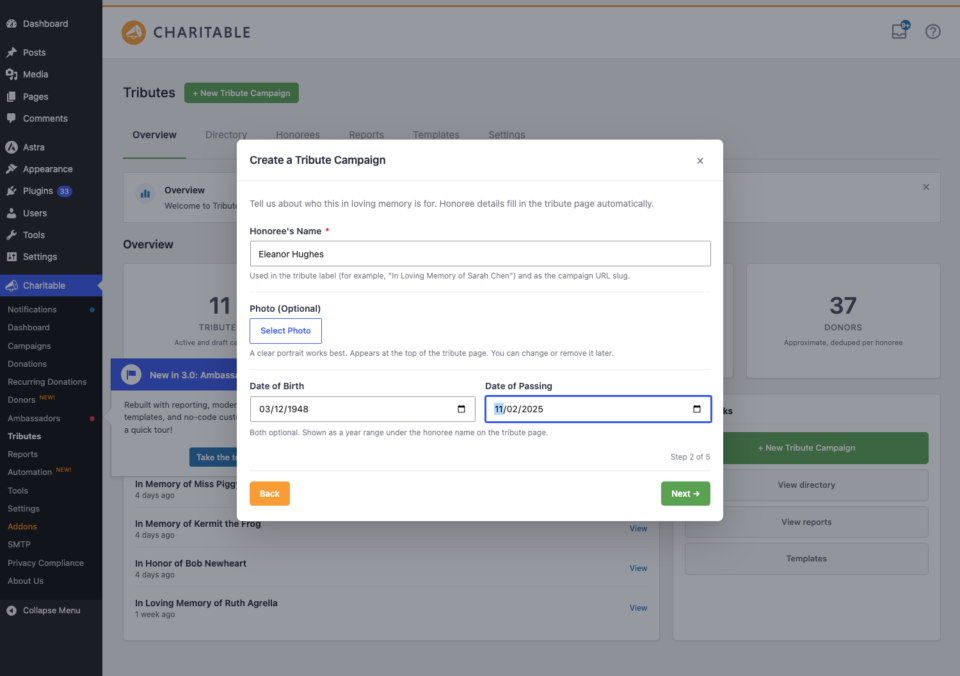
- Name der geehrten Person (erforderlich) – die Person, das Haustier oder der Zweck, der geehrt wird.
- Daten – je nach Vorlage werden Sie möglicherweise nach einem Geburtsdatum und einem Sterbedatum gefragt. Diese steuern den Datumsbereich im Block „Honoree Card“ und können jährliche Spenden verankern.
- Foto – klicken Sie, um ein Bild aus Ihrer Mediathek auszuwählen.
Wenn die von Ihnen gewählte Vorlage ein Unterstützungspool ist, der mit Wissen der geehrten Person erstellt wurde, sehen Sie auch eine Zustimmungs-Checkbox, um zu bestätigen, dass sie zugestimmt haben, vorgestellt zu werden.
Schritt 3: Wie sollen Spender teilen?
Hier entscheiden Sie, wie Spender mit der Seite interagieren.
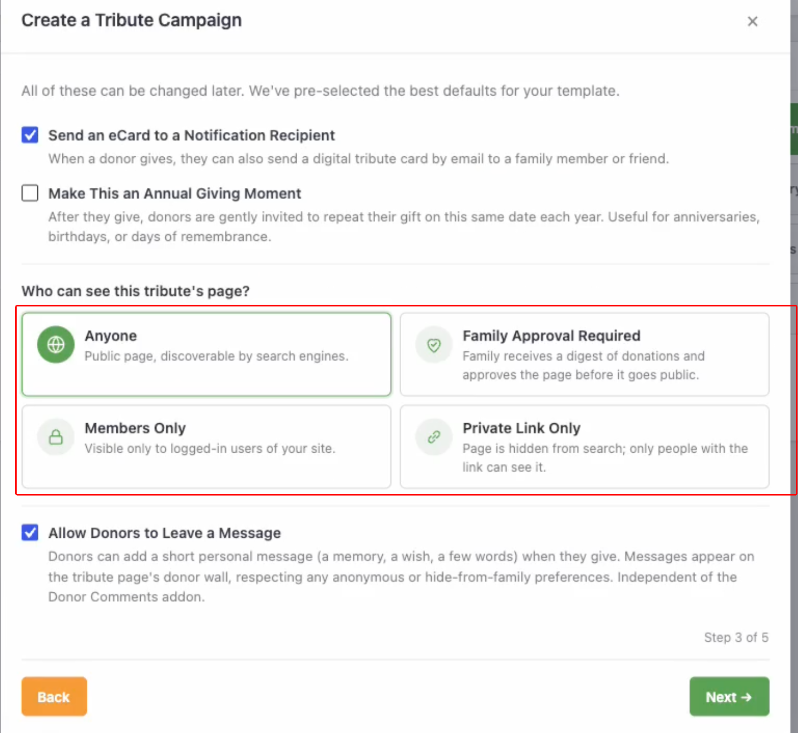
- E-Card an Benachrichtigungsempfänger aktivieren – Spender können einem geliebten Menschen mitteilen, dass eine Spende getätigt wurde.
- Jährliche wiederkehrende Option aktivieren – Spender können eine einmalige Spende in eine jährliche Ehrung umwandeln. Erfordert das Add-on „Recurring Donations“, um Verlängerungen tatsächlich abzurechnen.
- Datenschutzniveau – wählen Sie, wie sichtbar die Ehrung ist: öffentlich, Genehmigung durch die Familie erforderlich, nur für Mitglieder oder nur mit privatem Link.
- Spender-Nachrichten aktivieren – Spender können eine persönliche Nachricht bei der Spende hinterlassen.
Schritt 4: Wohin fließt das Geld?
Jede Ehrungskampagne benötigt ein Ziel für die Gelder.
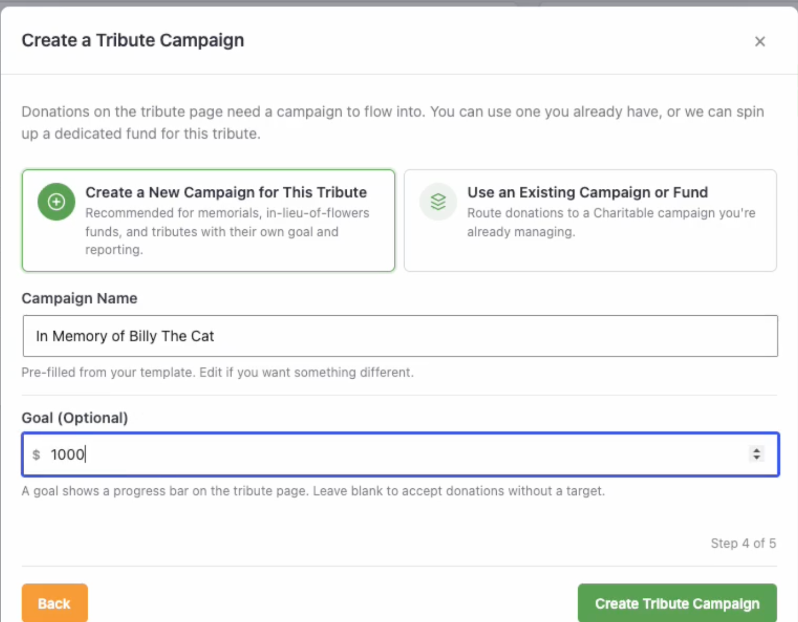
- Neue Kampagne (Fonds) erstellen – Tributes erstellt im Hintergrund eine Wohltätigkeitskampagne und verknüpft die Ehrungsseite damit. Sie können ihr einen Namen und einen optionalen Zielbetrag geben.
- Bestehende Kampagne verwenden – Verknüpfen Sie die Ehrung mit einer Ihrer aktuellen Kampagnen aus der Dropdown-Liste, damit die Spenden in einen Fonds fließen, den Sie bereits verwalten.
Schritt 5: Fertig
Der letzte Schritt gibt Ihnen alles, was Sie brauchen, um live zu gehen.
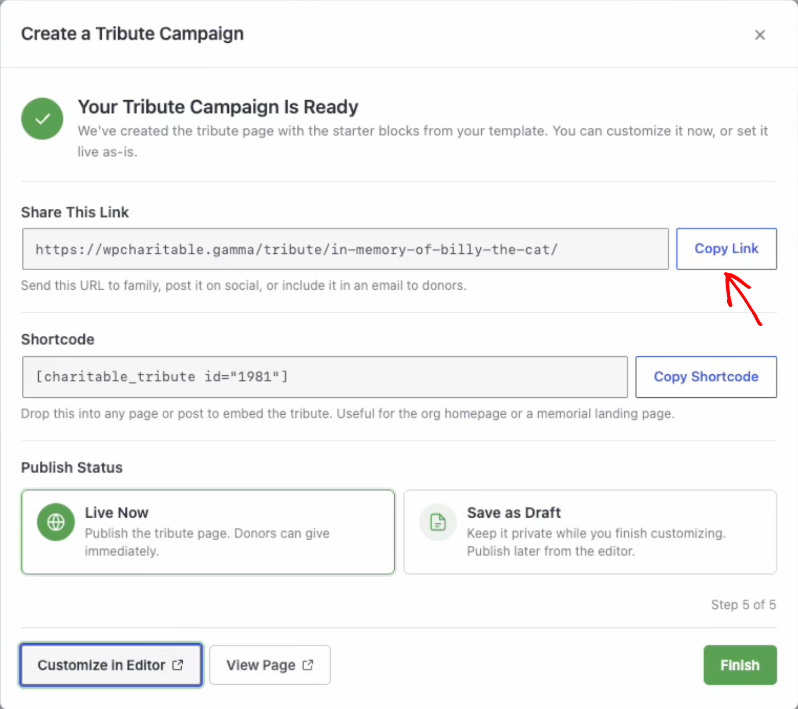
- Wählen Sie, ob Sie die Seite jetzt veröffentlichen oder als Entwurf speichern möchten, um sie später fertigzustellen.
- Klicken Sie auf Im Editor anpassen , um die Ehrungsseite im Block-Editor zu öffnen, wo die 6 Ehrungsblöcke gebrauchsfertig sind.
- Kopieren Sie den Freigabelink, um ihn an die Familie zu senden, oder den Shortcode, um die Ehrung woanders auf Ihrer Website einzubetten.
Das ist alles. Ihr Ehrungsdatensatz und Ihre Ehrungsseite existieren nun, und jede Spende, die für die Seite getätigt wird, wird automatisch mit der geehrten Person verknüpft.
Hinzufügen der Ehrungsoption zu einer bestehenden Kampagne
Sie benötigen keine spezielle Seite, um Ehrungen anzunehmen. Sie können die Ehrungsoption für jede Kampagne aktivieren, und Spender sehen sie auf diesem Formular. Spenden, die eine Ehrung beinhalten, erstellen und verknüpfen weiterhin Ehrungsdatensätze, genau wie die über den Assistenten erstellten Seiten.
- Bearbeiten Sie die Kampagne im Kampagnen-Builder.
- Öffnen Sie den Bereich Einstellungen und finden Sie das Panel Ehrungen.
- Aktivieren Sie Ehrungen für diese Kampagne aktivieren und speichern Sie.
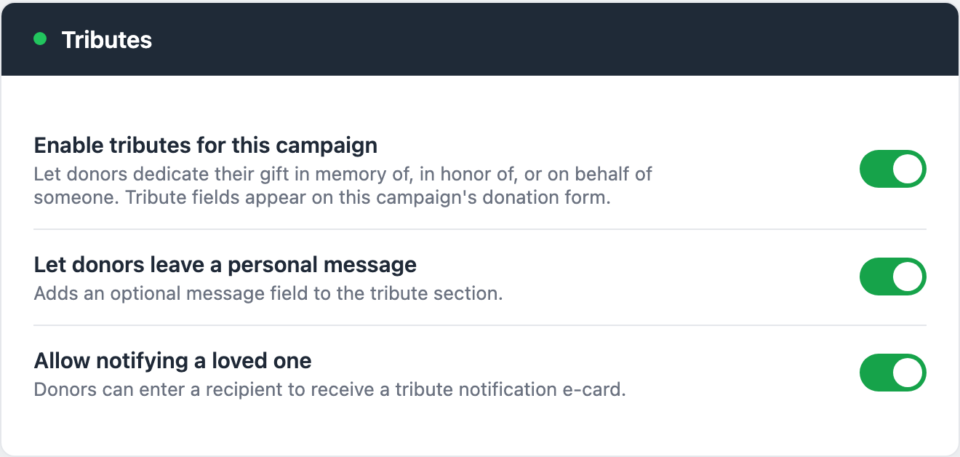
Wenn ein Spender nun für diese Kampagne spendet, kann er wählen, seine Spende zu widmen. Für Spender, die einfach normal spenden möchten, ändert sich nichts; die Ehrungsfelder erscheinen nur, wenn ein Spender sich dafür entscheidet. Was genau der Spender sieht, lesen Sie unter Das Ehrungsspenden-Erlebnis.
Auswahl, wie die Ehrungsfelder erscheinen
Unter Ehrungen » Einstellungen » Spendenformular können Sie das Formularmuster auswählen, das steuert, wo die Ehrungsfelder auf dem Formular platziert werden:
- Blöcke inline – Die Ehrungsoption erscheint im selben Abschnitt des Formulars wie der Spendenbetrag.
- Blöcke Schritt für Schritt – Die Ehrungsoption erscheint auf einem eigenen Schritt in einem mehrstufigen Formular.
Sie können auch die Spenderkontextzeile anpassen, den kurzen Hilfetext über den Ehrungsfeldern, damit er die Stimme Ihrer Organisation widerspiegelt.
Tipps
- Verwenden Sie den Assistenten für Seiten mit einer geehrten Person und die Kampagnenoption für Formulare, bei denen „jede Spende eine Ehrung sein kann“. Viele Organisationen nutzen beides.
- Eine über den Assistenten erstellte Ehrungskampagne verknüpft ihre Spenden immer mit ihrer geehrten Person, auch wenn der Spender den Namen der geehrten Person nicht erneut eingibt. Die geehrte Person und der Ehrungstyp sind Eigenschaften der Seite, sodass jede Spende zählt.
- Sie können den Assistenten beliebig oft ausführen. Jeder Durchlauf erstellt eine Ehrungsseite und einen Ehrungsdatensatz.
Entwicklerreferenz
Wizard AJAX Endpunkte
Der Assistent ist ein modales Fenster, das von wp_ajax_ Endpunkten gesteuert wird. Alle erfordern eine Nonce und die manage_charitable_settings Berechtigung.
| Aktion | Zweck |
|---|---|
charitable_tributes_wizard_open | Eine Assistentensitzung initialisieren. |
charitable_tributes_wizard_step | Einen einzelnen Schritt rendern und verarbeiten. |
charitable_tributes_wizard_set_campaign_status | Den neuen Spendenaufruf zwischen Veröffentlichen und Entwurf umschalten. |
charitable_tributes_wizard_discard | Eine laufende Assistentensitzung verwerfen. |
Registrierung einer benutzerdefinierten Vorlage
Vorlagen sind filterbar, sodass Sie Ihre eigenen Startpunkte zum Picker hinzufügen können.
add_filter( 'charitable_tributes_templates', function ( $templates ) {
    $templates['scholarship-fund'] = array(
        'label'        => __( 'Memorial Scholarship', 'your-textdomain' ),
        'category'     => 'memorial',
        'tribute_type' => 'in-memory-of',
    );
    return $templates;
} );
Siehe die Entwicklerreferenz für die vollständige Form des Vorlagenarrays.
Kampagnen-Metadaten
Wenn die Tribut-Option für eine Kampagne aktiviert ist, speichert Tributes _campaign_tribute_enabled in der Kampagnen-Post. Vom Assistenten erstellte Spendenaufrufe für Fonds tragen auch _charitable_tributes_managed_fund, wodurch eine Spende an diesen Fonds bei Abschluss automatisch mit dem Geehrten der Kampagne verknüpft wird.
Verwandt
- Ehrungsseiten und -blöcke
- Charitable Tributes E-Mails, E-Cards und Quittungen
- Ehrungsdatensätze und das CRM
- Einstellungen, Integrationen und Entwicklerreferenz
- Leitfaden für karitative Ehrungen
Hilfreiche Links
🤝 Holen Sie sich Hilfe, wenn Sie sie brauchen
📑 Finden Sie die Anleitung, die Sie benötigen
Durchsuchen Sie den Dokumentations-Hub →
⬇️ Laden Sie bewährte Strategien, Kampagnenideen und Experten-Tools herunter
Das Fundraising-Kit herunterladen →
🔗 Lassen Sie Ihren KI-Assistenten die Fundraising-Arbeit für Sie erledigen.
Verbinden Sie Charitable mit Ihrem KI-Assistenten →
💸 Holen Sie sich kostenlose Fundraising-Ressourcen
Besuchen Sie den Charitable Fundraising Hub →
🤔 Haben Sie Fragen zu Charitable?
Charitable FAQs →
Benötigen Sie Hilfe beim Verständnis von Begriffen und Fachjargon für gemeinnützige Organisationen?
Siehe unser Glossar für gemeinnützige Organisationen→




