
Dokumentation für Wohltätigkeitsorganisationen

Erfahren Sie, wie Sie mit klaren Schritt-für-Schritt-Anleitungen das Beste aus Charitable herausholen.

Charitable Payrexx

Spenden mit Payrexx anzunehmen ist jetzt so einfach wie nie. Sie sind nur wenige Klicks davon entfernt, Payrexx auf Ihrer Spenden-Website zu konfigurieren, um sowohl lokale als auch internationale Spenden zu maximieren.

Hinweis: Stellen Sie vor Beginn sicher, dass Sie Charitable auf Ihrer WordPress-Website installiert haben. Anschließend können Sie das Payrexx Addon installieren und aktivieren. Wenn Sie nicht sicher sind, wie das geht, empfehlen wir Ihnen, zuerst unsere Anleitung zur Installation von Charitable-Erweiterungen zu lesen.
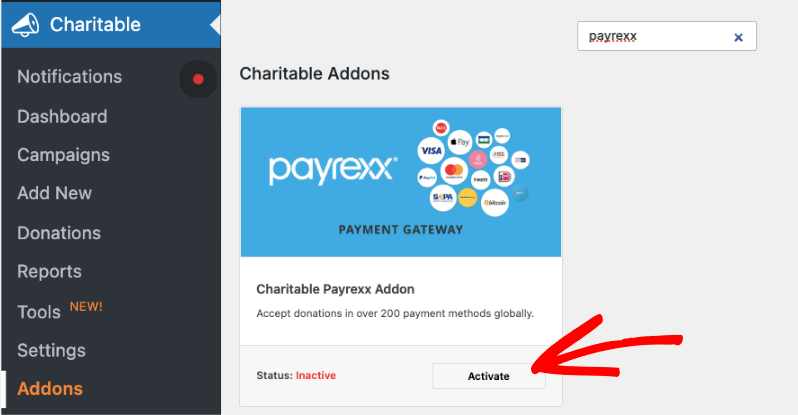
Payrexx in Charitable Add-ons aktivieren

Payrexx Gateway aktivieren

Sobald das Payrexx Addon aktiviert ist, gehen Sie zu Charitable » Einstellungen » Zahlungs-Gateways. Klicken Sie hier im Payrexx-Block auf Gateway aktivieren.
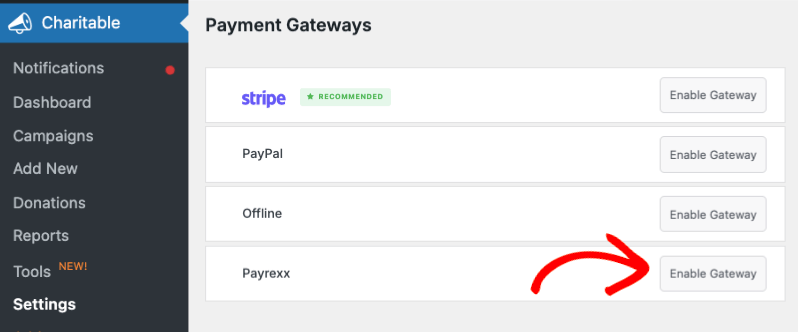
Payrexx-Gateway in Charitable-Einstellungen aktivieren

Nach der Aktivierung erscheint ein grüner Button „Gateway-Einstellungen“. Klicken Sie darauf, um Payrexx zu konfigurieren.

Verbindung mit Payrexx wird hergestellt

Auf der Seite Gateway-Einstellungen sehen Sie 2 Felder, um Ihren API-Schlüssel und Ihren Instanznamen einzugeben.
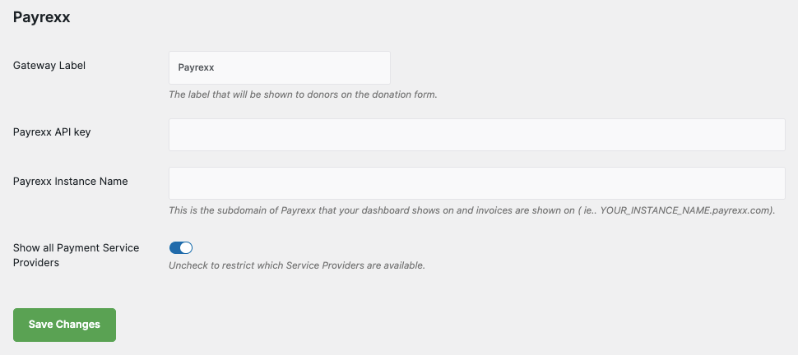
Payrexx API-Schlüssel zu Charitable-Einstellungen hinzufügen

Um Ihren API-Schlüssel und Instanznamen zu finden, loggen Sie sich in Ihr Payrexx-Konto ein.

Wenn Sie noch kein Payrexx-Konto haben, ist jetzt der richtige Zeitpunkt, eines einzurichten: https://www.payrexx.com/

Nach dem Einloggen werden Sie zu Ihrem Payrexx-Admin-Panel weitergeleitet. Öffnen Sie im linken Menü die Seite API & Plugins und wählen Sie die Schaltfläche API-Schlüssel hinzufügen.
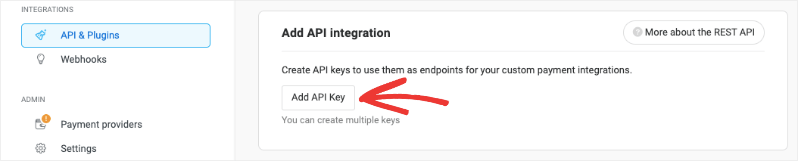
Erstellen Sie einen API-Schlüssel in Payrexx

Sie können einen neuen Satz API-Schlüssel erstellen und hier kopieren. Fügen Sie diesen Wert dann in Ihre Payrexx-Einstellungen in Charitable ein.
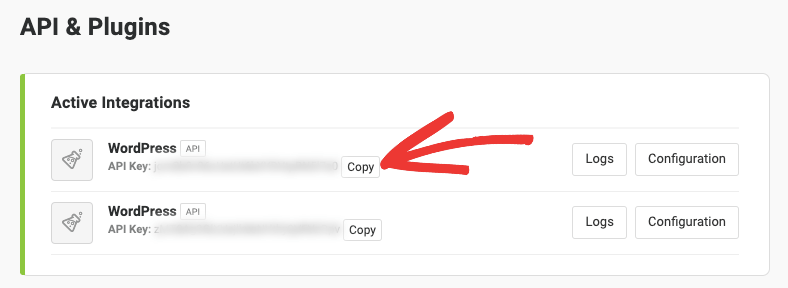
WordPress API-Schlüssel kopieren

Als Nächstes benötigen Sie Ihren Instanznamen. Diesen finden Sie in der URL Ihres Payrexx-Kontos. In diesem Screenshot ist es zum Beispiel „mydonationsite“.

Mein Instanzname in Payrexx

Fügen Sie dies zu Ihren Charitable-Einstellungen hinzu und klicken Sie auf „Änderungen speichern“.

Fügen Sie Ihren Webhook hinzu

Der nächste Schritt zur Einrichtung Ihrer Integration mit Payrexx ist das Hinzufügen eines Webhooks in Ihrem Payrexx-Admin-Panel. Ohne einen Webhook werden über Payrexx getätigte Spenden nicht automatisch als „Bezahlt“ markiert.
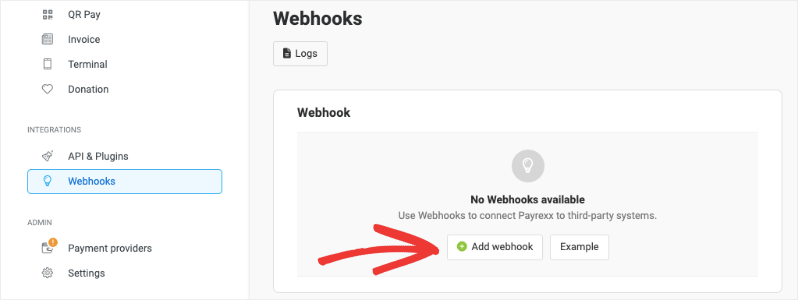
Payrexx Webhooks

Sie müssen in Ihrem Payrexx-Dashboard einen Webhook erstellen. Gehen Sie im linken Menü zu Webhooks » Webhook hinzufügen. Auf der nächsten Seite können Sie einen Namen eingeben und Ihre Webhook-URL erstellen.
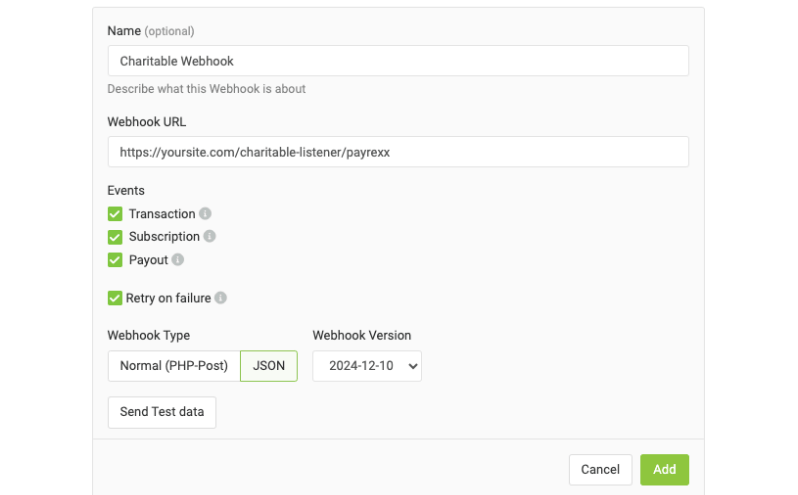
Charitable Webhook-Einstellungen

  1. Die Einstellung „Name“ ist optional, aber Sie möchten sie vielleicht „Charitable“ nennen, um deutlich zu machen, wofür der Webhook verwendet wird.
  2. Stellen Sie die Einstellung „Webhook-URL“ auf die Domain Ihrer Website, gefolgt von /charitable-listener/payrexx. Wenn Ihre Website beispielsweise https://mynonprofit.org ist, lautet Ihre Webhook-URL:

    https://mynonprofit.org/charitable-listener/payrexx
  3. Wählen Sie für die Einstellung „Webhook-Typ“ die Option „JSON“.
  4. Wählen Sie die neueste Einstellung „Webhook-Version“.
  5. Klicken Sie schließlich auf Hinzufügen, um den Webhook zu speichern.

Das war's. Sie sind bereit, Spendenkampagnen mit Payrexx als Ihrem Zahlungs-Gateway zu erstellen. Hier ist die Anleitung zum Erstellen einer Spendenkampagne.

Möchten Sie andere Zahlungsoptionen einrichten? Besuchen Sie unsere Dokumentationsseite zum Einrichten von Zahlungs-Gateways.


Haben Sie noch Fragen? Wir helfen Ihnen gerne weiter!

Zuletzt geändert:

Was ist neu bei Charitable

Die neuesten Updates anzeigen
🔔 Abonnieren Sie, um unsere neuesten Updates zu erhalten
📧 E-Mails abonnieren

E-Mail-Abonnement

Abonnieren Sie unseren Newsletter

Wir werden Sie nicht spammen. Wir senden nur eine E-Mail, wenn wir glauben, dass sie Ihnen wirklich hilft. Abmeldung jederzeit möglich!

Botschafter Neu

🖨️ Wir stellen vor: Flyer und Poster: Sammeln Sie Geld abseits des Bildschirms!

Viele Spendenaktionen von Person zu Person finden abseits eines Bildschirms statt: an der Ziellinie eines 5-km-Laufs, an einer Schultafel, in einer Büchereiküche. Charitable Ambassadors 3.4.7 fügt 2 druckbare Elemente hinzu: einen Spenden-Flyer mit der eigenen Geschichte und dem QR-Code jedes Spendenwerbers und ein Rekrutierungsplakat, das neue Spendenwerber anmeldet. Beide lassen sich wie eine normale Webseite öffnen und direkt aus dem Browser ausdrucken. Warum das wichtig ist:

  • 🏁 Ein Flyer für jeden Spendenwerber: Jeder Flyer enthält das eigene Foto, die eigene Geschichte und das eigene Ziel des Spendenwerbers, mit einem QR-Code, der dessen Seite öffnet und nicht Ihre Hauptkampagne.
  • 📌 Ein Plakat, das rekrutiert: Es zeigt „Jetzt rekrutieren“ über Ihrem Kampagnennamen mit einem großen QR-Code, der Ihr Anmeldeformular öffnet, sodass jemand mit dem Spenden sammeln beginnen kann, ohne auf einen Link von Ihnen zu warten.
  • 🪄 Kein Design-Tool erforderlich: Beide Druckvorlagen werden als normale Webseite gerendert und aus dem Browser gedruckt, ohne PDF-Plugin und ohne Designer.
  • 📄 2 Flyer-Layouts: „Hand out“ enthält die vollständige Geschichte für Spenden an Freunde und Familie, und „Post up“ enthält einen kurzen Aufhänger mit 5 abnehmbaren Reitkarten für eine Pinnwand.
  • 🛡️ Ausgeschaltet, bis Sie es einschalten: Flyer bleiben nach dem Update deaktiviert, bis Sie sie unter Charitable » Ambassadors » Other » Fliers aktivieren, und nur der Eigentümer oder ein Administrator kann einen öffnen.

Lesen Sie hier unsere Ankündigung.

Verbesserung Zahlungen

💸 Einführung von gestaffelten Sätzen für Gebührenerleichterungen: Passen Sie die Anfrage an die Spende an!

Gebührenerleichterungen stellt Ihren Spendern beim Bezahlvorgang eine kurze Frage: Möchten Sie die Bearbeitungsgebühr für diese Spende übernehmen? Bisher wurde für jede Spende über ein Gateway ein einziger Satz verwendet, sodass für eine Spende von 10 $ und eine Spende von 500 $ derselbe Prozentsatz berechnet wurde. Gebührenerleichterungen 1.3.0 ermöglicht es Ihnen, beliebig viele Spendenbänder festzulegen, die jeweils ihren eigenen Satz haben. Warum das wichtig ist:

  • 🪙 Schonender bei kleinen Spenden: Eine feste Transaktionsgebühr macht einen weitaus größeren Anteil einer 10 $-Spende aus als einer 500 $-Spende. Bänder ermöglichen es Ihnen daher, am unteren Ende weniger zu verlangen.
  • 🎚️ So viele Bänder wie nötig: Jedes Band hat seinen eigenen Prozentsatz und seinen eigenen festen Betrag, und das oberste Band läuft ohne Obergrenze weiter.
  • 🛑 Eine optionale Obergrenze: Ein Feld für die maximale Gebühr verhindert, dass von einem Spender mehr als ein von Ihnen gewählter Betrag verlangt wird, egal wie hoch die Spende ist.
  • 🔌 Pro Zahlungs-Gateway einstellbar: Stripe kann mit vier Bändern laufen, während Windcave und Payfast mit einem einzigen Satz arbeiten, da Bänder zu einem Gateway und nicht zu Ihrer gesamten Website gehören.
  • 🛡️ Nichts ändert sich, bis Sie es sagen: Ihre aktuellen Sätze bleiben genau so, wie sie sind, bis Sie unter Charitable » Einstellungen » Erweitert » Gebührenerleichterungen die Option „Gestaffelte Sätze verwenden“ aktivieren.

Lesen Sie hier unsere Ankündigung.

Spenden Verbesserung

📊 Ihr Pro Dashboard kann jetzt vergleichen, exportieren und bewerten!

Die meisten Fundraising-Dashboards zeigen Ihnen nur, wie viel Sie eingenommen haben. Charitable Pro 1.8.19 baut das Dashboard und die Berichtsübersicht um die schwierigeren Fragen herum neu auf: ob etwas kaputt ist, ob diese Periode die letzte geschlagen hat und welche einzelne Änderung heute den größten Unterschied machen würde. Warum das wichtig ist:

  • 📈 Jede Zahl hat einen Trend: Wählen Sie eine Periode aus und die Kacheln und das Diagramm bewegen sich zusammen, wobei jede Summe im Vergleich zur Vorperiode angezeigt wird.
  • 🗓️ Lesbare Diagramme: Kurze Zeiträume gruppieren Spenden tageweise, während längere Zeiträume nach Woche oder Monat gruppieren, sodass ein volles Jahr als Kurve und nicht als flache Linie gelesen wird.
  • 🔀 Vergleichen Sie beliebige 2 Perioden: Nicht nur aufeinanderfolgende, sodass Sie fragen können, wie dieser Dezember im Vergleich zum letzten Dezember abgeschnitten hat. Das ist wichtig, da Fundraising saisonabhängig ist.
  • 📤 Fassen Sie die gesamte Zusammenfassung zusammen: Senden Sie die vollständige Übersicht als CSV oder PDF, bereit für ein Board-Paket oder einen Spenderbericht.
  • 🎯 Bewerten Sie Ihr Setup kostenlos: Lassen Sie Ihr Fundraising-Setup bewerten, damit die eine Änderung, die sich als Nächstes lohnt, diejenige ist, die Sie sehen können.

Lesen Sie hier unsere Ankündigung.

Funktion Neu

🎟️ Wir stellen vor: Charitable Events: Verkaufen Sie Tickets für Ihre Kampagnen!

Die meisten gemeinnützigen Organisationen verkaufen Event-Tickets in einem Tool und sammeln Spenden in einem anderen, was zu zwei Berichtsdatensätzen und einer manuellen Abgleichung am Jahresende führt. Charitable Events vereint beides, indem es Tickets über dieselben Spendenformulare und Zahlungs-Gateways verkauft, die Sie bereits in Charitable nutzen. Warum das wichtig ist:

  • 🎟️ Jedes Ticket ist eine Spende: Ticketverkäufe laufen über das Gateway, das Sie bereits nutzen, und zählen zum Kampagnenziel, wobei alles unter Charitable » Events verwaltet wird.
  • 📱 QR-Check-in von jedem Telefon: Jeder Teilnehmer erhält seinen eigenen QR-Code auf der Quittung, und Freiwillige scannen ihn am Eingang über einen Check-in-Link, der kein WordPress-Konto benötigt.
  • 🧾 Quittungen bereit für die Steuererklärung: Weisen Sie jedem Ticket-Typ einen fairen Marktwert zu, und Charitable gibt den korrekten steuerlich absetzbaren Betrag auf jeder Spenderquittung an.
  • 📋 Teilnehmerdetails beim Checkout: Fragen Sie jeden Gast nach einer Essenswahl, Hemdgröße oder speziellen Bedürfnissen, wobei für jedes Ticket ein separater Teilnehmerdatensatz erstellt wird.
  • 🗓️ Blöcke und Kalender inklusive: Drei Editor-Blöcke sowie die Unterstützung für Sugar Calendar und The Events Calendar platzieren Ihre Events dort, wo Unterstützer bereits nachsehen.

Lesen Sie hier unsere Ankündigung.

KI Neu

🚀 Entfesseln Sie die KI-Power in Charitable!

Ihr KI-Assistent kann jetzt Ihre Charitable-Spendenkampagnen direkt erstellen, bearbeiten und verwalten – einfach durch Fragen. Mit Charitable Pro, das Schreibunterstützung für die WordPress Abilities API hinzufügt, können Tools wie ChatGPT, Claude und Cursor sicher vollständige administrative Aktionen über MCP durchführen. Warum das wichtig ist:

  • 🤖 Kampagnenerstellung in einfacher Sprache: Fordern Sie Ihren Assistenten mit einem Ziel wie „Richten Sie eine Spendenaktion für das Tierheim mit einem Ziel von 5.000 US-Dollar ein“ auf, und er erstellt einen echten Kampagnenentwurf mit vorgeschlagenen Spendenstufen.
  • 🎨 Sofortige Anpassungen des Spendenformulars: Fügen Sie benutzerdefinierte Felder hinzu, ändern Sie Schaltflächenfarben oder ordnen Sie Elemente neu an, ohne sich mit den Formulareinstellungen befassen zu müssen.
  • 📝 Protokollierung von Offline-Geschenken: Informieren Sie Ihren Assistenten über Bargeld- oder Scheckgeschenke, und er gleicht E-Mail-Adressen von Spendern ab und zeichnet Transaktionen in Ihrer Historie auf.
  • 🛡️ Sicherheit und Kontrolle standardmäßig: Schreibzugriff bleibt streng deaktiviert, bis er unter Charitable » Tools » AI MCP aktiviert wird, wodurch schreibgeschützte Berichte standardmäßig sicher bleiben.
  • 📜 Vollständige Audit-Protokollierung: Jede Änderung, die von einem KI-Assistenten vorgenommen wird, wird unter Charitable » Tools » Logs verfolgt, sodass Sie immer wissen, wer (oder was) Ihre Website aktualisiert hat.

Lesen Sie hier unsere Ankündigung.



