
GoCardless zieht Spenden direkt vom Bankkonto eines Spenders per Lastschrift ein, sodass Ihre Spender überhaupt keine Kredit- oder Debitkarte benötigen. Banküberweisungen kosten in der Regel etwa 1 % pro Spende anstelle der 2,5 % bis 3 %, die die meisten Karten-Gateways berechnen, wodurch mehr Geld für Ihren Zweck übrig bleibt.
Diese Anleitung führt Sie durch die Installation des Addons, die Aktivierung des Gateways, das Erstellen Ihres Zugriffstokens, das Hinzufügen eines Webhooks und das Testen aller Funktionen, bevor Sie echte Spenden annehmen.
GoCardless ist in den Basic-Tarifen und höher verfügbar.
Was Sie in diesem Leitfaden finden
- Bevor Sie beginnen
- Installation des GoCardless Addons
- Aktivieren des Gateways
- Erstellen Ihres Zugriffstokens in GoCardless
- Hinzufügen Ihres Zugriffstokens in Charitable
- Hinzufügen Ihres Webhook-Endpunkts
- Annahme wiederkehrender Spenden mit GoCardless
- Testen von GoCardless im Testmodus
- GoCardless als Standard-Gateway festlegen
- FAQs zu GoCardless
- Weitere Dokumentation
Bevor Sie beginnen
Sie benötigen Ihr eigenes GoCardless-Konto, bevor Sie beginnen. Wenn Sie noch keines haben, können Sie sich unter gocardless.com anmelden.
Charitable verbindet sich direkt mit diesem Konto. Sie werden niemals aufgefordert, sich über ein Partnerkonto zu verbinden, sodass Ihre Spenderdaten und Ihre Transaktionen zwischen Ihnen und GoCardless bleiben.
GoCardless arbeitet mit Lastschriftverfahren in mehr als 30 Ländern.
- Bacs deckt das Vereinigte Königreich, die Kanalinseln, die Isle of Man und Gibraltar ab.
- SEPA Core deckt den Euroraum ab, einschließlich Österreich, Belgien, Zypern, Estland, Finnland, Frankreich, Deutschland, Griechenland, Irland, Italien, Lettland, Litauen, Luxemburg, Malta, Monaco, Niederlande, Portugal, San Marino, Slowakei, Slowenien und Spanien.
- ACH deckt die Vereinigten Staaten ab.
- PAD deckt Kanada ab.
- BECS deckt Australien ab, und BECS NZ deckt Neuseeland ab.
- Autogiro deckt Schweden ab, und Betalingsservice deckt Dänemark ab.
Sie benötigen außerdem PHP 7.2 oder höher und Charitable 1.6.55 oder höher.
Hinweis: Banküberweisungen sind nicht sofort. Eine GoCardless-Spende bleibt einige Tage als „Ausstehend“ in Ihrem Dashboard, bevor sie als „Bezahlt“ markiert wird. Das ist normal, und der Webhook, den Sie später einrichten, aktualisiert dies für Sie.
Nachdem Spender das Spendenformular auf Ihrer Website ausgefüllt haben, werden sie auf eine Zahlungsseite weitergeleitet, die von GoCardless gehostet wird.
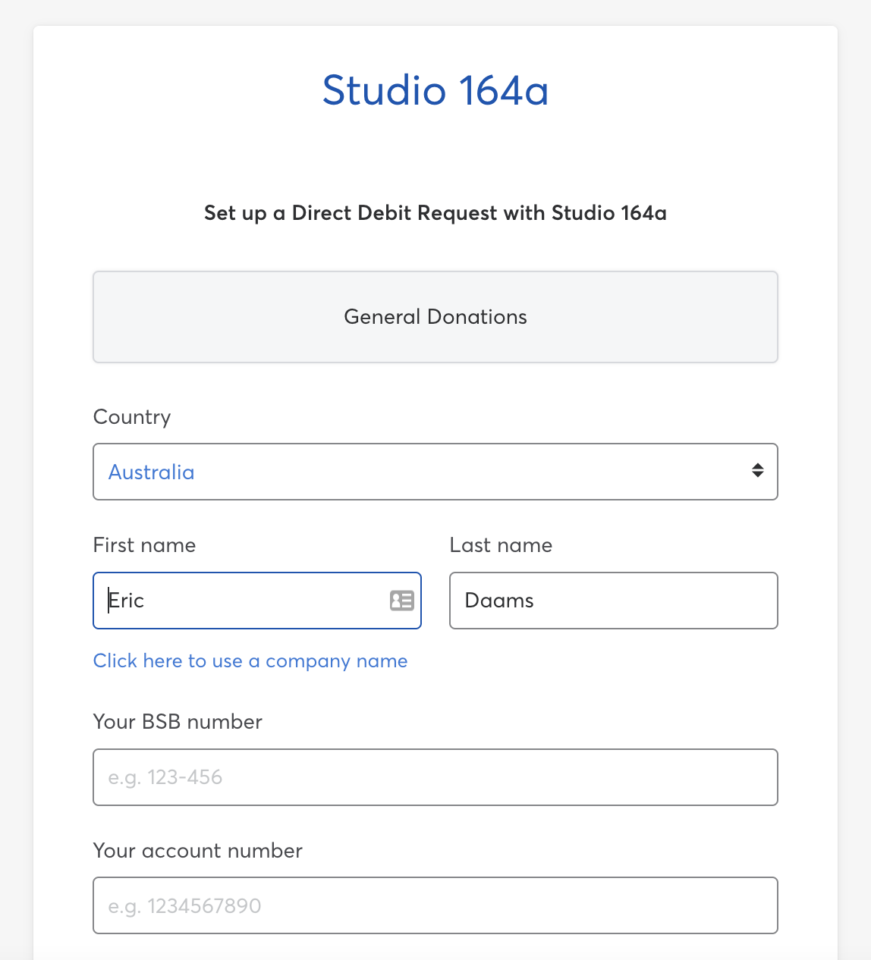
Dies hält Zahlungen sicher, wobei alle sensiblen Daten von GoCardless verarbeitet werden.
Installation des GoCardless Addons
Um das Addon zu installieren, gehen Sie zu Charitable » Addons und suchen Sie GoCardless in der Liste. Klicken Sie auf „Addon installieren“, dann auf „Aktivieren“, sobald die Installation abgeschlossen ist.
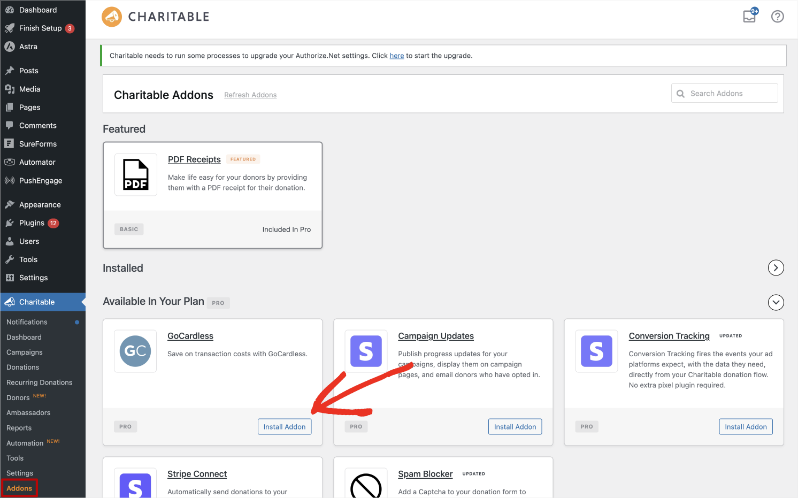
Wenn Sie es lieber über eine Zip-Datei installieren möchten, können Sie das Addon herunterladen und selbst hochladen.
- Laden Sie die GoCardless-Zip-Datei von Ihrer Charitable-Konto-Seite herunter.
- Gehen Sie in Ihrem WordPress-Dashboard zu Plugins » Neues Plugin hinzufügen » Hochladen.
- Wählen Sie die heruntergeladene Zip-Datei aus und klicken Sie auf „Jetzt installieren“.
- Klicken Sie auf „Plugin aktivieren“.
Hinweis: Wenn Sie noch nie zuvor ein Charitable-Addon installiert haben, behandelt unser Leitfaden zur Installation von Charitable-Erweiterungen beide Methoden detaillierter.
Aktivieren des Gateways
Das Aktivieren des Addons schaltet das Gateway nicht von selbst ein, daher ist noch ein Schritt erforderlich.
Um es einzuschalten, gehen Sie zu Charitable » Einstellungen » Zahlungs-Gateways. Sie sehen GoCardless neben den anderen Gateways aufgelistet. Klicken Sie daneben auf „Gateway aktivieren“.
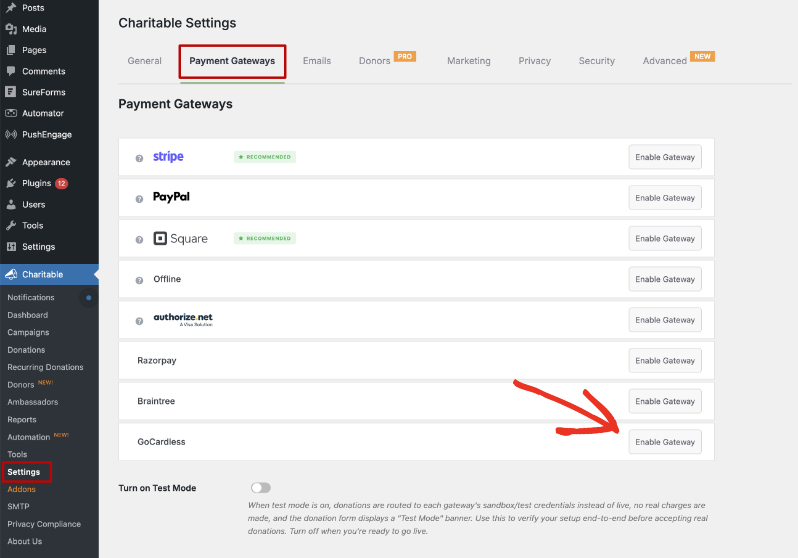
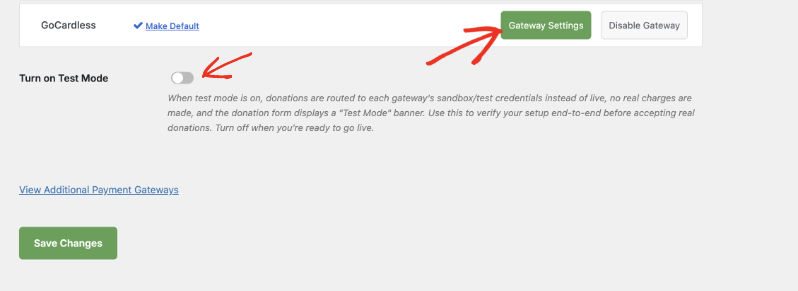
Nachdem die Seite neu geladen wurde, erscheint neben GoCardless ein grüner Button „Gateway-Einstellungen“ zusammen mit einem Link „Als Standard festlegen“ und einem Button „Gateway deaktivieren“.
Profi-Tipp: Sie können das Gateway auch direkt von der Plugin-Seite aus aktivieren. Direkt nachdem Sie das Addon aktiviert haben, klicken Sie auf den Link „GoCardless-Gateway aktivieren“, der unter dem Plugin-Namen angezeigt wird.
Erstellen Ihres Zugriffstokens in GoCardless
Charitable verwendet ein Zugriffstoken, um mit Ihrem GoCardless-Konto zu kommunizieren. Ein Zugriffstoken ist eine lange Zeichenkette, die anstelle Ihres Logins steht, und Sie erstellen es in Ihrem GoCardless-Dashboard.
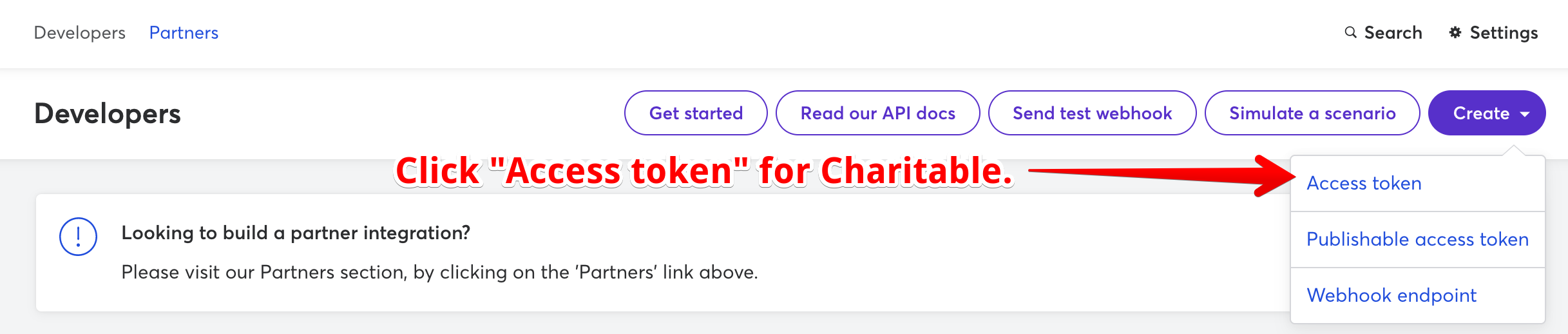
- Um zu beginnen, melden Sie sich in Ihrem GoCardless-Konto unter manage.gocardless.com an.
- Klicken Sie im Seitenmenü auf „Entwickler“.
- Klicken Sie oben rechts auf „Erstellen“ und dann auf „Zugriffstoken“.
- Geben Sie dem Token einen Namen, den Sie später wiedererkennen. „Charitable“ funktioniert gut.
- Kopieren Sie das Zugriffstoken, das GoCardless Ihnen gibt.
Wichtig: Behandeln Sie Ihr Zugriffstoken wie ein Passwort. Jeder, der es hat, kann in Ihrem GoCardless-Konto handeln. Posten Sie es also nicht in einem Support-Forum und teilen Sie es nicht per Chat.
Hinzufügen Ihres Zugriffstokens in Charitable
Um die Gateway-Einstellungen zu öffnen, gehen Sie zu Charitable » Einstellungen » Zahlungs-Gateways und klicken Sie auf „Gateway-Einstellungen“ neben GoCardless.
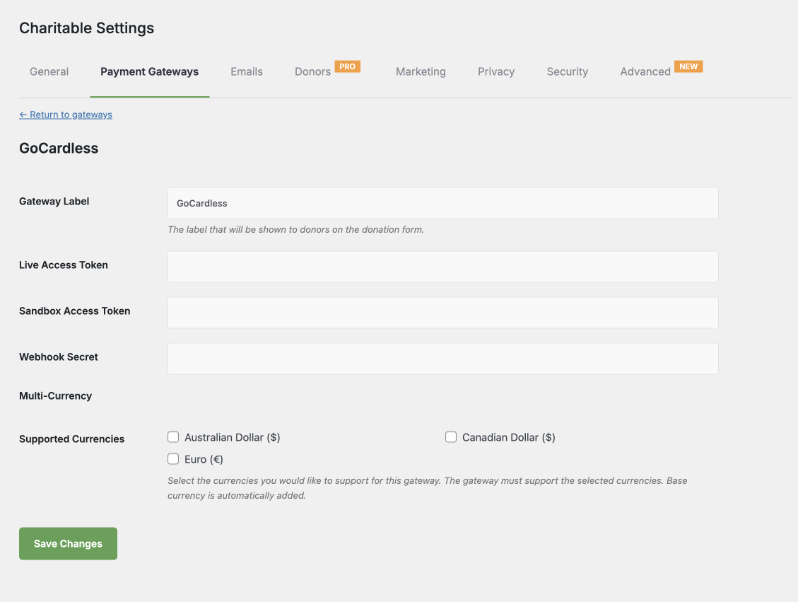
Auf dieser Seite sehen Sie fünf Einstellungen.
- Gateway-Bezeichnung ist der Name, den Spender für diese Zahlungsoption auf Ihrem Spendenformular sehen. Standardmäßig steht dort GoCardless, und Sie können es in etwas wie „Lastschrift“ ändern, wenn das für Ihre Unterstützer klarer ist.
- Live-Zugriffstoken ist, wo Sie das Zugriffstoken aus Ihrem Live-GoCardless-Konto einfügen.
- Sandbox-Zugriffstoken ist, wo Sie das Zugriffstoken aus Ihrem GoCardless-Sandbox-Konto einfügen. Charitable verwendet dieses, während der Testmodus aktiviert ist, und Sie können es leer lassen, bis Sie bereit zum Testen sind.
- Webhook-Geheimnis ist das Geheimnis, das Sie in Ihrem GoCardless-Webhook-Endpunkt festlegen. Diesen erstellen Sie im nächsten Abschnitt, sodass Sie hierher zurückkehren und dies nachträglich ausfüllen können.
- Unterstützte Währungen ermöglicht es Ihnen, zusätzliche Währungen anzugeben, die Sie über GoCardless akzeptieren möchten, wie z. B. Australische Dollar, Kanadische Dollar oder Euro. Die Basiswährung Ihrer Website wird automatisch für Sie hinzugefügt.
Sobald Ihr Live-Zugriffstoken vorhanden ist, klicken Sie auf „Änderungen speichern“.
Hinzufügen Ihres Webhook-Endpunkts
Ein Webhook ist eine Nachricht, die GoCardless an Ihre Website sendet, wenn etwas mit einer Zahlung geschieht, nachdem der Spender Ihre Website verlassen hat.
Ohne einen solchen erfährt Charitable nie, wann eine ausstehende Zahlung eingezogen oder fehlgeschlagen ist, und Verlängerungsspenden von der Erweiterung „Wiederkehrende Spenden“ werden nicht aufgezeichnet.
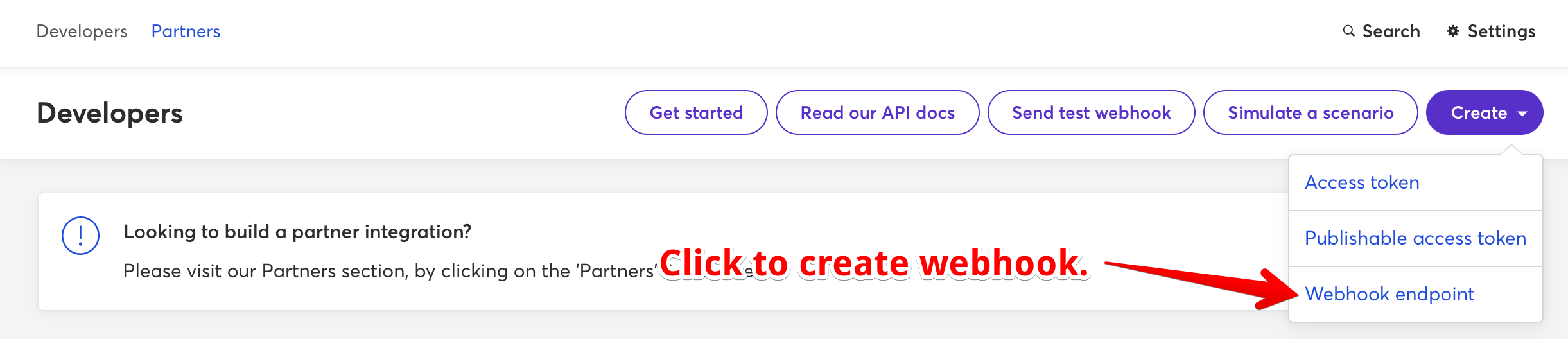
- Um ihn zu erstellen, gehen Sie zurück zur Entwicklerseite in GoCardless, klicken Sie auf „Erstellen“ und dann auf „Webhook-Endpunkt“.
- Geben Sie ihm einen „Namen“. „Charitable“ eignet sich hier gut, damit Sie später erkennen können, wofür der Webhook bestimmt ist.
- Stellen Sie die „URL“ auf die Startadresse Ihrer Website gefolgt von
/charitable-listener/gocardlessein. Für eine Website unterhttps://meine-nonprofit.orglautet die Webhook-URLhttps://meine-nonprofit.org/charitable-listener/gocardless. - Fügen Sie ein „Geheimnis“ hinzu, das schwer zu erraten ist, und bewahren Sie eine Kopie davon auf.
- Lassen Sie „Webhook-Client-Zertifikat“ deaktiviert.
- Klicken Sie auf „Webhook-Endpunkt erstellen“.
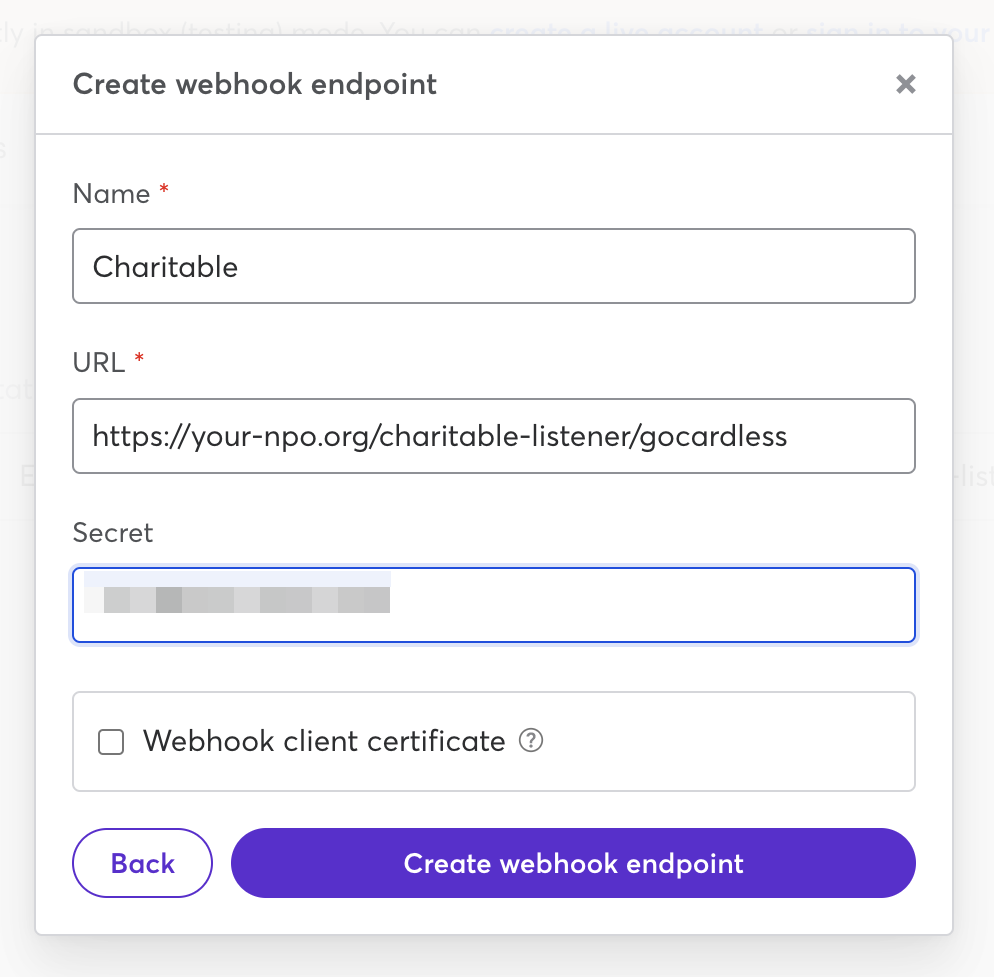
Um den Vorgang abzuschließen, fügen Sie dasselbe Geheimnis in das Feld „Webhook-Geheimnis“ in Ihren Charitable-GoCardless-Einstellungen ein und klicken Sie auf „Änderungen speichern“.
Wichtig: Das Geheimnis in GoCardless und das Geheimnis in Charitable müssen exakt übereinstimmen. Wenn nicht, ignoriert Charitable die von GoCardless gesendeten Nachrichten und Ihre Spenden bleiben als „Ausstehend“ stecken.
Annahme wiederkehrender Spenden mit GoCardless
GoCardless arbeitet mit der Wiederkehrende Spenden-Erweiterung zusammen. Lastschrift eignet sich gut für regelmäßige Spenden, da der Spender sie einmal autorisiert und die Zahlungen danach für ihn eingezogen werden.
Spender können wöchentlich, monatlich, vierteljährlich, zweimal im Jahr oder einmal im Jahr spenden. Sie müssen auf der GoCardless-Seite nichts Zusätzliches einrichten, damit dies funktioniert.
Wichtig: Verlängerungen hängen von Ihrem Webhook-Endpunkt ab. Wenn Sie wiederkehrende Spenden akzeptieren möchten, fügen Sie den Webhook hinzu, bevor Sie live gehen.
Erfahren Sie, wie Sie wiederkehrende Spenden einrichten »
Testen von GoCardless im Testmodus
Wir empfehlen immer, ein neues Gateway zu testen, bevor Sie echte Spenden annehmen. GoCardless unterhält ein separates Sandbox-Konto zum Testen, daher erstellen Sie dort ein zweites Zugriffstoken und einen zweiten Webhook-Endpunkt.
- Um die Sandbox einzurichten, gehen Sie zu manage-sandbox.gocardless.com und erstellen oder melden Sie sich in Ihrem Sandbox-Konto an. Das Sandbox-Dashboard sieht genauso aus wie Ihr Live-Dashboard.
- Erstellen Sie ein Zugriffstoken auf die gleiche Weise wie zuvor und fügen Sie es dann in das Feld „Sandbox-Zugriffstoken“ in Charitable ein und klicken Sie auf „Änderungen speichern“.
- Erstellen Sie auch einen Webhook-Endpunkt in der Sandbox, der auf dieselbe URL wie Ihr Live-Konto zeigt, mit demselben Geheimnis.
- Gehe zu "Charitable" » "Einstellungen" » "Zahlungs-Gateways", aktiviere "Testmodus aktivieren" und klicke auf "Änderungen speichern". Spenden verwenden nun deine Sandbox-Anmeldedaten, es wird kein echtes Geld bewegt und dein Spendenformular zeigt ein "Testmodus"-Banner an.
- Spende auf deiner eigenen Website und wähle GoCardless als Zahlungsmethode. Du kannst die von GoCardless für die Sandbox veröffentlichten Test-Bankdaten verwenden.
- Nachdem du die Zahlung abgeschlossen hast, kehrst du zu deiner Website zurück. Die Spende wird unter "Charitable" » "Spenden" als "Ausstehend" angezeigt, da Bankzahlungen einige Tage zur Abwicklung benötigen.
- Öffne diese Spende und suche das Feld "Gateway-Transaktions-ID". Ein Klick darauf führt dich zur Zahlung in GoCardless, wo du den Status verfolgen kannst.
- Schau in ein paar Tagen wieder vorbei. Wenn die Spende in "Charitable" als "Bezahlt" angezeigt wird, funktioniert dein Webhook-Endpunkt.
Wichtig: Schalte "Testmodus aktivieren" wieder aus, bevor du echte Spenden annimmst, sonst gehen die Zahlungen deiner Live-Spender weiterhin an die Sandbox.
GoCardless als Standard-Gateway festlegen
Wenn die meisten deiner Spender per Lastschrift spenden, kannst du GoCardless bereits für sie im Spendenformular vorauswählen.
Gehe dazu zu "Charitable" » "Einstellungen" » "Zahlungs-Gateways" und klicke auf den Link "Als Standard festlegen" neben GoCardless.
Hinweis: GoCardless wickelt keine Kartenzahlungen ab. Wenn einige deiner Spender per Karte zahlen möchten, behalte ein Karten-Gateway wie Stripe oder Square daneben aktiviert.
Das ist alles! Dein GoCardless-Gateway ist bereit, Spenden zu sammeln.
GoCardless ist im Plugin "Charitable Pro" ab dem Basic-Tarif verfügbar.
Noch nicht auf Charitable Pro?
Sie erhalten bis zu 50% Rabatt , wenn Sie sich für Charitable Pro anmelden oder ein Upgrade darauf durchführen. Wir möchten sicherstellen, dass Sie die erweiterten Fundraising-Funktionen wie wiederkehrende Spenden, Spendenrückgewinnung und mehr zu einem deutlich reduzierten Preis ausprobieren können.
Schließen Sie sich noch heute über einer Million zufriedenen Charitable Pro-Nutzern an. Jeder Kauf beinhaltet eine 14-tägige Geld-zurück-Garantie, die sicherstellt, dass Sie auf jedem Schritt unterstützt werden.
Wenn Sie Fragen haben oder Hilfe benötigen, steht Ihnen unser Support-Team zur Verfügung, um Ihnen zu helfen, das Beste aus diesen neuen Funktionen herauszuholen.
FAQs zu GoCardless
Benötige ich mein eigenes GoCardless-Konto, um dieses Addon zu verwenden?
Ja. Das Addon verbindet sich mit einem Konto, das du direkt bei GoCardless erstellst. Wenn du noch keines hast, melde dich unter gocardless.com an, bevor du beginnst.
Muss ich mich über ein Partnerkonto verbinden?
Nein. Charitable verbindet sich mit deinem eigenen GoCardless-Konto mit deinem eigenen Zugriffstoken. Einige Spendenplattformen verlangen, dass du dich über deren Partnerkonto verbindest, was ihnen weitreichenden Zugriff auf deine Spender und Transaktionen gewährt. Das musst du hier nicht tun.
Warum wird meine Spende als ausstehend angezeigt?
Lastschriften und Banküberweisungen sind nicht sofortig, daher ist eine neue GoCardless-Spende für einige Tage "Ausstehend". Dein Webhook-Endpunkt aktualisiert sie auf "Bezahlt", sobald GoCardless das Geld eingezogen hat.
Können Spender über GoCardless per Kreditkarte bezahlen?
Nein. GoCardless wickelt nur Lastschriften und lokale Bankzahlungen ab. Behalte ein Karten-Gateway wie Stripe, Square oder PayPal aktiviert, damit Spender, die eine Karte bevorzugen, weiterhin eine Option haben.
Wo geben Spender ihre Bankdaten ein?
Auf einer von GoCardless gehosteten Zahlungsseite, zu der Spender nach dem Absenden deines Spendenformulars weitergeleitet werden. Charitable speichert niemals ihre Bankdaten auf deiner Website.
Muss ich wirklich ein Webhook-Geheimnis hinzufügen?
Es ist optional, aber wir empfehlen es dringend. Das Geheimnis liegt darin, wie Charitable prüft, ob eine Nachricht wirklich von GoCardless und nicht von jemand anderem stammt.
Kann ich dieselbe Webhook-URL für meine Live- und Sandbox-Konten verwenden?
Ja. Beide Endpunkte zeigen auf dieselbe Adresse auf deiner Website. Charitable ermittelt anhand deiner Testmodus-Einstellung, welches Konto verwendet werden soll.
Wie viel berechnet GoCardless?
Gebühren liegen normalerweise bei etwa 1 % pro Zahlung, im Vergleich zu etwa 2,5 % bis 3 % bei Kartenzahlungen, obwohl der genaue Preis von deinem Land und der gesammelten Summe abhängt. Aktuelle Tarife findest du unter gocardless.com/pricing.
Sie können GoCardless auch mit unserer Gebührenentlastung-Erweiterung koppeln, die Spender einlädt, ein wenig extra hinzuzufügen, um die Bearbeitungsgebühr zu decken.
Meine Spenden ändern sich nicht von „Ausstehend“ zu „Bezahlt“. Was sollte ich überprüfen?
Überprüfen Sie zuerst den Webhook-Endpunkt. Die URL in GoCardless muss Ihre Startadresse gefolgt von /charitable-listener/gocardless sein, und das dortige Geheimnis muss exakt mit dem „Webhook-Geheimnis“ in Ihren Charitable-Einstellungen übereinstimmen. Wenn Sie testen, bestätigen Sie, dass Sie auch im Sandbox-Konto einen Webhook-Endpunkt erstellt haben.
Aus welchen Ländern kann ich Spenden sammeln?
Mehr als 30, über die Lastschriftverfahren, die oben in diesem Leitfaden aufgeführt sind. Dazu gehören das Vereinigte Königreich, die Eurozone, die Vereinigten Staaten, Kanada, Australien, Neuseeland, Schweden und Dänemark.
Weitere Dokumentation
- Installation von Charitable-Erweiterungen
- Einrichtung von Zahlungsgateways
- Einrichtung wiederkehrender Spenden
- GoCardless-Integration für Charitable
Hilfreiche Links
🤝 Holen Sie sich Hilfe, wenn Sie sie brauchen
📑 Finden Sie die Anleitung, die Sie benötigen
Durchsuchen Sie den Dokumentations-Hub →
⬇️ Laden Sie bewährte Strategien, Kampagnenideen und Experten-Tools herunter
Das Fundraising-Kit herunterladen →
🔗 Lassen Sie Ihren KI-Assistenten die Fundraising-Arbeit für Sie erledigen.
Verbinden Sie Charitable mit Ihrem KI-Assistenten →
💸 Holen Sie sich kostenlose Fundraising-Ressourcen
Besuchen Sie den Charitable Fundraising Hub →
🤔 Haben Sie Fragen zu Charitable?
Charitable FAQs →
Benötigen Sie Hilfe beim Verständnis von Begriffen und Fachjargon für gemeinnützige Organisationen?
Siehe unser Glossar für gemeinnützige Organisationen→





