
Si vous voulez faciliter les dons pour vos donateurs, accepter PayPal est un must. Avec 277 millions de détenteurs de comptes actifs, la plateforme de paiement populaire est appréciée par de nombreuses personnes dans le monde entier.
Déterminer comment accepter des dons avec PayPal peut sembler une corvée, mais avec ce guide, ce ne sera pas le cas ! Ci-dessous, nous vous montrerons tout ce que vous devez savoir pour configurer PayPal pour votre organisation à but non lucratif et collecter des dons efficacement.
Qu'est-ce que PayPal ?
PayPal est une plateforme de paiement numérique qui vous permet d'envoyer ou d'accepter des paiements en ligne ou en personne dans le monde entier, sans que l'expéditeur ait à révéler ses informations de carte de crédit ou bancaires au destinataire. Pour cette raison, c'est une méthode de paiement préférée pour de nombreux donateurs.
Vous cherchez la meilleure façon de collecter des dons avec WordPress ? Charitable est le plugin de dons WordPress le mieux noté, et le meilleur de tout, vous pouvez l'obtenir gratuitement ! Cliquez ici pour commencer maintenant.
Où PayPal est-il disponible ?
Selon son site Web, PayPal est disponible dans plus de 200 pays/régions. La meilleure question pourrait être : « Où PayPal n’est-il pas disponible ? » Il n'est pas disponible dans certains pays du Moyen-Orient (comme l'Ouzbékistan et le Pakistan) et d'Afrique (comme la Libye et le Libéria). Consultez la liste complète des pays où PayPal est disponible.
Quelles devises PayPal accepte-t-il ?
PayPal accepte 25 devises, y compris :
- Dollar australien
- Real brésilien
- Dollar canadien
- Couronne tchèque
- Couronne danoise
- Euro
- Dollar de Hong Kong
- Forint hongrois
- Roupie indienne
- Nouveau shekel israélien
- Yen japonais
- Ringgit malaisien
- Peso mexicain
- Nouveau dollar taïwanais
- Dollar néo-zélandais
- Couronne norvégienne
- Peso philippin
- Złoty polonais
- Livre sterling
- Rouble russe
- Dollar de Singapour
- Couronne suédoise
- Franc suisse
- Baht thaïlandais
- Dollar américain
Vous pouvez utiliser PayPal pour les dons en ligne et en personne
PayPal peut servir aux dons en ligne et en personne. Voici quelques idées sur la façon dont vous pouvez utiliser PayPal pour collecter des dons :
- Ajoutez un bouton PayPal à votre site Web.
- Ajoutez un lien de don PayPal à votre page de collecte de fonds.
- Incluez un lien de don PayPal dans vos campagnes de marketing par e-mail.
- Utilisez PayPal Here pour traiter les cartes de débit ou de crédit en personne lors d’événements.
Comment créer un compte PayPal pour votre organisation à but non lucratif
Étape 1 : Rendez-vous sur www.paypal.com
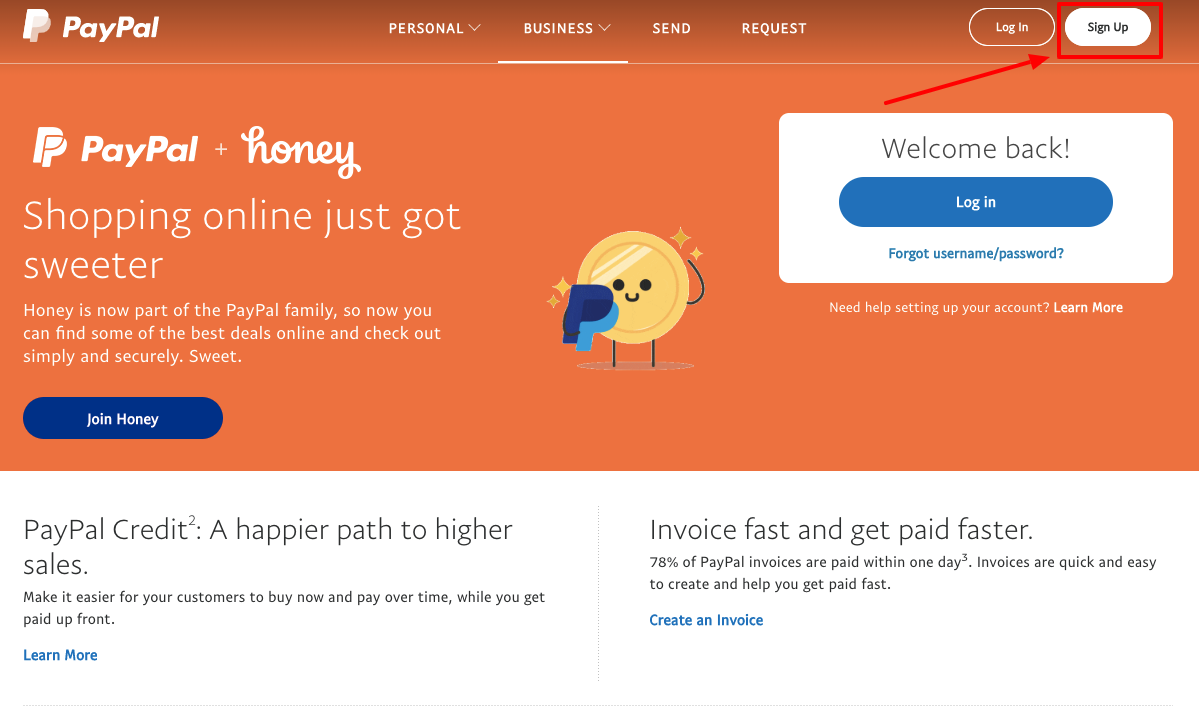
Étape 2 : Cliquez sur « S’inscrire ».
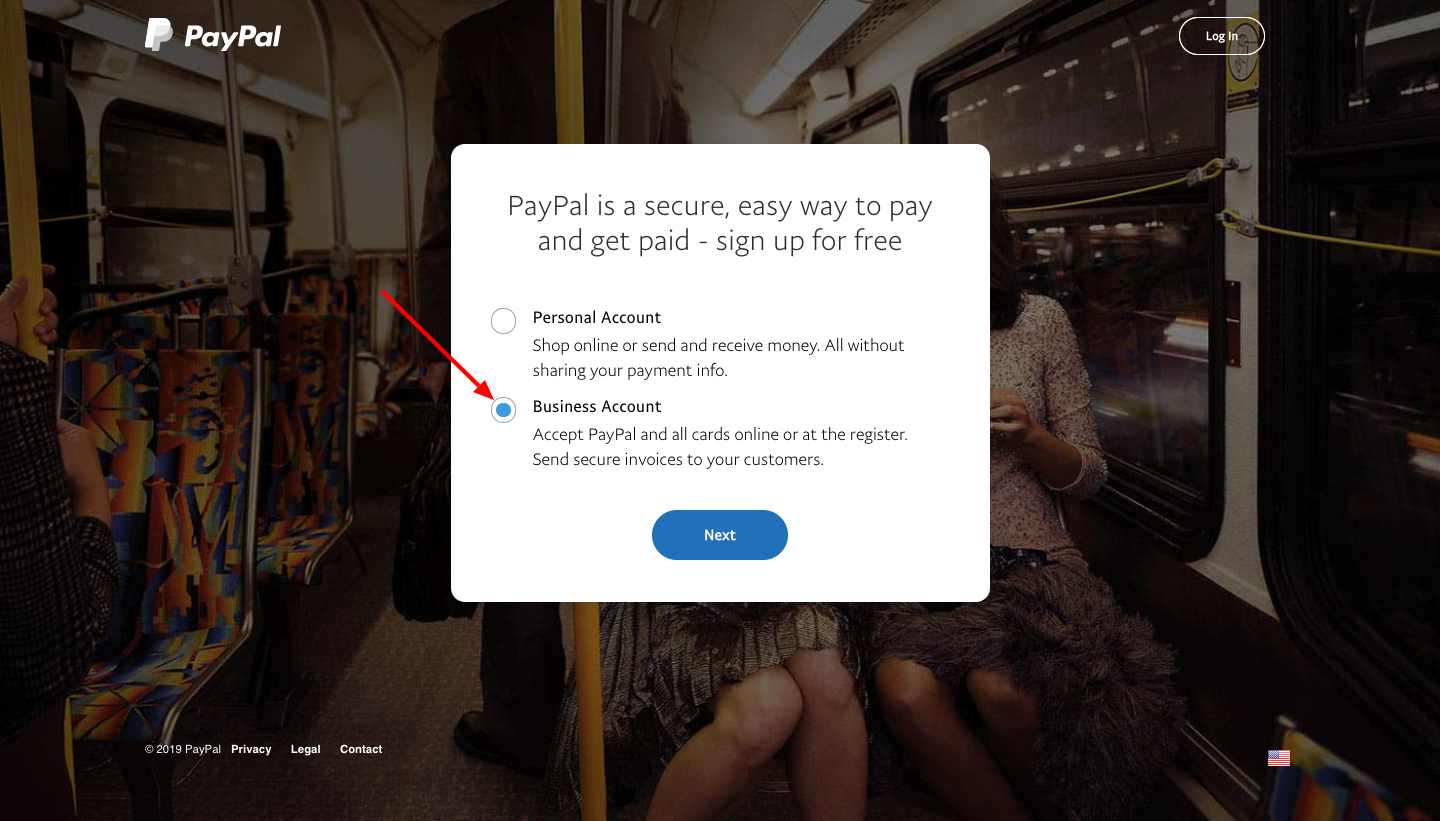
Étape 3 : Sélectionnez « Compte professionnel ».
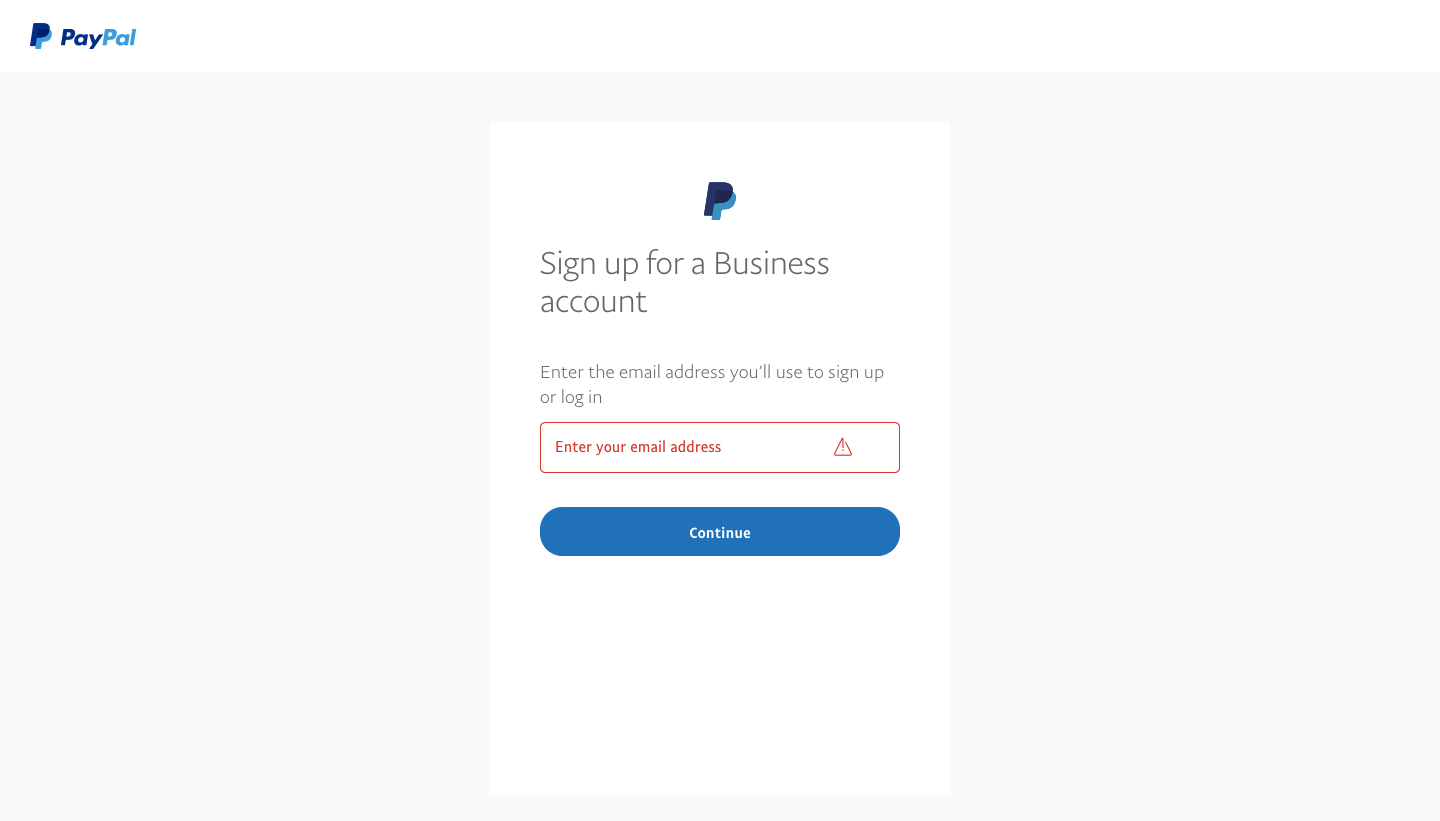
Étape 4 : Entrez votre adresse e-mail.
Étape 5 : Créez un mot de passe.
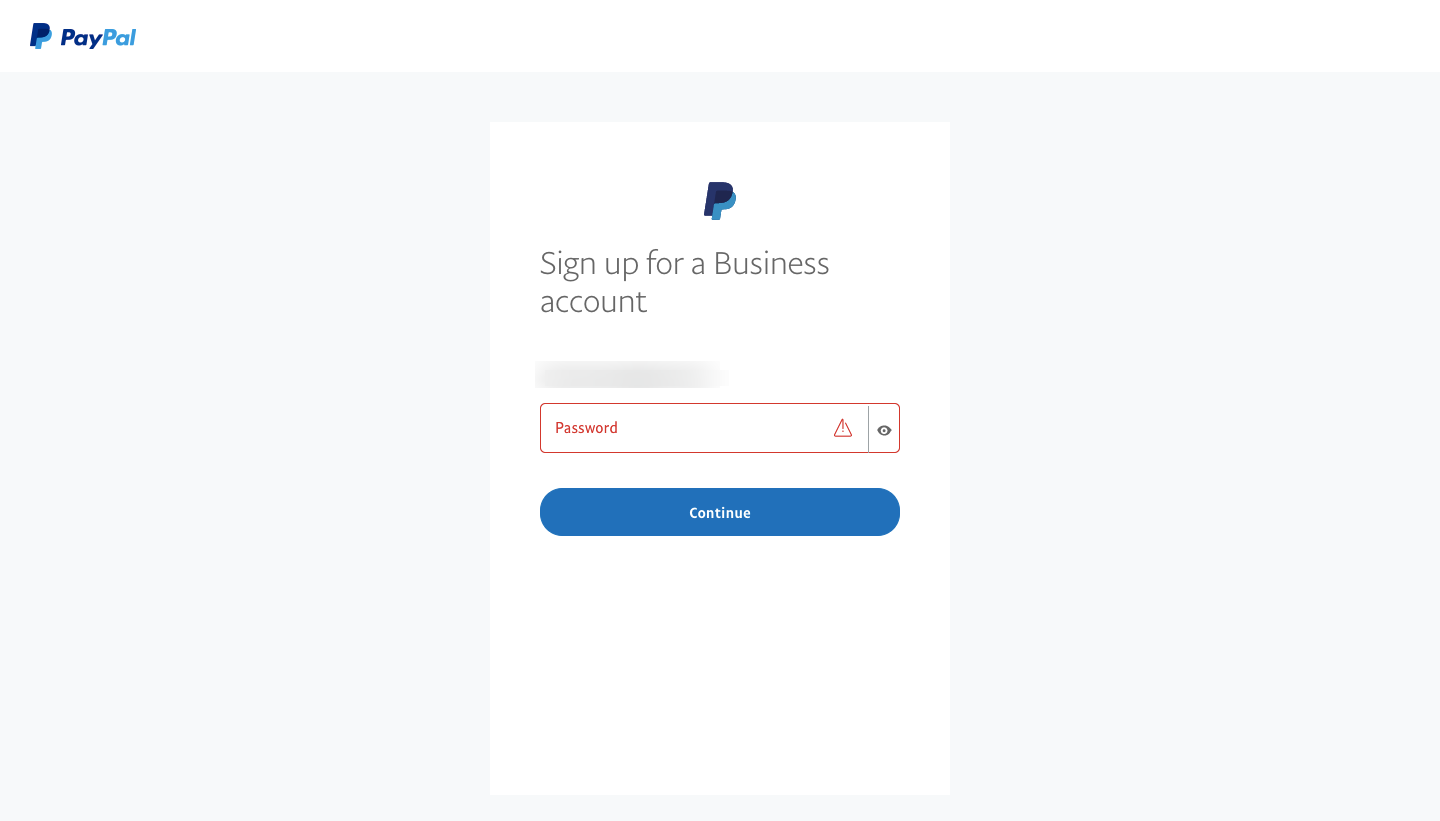
Étape 6 : Entrez les détails de votre organisation à but non lucratif.
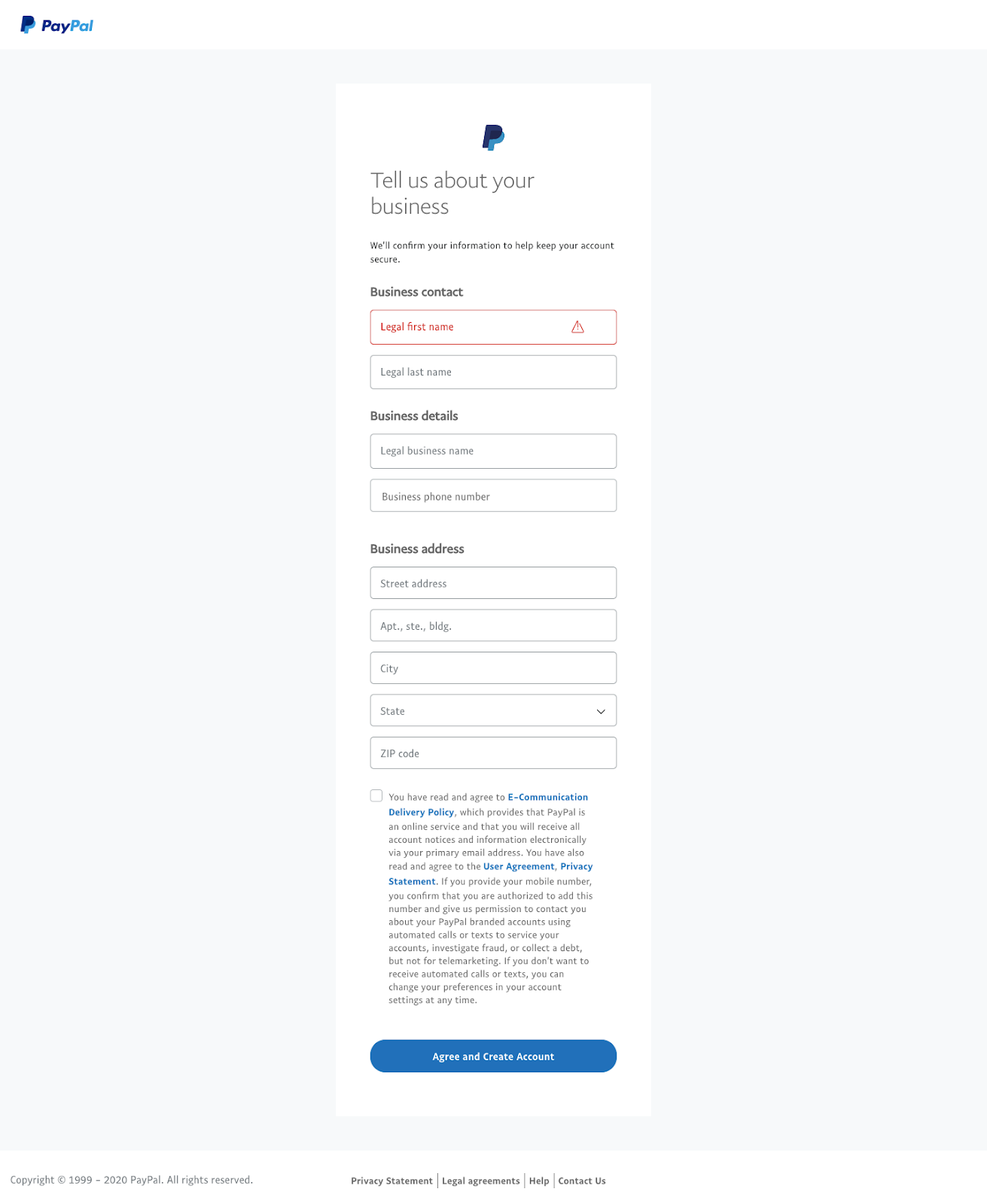
Étape 7 : Si applicable, vérifiez que vous êtes un organisme de bienfaisance enregistré afin de bénéficier des frais de transaction réduits.
PayPal offre des frais de transaction réduits aux organismes de bienfaisance enregistrés, mais vous devez vérifier votre statut auprès d’eux avant de pouvoir bénéficier de cette réduction. Nous en discuterons plus en détail ci-dessous.
Répartition des frais PayPal pour les organisations à but non lucratif
Bien que PayPal soit gratuit, il prélève un pourcentage de chaque transaction plus des frais fixes par transaction. Trois éléments détermineront le montant que votre organisation à but non lucratif paiera en frais de transaction PayPal :
- Votre organisation à but non lucratif est-elle un organisme de bienfaisance enregistré ?
- Votre donateur est-il situé à l’intérieur ou à l’extérieur de votre pays ?
- Dans quelle devise votre donateur paie-t-il ?
*Remarque : Les frais suivants sont spécifiques aux comptes enregistrés aux États-Unis. Pour connaître les frais PayPal exacts pour votre organisation à but non lucratif, veuillez consulter le site PayPal de votre pays.
Votre organisation à but non lucratif est-elle un organisme de bienfaisance enregistré ?
Ce qui constitue un « organisme de bienfaisance enregistré » dépend de votre pays, veuillez donc vérifier les spécificités de votre pays. À titre d’exemple, aux États-Unis, un organisme de bienfaisance enregistré est connu sous le nom de 501(c)(3).
Pour les organismes de bienfaisance enregistrés
Bien que PayPal soit gratuit pour les acheteurs et les donateurs, il facture des frais de 2,9 % + 0,30 $ sur chaque transaction pour les vendeurs. Heureusement, PayPal offre des frais réduits de 2,2 % + 0,30 $ à toutes les organisations à but non lucratif enregistrées 501(c)(3).
- Pour les organisations à but non lucratif générant moins de 100 000 $ par mois, vous payez 2,2 % + 0,30 $ sur chaque transaction intra-États-Unis.
- Pour les organisations à but non lucratif générant plus de 100 000 $ par mois, vous devez appeler le 866-365-6319 pour connaître vos frais.
Obtenez plus d'informations sur les frais PayPal.
Pour toutes les autres organisations à but non lucratif
Pour les organisations à but non lucratif qui ne sont pas des organisations caritatives enregistrées, les frais de transaction PayPal standard s'appliquent (2,9 % + 0,30 $ sur chaque transaction intra-États-Unis).
Votre donateur est-il situé à l’intérieur ou à l’extérieur de votre pays ?
Les frais ci-dessus s'appliquent aux organisations à but non lucratif recevant de l'argent de comptes PayPal situés aux États-Unis. Si le compte PayPal est situé en dehors des États-Unis, les frais de transaction sont de 3,7 % + 0,30 $ pour les organisations à but non lucratif 501(c)(3) et de 4,4 % + 0,30 $ pour toutes les autres organisations à but non lucratif.
Dans quelle devise votre donateur paie-t-il ?
La partie fixe des frais PayPal varie en fonction de la devise dans laquelle le donateur paie. Vous pouvez trouver les frais fixes pour différentes devises ici.
Confus ? Voici quelques exemples de frais PayPal pour les organisations à but non lucratif
- Si vous êtes une organisation à but non lucratif 501(c)(3) vérifiée et que votre donateur est situé aux États-Unis et paie en dollars américains, vous paierez des frais de transaction de 2,2 % + 0,30 $.
- Si vous êtes une organisation à but non lucratif 501(c)(3) vérifiée et que votre donateur est situé en dehors des États-Unis et paie en euros, vous paierez des frais de transaction de 3,7 % + 0,35 EUR.
- Si vous êtes une organisation à but non lucratif sans statut 501(c)(3) et que votre donateur est situé aux États-Unis et paie en dollars américains, vous paierez des frais de transaction de 2,9 % + 0,30 $.
- Si vous êtes une organisation à but non lucratif sans statut 501(c)(3) et que votre donateur est situé en dehors des États-Unis et paie en euros, vous paierez des frais de transaction de 4,4 % + 0,35 EUR.
Comment obtenir la réduction pour les organisations caritatives enregistrées
Si vous êtes une organisation caritative enregistrée dans votre pays, vous devez le vérifier auprès de PayPal avant de pouvoir bénéficier de leurs frais de transaction réduits. Voici comment :
Étape 1 : Connectez-vous à votre compte PayPal.
Étape 2 : Cliquez sur l'icône d'engrenage dans le coin supérieur droit.
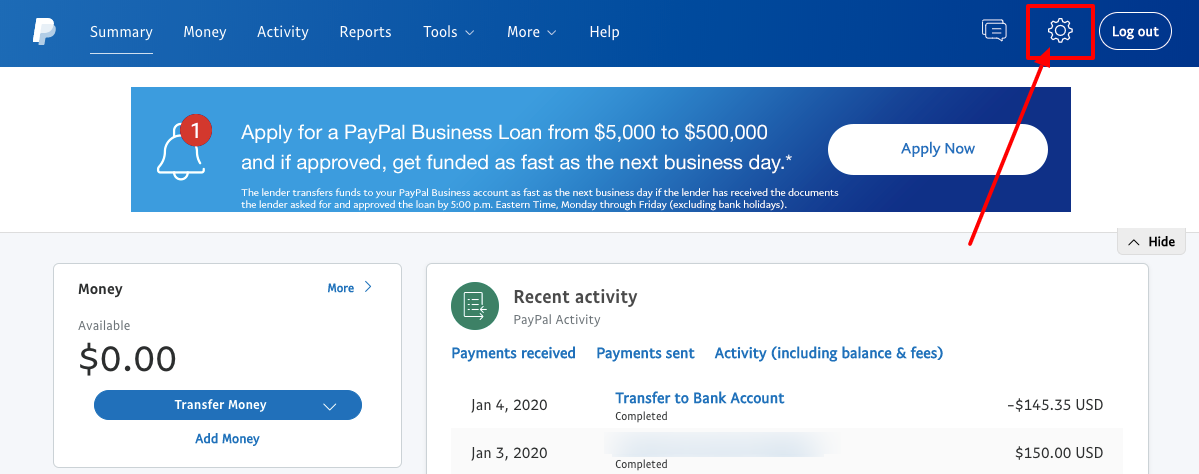
Étape 3 : Sélectionnez « Paramètres du compte » dans le menu déroulant.
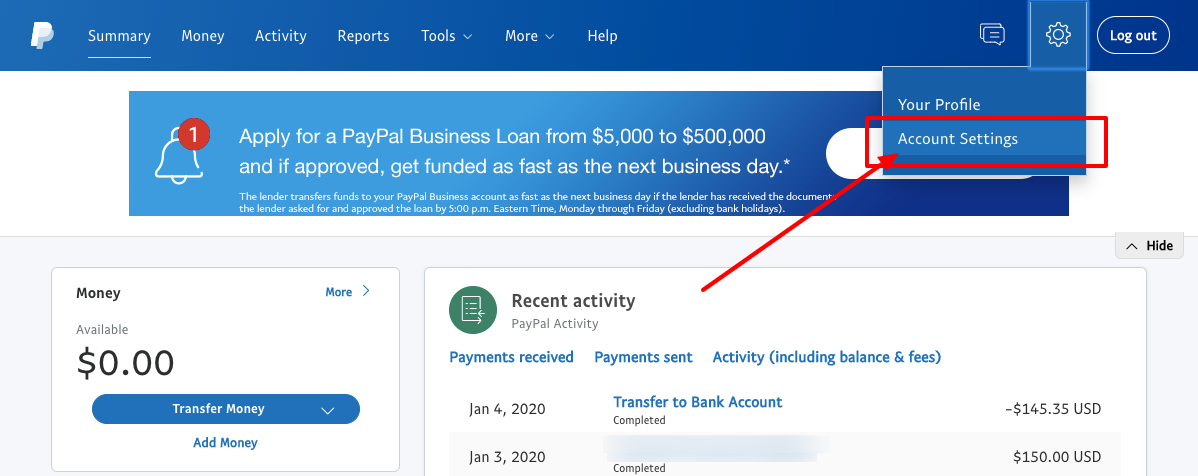
Étape 4 : Cliquez sur « Informations sur l'entreprise » dans le menu de gauche.
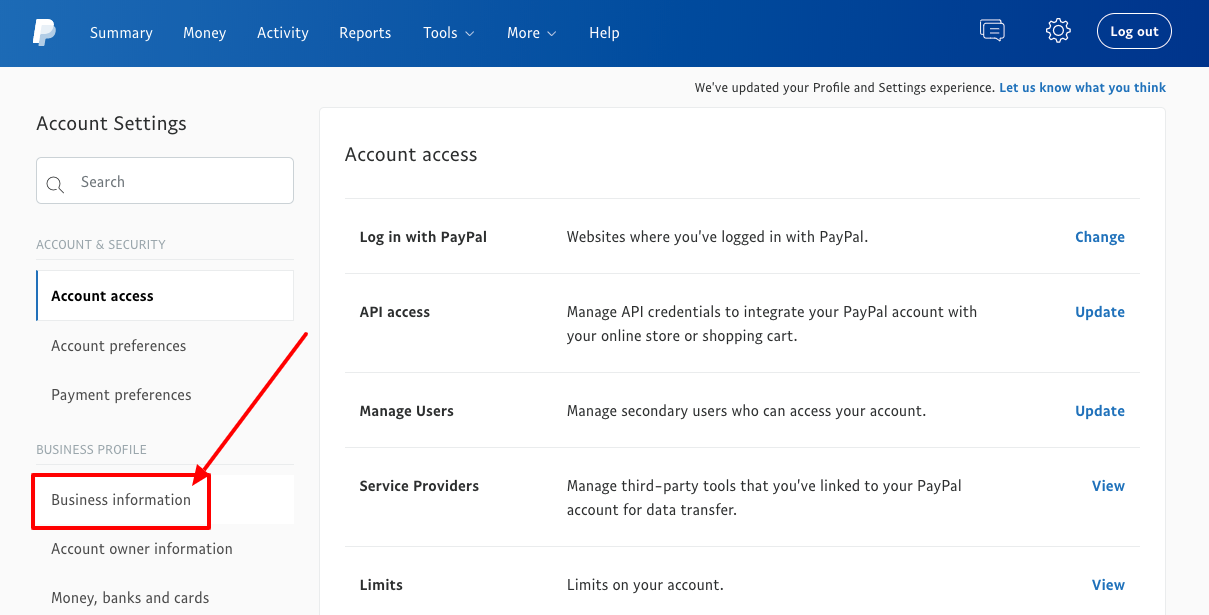
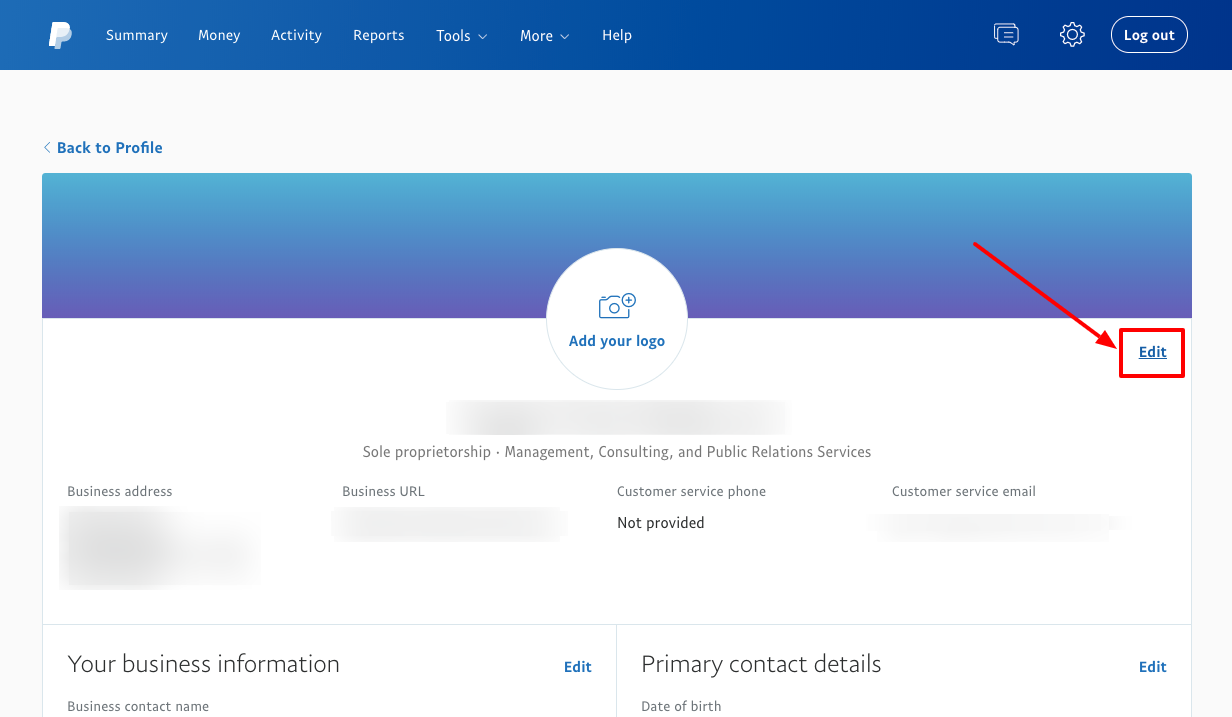
Étape 5 : Cliquez sur « Modifier » en haut à droite.
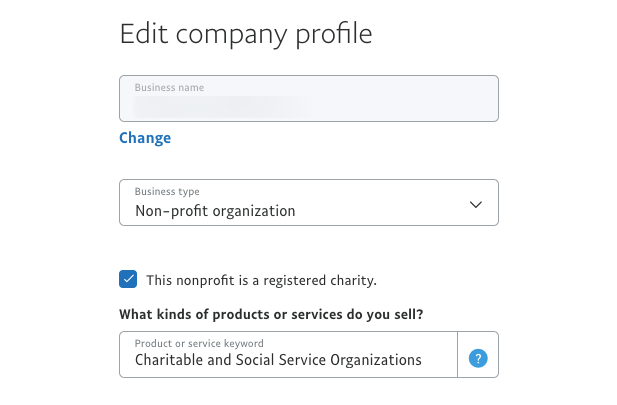
Étape 6 : Mettez à jour votre type d'entreprise et votre mot-clé de produit.
- Changez votre type d'entreprise en « organisation à but non lucratif ».
- Cochez la case à côté de « Cette organisation à but non lucratif est une organisation caritative enregistrée. »
- Changez le type de produit ou service en « Organisations caritatives et de services sociaux »
Comment créer un bouton de don PayPal
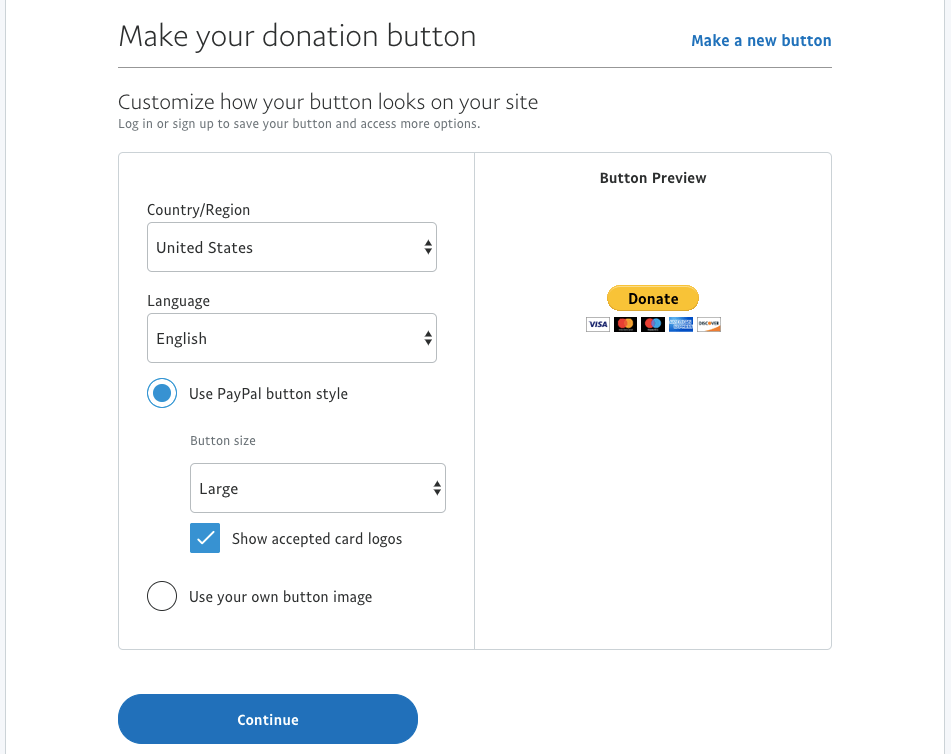
Si vous souhaitez un moyen simple de montrer aux visiteurs en ligne que vous acceptez les dons via PayPal, créez un bouton de don PayPal que vous pouvez ajouter à des pages Web et à des e-mails. Voici comment :
Étape 1 : Accédez à www.paypal.com/donate/buttons
Étape 2 : Personnalisez l’apparence de votre bouton.
Étape 3 : Entrez l’adresse e-mail qui recevra les dons.
Veuillez noter que l’adresse e-mail doit être connectée à un compte PayPal existant.
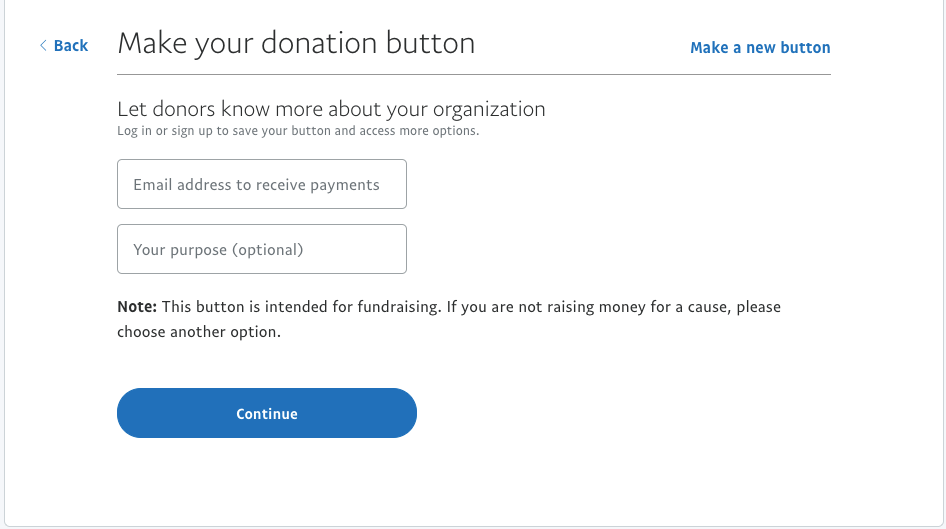
Étape 4 : Choisissez la devise et définissez les montants des dons.
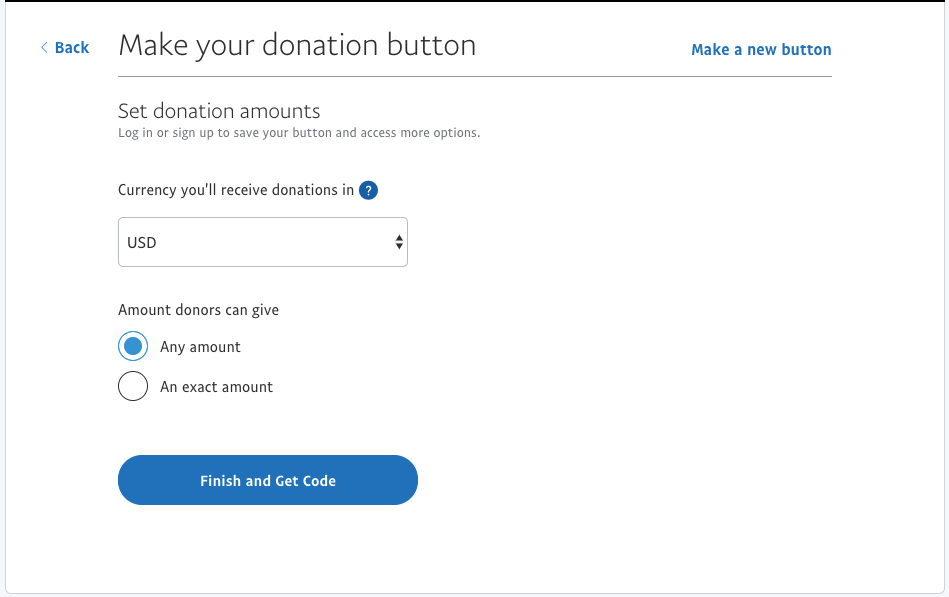
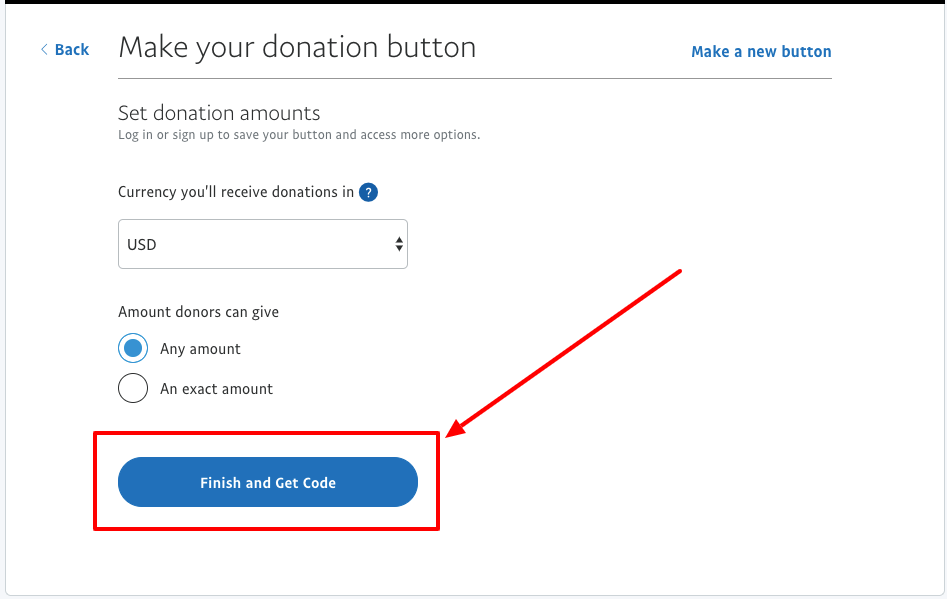
Étape 5 : Cliquez sur le bouton « Terminer et obtenir le code ».
Comment ajouter un bouton de don PayPal à votre site Web
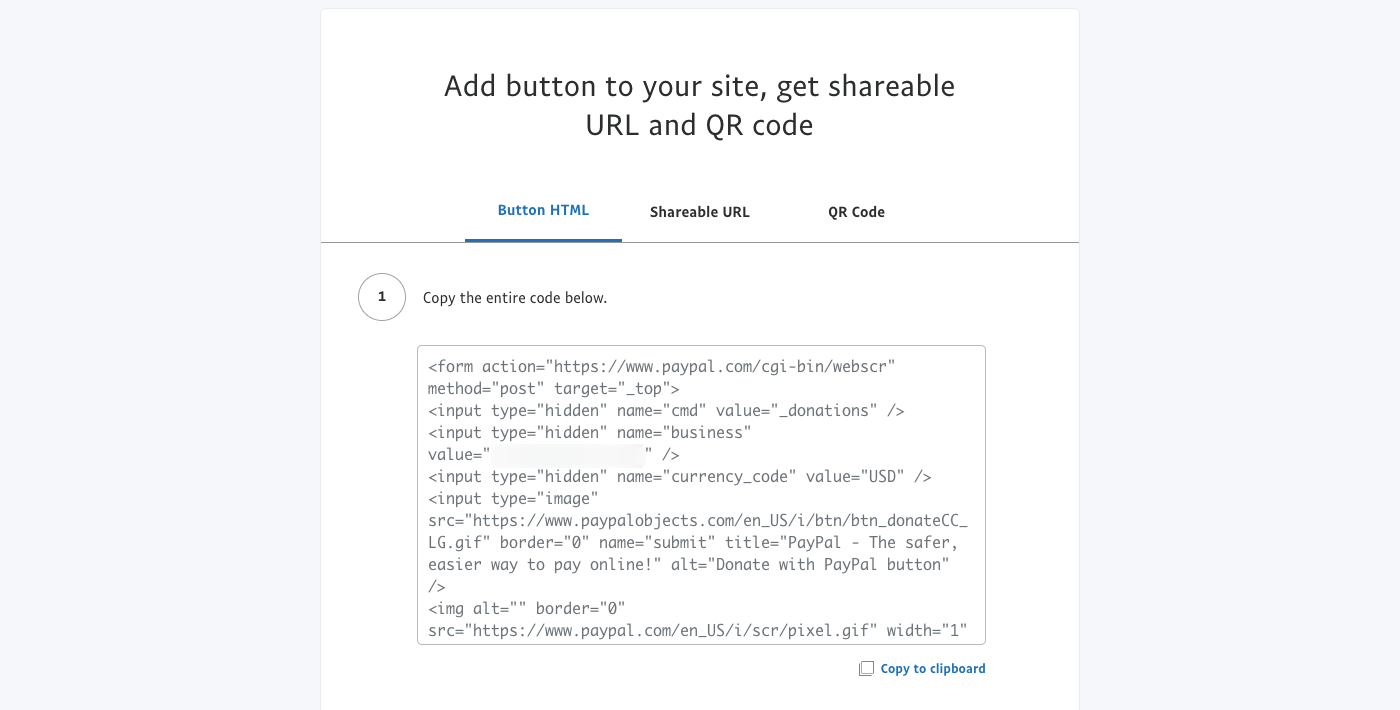
Après avoir cliqué sur « Terminer et obtenir le code » comme décrit dans les étapes ci-dessus, vous verrez un écran qui ressemble à ceci :
Pour ajouter le bouton de don PayPal à votre site Web WordPress :
Étape 1 : Copiez le code généré dans les étapes ci-dessus.
Étape 2 : Accédez à la page ou à l’article où vous souhaitez ajouter le code.
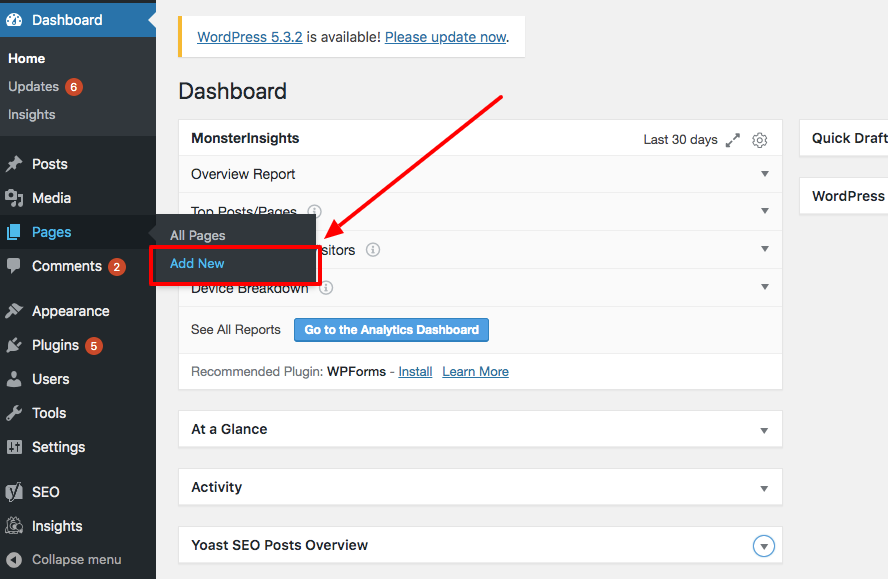
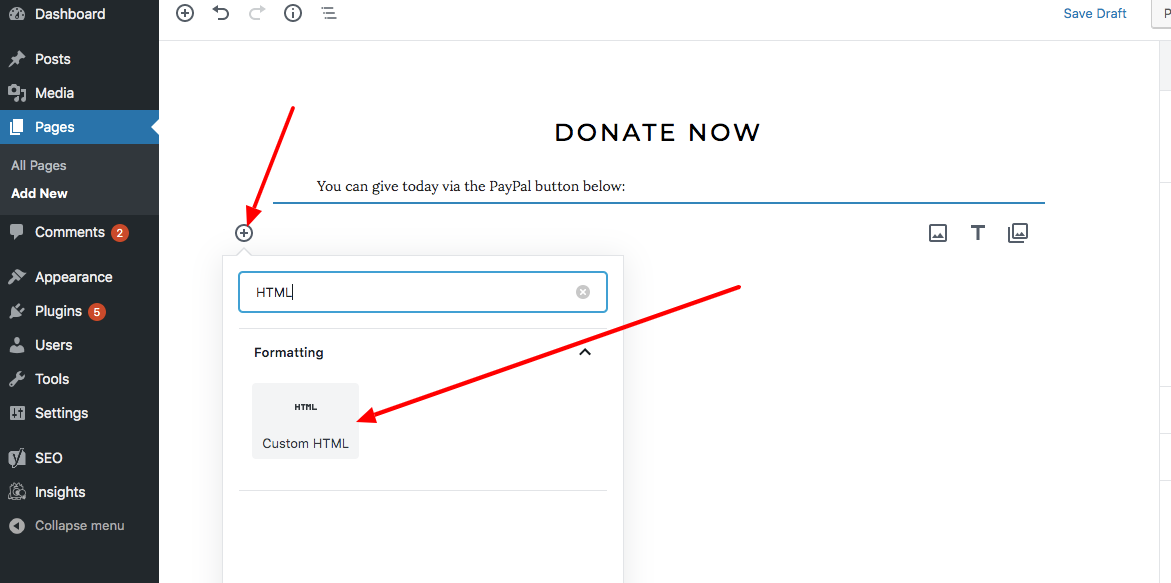
Étape 3 : Ajoutez un bloc HTML personnalisé.
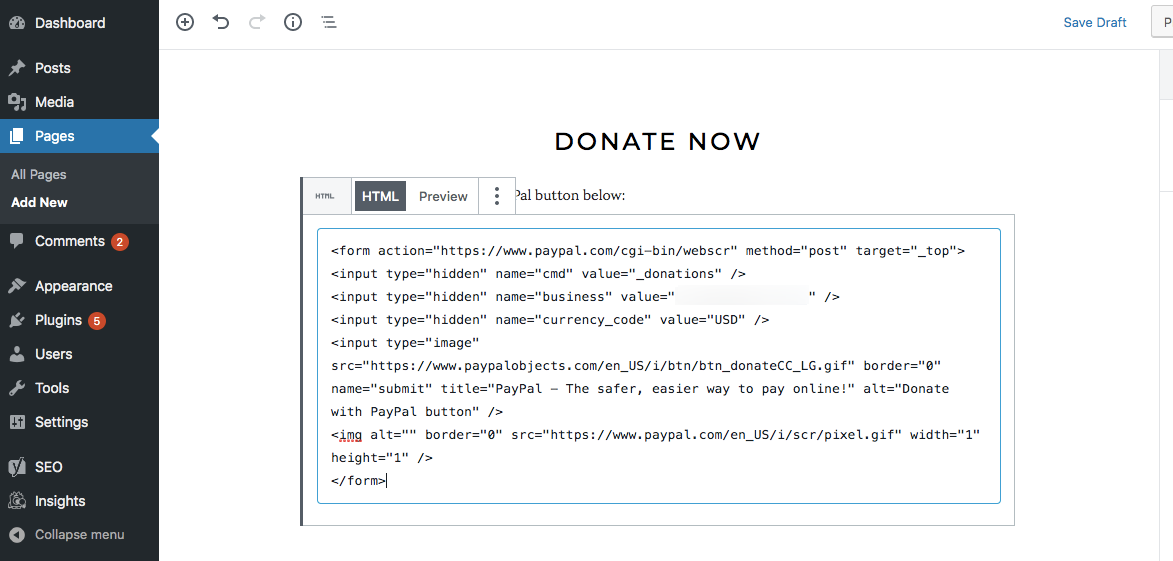
Étape 4 : Collez le code HTML du bouton.
Étape 5 : Publiez.
Lorsque vous cliquez sur publier, vous devriez pouvoir voir votre bouton de don PayPal sur la page ou l’article. Cliquez sur le bouton pour vous assurer qu’il dirige correctement vers votre page de dons PayPal.
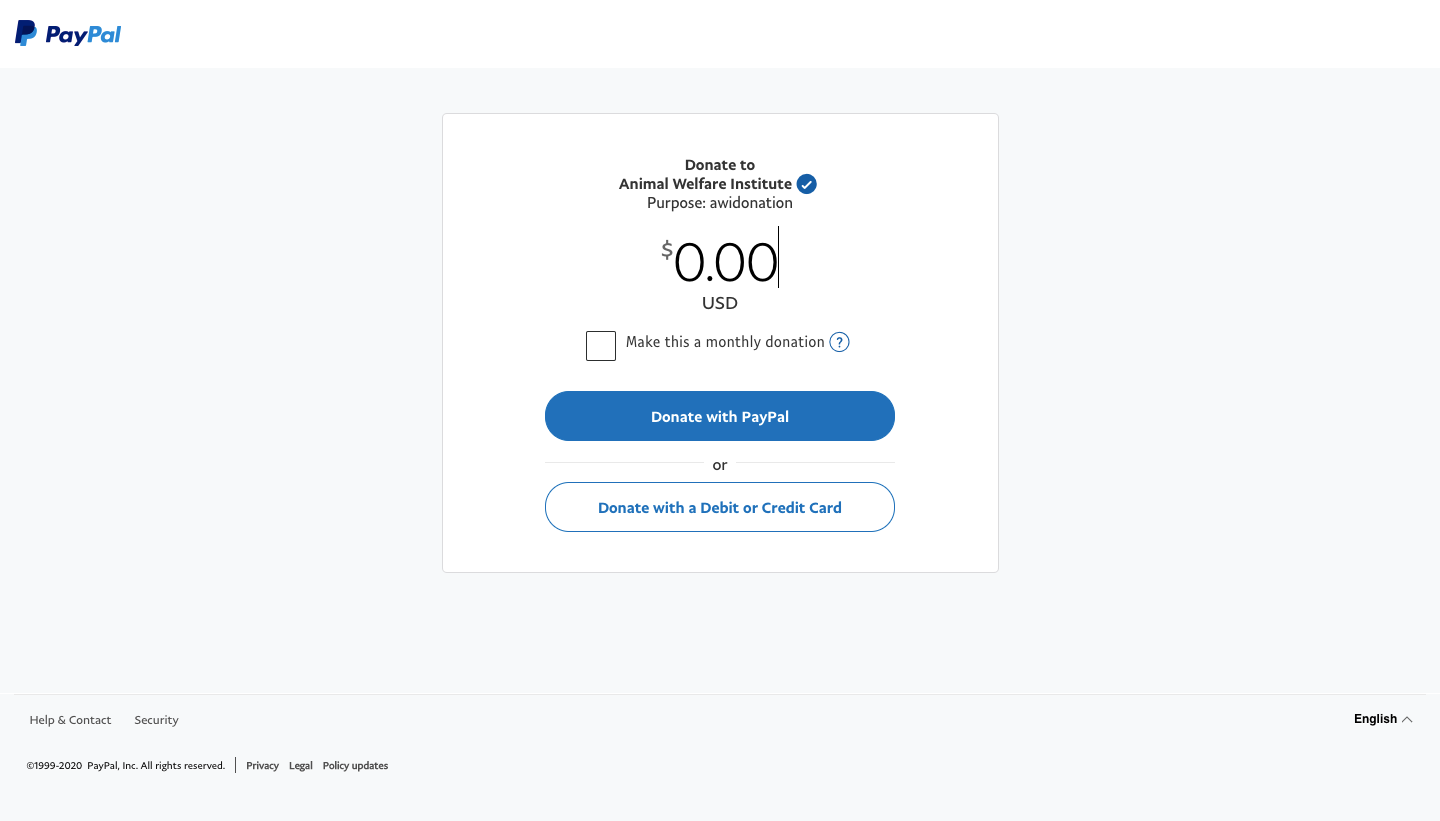
Vous voulez le voir en action ? Voici un exemple du bouton de don PayPal sur le site Web de l’Animal Welfare Institute :
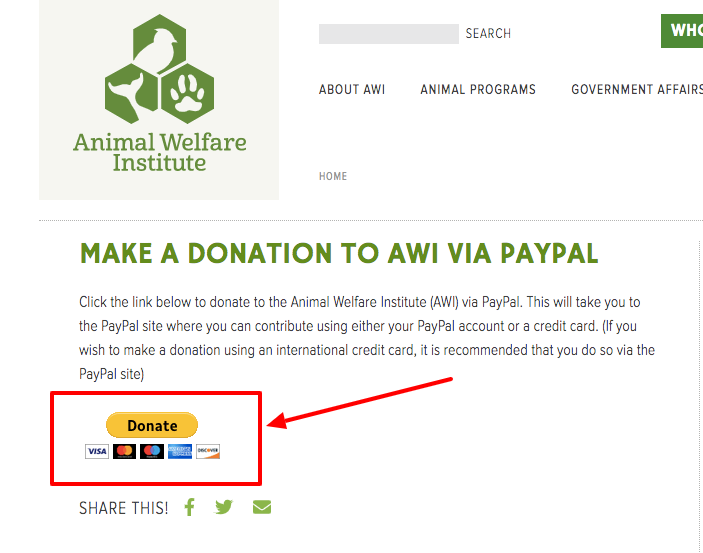
Après qu’un utilisateur clique sur le bouton de don, il verra la page suivante :
Comment configurer des dons récurrents sur PayPal
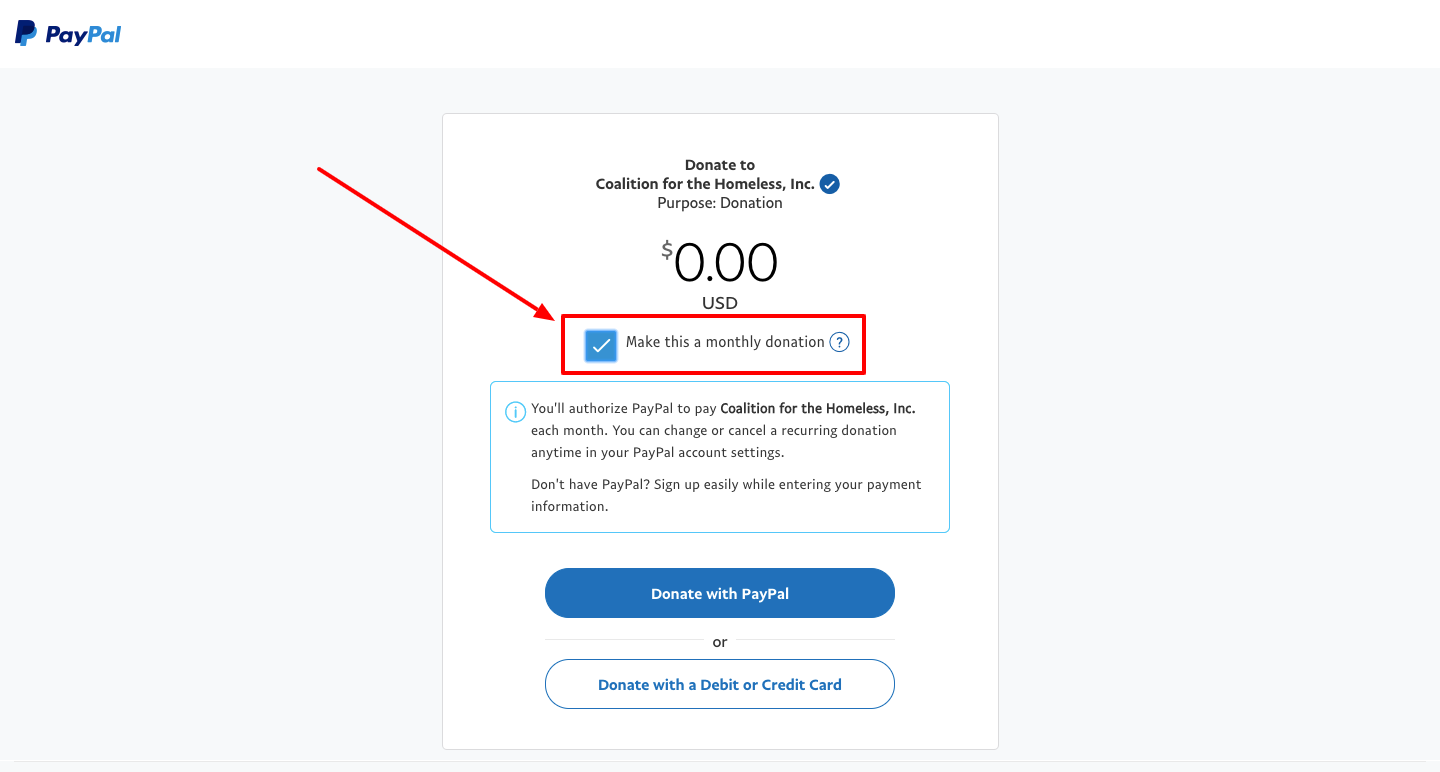
La configuration de dons PayPal récurrents est facile tant que vous suivez les étapes ci-dessus pour créer un bouton de don PayPal. C’est parce que PayPal active automatiquement cette fonctionnalité pour les donateurs ; tout ce qu’ils ont à faire est de cocher la case « Faire de ceci un don mensuel ». Voir un exemple ci-dessous de la Coalition for the Homeless :
Créer un lien PayPal.Me
PayPal.Me vous permet de créer un lien simple et facile à retenir où les gens peuvent payer des biens et services, envoyer de l’argent à des amis et à la famille, ou même faire un don à une organisation à but non lucratif. Les liens sont disponibles selon le principe du premier arrivé, premier servi, donc si vous n’avez pas encore créé votre lien PayPal.Me unique, allez-y et saisissez-le avant que quelqu’un d’autre ne le fasse.
Cela dit, nous ne recommandons pas d’utiliser PayPal.Me alors que vous pourriez simplement créer un lien de don PayPal. La raison en est que lorsqu’un donateur essaie de vous envoyer de l’argent via votre lien PayPal.Me, il doit avoir un compte PayPal ou en créer un. Mais lorsqu’il vous l’envoie via votre lien de don, il n’a pas besoin d’avoir un compte PayPal. Cela supprime une étape supplémentaire et augmente la facilité d’utilisation et les chances qu’ils effectuent leur don.
Je vais vous montrer une astuce intéressante qui vous permettra de créer une URL mémorable qui vous permettra d’accepter les paiements PayPal des donateurs qui n’ont pas de compte PayPal.
*Les étapes ci-dessous imitent les étapes de création d’un bouton de don PayPal, à l’exception des dernières étapes.
La meilleure façon de créer un lien de don PayPal pour votre organisation à but non lucratif
Étape 1 : Accédez à www.paypal.com/donate/buttons
Étape 2 : Cliquez sur « continuer ».
Comme vous n’utilisez pas l’image du bouton et que vous n’avez besoin que du lien, vous n’avez pas à vous soucier de l’apparence du bouton.
Étape 3 : Entrez l’adresse e-mail qui recevra les dons.
Veuillez noter que l’adresse e-mail doit être connectée à un compte PayPal existant.
Étape 4 : Choisissez la devise et définissez les montants des dons.
Étape 5 : Cliquez sur le bouton « Terminer et obtenir le code ».
Étape 6 : Au lieu de copier le code « HTML du bouton », cliquez sur l’onglet « URL partageable ».
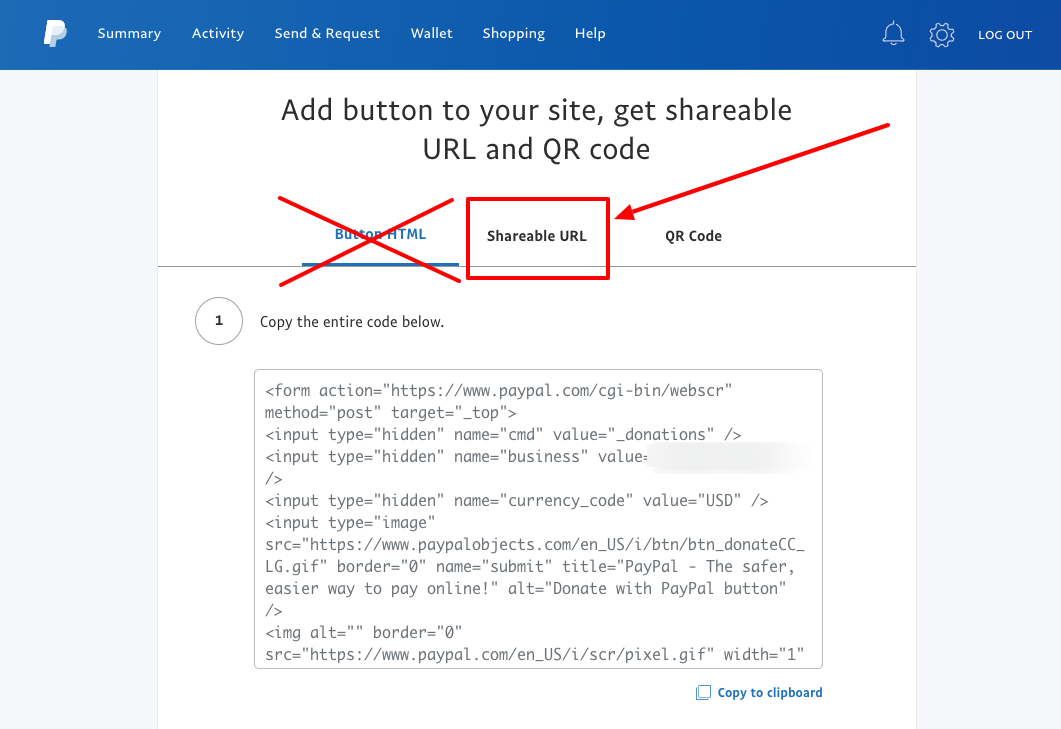
Étape 7 : Copiez l’URL.
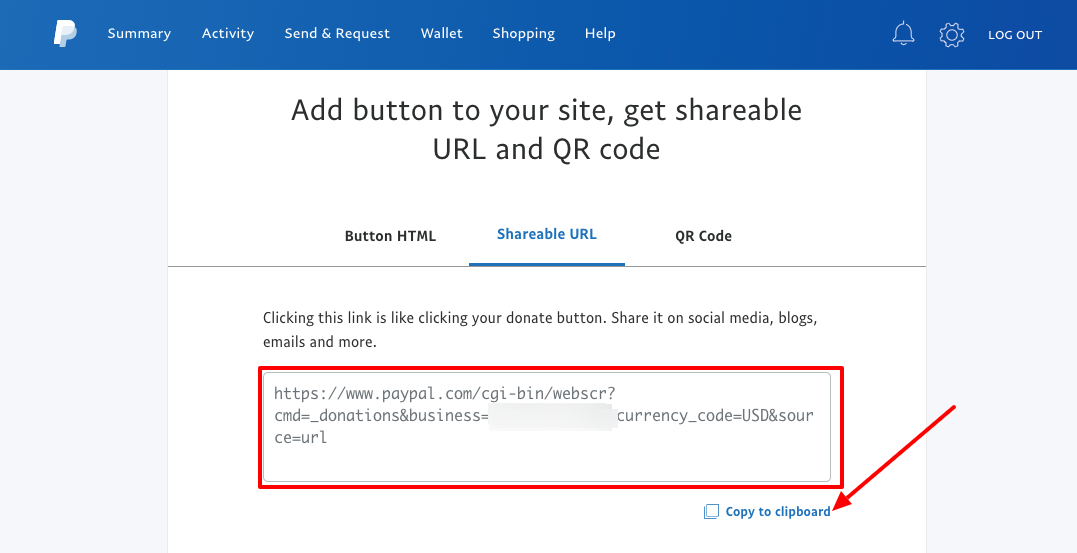
Étape 8 : Utilisez un service de masquage/raccourcissement d’URL pour créer un lien mémorisable.
Comme vous pouvez le voir sur la capture d’écran ci-dessus, l’URL de don est longue et difficile à retenir. Mais vous pouvez utiliser bit.ly ou l’application WordPress gratuite Pretty Links pour créer un lien plus facile à retenir et à partager. Je préfère utiliser Pretty Links.
Voici comment créer votre propre URL unique qui donne l’impression qu’il s’agit d’une page de votre site Web. Par exemple, vous pourriez créer une URL qui dit « VotreSiteWebSansButLucratif.com/don », et elle redirigerait vers votre page de don PayPal.
Étape 1 : Installez le plugin Pretty Links sur votre site WordPress.
Étape 2 : Cliquez sur « Ajouter ».
Étape 3 : Collez votre URL de don PayPal dans la case « URL cible ».
Étape 4 : Tapez une URL facile à retenir dans la case « Pretty Link ».
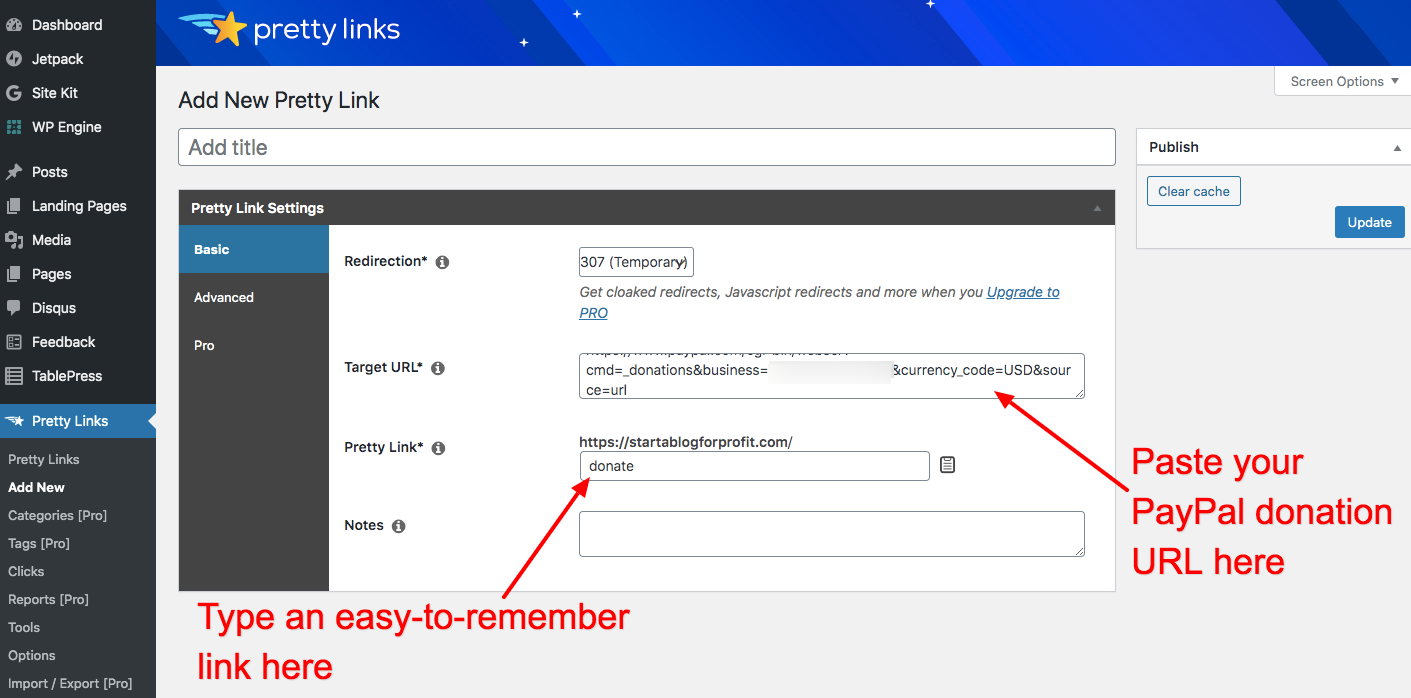
Vous pouvez utiliser cette URL de don raccourcie pour des campagnes SMS, du marketing par e-mail, et plus encore.
Collecte de fonds avec PayPal Here
PayPal Here est une application qui vous permet de collecter des dons via PayPal en personne avec de l’argent liquide, une carte ou un chèque.
Lecteurs de cartes disponibles pour PayPal Here
*PayPal Here offre des lecteurs de cartes mobiles gratuits aux organisations à but non lucratif qui s’inscrivent avant juin 2020.
Pour accepter les dons par carte de débit et de crédit en personne avec l’application PayPal Here, vous devez disposer d’un lecteur de carte associé. Voici trois types de lecteurs de cartes que PayPal Here propose à ses utilisateurs :
Lecteur de carte mobile
Prix : 19,99 $
Accepte : Cartes de crédit et de débit avec bande magnétique
Recommandé pour les petites organisations à but non lucratif collectant moins de 500 $ par semaine en dons en personne.
Lecteur de puce et de bande magnétique
Prix : 24,99 $
Accepte : Cartes à puce et cartes de crédit et de débit avec bande magnétique
Lecteur de puce et de contact
Prix : 59,99 $
Accepte : Cartes à puce, cartes sans contact et paiements par téléphone mobile comme Apple Pay, cartes de crédit et de débit à bande magnétique
Pour des raisons de sécurité, nous vous recommandons d’opter pour le lecteur de puce et de contact. En effet, si vous saisissez les informations de carte de débit/crédit de votre client ou si vous faites glisser sa carte, PayPal bloquera automatiquement une partie des fonds de votre compte en raison des risques de fraude. Voici ce qui est indiqué sur la page Web de PayPal Here :
Les transactions saisies manuellement et par carte sur certains seuils monétaires peuvent faire l'objet d'une réserve automatique, dans laquelle les fonds seront temporairement détenus sur votre compte PayPal pour couvrir le risque élevé de fraude associé à ces transactions. Pendant qu'ils sont détenus, ces fonds ne vous seront pas disponibles. Pour une protection accrue contre la fraude et pour réduire la probabilité que des fonds soient retenus, nous vous recommandons d'utiliser un lecteur de carte à puce ou sans contact.
Besoin d'aide pour décider ? Voici une revue plus détaillée des différents lecteurs de carte PayPal Here.
Frais PayPal Here
Bien qu'il n'y ait pas de frais mensuels associés à l'application PayPal Here, des frais sont prélevés sur chaque transaction. Vous trouverez ces frais ci-dessous :
- 2,7 % par transaction par carte aux États-Unis
- 3,5 % + 0,15 $ pour la saisie manuelle des cartes
- 2,9 % + 0,30 $ pour la facturation
- 1,5 % pour les transferts transfrontaliers
En raison des retenues temporaires sur les fonds des transactions saisies manuellement et des frais de transaction élevés de 3,5 % facturés en plus, il est préférable d'éviter de saisir les informations de carte de votre client si vous le pouvez.
Exemples d'utilisation de PayPal Here pour votre organisation à but non lucratif
Événement de collecte de fonds YMCA
En 2012, le YMCA est devenu la première organisation à but non lucratif à utiliser PayPal Here. La branche de San Francisco a utilisé l'application et le lecteur de carte lors d'un événement caritatif appelé « Sip and Savor », où ils ont pu traiter les paiements par carte, en espèces, par chèque et même par PayPal via un smartphone. L'application a également facilité le suivi des dons.
Hôpitaux du Children’s Miracle Network
Children’s Miracle Network Hospitals a pu simplifier un processus de carte de crédit auparavant fastidieux en utilisant PayPal Here lors d'un événement de collecte de fonds de golf. L'application a également permis d'envoyer facilement des reçus de dons aux donateurs.
Comparaison des plugins WordPress PayPal : PayPal Donations vs. Charitable
Le meilleur plugin WordPress PayPal pour vous dépendra des besoins uniques de votre organisation à but non lucratif. Nous comparerons le plugin populaire PayPal Donations avec notre plugin Charitable pour vous aider à prendre une décision éclairée.
PayPal Donations est un plugin gratuit qui crée un bouton de don et un widget de barre latérale avec un shortcode (donc si vous ne savez pas coder, c'est facile !). Voici quelques avantages du plugin PayPal Donations :
- Insérez facilement le bouton de don sur les pages en collant un shortcode.
- Personnalisez la devise, la localisation du bouton, la page de paiement et la page de retour.
- Il prend en charge 16 langues.
- Son utilisation est gratuite.
Charitable est un plugin premium qui fait tout ce qui précède, et bien plus encore. Pour les organisations à but non lucratif qui souhaitent des fonctionnalités plus robustes afin de maximiser leurs dons, Charitable est une excellente option. Voici quelques avantages du plugin Charitable :
- Suivez les dons dans votre tableau de bord WordPress, y compris les totaux des collectes de fonds et les détails des donateurs, au lieu de stocker tout sur PayPal.
- Créez un reçu de don personnalisé à envoyer aux donateurs après leur don.
- Créez plusieurs campagnes de collecte de fonds.
- Acceptez les dons récurrents, au lieu des dons ponctuels. (Extension requise : Dons récurrents)
- Ajoutez des donateurs à votre liste de diffusion. (Extension requise : Newsletter Connect)
- Demandez aux donateurs de donner un peu plus pour couvrir les frais PayPal. (Extension requise : Fee Relief)
- Lancez des campagnes de collecte de fonds pair-à-pair. (Extension requise : Ambassadors)
- Permettez aux donateurs de payer par PayPal ou par carte de crédit. (Extension requise : Authorize.Net ou Stripe)
Le plugin Charitable de base est gratuit, tandis que les plans payants commencent à seulement 69 $/an et bénéficient d'une garantie de remboursement de 14 jours sans risque.
Vous cherchez à configurer PayPal Commerce. Consultez notre guide sur Démarrer avec PayPal Commerce »
PayPal pour les organisations à but non lucratif : Comment utiliserez-vous cette plateforme de paiement pour votre organisation ?
Comme vous pouvez le constater, PayPal est un moyen pratique de collecter des dons en ligne et en personne. Bien qu'il soit gratuit à utiliser, PayPal facture des frais sur chaque transaction, bien que ces frais puissent être réduits si vous êtes une organisation caritative enregistrée et vérifiée. Avec des outils tels que le bouton de don PayPal, PayPal Here et les plugins WordPress, vous pouvez utiliser cette plateforme de paiement populaire pour faciliter les dons. Vos donateurs vous remercieront !






Laisser un commentaire