
Voulez-vous ajouter un compte à rebours à votre campagne de collecte de fonds ?
Un compte à rebours de campagne peut ajouter un sentiment d'urgence et inciter les donateurs à donner maintenant et à ne pas attendre.
Il comble le fossé où un donateur pense qu'il reviendra plus tard pour faire le don, puis la vie arrive, et il ne revient pas.
Dans ce guide, je vais vous montrer comment ajouter un compte à rebours de campagne à vos campagnes de collecte de fonds en quelques clics. Aucun codage ni développeur nécessaire.
Nous allons le parcourir étape par étape afin que vous appreniez à le configurer à partir de zéro, à le personnaliser pour qu'il corresponde au design de votre campagne et à configurer ce qui se passe lorsque le compte à rebours atteint zéro.
La plupart des gens l'ont en ligne en moins de cinq minutes.
Remarque : Pour suivre ce guide, vous aurez besoin d'un site WordPress. Si vous n'en avez pas configuré, je vous recommande de suivre ce tutoriel ici :
Qu'y a-t-il dans ce guide ?
Pourquoi les comptes à rebours changent le comportement des donateurs
La plupart des gens remettent les choses à plus tard. Cela inclut les dons.
Quand quelqu'un lit « La campagne se termine le 31 décembre », son cerveau ne ressent pas vraiment cette échéance. Il pense juste – oui, je le ferai plus tard. Et plus tard signifie généralement jamais.
Un compte à rebours change complètement cela.
Quand quelqu'un voit « 1 jour, 7 heures, 22 minutes » s'écouler en temps réel, cela cesse d'être une date sur un calendrier et commence à ressembler à quelque chose qui se passe réellement. La question passe de « dois-je donner ? » à « attendez, combien de temps me reste-t-il réellement ? »
Ce changement est important.
Et il ne s'agit pas de tromper qui que ce soit. La plupart des donateurs qui ont l'intention de donner mais ne le font pas ne disent pas non à votre cause – ce sont juste des humains occupés qui ont été distraits et ont oublié. Le compte à rebours donne aux personnes réellement intéressées le coup de pouce dont elles avaient besoin pour aller jusqu'au bout.
Cela donne aussi l'impression que quelque chose se passe. Une campagne avec un compte à rebours en direct semble active et urgente. Une campagne sans, peut sembler qu'elle est juste… là. Pour un visiteur qui décide pour la première fois s'il doit vous faire confiance, cette énergie fait une différence.
Le minuteur fonctionne silencieusement en arrière-plan, à chaque chargement de page, pour chaque visiteur. Vous le configurez une fois et il fait le reste.
Ce que fait le compte à rebours de la campagne
Avant de passer aux étapes, voici un aperçu rapide de ce que nous allons créer aujourd'hui :
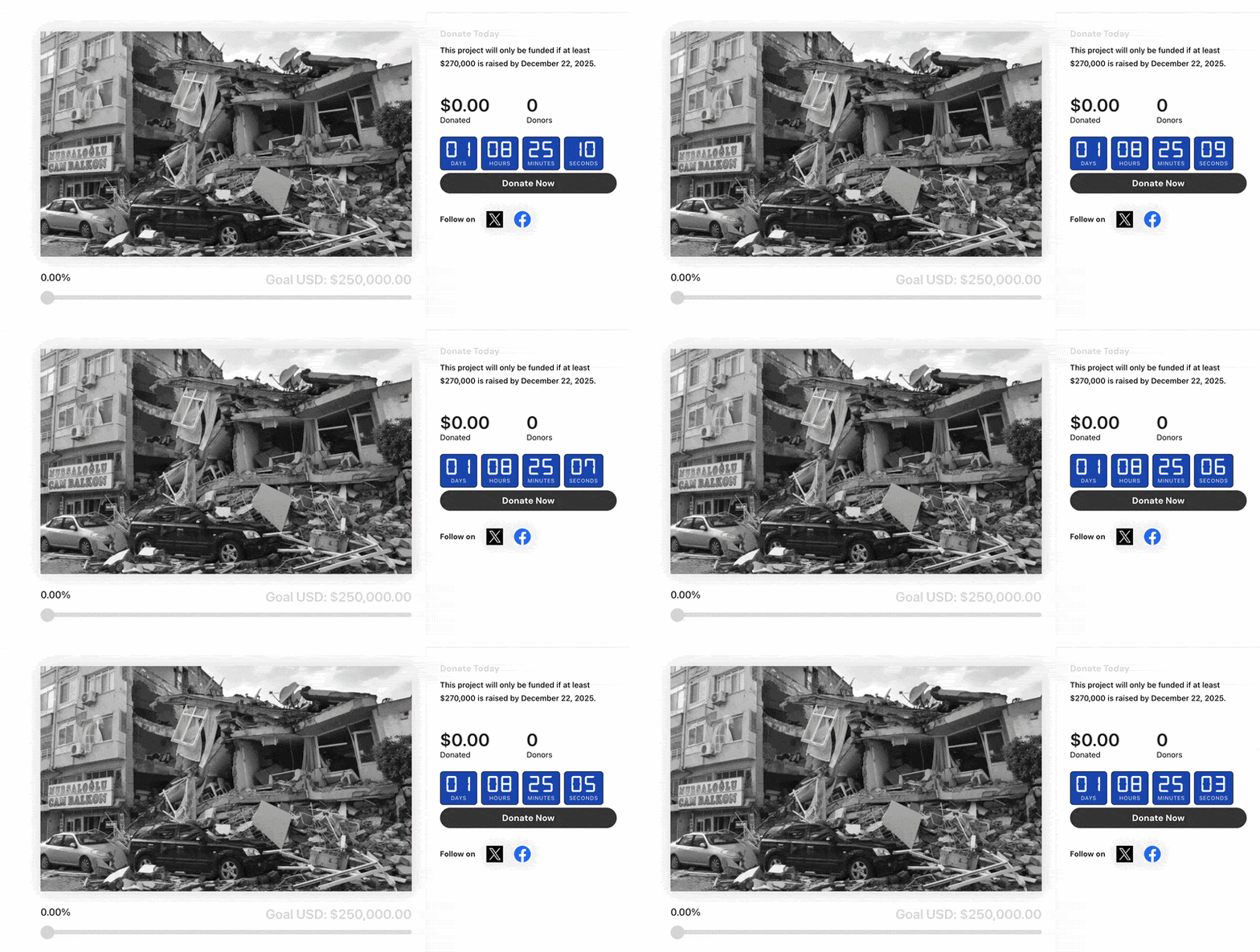
Voici ce que le minuteur inclut réellement, afin que vous sachiez à quoi vous attendre lors de sa configuration.
- Affichage du compte à rebours en direct : Affiche les jours, heures, minutes et secondes qui s'écoulent en temps réel. Lit automatiquement la date de fin de votre campagne une fois qu'elle est définie.
- Effets de célébration : Déclenchez des animations de confettis ou de feux d’artifice lorsque la campagne atteint zéro. Une petite touche qui transforme la date limite en un moment digne d’être marqué.
- Libellé de la date de fin : Choisissez d’afficher la date de clôture de la campagne au-dessus de la minuterie, en dessous, ou pas du tout.
- Contrôle complet des couleurs : Définissez des couleurs individuelles pour le texte des chiffres, le texte des libellés, l’arrière-plan et la bordure. Ajustez les tailles de police et le rayon de la bordure depuis le panneau des paramètres, sans avoir besoin de CSS.
- Comportement de fin configurable : Lorsque la minuterie atteint zéro, choisissez d’afficher un message personnalisé, de figer la minuterie à 00:00:00:00, ou de masquer complètement le bloc.
- Message personnalisé d’expiration : Rédigez le texte exact que les donateurs voient lorsque votre campagne se termine. Le message par défaut dit « Campagne terminée », mais vous pouvez écrire tout ce qui correspond à votre histoire.
- Entièrement responsive : Fonctionne sur toutes les tailles d’écran sans configuration supplémentaire.
Tout ce qui est répertorié ci-dessus est inclus dans chaque plan Charitable Pro, sans rien de verrouillé derrière un niveau supérieur. Si vous êtes sur Basic, Plus, Pro ou Elite, vous disposez de l’ensemble complet des fonctionnalités.
En savoir plus sur le compte à rebours de la campagne »
Ce dont vous avez besoin avant de commencer
Deux choses sont requises.
- Premièrement, vous avez besoin d’un site Web WordPress.
- Deuxièmement, vous avez besoin du plugin Charitable Pro installé et activé sur votre site. Voici un guide sur la façon de l’installer »
Si vous avez déjà Charitable Pro sur votre site, assurez-vous de mettre à jour votre plugin Charitable Pro vers la dernière version disponible. Allez dans Tableau de bord » Mises à jour dans WordPress et recherchez Charitable. Si une mise à jour est en attente, installez-la d’abord.
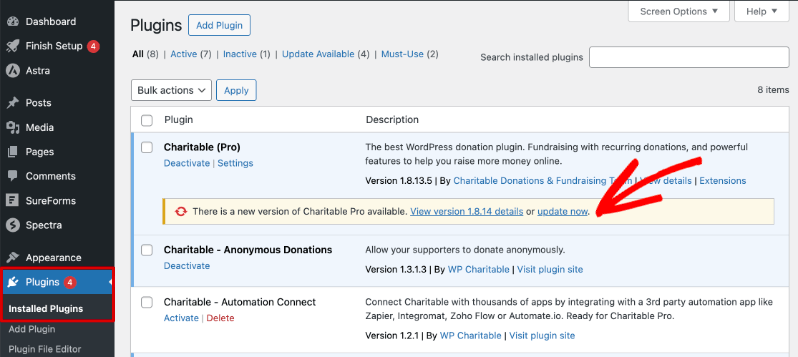
Les nouvelles fonctionnalités comme celle-ci sont livrées avec les mises à jour de version, donc l’exécution de la dernière version garantit que tout ce que vous voyez dans ce tutoriel est réellement disponible dans votre constructeur.
Comment ajouter le compte à rebours (étape par étape)
Étape 1 : Ouvrez votre campagne dans le constructeur
Dans votre tableau de bord WordPress, allez dans Charitable » Campagnes. Vous pouvez ajouter la minuterie de compte à rebours à n’importe quelle campagne existante ou à une toute nouvelle. Pour créer une nouvelle campagne, cliquez sur Ajouter, choisissez un modèle et entrez dans le constructeur de campagne.
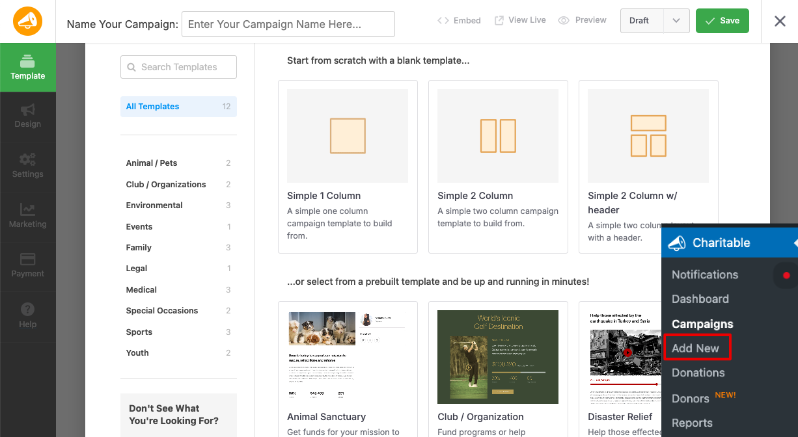
Pour modifier une campagne existante, survolez son nom et cliquez sur Modifier.
Le constructeur de campagne s’ouvre avec la mise en page de votre campagne au centre et le panneau de mise en page à gauche. C’est là que vous ajouterez le bloc de compte à rebours.
Étape 2 : Ajoutez le bloc de compte à rebours
Dans le panneau de gauche, trouvez la section Ajouter une mise en page. Faites défiler jusqu’au groupe Pro et cliquez sur Compte à rebours. Le bloc est ajouté à votre canevas de campagne. Vous pouvez le faire glisser où qu’il ait le plus de sens dans la mise en page de votre campagne. La plupart des campagnes le placent près du haut, près de la barre d’objectif de campagne, de sorte qu’il soit la première chose que les donateurs voient.
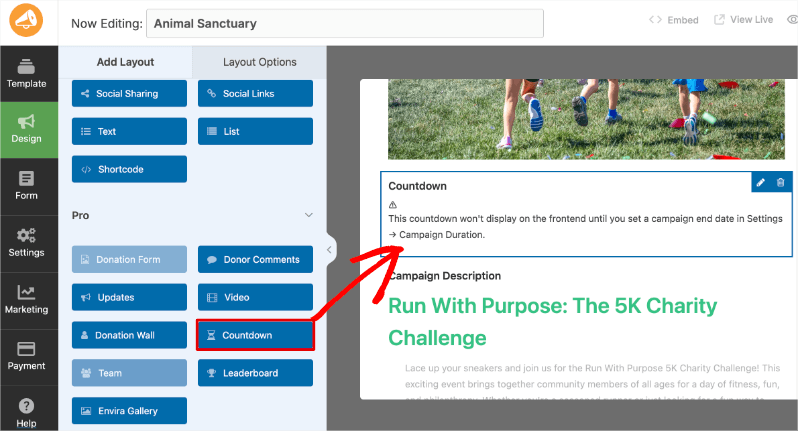
Après avoir ajouté le bloc, vous pourriez voir une notification indiquant que le compte à rebours ne s’affichera pas sur le front-end tant qu’une date de fin de campagne ne sera pas définie. C’est normal. L’étape suivante s’en charge.
Étape 3 : Définissez la date de fin de votre campagne
Dans le panneau de gauche, cliquez sur Paramètres, puis ouvrez Paramètres généraux. Trouvez le champ Date de fin et entrez la date et l'heure de clôture de votre campagne. Le minuteur lit ce champ automatiquement. Une fois que vous enregistrez, l'aperçu dans le constructeur commencera à afficher le compte à rebours.
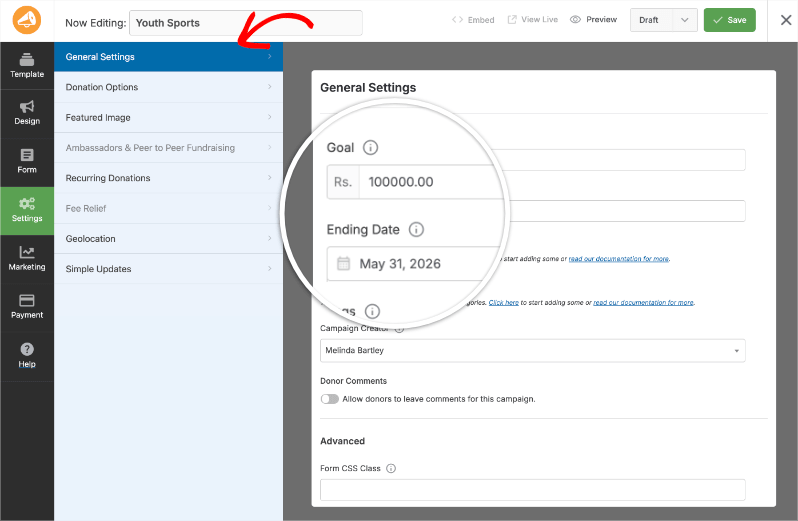
Si vous avez déjà défini une date de fin lors de la création de la campagne, vous pouvez ignorer cette étape. Le minuteur utilise la date qui s'y trouve déjà.
Remarque : Si vous ne saisissez pas de date de fin, le compte à rebours ne peut pas fonctionner. Le minuteur lit cette date pour exécuter le compte à rebours. Si aucune date de fin n'est définie, le bloc apparaîtra dans le constructeur de campagne mais ne s'affichera pas sur la page en direct.
Étape 4 : Personnalisez les options de mise en page
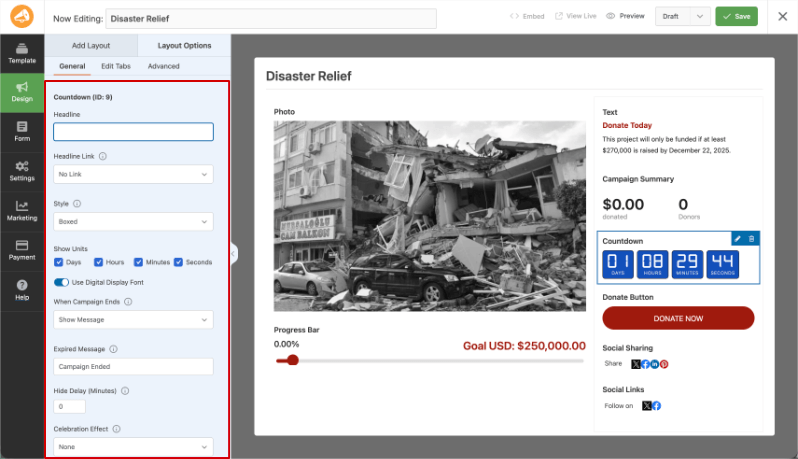
Cliquez à nouveau sur l'onglet Conception dans le panneau de gauche. Cliquez sur le bloc Compte à rebours dans la zone de votre campagne pour le sélectionner. Cliquez ensuite sur Options de mise en page dans le panneau de gauche. C'est là que se trouve toute la personnalisation.
Titres et style
À partir d'ici, vous pouvez modifier le texte du titre au-dessus du minuteur, ajuster le style d'affichage et parcourir tous les paramètres d'apparence et de comportement dans les sections ci-dessous. Prenez quelques minutes pour explorer le panneau avant d'enregistrer. La plupart des paramètres ont des aperçus instantanés dans la zone.
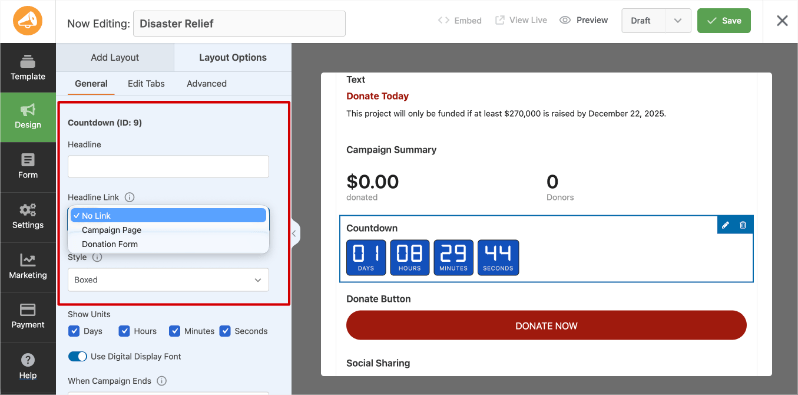
Tout d'abord, vous pouvez ajouter votre propre titre et un lien vers le formulaire de don ou la page de campagne.
En dessous, vous pouvez choisir un style encadré ou en ligne.
Ensuite, vous pouvez choisir les unités de temps affichées, y compris les jours, les heures, les minutes et les secondes. Je recommande d'utiliser la police d'affichage numérique, elle est plus moderne.
Ce qui se passe lorsque la campagne se termine
Ensuite, vous pouvez déterminer ce qui se passe lorsque le minuteur atteint 0. Charitable vous permet de :
- Afficher un message : Le compte à rebours est remplacé par un message texte que vous écrivez. C'est l'option la plus intentionnelle. Vous pouvez remercier les donateurs, annoncer les résultats ou rediriger l'attention vers votre prochaine campagne. Si vous choisissez cette option, remplissez le champ Message expiré ci-dessous. Le texte par défaut est « Campagne terminée », mais écrivez quelque chose qui correspond à votre histoire : « Merci, nous avons atteint notre objectif » ou « La correspondance est terminée, mais vous pouvez toujours donner » est mieux qu'un espace réservé générique.
- Garder le minuteur à zéro : L'affichage se fige à 00:00:00:00. C'est une option simple qui communique la clôture de la campagne sans supprimer complètement l'élément visuel.
- Masquer le compte à rebours : Le bloc disparaît de la page lorsque la campagne se termine. Utilisez cette option lorsque vous souhaitez que la page soit épurée après la date limite, ou si vous prévoyez de laisser la page de campagne en ligne pour le suivi des donateurs après la campagne.
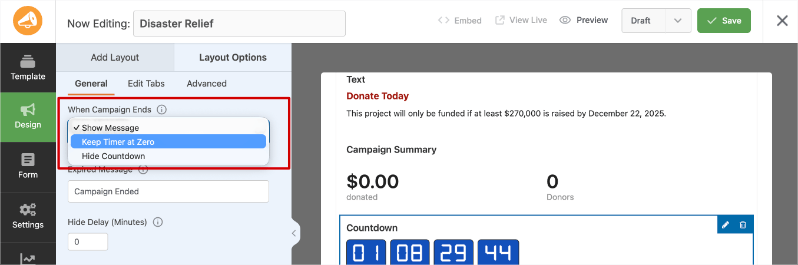
Lorsque la campagne se termine, vous pouvez également choisir de retarder cette action de quelques minutes. Cela permettra aux donateurs de faire des dons de dernière minute même si le minuteur est écoulé.
Ajouter un effet de célébration
Sous Effet de célébration, choisissez ce qui se passe au moment où votre campagne atteint zéro. Vos options sont Confettis, Feux d'artifice ou Aucun. Les deux options animées déclenchent une explosion d'énergie visuelle lorsque le compte à rebours se termine. C'est un petit détail, mais il transforme ce qui serait autrement un simple « 0:00:00:00 » en un moment digne d'attention et de partage.
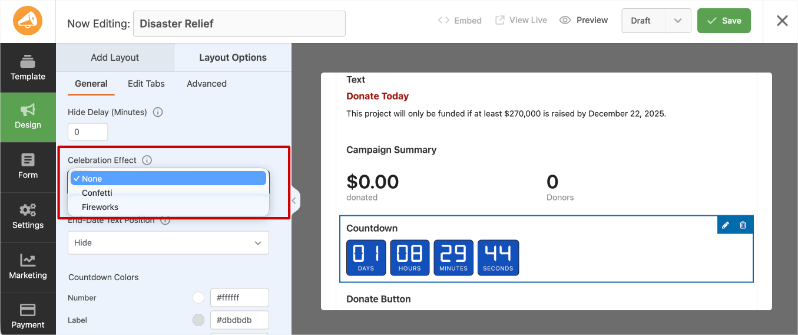
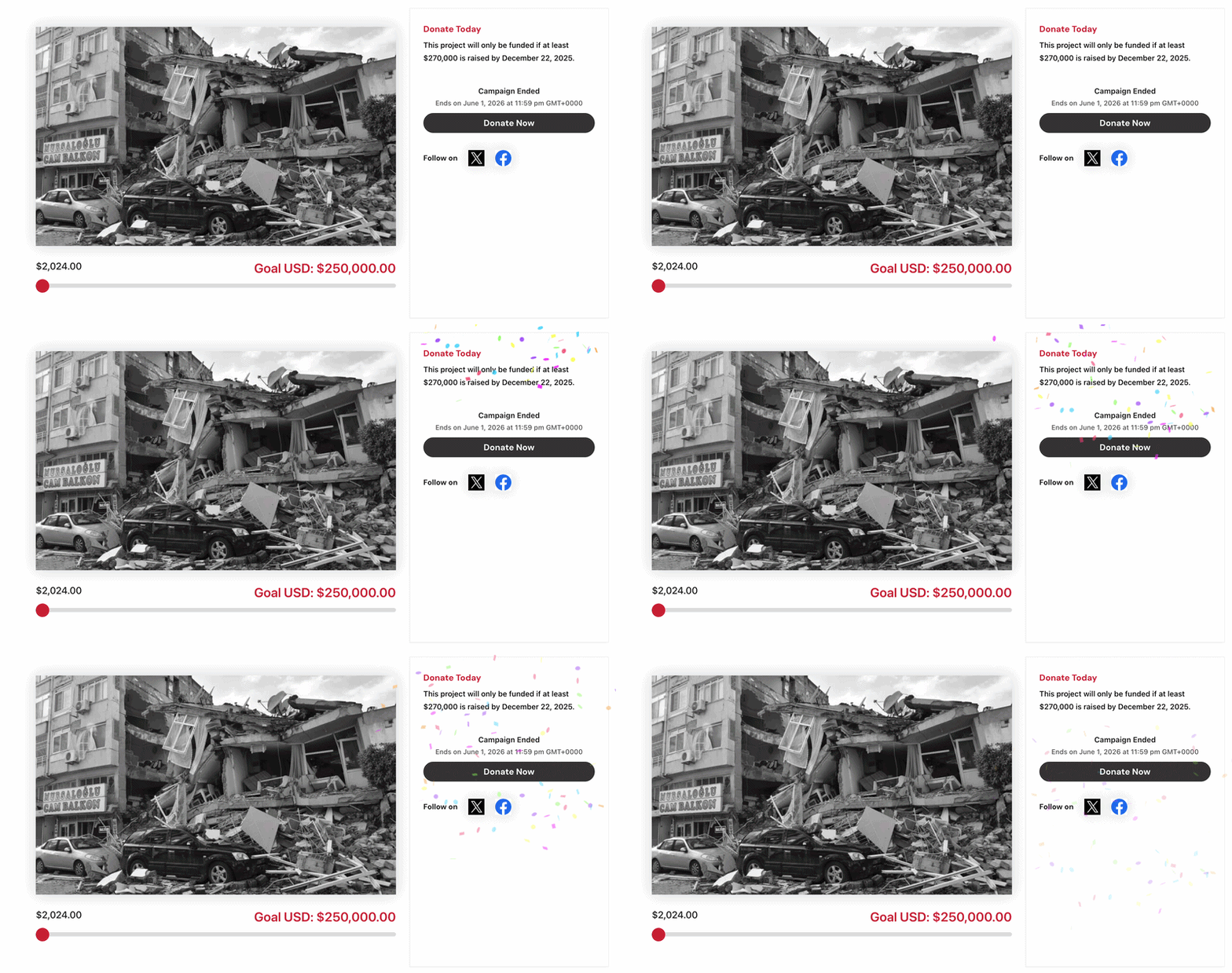
Pour les campagnes de dons de fin d'année ou les campagnes avec une date limite de don correspondant, les Feux d'artifice ont tendance à bien fonctionner. Pour les campagnes communautaires plus petites, les Confettis semblent plus légers.
Voici à quoi ressemblent les confettis. C'est simple et plus petit.
Voici à quoi ressemblent les feux d'artifice.
C'est une grande célébration pour ceux qui veulent marquer le coup !
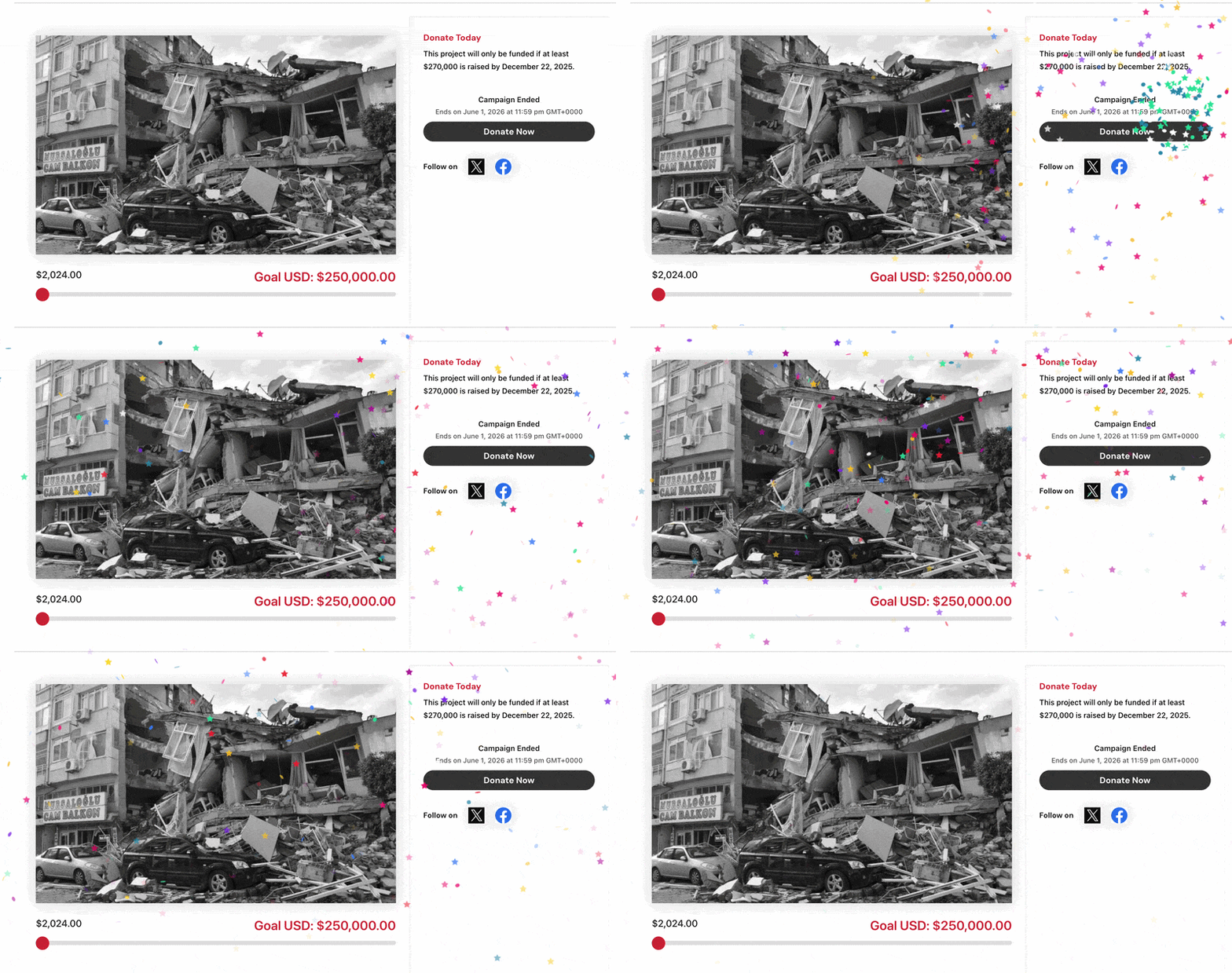
Dans tous les cas, les donateurs qui se trouvent sur la page lorsque le compte à rebours atteint zéro vivent un moment d'arrivée plutôt qu'un simple changement de chiffre.
Définir la position du texte de la date de fin
Le menu déroulant Position du texte de la date de fin contrôle si la date de clôture de votre campagne apparaît au-dessus du minuteur, en dessous, ou pas du tout. Afficher la date ajoute de la clarté pour les donateurs qui souhaitent que la date limite spécifique soit clairement indiquée, et pas seulement un compte à rebours.
La masquer permet de garder l'affichage plus épuré et de laisser le compte à rebours parler de lui-même.
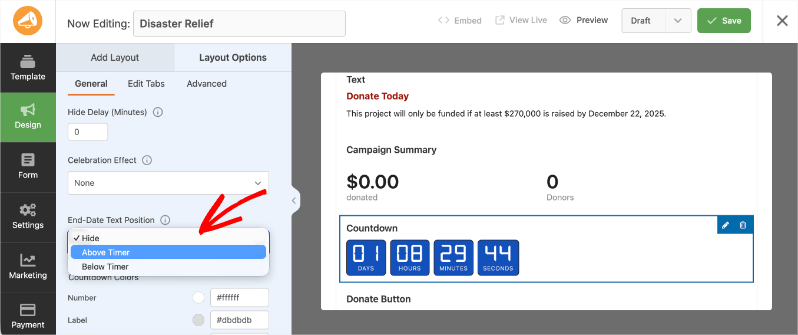
Pour la plupart des campagnes, afficher la date sous le minuteur est l'option la plus claire. Les donateurs voient d'abord le compte à rebours, puis la date spécifique comme confirmation. Mais il n'y a pas de mauvaise réponse ici.
Prévisualisez les deux options et choisissez ce qui se lit le mieux pour la mise en page visuelle de votre campagne.
Personnaliser les couleurs du compte à rebours
Sous Couleurs du compte à rebours, vous pouvez définir des couleurs indépendantes pour le texte des chiffres, le texte des étiquettes (Jours, Heures, Minutes, Secondes), l'arrière-plan et la bordure. La taille de la police et les contrôles du rayon de la bordure se trouvent également ici.
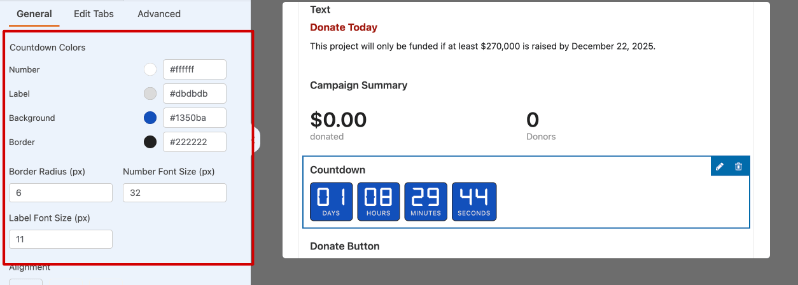
C'est ici que le minuteur passe d'un widget générique à un élément qui semble appartenir à votre campagne.
Faites correspondre la couleur de vos chiffres à la couleur principale de votre campagne, définissez un arrière-plan qui contraste suffisamment pour être lu clairement sur mobile, et ajustez le rayon de la bordure si vous souhaitez des coins arrondis au lieu d'une forme carrée.
La toile se met à jour en temps réel au fur et à mesure de vos ajustements, vous permettant d'itérer rapidement sans enregistrer et prévisualiser dans un onglet séparé.
Étape 5 : Enregistrez et prévisualisez
Cliquez sur Enregistrer en haut à droite du constructeur de campagne. Cliquez ensuite sur Aperçu pour ouvrir votre page de campagne dans un nouvel onglet et voir le minuteur tel que vos donateurs le verront. Vérifiez-le également sur votre téléphone. Le minuteur est entièrement réactif, mais il est bon de confirmer qu'il se lit clairement sur un petit écran avant que votre campagne ne soit lancée.
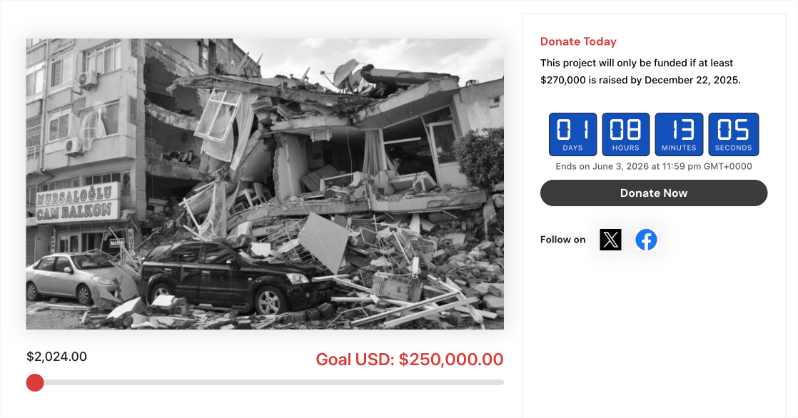
C'est la configuration complète. De A à Z, la plupart des gens configurent et lancent le minuteur en moins de cinq minutes. Si quelque chose semble étrange dans l'aperçu, retournez dans Options de mise en page, ajustez et enregistrez à nouveau. Il n'y a aucune limite au nombre de fois où vous pouvez itérer avant que la campagne ne soit lancée.
Conseils pour tirer le meilleur parti de votre minuteur
La configuration de base permet de lancer le minuteur. Ces conseils le rendent plus efficace.
Positionnez le minuteur là où les donateurs arrivent en premier
Placez le bloc compte à rebours en haut de votre mise en page de campagne, idéalement juste en dessous du titre de votre campagne ou au-dessus du formulaire de don. Les donateurs décident s'ils s'engagent dans les premières secondes sur n'importe quelle page. Le minuteur doit se trouver dans la partie qu'ils voient immédiatement, pas enfoui sous une longue description qu'ils ne feront peut-être jamais défiler.
Associez le minuteur à une date limite de don correspondant
Un compte à rebours est plus puissant lorsqu'il est lié à une date limite stricte qui a des conséquences réelles pour le donateur. Une date de fin de campagne est efficace. Une date d'expiration de don correspondant est plus efficace. « Tous les dons sont égalés jusqu'au 31 décembre » devient beaucoup plus convaincant lorsqu'il est associé à un minuteur montrant aux donateurs exactement combien d'heures cet égalité est encore disponible. La combinaison d'une incitation financière et d'une urgence visible est l'une des configurations de conversion les plus fortes disponibles sur une page de don.
Rédigez votre message d'expiration avant le début de la campagne
Cela peut sembler peu important, mais c'est crucial. Si vous choisissez l'option Afficher un message, le texte que les donateurs voient lorsque votre campagne se termine est la dernière impression que votre campagne laisse. Rédigez quelque chose d'intentionnel. Remerciez les donateurs par leur nom si vous pouvez utiliser un champ dynamique. Partagez un résultat rapide : « Nous l'avons fait. 347 donateurs se sont mobilisés pour collecter 28 400 $. » Ou redirigez : « Cette campagne est terminée. Aidez-nous à poursuivre ce travail toute l'année. » Laisser le message par défaut « Campagne terminée » est une occasion manquée à chaque fois.
Utilisez une couleur qui crée du contraste, pas de la décoration
Le minuteur doit être lisible en un coup d'œil, surtout sur mobile. Choisissez une combinaison de couleur de chiffres et d'arrière-plan avec suffisamment de contraste pour que les chiffres soient clairs à la lumière directe sur l'écran d'un téléphone. Un fond sombre avec des chiffres clairs, ou un fond clair avec des chiffres sombres, fonctionnent tous deux de manière fiable. Faire correspondre les couleurs du minuteur trop étroitement à la palette de conception de votre campagne peut créer un beau graphique que personne ne peut lire dans de mauvaises conditions d'éclairage.
Mentionnez le minuteur dans l'e-mail et les publications sur les réseaux sociaux de votre campagne
L'urgence que le minuteur crée sur la page est amplifiée lorsque vous préparez les donateurs avant leur arrivée. « Il reste 48 heures dans notre campagne, et vous pouvez voir exactement combien de minutes il reste lorsque vous visitez la page » donne aux donateurs une raison de visiter votre page de campagne plutôt que de simplement cliquer sur don depuis un e-mail. Le minuteur fait partie de l'expérience. Assurez-vous que votre communication le traite comme tel.
C'est tout ! C'est tout le
Questions fréquemment posées
Le compte à rebours fonctionne-t-il si je ne définis pas de date de fin de campagne ?
Non. Le minuteur lit la date de fin de votre campagne pour exécuter le compte à rebours. Si aucune date de fin n'est définie, le bloc apparaît dans le générateur de campagne mais ne s'affichera pas aux visiteurs sur la page en direct. Accédez au générateur de campagne, cliquez sur Paramètres, ouvrez Paramètres généraux et remplissez le champ Date de fin. Une fois enregistré, le minuteur commencera automatiquement le compte à rebours.
Puis-je ajouter le compte à rebours à une campagne existante déjà en cours ?
Oui. Ouvrez une campagne existante dans le constructeur de campagne, trouvez le bloc Compte à rebours dans la section Pro du panneau Ajouter une mise en page, cliquez pour l'ajouter et configurez-le exactement comme décrit dans ce tutoriel. Le minuteur sera actif sur la page de campagne dès que vous enregistrerez. Il n'est pas nécessaire de créer une nouvelle campagne ou de redémarrer quoi que ce soit.
Que se passe-t-il pour le minuteur si un donateur visite la page après la fin de la campagne ?
Ce que vous avez configuré dans le paramètre Quand la campagne se termine.
- Si vous avez choisi Afficher le message, ils voient votre texte personnalisé.
- Si vous avez choisi Garder le minuteur à zéro, ils voient l'affichage figé 00:00:00:00.
- Si vous avez choisi Masquer le compte à rebours, le bloc du minuteur disparaît et la page s'affiche sans lui. Les trois options sont intentionnelles et s'affichent proprement. Pas de compteur cassé ou d'espace vide.
Puis-je utiliser le minuteur de compte à rebours sur plusieurs campagnes en même temps ?
Oui. Vous pouvez ajouter un minuteur de compte à rebours à autant de campagnes que vous le souhaitez. Chaque minuteur lit la date de fin de la campagne sur laquelle il se trouve. Il n'y a aucune limite au nombre de campagnes pouvant avoir un compte à rebours actif simultanément.
Le minuteur de compte à rebours de campagne est-il disponible sur Charitable Lite ?
Non. Le minuteur de compte à rebours est disponible sur tous les plans Charitable Pro : Basic, Plus, Pro et Elite. Si vous êtes actuellement sur Charitable Lite et souhaitez ajouter cette fonctionnalité, la mise à niveau vers n'importe quel plan payant vous donne accès à partir de 69 $ par an pour un seul site, avec une garantie de remboursement de 14 jours sur chaque plan.
Puis-je modifier les couleurs et le design après que la campagne soit déjà en ligne ?
Oui, à tout moment. Ouvrez la campagne dans le constructeur, sélectionnez le bloc Compte à rebours, allez dans Options de mise en page, et ajustez tous les paramètres que vous souhaitez. Enregistrez une fois terminé. Les modifications prennent effet immédiatement sur la page de campagne en direct. Il n'est pas nécessaire de mettre la campagne hors ligne ou d'en créer une nouvelle.
Le minuteur de compte à rebours ralentira-t-il ma page de campagne ?
Non. Le minuteur est léger et intégré au code existant de Charitable. Il ne charge aucun script ou bibliothèque tiers supplémentaire. L'impact sur la vitesse de la page est négligeable. Si vous gérez un site avec d'autres problèmes de performance, ceux-ci méritent d'être traités séparément, mais le minuteur de compte à rebours lui-même n'est pas un contributeur significatif.
Un minuteur de compte à rebours en direct est l'une de ces fonctionnalités qui semble petite jusqu'à ce que vous la voyiez sur votre page de campagne. Ensuite, il est difficile d'imaginer lancer sans elle. Il faut cinq minutes pour la configurer et elle fonctionne discrètement en arrière-plan pendant toute la durée de votre campagne, incitant chaque visiteur à agir au lieu de dire « Je reviendrai plus tard ».
Si vous n'êtes pas encore sur Charitable Pro, c'est l'une de ces fonctionnalités qui fait de la mise à niveau une décision simple. Chaque plan Pro inclut le minuteur de compte à rebours ainsi que tous les autres outils pour mener des campagnes de collecte de fonds sérieuses sur votre propre site WordPress, sans frais de plateforme, sans partager les données des donateurs avec un tiers, et sans renoncer au contrôle de votre expérience donateur.
✅ Garantie de remboursement de 14 jours
✅ Tarification transparente
✅ Configuration sans code
Charitable a plus d'un million de téléchargements !
Faites confiance à des millions de personnes pour mener à bien vos campagnes de collecte de fonds. Essayez Charitable sans risque dès aujourd'hui.
✅ Garantie de remboursement de 14 jours
✅ Tarification transparente
✅ Configuration sans code
Restez connecté pour plus de ressources pour les organisations à but non lucratif
Pour plus de tutoriels et de vidéos adaptés aux organisations à but non lucratif, abonnez-vous à notre chaîne YouTube. Nous publions régulièrement des conseils d'experts, des guides étape par étape sur les dons en ligne, des stratégies de collecte de fonds et des ressources pratiques pour aider votre organisation à réussir.
🗞️ Recevez des conseils hebdomadaires et des guides exclusifs dans votre boîte de réception
Rejoignez notre newsletter →
🎥 Regardez des tutoriels étape par étape et des histoires de réussite
Abonnez-vous à notre chaîne YouTube →
👩🏽💻 Connectez-vous avec notre communauté et obtenez des informations quotidiennes sur les organisations à but non lucratif
Suivez-nous sur LinkedIn →
🥳 Reels amusants et informations sur les organisations à but non lucratif
Suivez-nous sur Instagram →
👀 Vidéos perspicaces et amusantes pour vous aider à développer votre cause
Suivez-nous sur TikTok→
🌎 Abonnez-vous et suivez pour des conseils généraux sur la collecte de fonds
Obtenez des conseils sur la collecte de fonds sur TikTok →
Ressources puissantes pour la collecte de fonds
🤖 Utilisez Charitable avec votre assistant IA
⬇️ Téléchargez des stratégies éprouvées, des idées de campagnes et des outils d'experts
Obtenez le kit de collecte de fonds →
💸 Obtenez des ressources gratuites pour la collecte de fonds
Rendez-vous sur le Hub de collecte de fonds Charitable →
🤔 Des questions sur Charitable ?
FAQ Charitable →
🏎️ Essayez Charitable
Créez votre démo Charitable →
Comprendre les termes et le jargon des organisations à but non lucratif
Glossaire des organisations à but non lucratif→
% Vous recherchez des offres et des réductions pour les organisations à but non lucratif ?
Meilleures offres et réductions pour les organisations à but non lucratif →





Laisser un commentaire