
Requis : plugin Charitable Pro 1.8.19.1+
Plan de base et supérieur
L'un de vos sympathisants apparaît-il deux fois dans votre liste de donateurs ? Cela arrive souvent. Un donateur donne une fois depuis un e-mail professionnel et une fois depuis un e-mail personnel, ou une importation en crée une seconde copie.
Lorsque cela se produit, leur historique de dons est réparti sur 2 fiches. Votre nombre de donateurs est trop élevé, et le total à vie de chaque fiche est trop bas.
La fusion des donateurs de Charitable combine ces fiches en une seule. Ce guide vous montre comment trouver les donateurs en double, les fusionner, annuler une fusion et vérifier les résultats. Les dons sont déplacés vers la fiche que vous conservez, les autres adresses e-mail restent consultables, et rien n'est fusionné tant que vous ne l'avez pas choisi.
Ce que contient ce guide ?
- Voir la fusion des donateurs en action
- Quand fusionner les donateurs en double
- Où trouver le lien Rechercher les doublons
- Comment Charitable trouve les donateurs en double
- Ce que signifient les badges de donateur en double
- Comment fusionner les donateurs en double en 3 étapes
- Ce que change une fusion de donateurs
- Comment Charitable signale les conflits de fusion de donateurs
- Comment annuler une fusion de donateurs
- Exemple : Nettoyer les donateurs en double après une importation
- Conseils à garder à l'esprit
- Comment la fusion des donateurs fonctionne avec les étiquettes, les exportations et les filtres
- Ce que la fusion des donateurs ne fait pas
- Dépannage de la fusion des donateurs
- Référence développeur pour la fusion des donateurs
- Vous pourriez aussi vouloir lire
Voir la fusion des donateurs en action
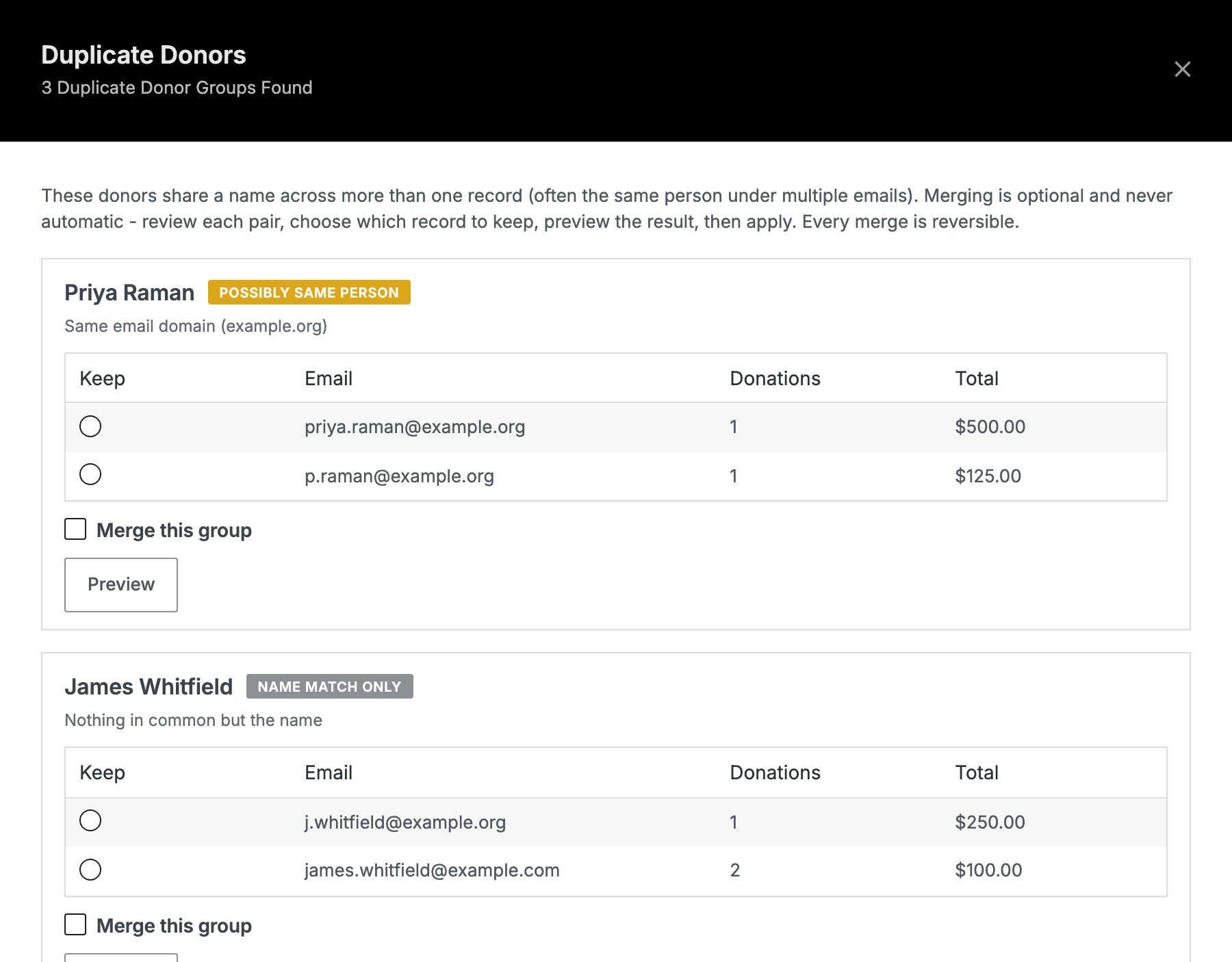
Quand fusionner les donateurs en double
- Après une importation. L'importation de donateurs depuis un autre plugin est la façon la plus courante pour qu'un site se retrouve avec 2 fiches pour une seule personne.
- Lorsqu'un sympathisant régulier utilise 2 adresses e-mail. De nombreux donateurs ont une adresse e-mail professionnelle et une adresse e-mail personnelle et ont donné depuis les deux au fil des ans.
- Avant un envoi de fin d'année. Fusionner d'abord signifie que chaque foyer reçoit une lettre au lieu de 2.
- Lorsque le total à vie d'un donateur semble erroné. Un historique divisé est la raison habituelle pour laquelle un donateur majeur apparaît comme 2 plus petits.
- Avant de faire un rapport à votre conseil d'administration. Un décompte de donateurs qui inclut des doublons indique que vous atteignez plus de personnes que vous ne le faites réellement.
Où trouver le lien Rechercher les doublons
Pour commencer, rendez-vous sur Charitable » Donateurs. Au-dessus de la liste des donateurs, à côté de Filtrer et Exporter, vous verrez Trouver les doublons.
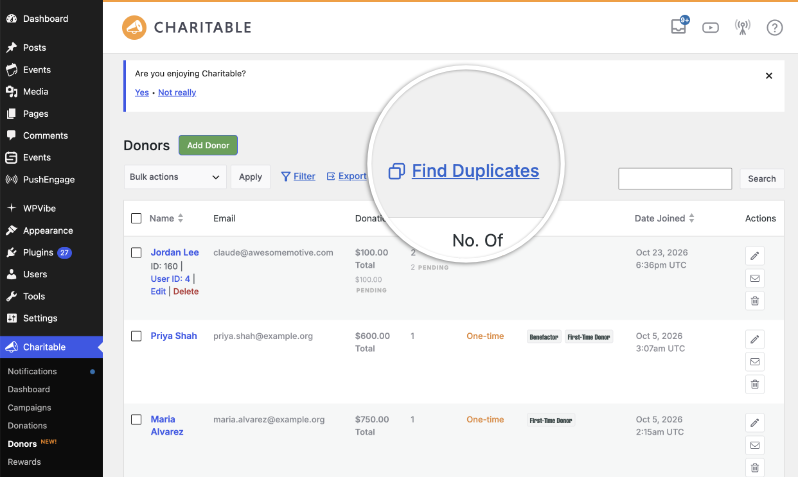
Lorsque vous cliquez dessus, la fenêtre Donateurs en double s'ouvre et vous indique combien de groupes Charitable a trouvés.
Comment Charitable trouve les donateurs en double
Charitable regroupe les fiches de donateurs par nom, pas par e-mail.
Il compare le prénom et le nom de famille ensemble et ignore les majuscules, les espaces et la ponctuation. Ainsi, Maria Gonzalez, maria gonzalez et Maria Gonzalez comptent tous comme le même nom.
Les fiches sans prénom ni nom de famille sont ignorées.
Si 2 fiches ont le même nom et des adresses e-mail différentes, Charitable vous les présente comme un groupe. C'est le type de doublon le plus courant.
Si 2 fiches ont la même adresse e-mail et des noms différents, Charitable ne les regroupera pas. Ainsi, si une personne apparaît dans votre liste sous les noms « Bob Smith » et « Robert Smith », cette paire ne sera pas suggérée, car les noms ne correspondent pas.
C'est intentionnel. La correspondance par nom trouve les doublons que les gens créent réellement, et Charitable ne fusionne jamais quoi que ce soit sans votre accord.
Ce que signifient les badges de donateur en double
Chaque groupe porte un badge, car partager un nom ne prouve pas que 2 fiches correspondent à la même personne.
| Badge | Ce que cela signifie |
|---|---|
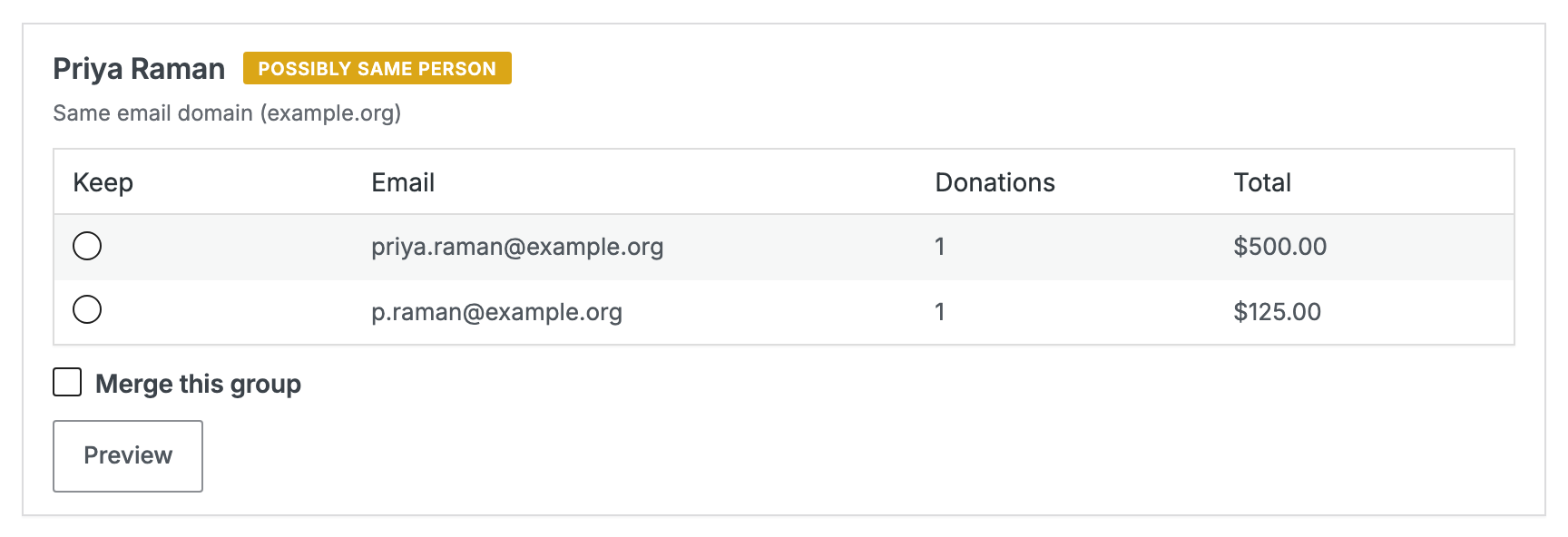
| PERSONNE POTENTIELLEMENT IDENTIQUE | Quelque chose d'autre que le nom correspond. Les enregistrements partagent un domaine de messagerie, une adresse ou un numéro de téléphone, ou ils ont des adresses de messagerie très similaires. |
| CORRESPONDANCE DE NOM UNIQUEMENT | Les enregistrements n'ont rien en commun à part le nom. |
Sous l'insigne, Charitable affiche la raison en mots simples, par exemple « Domaine de messagerie identique (example.org) » ou « Rien en commun sauf le nom ».
CORRESPONDANCE DE NOM UNIQUEMENT est un avertissement, pas une décision. 2 personnes sans lien peuvent réellement partager un nom, alors vérifiez l'historique des dons avant de fusionner l'un de ces groupes.
Comment fusionner les donateurs en double en 3 étapes
Les étapes s'exécutent toujours dans le même ordre, et la fenêtre ne vous permettra pas d'aller plus loin.
Étape 1 : Choisir quel enregistrement de donateur conserver
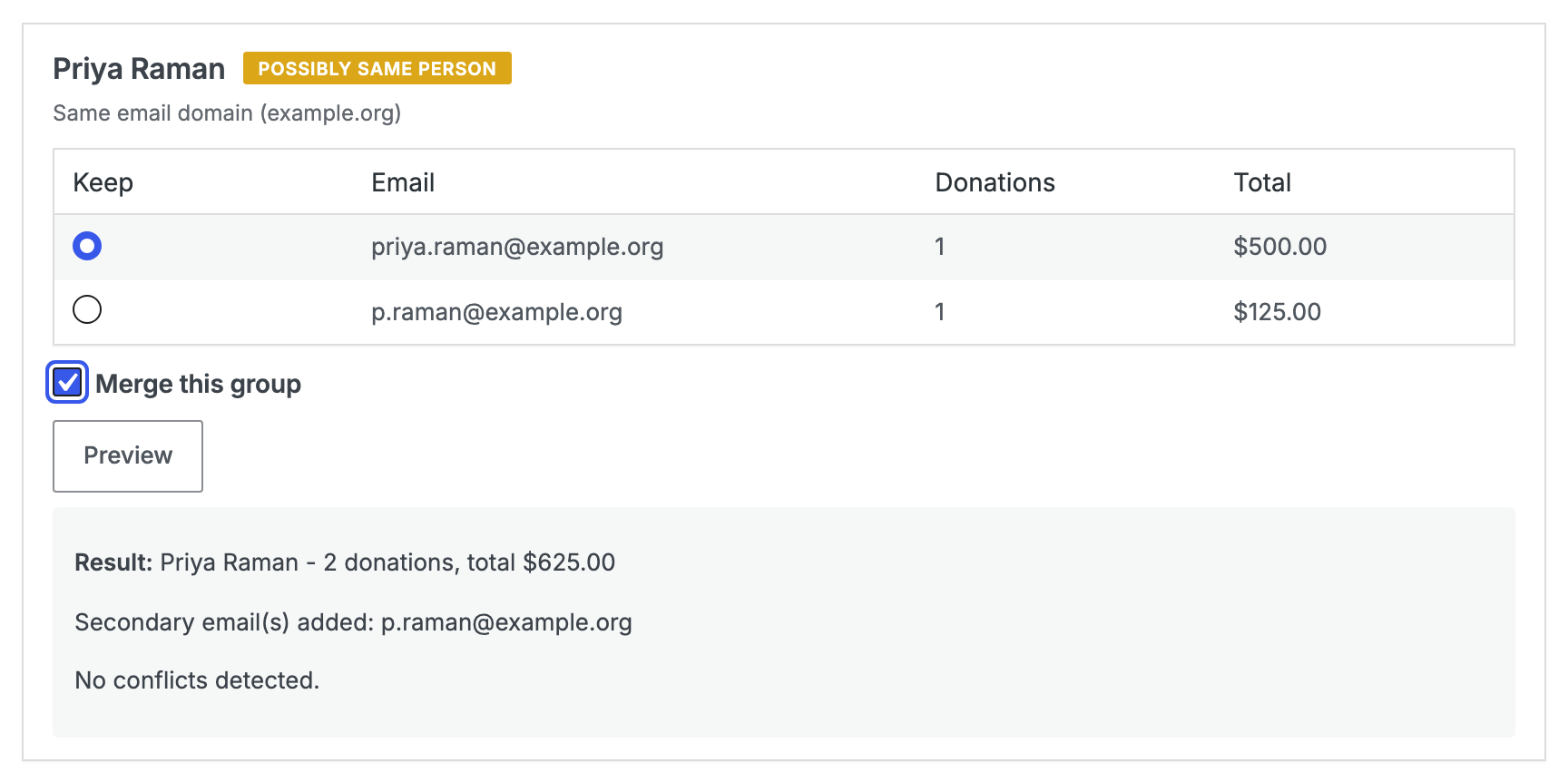
Chaque ligne du groupe a un bouton Conserver et affiche l'e-mail, le nombre de dons et le total à vie de cet enregistrement. Cliquez sur Conserver sur l'enregistrement que vous souhaitez conserver.
Vous ne perdrez aucun don ni aucune adresse e-mail, quel que soit l'enregistrement que vous choisissez. Mais l'enregistrement que vous conservez fournit le nom, l'adresse, le numéro de téléphone et le consentement marketing à partir de maintenant, il est donc généralement préférable de conserver celui qui est le plus complet ou le plus récemment utilisé.
Étape 2 : Prévisualiser la fusion des donateurs
Ensuite, cliquez sur Aperçu. Charitable vous montre exactement ce que la fusion fera avant que quoi que ce soit ne change.
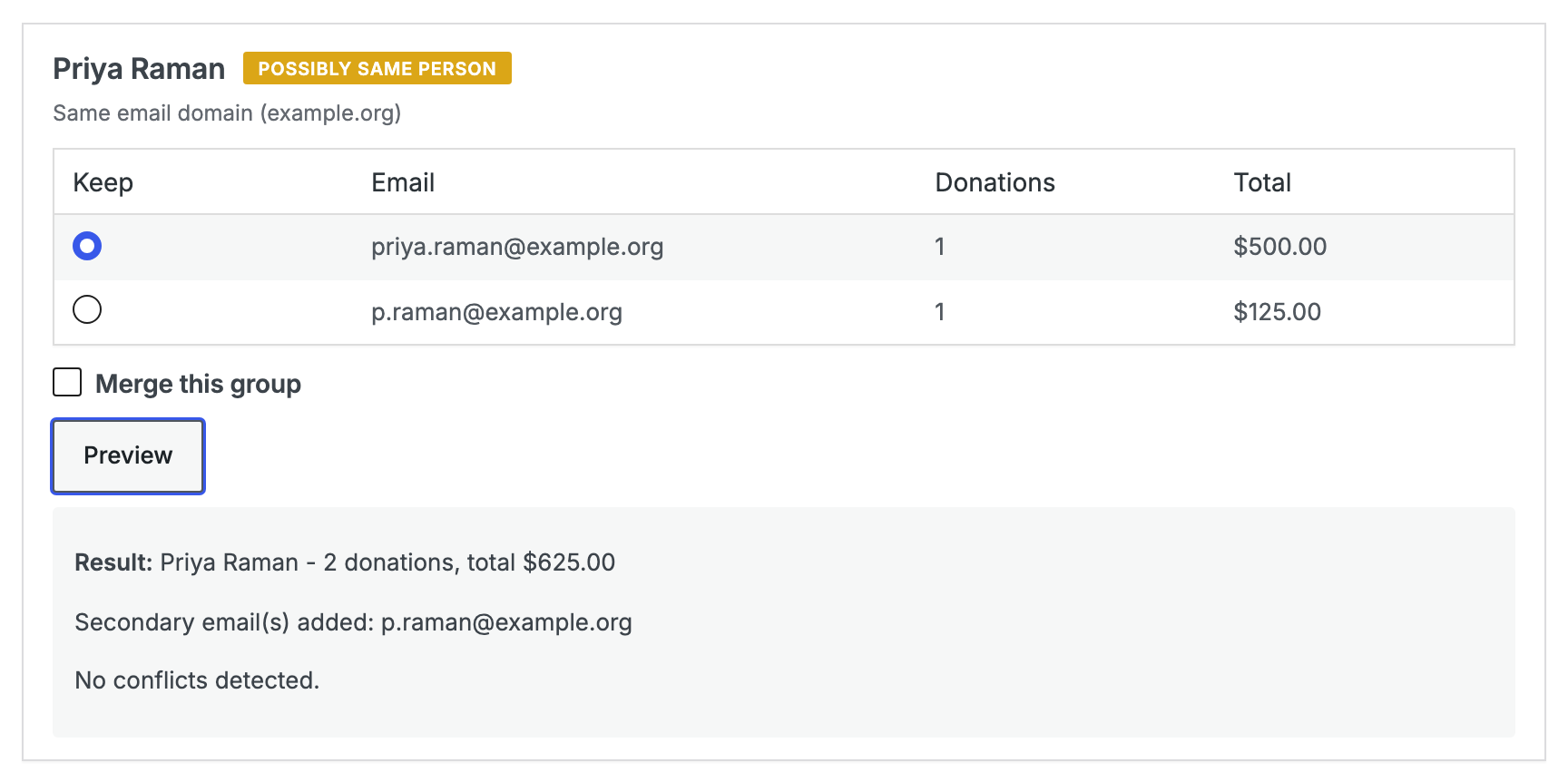
L'aperçu nomme le donateur que vous conservez, le nombre combiné de dons et le total combiné. Il liste également les adresses e-mail qui seront ajoutées en tant qu'adresses secondaires, ainsi que tout conflit.
Si vous cliquez sur Aperçu avant de choisir un enregistrement à conserver, vous verrez « Choisissez d'abord l'enregistrement à conserver. » C'est un rappel de l'ordre, pas une erreur.
Étape 3 : Cocher le groupe et appliquer la fusion
Enfin, cochez Fusionner ce groupe et cliquez sur Appliquer les fusions sélectionnées en bas de la fenêtre. Vous pouvez cocher plusieurs groupes et les appliquer tous en même temps.
Ce que change une fusion de donateurs
- Les dons sont déplacés de l'autre enregistrement vers celui que vous avez conservé, et les totaux et les décomptes sont combinés.
- Les autres adresses e-mail sont conservées sur l'enregistrement que vous avez conservé en tant qu'adresses secondaires, une ligne chacune. Vous pouvez toujours les rechercher, donc rechercher l'ancienne adresse trouvera toujours le donateur.
- Les propres détails de l'enregistrement conservé restent. Son nom, son adresse, son numéro de téléphone et son consentement marketing sont ceux utilisés à partir de maintenant.
- Charitable enregistre d'abord une copie complète de l'autre enregistrement. La copie est ce qui permet à une annulation de tout remettre exactement en place.
Comment Charitable signale les conflits de fusion de donateurs
Lorsque les 2 enregistrements divergent sur un point important, l'aperçu vous le dit et vous laisse la décision.
| Ce qui est signalé | Ce qui se passe |
|---|---|
| Les deux enregistrements sont liés à un utilisateur WordPress. | L'enregistrement que vous conservez garde son propre utilisateur. L'autre compte utilisateur n'est jamais supprimé. |
| Un utilisateur lié a une adhésion ou une connexion. | L'adhésion reste. Une fusion ne supprime jamais un compte d'adhésion. |
| Le consentement marketing est différent. | L'enregistrement que vous conservez garde son propre paramètre de consentement. |
| Les adresses de facturation sont différentes. | L'enregistrement que vous conservez garde sa propre adresse. L'autre adresse est sauvegardée dans la copie. |
| Les numéros de téléphone sont différents. | L'aperçu vous indique qu'ils sont différents. |
La plupart des gens veulent savoir 2 choses avant de cliquer sur quoi que ce soit. La fusion ne supprime jamais un compte utilisateur WordPress ni une adhésion, et vous pouvez annuler chaque fusion.
Comment annuler une fusion de donateurs
Charitable conserve un enregistrement de chaque fusion, et vous pouvez annuler chacune individuellement. L'instantané sauvegardé avant la fusion restaure l'autre enregistrement tel qu'il était, jusqu'aux champs qui étaient vides.
Vous ne pouvez annuler une fusion qu'une seule fois. Si vous réessayez, vous verrez « Cette fusion a déjà été annulée. »
Exemple : Nettoyer les donateurs en double après une importation
Disons qu'une association déplace 4 000 donateurs d'un autre plugin. L'importation fonctionne, mais le nombre de donateurs est plus élevé que le nombre de personnes qu'ils savent avoir, car certains anciens supporters sont revenus sous une deuxième adresse e-mail. Voici comment ils nettoieraient cela.
1. Exportez d'abord vos donateurs
Avant de fusionner quoi que ce soit, allez dans Donateurs » Exporter et sauvegardez un CSV complet.
Vous pouvez annuler les fusions une par une. Mais un CSV datant d'avant le début est le moyen le plus rapide de voir à quoi ressemblait un enregistrement la semaine dernière, sans passer par l'annulation.
2. Ouvrez Rechercher les doublons et vérifiez le nombre
Le haut de la fenêtre vous indique combien de groupes Charitable a trouvés. Si le nombre est important, répartissez le travail sur quelques jours, car vous ferez moins d'erreurs ainsi.
3. Commencez par les groupes PERSONNE POSSIBILMENT IDENTIQUE
Ces groupes ont des preuves supplémentaires au-delà du nom. Ce sont les plus rapides à juger et les moins susceptibles d'être erronés.
Pour chaque groupe, conservez l'enregistrement avec les détails les plus complets et cliquez sur Aperçu. Vérifiez ensuite le total combiné et cochez Fusionner ce groupe.
4. Appliquez plusieurs fusions à la fois
Cochez plusieurs groupes, puis cliquez sur Appliquer les fusions sélectionnées une fois. Vous n'avez pas besoin d'appliquer après chaque groupe.
5. Prenez votre temps avec les groupes CORRESPONDANCE DE NOM UNIQUEMENT
Pour ces groupes, ouvrez chaque enregistrement de donateur dans un autre onglet et comparez l'historique des dons avant de décider.
2 dons de villes différentes à 5 ans d'intervalle proviennent probablement de 2 personnes. 2 dons du même montant à une semaine d'intervalle proviennent probablement d'une seule personne.
6. Laissez tout groupe sur lequel vous avez un doute
Un doublon non fusionné rend seulement votre liste un peu désordonnée. Fusionner 2 personnes différentes signifie une annulation et peut-être des excuses, donc en cas de doute, laissez-le.
7. Vérifiez à nouveau le nombre
Une fois que vous avez terminé, rouvrez Trouver les doublons. Les groupes que vous avez fusionnés ont disparu, et ceux qui restent sont les groupes que vous avez choisi de séparer.
Conseils à garder à l'esprit
Faire ces 3 choses avant une grande session de fusion vous évite de trouver des problèmes à mi-chemin.
- Effectuez une exportation des donateurs. Cela ne prend qu'une minute, comme montré dans l'exemple ci-dessus.
- Décidez de votre règle pour les groupes avec correspondance de nom uniquement et tenez-vous-y. « Fusionner uniquement si les historiques de dons ne se chevauchent pas dans le temps » est une règle que vous pouvez appliquer de la même manière à chaque fois. « Fusionner si cela semble correct » ne l'est pas, et vous l'appliquerez différemment à travers 200 groupes.
- Vérifiez si l'un de ces donateurs a des identifiants de connexion. Si vos donateurs se connectent à un tableau de bord donateur, l'aperçu signale les comptes utilisateurs liés. Rien n'est supprimé, mais l'enregistrement conservé conserve son propre utilisateur, alors décidez quel identifiant doit rester avant de fusionner.
Comment la fusion des donateurs fonctionne avec les étiquettes, les exportations et les filtres
- Les étiquettes de donateur restent sur le dossier auquel elles ont été ajoutées. Les étiquettes du dossier que vous supprimez ne se déplacent pas, donc si vous utilisez des étiquettes pour regrouper les donateurs, vérifiez les étiquettes du dossier conservé par la suite.
- Les exportations montrent le dossier fusionné immédiatement. Une exportation de donateur effectuée après une fusion montre une ligne là où il y en avait 2, avec les totaux combinés.
- Les filtres fonctionnent de la même manière. Un filtre sur une étiquette ou une plage de dates ne voit que le dossier conservé.
- La date d'adhésion reste la date du dossier conservé. Si le dossier que vous avez supprimé était plus ancien, la date d'adhésion ne recule pas pour correspondre, alors gardez cela à l'esprit si vous faites des rapports sur la durée pendant laquelle les supporters sont avec vous.
Ce que la fusion des donateurs ne fait pas
- Cela ne supprime pas un compte utilisateur WordPress, même lorsque les deux dossiers en ont un.
- Cela ne supprime pas une adhésion ou une connexion.
- Cela ne correspond pas par e-mail, donc 2 dossiers avec le même e-mail et des noms différents ne sont pas suggérés.
- Cela ne s'exécute pas automatiquement, selon un calendrier ou en masse. Chaque fusion nécessite que vous choisissiez un dossier, cochiez le groupe et cliquiez sur appliquer.
- Cela ne modifie pas les dons eux-mêmes, à part à quel donateur ils appartiennent. Les montants, les dates, les campagnes et les statuts restent les mêmes.
Dépannage de la fusion des donateurs
Il n'y a pas de lien « Trouver les doublons » sur l'écran des donateurs.
Vérifiez que le plugin Charitable Pro est actif et sur la version 1.8.19.1 ou ultérieure. Avant la version 1.8.19.1, la fusion n'était disponible qu'à l'intérieur de l'outil d'importation GiveWP, donc la plupart des sites utilisant une version plus ancienne ne la verront pas.
La version gratuite de Charitable n'inclut pas l'écran des donateurs.
Il est indiqué qu'aucun donateur en double n'a été trouvé, mais je sais que j'en ai
La fenêtre affiche « Aucun enregistrement de donateur ne partage un nom, il n'y a donc rien à fusionner. » C'est généralement correct, et cela signifie que vos doublons ont des noms différents ainsi que des e-mails différents. Cela couvre des paires comme « Bob Smith » et « Robert Smith », ou un enregistrement où le nom n'a jamais été rempli.
Charitable ne fait correspondre que par nom, donc ces paires n'apparaîtront pas. Modifiez le nom d'un enregistrement pour qu'il corresponde à l'autre, et ils seront regroupés la prochaine fois que vous vérifierez.
Un groupe affiche 0 dons et 0,00 $
C'est une vraie paire d'enregistrements de donateurs sans dons complétés. Ils sont généralement créés par une importation, ou par un formulaire de don où le paiement n'a jamais été terminé.
Vous pouvez les fusionner en toute sécurité, il n'y a simplement rien à combiner.
2 personnes différentes partagent un nom et je ne veux pas qu'elles soient fusionnées.
Laissez le groupe tranquille. Rien n'est fusionné à moins que vous ne choisissiez un enregistrement à conserver, que vous ne cochiez le groupe et que vous n'appliquiez, et il n'y a pas d'option de « tout fusionner » en masse.
J'ai conservé le mauvais enregistrement de donateur
Annulez la fusion, puis fusionnez à nouveau en choisissant l'autre enregistrement comme celui à conserver. Rien n'est perdu entre-temps, car l'instantané restaure l'enregistrement exactement.
L'ancienne adresse e-mail ne permet plus de trouver le donateur
Ça devrait. Les e-mails de l'autre enregistrement sont ajoutés au donateur conservé en tant qu'e-mails secondaires, et vous pouvez toujours les rechercher.
Si la recherche de l'ancienne adresse ne donne rien, vérifiez que la fusion a bien eu lieu. La fenêtre confirme chaque fusion appliquée.
Le total à vie du donateur semble toujours erroné après la fusion.
Les totaux des dons ne comptent que les dons approuvés. Les dons en attente, échoués et remboursés ne sont pas comptabilisés comme argent reçu.
Ainsi, un enregistrement avec plusieurs dons en attente affiche un total inférieur à ce que suggère son nombre de dons.
Référence développeur pour la fusion des donateurs
Hooks et filtres de fusion de donateurs
// Runs after a merge completes.
// $survivor_id int   the donor kept
// $loser_id    int   the donor merged away
// $record      array the stored merge record, including the snapshot
do_action( 'charitable_donors_merged', $survivor_id, $loser_id, $record );

// Runs after a merge is undone.
do_action( 'charitable_donor_merge_undone', $survivor, $loser, $merge_id );

// The donor meta keys a merge will fill in on the survivor when the
// survivor's own value is empty.
apply_filters(
    'charitable_donor_merge_fillable_meta_keys',
    array( 'addresses', 'phone', 'company', 'title', 'first_name', 'last_name' )
);
Comment les données de fusion des donateurs sont stockées
- Les e-mails secondaires sont stockés en tant que métadonnées du donateur sous la clé
secondary_email, avec une ligne par adresse. C'est ce qui permet de rechercher chacun d'eux individuellement. - L'e-mail principal du donateur survivant n'est jamais copié dans cette liste.
- Les conflits reviennent sous forme d'un tableau d'indicateurs. Chaque indicateur a un
code, uneseveritydehigh,warnouinfo, et unmessagelisible. Ils sont uniquement consultatifs, et rien dans le chemin de fusion ne résout l'un d'eux de lui-même.
Exemple : Enregistrer chaque fusion de donateur pour votre propre piste d'audit
add_action(
    'charitable_donors_merged',
    function ( $survivor_id, $loser_id, $record ) {
        error_log( sprintf(
            'Donor merge: %d absorbed %d',
            $survivor_id,
            $loser_id
        ) );
    },
    10,
    3
);
Exemple : Transporter un champ personnalisé lors d'une fusion
Si vous stockez vos propres métadonnées de donateur, vous pouvez les faire remplir sur le survivant lorsque la propre valeur du survivant est vide.
add_filter(
    'charitable_donor_merge_fillable_meta_keys',
    function ( $keys ) {
        $keys[] = 'my_crm_reference';
        return $keys;
    }
);
Exemple : Envoyer les fusions de donateurs à un CRM externe
add_action(
    'charitable_donors_merged',
    function ( $survivor_id, $loser_id, $record ) {
        $survivor = charitable_get_donor( $survivor_id );

        if ( ! $survivor ) {
            return;
        }

        my_crm_merge_contacts(
            $survivor->get_email(),
            isset( $record['snapshot']['email'] ) ? $record['snapshot']['email'] : ''
        );
    },
    10,
    3
);
Vous pouvez désormais trouver les donateurs en double, les fusionner en toute sécurité et annuler toute fusion si vous changez d'avis. Votre nombre de donateurs, vos totaux à vie et votre historique de dons montreront chaque supporter comme une seule personne.
Si vous avez des questions, notre équipe de support est là pour vous aider.
Vous pourriez aussi vouloir lire
Ces guides couvrent le reste de l'écran Donateurs et les outils qui amènent les donateurs à Charitable.
- Comment utiliser le système de gestion des donateurs explique l'écran Donateurs, y compris les enregistrements de donateurs, les tags, les filtres et les exportations.
- Comment importer depuis GiveWP vers Charitable montre comment transférer vos donateurs et dons depuis GiveWP.
- Comment importer depuis Donorbox montre comment transférer vos donateurs et dons de Donorbox vers Charitable.
Liens utiles
🤝 Obtenez de l’aide quand vous en avez besoin
📑 Trouvez le guide dont vous avez besoin
Parcourez le centre de documentation →
⬇️ Téléchargez des stratégies éprouvées, des idées de campagnes et des outils d'experts
Obtenir le kit de collecte de fonds →
🔗 Laissez votre assistant IA faire le travail de collecte de fonds pour vous.
Connect Charitable à votre assistant IA →
💸 Obtenez des ressources gratuites pour la collecte de fonds
Rendez-vous sur le Hub de collecte de fonds Charitable →
🤔 Des questions sur Charitable ?
FAQ Charitable →
Besoin d'aide pour comprendre les termes et le jargon des organisations à but non lucratif ?
Consultez notre glossaire des organisations à but non lucratif→
Pas encore sur Charitable Pro ?
Vous pouvez obtenir jusqu à 50% de r éduction lorsque vous vous inscrivez ou passez à Charitable Pro. Nous voulons nous assurer que vous puissiez essayer les fonctionnalit és avanc ées de collecte de fonds comme les dons r écurrents, la r écup ération des dons, et plus encore, à un co ût consid érablement r éduit.
Rejoignez plus d’un million d’utilisateurs satisfaits de Charitable Pro aujourd’hui. Chaque achat est accompagné d’une garantie de remboursement de 14 jours, vous assurant un soutien à chaque étape.
Si vous avez des questions ou besoin d’aide, notre équipe de support est prête à vous aider à tirer le meilleur parti de ces nouvelles fonctionnalités.





