
Si vous utilisez Stripe comme passerelle de paiement, vous pouvez désormais proposer les options Apple Pay et/ou Google Pay sur vos formulaires de don en plus des cartes de crédit. Avec plus d'options de paiement, vous pouvez offrir une meilleure expérience à vos utilisateurs, leur permettant de faire un don en utilisant le moyen de paiement de leur choix.
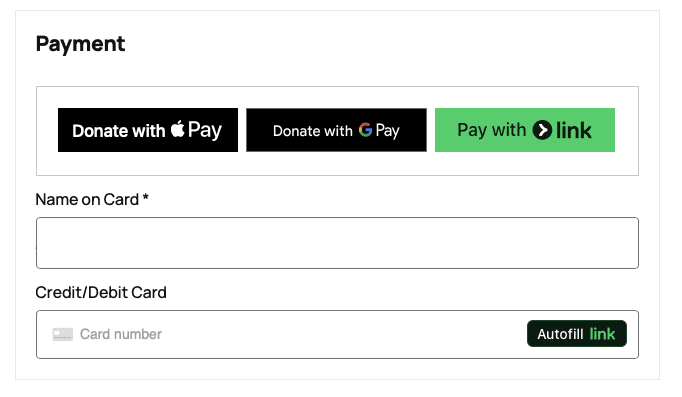
Dans ce tutoriel, nous vous guiderons pour activer cette fonctionnalité et potentiellement augmenter les taux de dons.
Ce dont vous avez besoin
- Cette fonctionnalité est uniquement disponible dans le plugin Charitable Pro. Vous n'avez pas encore le plugin Charitable Pro ? Vous devrez créer un compte Charitable et ensuite installer le plugin sur votre site.
- Vous devez utiliser la passerelle de paiement Stripe et accepter les paiements par carte de crédit sur vos formulaires de don. Si vous avez activé Stripe Checkout, vous devrez configurer Stripe pour accepter les paiements sur leur formulaire hébergé.
Commençons.
Vous cherchez à configurer PayPal Commerce. Consultez notre guide sur Démarrer avec PayPal Commerce »
Étape 1 : Accéder aux paramètres Stripe de Charitable
Tout d'abord, connectez-vous à votre tableau de bord d'administration WordPress.
Une fois connecté, accédez à la page Charitable » Paramètres et ouvrez l'onglet Passerelles de paiement.
Dans l'onglet Passerelles de paiement, assurez-vous que Stripe est activé.
Vous pouvez accéder au bouton Paramètres de la passerelle qui apparaît une fois qu'elle est activée.
Étape 2 : Activer Google Pay
Sur la page des paramètres de la passerelle, vous pouvez activer Google Pay.
Google Pay est disponible sur tous les navigateurs modernes.
Certaines méthodes de paiement nécessitent des actions de configuration de la part du client. Par exemple, un client ne verra pas de bouton Google Pay s'il n'a pas configuré Google Pay.
Pour activer Google Pay, vous devez enregistrer votre nom de domaine auprès de Stripe. Visitez la documentation Stripe pour plus de détails »
Cette étape garantit que votre site Web est autorisé à utiliser Google Pay.
Étape 3 : Activer Apple Pay
Certaines méthodes de paiement nécessitent des actions de configuration de la part du client. Par exemple, un client ne verra pas de bouton Apple Pay s'il n'a pas configuré Apple Pay.
Pour activer Apple Pay, vous devez de même enregistrer votre nom de domaine auprès de Stripe. Visitez la documentation Stripe pour plus de détails »
En plus de l'enregistrement du domaine, vous devez également vous enregistrer directement auprès d'Apple : Consultez leur documentation ici »
Cet enregistrement confirme que vous êtes un marchand autorisé à utiliser Apple Pay.
Étape 4 : Activer Link
- Link est activé automatiquement. Non disponible sur les navigateurs Firefox ou Edge.
Informations supplémentaires
- Stripe Express dans Charitable nécessite un montant par défaut à définir sur un formulaire de don. Si votre formulaire de don n'a pas de méthodes de don suggérées, un montant par défaut sera ajouté si vous avez activé un montant de don personnalisé. Vous pouvez modifier ce montant via un extrait de code comme celui-ci :
// Define the function to change the default amount
function my_custom_default_amount( $amount ) {
    // Change the default amount to '20.00'
    return '20.00';
}

// Add the filter to modify the default amount
add_filter( 'charitable_stripe_express_default_amount', 'my_custom_default_amount' );
Remarque : Ceci est actuellement disponible uniquement dans Charitable Pro 1.8.6+. Il s'agit actuellement d'une fonctionnalité bêta.
Besoin d'aide supplémentaire ? Consultez notre Bibliothèque de documentation »





