
Prérequis :
- Charitable Pro 1.8.16+
- Hommages caritatifs 1.0.0+
Il existe deux façons de collecter des dons hommage, et elles conviennent à différents moments.
- Lancez l'assistant de configuration pour créer une campagne hommage dédiée avec sa propre page partageable. C'est le bon choix lorsqu'une famille demande des dons « en guise de fleurs », ou lorsque vous souhaitez une page unique axée sur une seule personne honorée.
- Activez l'option hommage pour une campagne existante. C'est le bon choix lorsque vous souhaitez que n'importe quel donateur puisse dédier son don sur un formulaire de don général, sans créer de page distincte.
Ce guide couvre les deux.
Voici un exemple de page hommage :
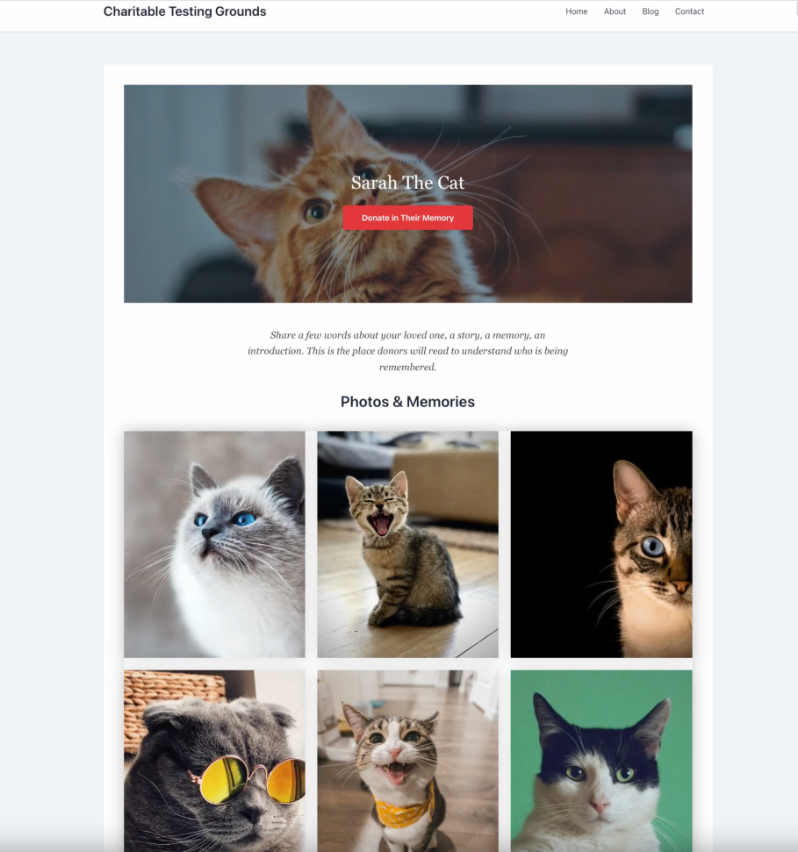
Pour en savoir plus sur les hommages, consultez notre Guide des hommages Charitable.
Lancer une campagne hommage avec l'assistant
Lorsqu'une famille demande des dons commémoratifs, la rapidité est essentielle. L'assistant de configuration vous guide, à partir d'un modèle de départ, vers une page hommage active et partageable en moins de 2 minutes. Depuis n'importe où dans la section Hommages, cliquez sur Nouvelle campagne hommage en haut de la page pour l'ouvrir.
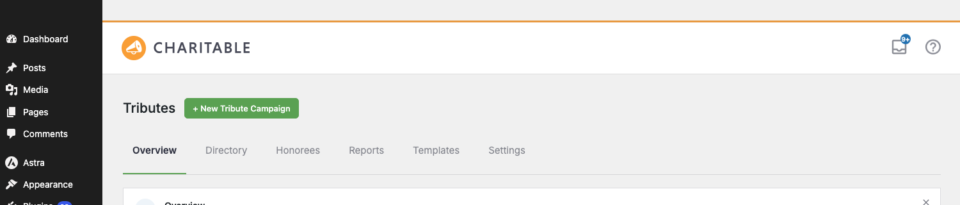
L'assistant comporte cinq étapes, indiquées par « Étape 1 sur 5 » en haut, vous savez donc toujours où vous en êtes.
Étape 1 : Choisir un modèle
Les modèles sont des points de départ pré-construits, regroupés par catégories afin que vous puissiez trouver rapidement le ton juste.
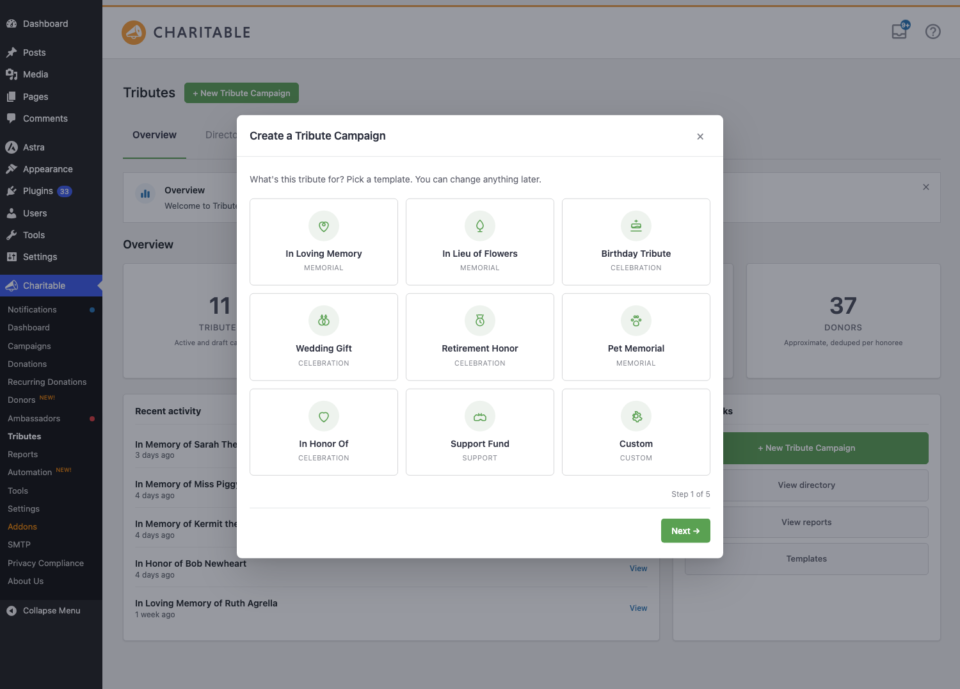
- Commémoratif – En mémoire de, En guise de fleurs, et Anniversaire commémoratif.
- Célébration – Hommage d'anniversaire, Hommage de mariage, Cadeau de mariage et Nouveau-né.
- Soutien – un fonds de rétablissement ou de soutien.
- Personnalisé – commencez à partir d'une page hommage vierge et construisez-la à votre manière.
Le modèle que vous choisissez définit le type d'hommage par défaut, la formulation et les détails de la personne honorée que l'étape suivante vous demande. Vous pouvez tout modifier plus tard dans l'éditeur de blocs.
Étape 2 : Pour qui est-ce ?
Cette étape consiste à nommer la personne honorée et à ajouter quelques détails à son sujet.
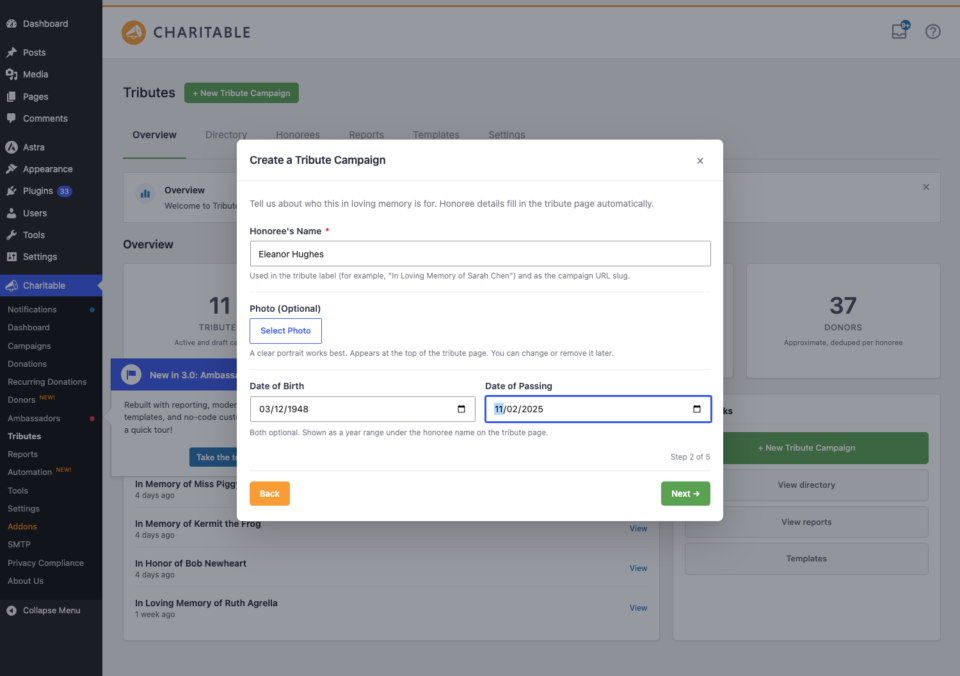
- Nom de la personne honorée (obligatoire) – la personne, l'animal ou la cause honorée.
- Dates – selon le modèle, il se peut qu'on vous demande une date de naissance et une date de décès. Celles-ci alimentent la plage de dates du bloc Carte de la personne honorée et peuvent ancrer les dons annuels.
- Photo – cliquez pour choisir une image dans votre bibliothèque de médias.
Si le modèle que vous avez choisi est un fonds de soutien créé avec la connaissance de la personne honorée, vous verrez également une case à cocher de consentement pour confirmer qu'elle a accepté d'être mise en avant.
Étape 3 : Comment les donateurs doivent-ils partager ?
Ici, vous décidez comment les donateurs interagissent avec la page.
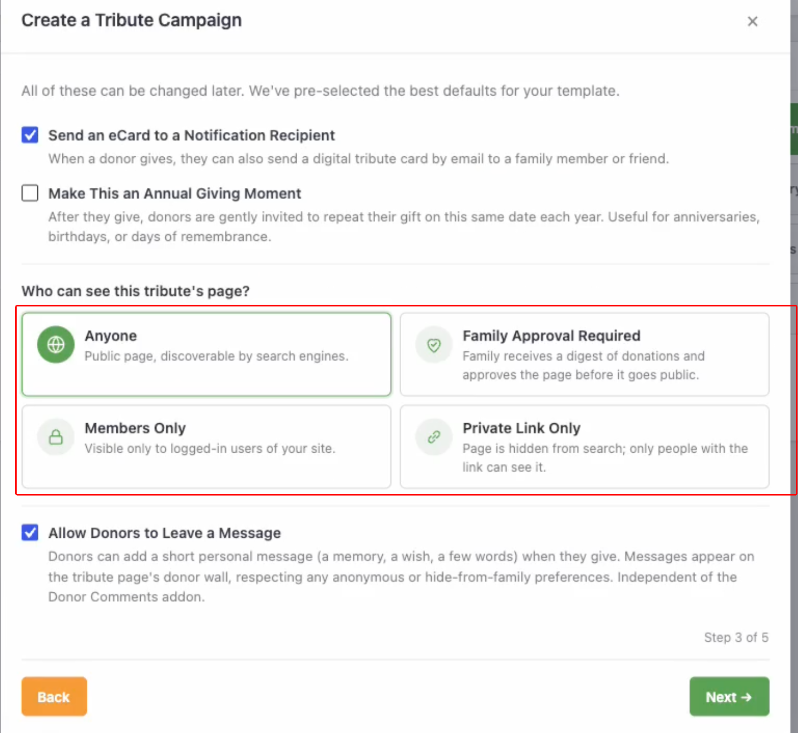
- Activer la carte électronique pour le destinataire de la notification – permettre aux donateurs de notifier un proche qu'un don a été effectué.
- Activer l'option de récurrence annuelle – permettre aux donateurs de transformer un don ponctuel en hommage annuel. Nécessite le module complémentaire Dons récurrents pour réellement facturer les renouvellements.
- Niveau de confidentialité – choisissez la visibilité de l'hommage : public, approbation familiale requise, réservé aux membres ou lien privé uniquement.
- Activer les messages des donateurs – permettre aux donateurs de laisser un message personnel sur le don.
Étape 4 : Où va l'argent ?
Chaque campagne d'hommage a besoin d'une destination pour les fonds.
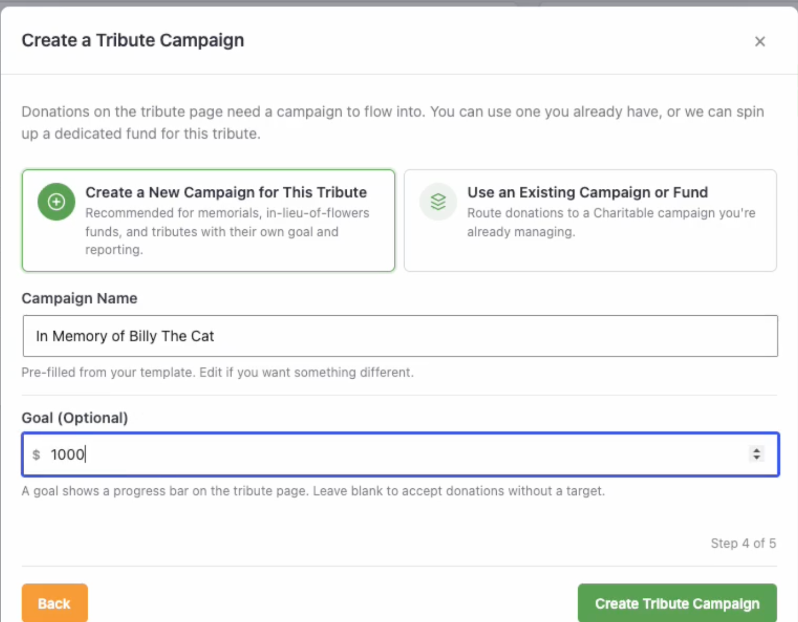
- Créer une nouvelle campagne (fonds) – Tributes crée une campagne caritative en arrière-plan et y associe la page d'hommage. Vous pouvez lui donner un nom et un montant d'objectif facultatif.
- Utiliser une campagne existante – associez l'hommage à l'une de vos campagnes actuelles dans la liste déroulante, afin que les dons soient versés dans un fonds que vous gérez déjà.
Étape 5 : Terminé
La dernière étape vous donne tout ce dont vous avez besoin pour lancer la campagne.
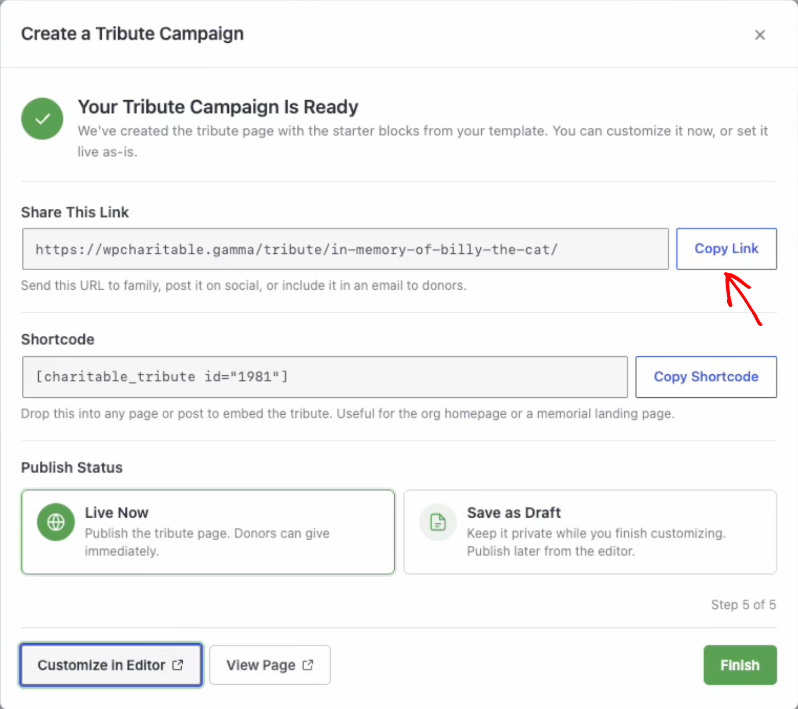
- Choisissez de Publier la page maintenant ou de Enregistrer comme brouillon pour la terminer plus tard.
- Cliquez sur Personnaliser dans l'éditeur pour ouvrir la page hommage dans l'éditeur de blocs, où les 6 blocs hommage sont prêts à être utilisés.
- Copiez le lien de partage pour l'envoyer à la famille, ou le shortcode pour intégrer l'hommage ailleurs sur votre site.
C'est tout. Votre dossier d'hommagé et votre page d'hommage existent maintenant, et chaque don fait à la page est automatiquement lié à l'hommagé.
Ajouter l'option d'hommage à une campagne existante
Vous n'avez pas besoin d'une page dédiée pour accepter les hommages. Vous pouvez activer l'option d'hommage pour n'importe quelle campagne, et les donateurs la verront sur ce formulaire. Les dons qui incluent un hommage créent et lient toujours des dossiers d'hommagés, exactement comme les pages créées par l'assistant.
- Modifiez la campagne dans le Constructeur de campagnes.
- Ouvrez la zone Paramètres et trouvez le panneau Hommages.
- Activez Activer les hommages pour cette campagne et enregistrez.
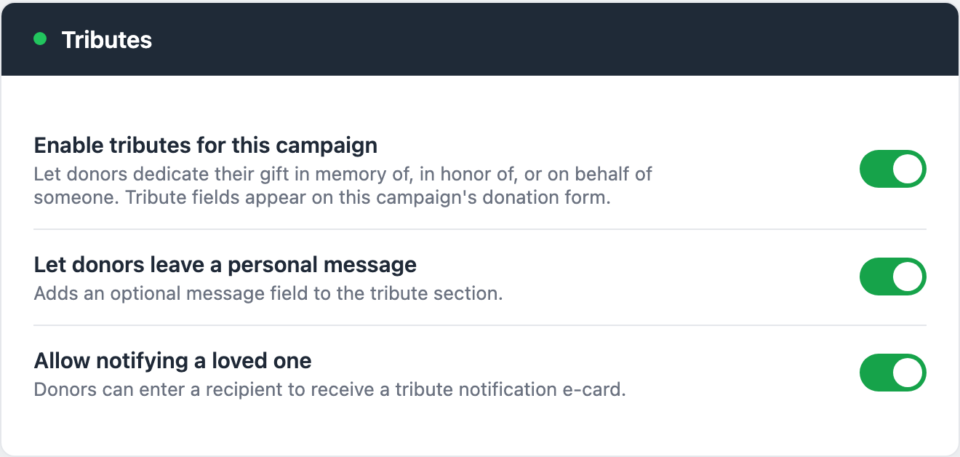
Maintenant, lorsqu'un donateur fait un don à cette campagne, il peut choisir de dédier son don. Rien ne change pour les donateurs qui veulent simplement donner normalement ; les champs d'hommage n'apparaissent que lorsqu'un donateur opte pour cette option. Pour savoir exactement ce que voit le donateur, lisez L'expérience du don d'hommage.
Choisir comment les champs d'hommage apparaissent
Dans Hommages » Paramètres » Formulaire de don, vous pouvez choisir le modèle de formulaire qui contrôle l'emplacement des champs d'hommage sur le formulaire :
- Blocs en ligne – l'option d'hommage apparaît dans la même section du formulaire que le montant du don.
- Blocs par étape – l'option d'hommage apparaît sur sa propre étape dans un formulaire en plusieurs étapes.
Vous pouvez également personnaliser la ligne de contexte du donateur, le court texte d'aide affiché au-dessus des champs d'hommage, afin qu'il corresponde à la voix de votre organisation.
Conseils
- Utilisez l'assistant pour les pages à hommagé unique et l'option de campagne pour les formulaires « tout don peut être un hommage ». De nombreuses organisations utilisent les deux.
- Une campagne d'hommage créée par l'assistant lie toujours ses dons à son hommagé, même si le donateur ne saisit pas à nouveau le nom de l'hommagé. L'hommagé et le type d'hommage sont des propriétés de la page, donc chaque don compte.
- Vous pouvez exécuter l'assistant autant de fois que vous le souhaitez. Chaque exécution crée une page d'hommage et un dossier d'hommagé.
Référence du développeur
Points d'API AJAX de l'assistant
L'assistant est une modale pilotée par les points de terminaison wp_ajax_. Tous nécessitent un nonce et la capacité manage_charitable_settings.
| Action | Objectif |
|---|---|
charitable_tributes_wizard_open | Initialiser une session d'assistant. |
charitable_tributes_wizard_step | Afficher et gérer une étape unique. |
charitable_tributes_wizard_set_campaign_status | Basculer la nouvelle campagne entre publication et brouillon. |
charitable_tributes_wizard_discard | Supprimer une session d'assistant en cours. |
Enregistrement d'un modèle personnalisé
Les modèles sont filtrables, vous pouvez donc ajouter vos propres points de départ au sélecteur.
add_filter( 'charitable_tributes_templates', function ( $templates ) {
    $templates['scholarship-fund'] = array(
        'label'        => __( 'Memorial Scholarship', 'your-textdomain' ),
        'category'     => 'memorial',
        'tribute_type' => 'in-memory-of',
    );
    return $templates;
} );
Consultez la Référence du développeur pour connaître la forme complète du tableau de modèles.
Méta de la campagne
Lorsque l'option d'hommage est activée sur une campagne, Tributes stocke _campaign_tribute_enabled sur le post de la campagne. Les campagnes de fonds créées par l'assistant portent également _charitable_tributes_managed_fund, ce qui permet d'associer automatiquement un don à ce fonds à la personne honorée de la campagne à son achèvement.
Connexes
- Pages et blocs de dons
- E-mails, cartes électroniques et reçus de dons commémoratifs
- Dossiers de personnes honorées et le CRM
- Paramètres, intégrations et référence du développeur
- Guide des hommages caritatifs
Liens utiles
🤝 Obtenez de l’aide quand vous en avez besoin
📑 Trouvez le guide dont vous avez besoin
Parcourez le centre de documentation →
⬇️ Téléchargez des stratégies éprouvées, des idées de campagnes et des outils d'experts
Obtenir le kit de collecte de fonds →
🔗 Laissez votre assistant IA faire le travail de collecte de fonds pour vous.
Connect Charitable à votre assistant IA →
💸 Obtenez des ressources gratuites pour la collecte de fonds
Rendez-vous sur le Hub de collecte de fonds Charitable →
🤔 Des questions sur Charitable ?
FAQ Charitable →
Besoin d'aide pour comprendre les termes et le jargon des organisations à but non lucratif ?
Consultez notre glossaire des organisations à but non lucratif→




