
Requis : plugin Charitable Pro 1.8.16+
Plan Pro et supérieur
Voulez-vous configurer votre première récompense caritative sans apprendre tous les paramètres d’abord ? L’assistant de configuration vous guide dans la création d’une récompense à partir de zéro en environ 3 minutes.
Ce guide couvre chacune des 6 étapes de l’assistant, les exemples de départ qu’il peut ajouter et comment l’exécuter à nouveau plus tard.
Votre première récompense est là où les idées sont les plus neuves, donc l’assistant pose des questions simples et choisit les bons paramètres pour vous. Tout ce qu’il demande peut être modifié par la suite.
Charitable Rewards nécessite la version 1.8.16 ou supérieure du plugin Charitable Pro, sur le plan Pro et supérieur.
Ce que contient ce guide ?
Regarder la vidéo
Si vous préférez regarder plutôt que lire, cette vidéo vous guide à travers l’assistant du début à la fin.
Ouverture de l’assistant
La première fois que vous ouvrez Récompenses, l’assistant de configuration vous propose de vous guider dans la création d’une récompense à partir de zéro.
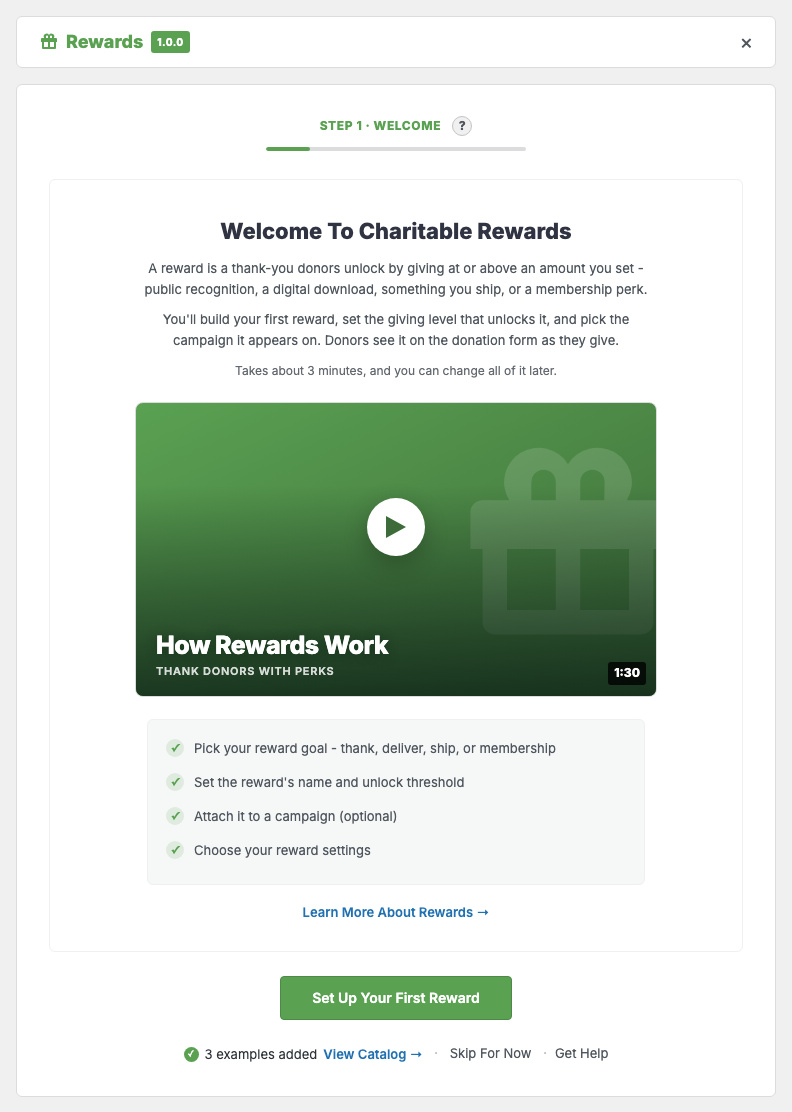
Vous n’êtes pas obligé de l’utiliser. Si vous préférez créer des récompenses manuellement, cliquez sur « Ignorer pour l’instant » et accédez directement au Catalogue.
Les 6 étapes
L’assistant progresse à travers 6 étapes courtes, et vous pouvez revenir à n’importe laquelle d’entre elles avant de terminer.
1. Bienvenue
La première étape donne un aperçu de ce qu’est une récompense et de ce que vous vous apprêtez à configurer. Il n’y a rien à remplir.
2. Votre objectif
Au lieu de demander quel type de récompense parmi 4 vous souhaitez, l’assistant vous demande ce que vous essayez de faire. Votre réponse choisit le type pour vous.
| L’assistant demande | Vous obtenez |
|---|---|
| Remercier publiquement les donateurs | Une récompense de reconnaissance |
| Donner un téléchargement numérique ou un code | Une récompense numérique |
| Expédier un article physique | Une récompense physique |
| Offrir un avantage d'adhésion | Une récompense d'adhésion |
Important : Le type d'une récompense ne peut pas être modifié après sa création, et l'étape le précise à l'écran. Si vous choisissez le mauvais type, vous devrez en créer un nouveau et archiver le premier.
3. Détails de la récompense
Cette étape configure la récompense elle-même.
- Nom (obligatoire) est ce que les donateurs voient sur la carte.
- Description courte est une phrase expliquant ce qu'ils reçoivent.
- Niveau de don pour débloquer (obligatoire) est le montant du don qui permet de l'obtenir.
- Juste valeur marchande (facultatif) est la valeur réelle de l'article, pour les reçus fiscaux.
L'assistant rejette un niveau de don de zéro. Une récompense débloquée sans montant s'attacherait à chaque don, y compris un don de 1 $.
4. Ajouter à une campagne
Cette étape est facultative. Un sélecteur vous permet d'attacher immédiatement la nouvelle récompense à une campagne existante, ou vous pouvez l'ignorer et l'attacher plus tard depuis le catalogue.
L'attacher ici est une commodité, pas un engagement. Les récompenses résident dans une bibliothèque partagée, donc la même récompense peut servir plusieurs campagnes, et vous pouvez l'ajouter ou la supprimer de n'importe laquelle d'entre elles à tout moment.
5. Paramètres
Cette étape couvre 2 paramètres pour l'ensemble du site. Les deux se trouvent également dans l'onglet Autre par la suite.
- Reçus fiscaux enregistre la juste valeur marchande et indique la partie déductible sur les reçus. Activez cette option si vous êtes une organisation caritative américaine offrant des récompenses de valeur réelle.
- Mise en attente de réservation est le nombre de minutes pendant lesquelles une récompense limitée est réservée pour un don en cours de paiement. La valeur par défaut est de 30.
6. Terminé
La dernière étape confirme que vous êtes prêt, avec des liens vers le catalogue et votre campagne.
Exemples de départ
L'assistant peut ajouter quelques exemples de récompenses à votre catalogue, afin que vous ayez quelque chose à examiner avant de créer les vôtres. Chacune commence par Exemple : dans son nom, pour qu'elles soient faciles à repérer et à archiver plus tard.
Important : Ce sont de vraies récompenses, pas des espaces réservés. Archivez-les avant de lancer, sinon un donateur pourrait en débloquer une.
L’exécuter à nouveau
Pour relancer l'assistant à tout moment, allez dans Charitable » Récompenses » Autre et cliquez sur « Relancer l'assistant de configuration » sous Aide et intégration.
C'est la seule façon prise en charge de le réinitialiser. L'assistant enregistre l'étape que vous avez atteinte et ce qu'il a créé pour vous, et le modifier manuellement le fait pointer vers des récompenses qui pourraient ne plus exister.
Le panneau de première exécution
Séparément de l'assistant, l'onglet Aperçu affiche un panneau de bienvenue avec une courte explication et un bouton tant que votre catalogue est vide. Dès que vous avez 1 récompense, le vrai tableau de bord le remplace.
Si vous souhaitez que le panneau réapparaisse pour une capture d'écran ou une démonstration, le catalogue doit être à nouveau vide. C'est une tâche plus importante que de relancer l'assistant.
Conseils à garder à l'esprit
Ces habitudes aident votre première récompense à être mise en ligne sans surprises.
- Effectuez l'étape 4 même si vous n'êtes pas prêt à lancer. Une récompense attachée à une campagne brouillon est le moyen le plus rapide de voir comment le formulaire de don change.
- Si vous êtes un organisme de bienfaisance américain, activez la génération de reçus fiscaux à l'étape 5 plutôt que plus tard. Les valeurs sont enregistrées sur les dons au fur et à mesure qu'ils se produisent, donc l'activer après que les dons soient arrivés ne remplira pas les anciens.
- Laissez la mise en attente de réservation à 30 minutes, sauf si vous savez que votre paiement prend plus de temps.
Référence développeur
Filtres
| Filtre | Défaut | Objectif |
|---|---|---|
charitable_rewards_onboarding_enabled | vrai | Désactivez complètement l'assistant |
charitable_rewards_onboarding_steps | accueil, objectif, détails, joindre, paramètres, terminer | Ajouter, supprimer ou réorganiser les étapes |
charitable_rewards_onboarding_capability | charitable_manage_rewards | Qui peut exécuter l'assistant |
charitable_rewards_onboarding_should_show_panel | dépendant de l'état | Si le panneau d'entrée de la vue d'ensemble s'affiche |
charitable_rewards_onboarding_campaign_limit | défaut du plugin | Combien de campagnes la sélection de l'étape 4 liste |
charitable_rewards_onboarding_step_errors | résultat de validation | Ajuster ou ajouter des messages de validation par étape |
charitable_rewards_onboarding_docs_url | /documentation/charitable-rewards | URL de base pour les liens « En savoir plus » |
charitable_rewards_onboarding_docs_url_for_step | l'URL de base | URL de documentation par étape, pour un lien direct vers une ancre |
charitable_rewards_onboarding_video_id | Aucun | ID de la vidéo pour la vignette de l'étape 1 |
charitable_rewards_onboarding_video_file | Aucun | Fichier vidéo auto-hébergé pour la vignette de l'étape 1 |
charitable_rewards_onboarding_video_params | Aucun | Paramètres du lecteur pour la vignette de l'étape 1 |
Actions
| Action | S'exécute quand |
|---|---|
charitable_rewards_onboarding_complete | L'assistant atteint la dernière étape |
charitable_rewards_onboarding_reset | L'assistant de configuration est réexécuté |
charitable_rewards_onboarding_help_slot | Le bloc Aide et intégration s'affiche, vous pouvez donc ajouter vos propres boutons |
État
La progression de l'assistant est stockée dans l'option charitable_rewards_onboarding. Elle contient le statut, l'étape actuelle, les données par étape et une carte des artefacts créés par l'assistant (les identifiants des récompenses d'exemple, la récompense créée et toute pièce jointe).
Utilisez l'action Réexécuter l'assistant de configuration plutôt que d'écrire directement dans l'option.
Exemples de personnalisation
Désactivez l'assistant pour tout le monde.
add_filter( 'charitable_rewards_onboarding_enabled', '__return_false' );Laissez tout éditeur de campagne l'exécuter, pas seulement les gestionnaires de récompenses.
add_filter( 'charitable_rewards_onboarding_capability', function () {
    return 'edit_campaigns';
} );
Faites quelque chose une fois la configuration terminée.
add_action( 'charitable_rewards_onboarding_complete', function () {
    // Notify the team, log it, kick off your own tour.
} );
En résumé
Vous savez maintenant comment créer votre première récompense avec l'assistant de configuration, supprimer les exemples de départ et relancer l'assistant chaque fois que vous en avez besoin.
Ensuite, vous pouvez ajouter d'autres récompenses dans le Catalogue. Si vous êtes bloqué à une étape, notre équipe de support est là pour vous aider.
Vous pourriez aussi vouloir lire
Ces guides prennent le relais là où l'assistant s'arrête.
- Récompenses caritatives. Commencez par le guide principal et les 2 modes de récompense.
- Création de récompenses. Créez des récompenses manuellement dans le Catalogue.
- Reçus fiscaux et juste valeur marchande. Apprenez-en davantage sur le paramètre demandé à l'étape 5.
Liens utiles
🤝 Obtenez de l’aide quand vous en avez besoin
📑 Trouvez le guide dont vous avez besoin
Parcourez le Hub de documentation →
⬇️ Téléchargez des stratégies éprouvées, des idées de campagnes et des outils d'experts
Obtenez le Kit de collecte de fonds →
🔗 Laissez votre assistant IA faire le travail de collecte de fonds pour vous.
Connect Charitable à votre assistant IA →
💸 Obtenez des ressources gratuites pour la collecte de fonds
Rendez-vous sur le Hub de collecte de fonds Charitable →
🤔 Des questions sur Charitable ?
FAQ Charitable →
Besoin d'aide pour comprendre les termes et le jargon des organisations à but non lucratif ?
Consultez notre glossaire des organisations à but non lucratif→




