
Requis : plugin Charitable Pro 1.8.16+
Plan Pro et supérieur
Avez-vous besoin que vos reçus de dons indiquent le bon montant déductible lorsqu'un donateur reçoit une récompense ? Lorsqu'un donateur donne 75 $ et reçoit un sac fourre-tout d'une valeur de 12 $, il a fait un don de 63 $ et reçu un sac de 12 $. Les règles américaines appellent cela une contribution quid pro quo, et le reçu doit le mentionner.
Ce guide couvre l'activation des reçus fiscaux, l'enregistrement d'une juste valeur marchande, le calcul du montant déductible et l'endroit où ces chiffres apparaissent.
Rewards s'en charge pour vous une fois que vous lui indiquez la valeur de chaque récompense. J'utilise les règles américaines ici car c'est le système que la plupart des lecteurs connaissent, et cette page décrit ce que fait le logiciel. Votre comptable peut confirmer les seuils et la formulation pour votre propre organisation, et si vous êtes en dehors des États-Unis, un conseiller fiscal local peut vous expliquer ce qu'attend votre propre pays.
Charitable Rewards nécessite la version 1.8.16 ou supérieure du plugin Charitable Pro, sur le plan Pro et supérieur.
Ce que contient ce guide ?
- Activation des reçus fiscaux
- Enregistrement d'une valeur
- La valeur est enregistrée au moment du don
- Ce que voit le donateur
- Permettre à un donateur de refuser
- Comment le montant déductible est calculé
- Où les chiffres apparaissent
- Conseils à garder à l'esprit
- Référence développeur
- Exemples de personnalisation
Regarder la vidéo
Si vous préférez regarder plutôt que lire, cette vidéo montre comment les récompenses apparaissent sur vos reçus fiscaux.
Activation des reçus fiscaux
Pour commencer, rendez-vous sur Charitable » Rewards » Other.
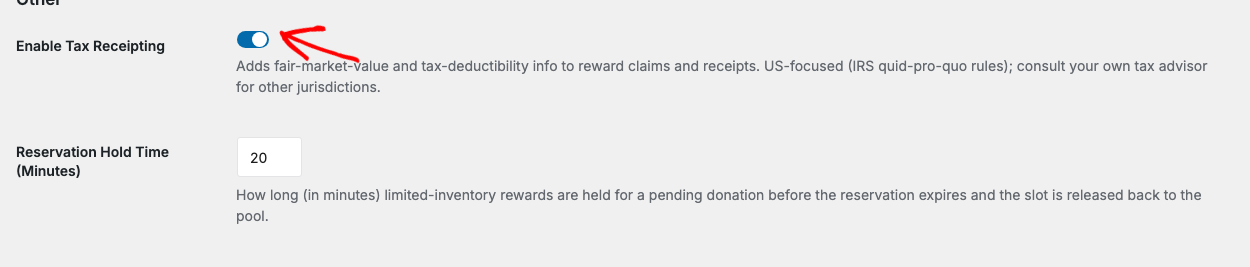
Activez « Activer les reçus fiscaux ». Lorsqu'il est désactivé, Rewards enregistre toujours les justes valeurs marchandes que vous saisissez, mais il n'inscrit rien sur les reçus et n'affiche pas les colonnes fiscales.
Important : Activez-le avant de commencer à accepter des dons. Les valeurs sont enregistrées sur les réclamations au fur et à mesure qu'elles se produisent, donc l'activer plus tard ne reviendra pas en arrière pour ajouter des détails aux dons qui sont déjà entrés.
Enregistrement d'une valeur
Chaque récompense a un champ facultatif juste valeur marchande. Il est distinct du montant qui débloque la récompense.
| Champ | Signifie |
|---|---|
| Montant | Ce qu'un donateur doit donner pour gagner la récompense |
| Valeur marchande. | La valeur réelle de la chose que le donateur reçoit |
Une affiche signée peut être débloquée à 150 $ et avoir une juste valeur marchande de 15 $. Les 2 chiffres ne sont pas liés, et les deux sont importants.
Les récompenses de reconnaissance n'ont généralement aucune juste valeur marchande. Un nom sur un mur de donateurs n'a aucune valeur au sens où l'entendent les règles, alors laissez le champ vide et l'intégralité du don reste déductible.
La valeur est enregistrée au moment du don
Cette partie est la plus importante, et il est facile de la manquer car vous ne la voyez pas quand elle fonctionne.
Lorsqu'un donateur réclame une récompense, Rewards copie la juste valeur marchande sur l'enregistrement de la réclamation. La réclamation conserve sa propre copie au lieu de pointer vers la récompense.
Disons que vous créez un sac fourre-tout à 12 $, prenez 50 dons, puis découvrez que le coût réel est de 18 $ et mettez à jour la récompense. Les reçus de ces 50 donateurs indiquent toujours 12 $.
C'est exact, car 12 $ était la valeur que vous aviez divulguée à l'époque et ces reçus ont déjà été envoyés. Les modifier ferait que vos enregistrements seraient en désaccord avec ce que les donateurs détiennent. Les nouvelles réclamations à partir de ce moment utilisent 18 $.
Ce que voit le donateur
Lorsque la facturation fiscale est activée, le reçu affiche la partie déductible avec une formulation telle que celle-ci.
La partie déductible de votre contribution de 75,00 $ est de 63,00 $.
Un développeur peut modifier l'en-tête et la formulation de l'avis de non-responsabilité à l'aide de filtres si votre conseiller juridique souhaite une formulation différente.
Permettre à un donateur de refuser
Si vous activez l'option refuser pour une campagne, un donateur qui préférerait la déduction complète au sac fourre-tout peut le faire. La cocher ne crée aucune réclamation, donc le donateur ne reçoit rien en retour et l'intégralité du don reste déductible.
Nous suggérons de l'activer pour les campagnes avec des récompenses de valeur, car certains donateurs y attachent beaucoup d'importance.
Voir Mode automatique pour le réglage.
Comment le montant déductible est calculé
Les 2 chiffres fonctionnent ensemble d'une manière légèrement différente de ce que les gens attendent.
La juste valeur marchande est enregistrée sur la réclamation. Le montant déductible est calculé à partir de celle-ci chaque fois qu'elle est affichée, comme le total du don moins la valeur enregistrée de tout ce qui est réclamé sur ce don, et il ne descend jamais en dessous de zéro.
En pratique, le résultat est le même que d'enregistrer les deux, car la valeur de départ ne change jamais. Cela signifie également qu'il y a 1 chiffre de référence au lieu de 2 qui pourraient diverger.
Lorsqu'un seul don rapporte plus d'une récompense, Récompenses additionne les valeurs avant de soustraire.
Où les chiffres apparaissent

| Lieu | Ce que vous obtenez |
|---|---|
| Reçu de don | La partie déductible, affichée au donateur |
| Liste des réclamations | Une colonne de juste valeur marchande |
| Exportation CSV des réclamations | Colonnes de juste valeur marchande et déductible |
| Tableau de bord de présentation | Tuiles de juste valeur marchande totale et déductible totale pour la période |
| Panneau d'état des récompenses | Une coche confirmant que la facturation fiscale est activée |
Examinez les tuiles de présentation avant de remettre quoi que ce soit à votre comptable.
Conseils à garder à l'esprit
Ces habitudes maintiennent l'exactitude de vos reçus dès le premier don.
- Activez-la avant le lancement, pas après. L'activer plus tard n'ajoute pas de détails aux dons passés.
- Enregistrez une valeur pour chaque récompense physique et numérique qui en a une, même un petit montant.
- Laissez les récompenses de reconnaissance vides, car il n'y a rien à valoriser.
- Ne modifiez pas une juste valeur marchande pour corriger un reçu passé, car cela ne le changera pas. Émettez plutôt un reçu corrigé via votre processus normal.
- Activez l'option de refus lorsque les récompenses ont de la valeur, et formulez l'étiquette clairement.
Référence développeur
Paramètres
| Clé | Défaut | Objectif |
|---|---|---|
activer_reçu_fiscal | faux | Enregistrez les valeurs et divulguez la partie déductible |
Lisez-le avec Charitable_Rewards_Settings::get( 'enable_tax_receipting', false ).
Filtres
| Filtre | Objectif |
|---|---|
charitable_rewards_tax_receipt_heading | L'en-tête au-dessus de la divulgation sur le reçu |
charitable_rewards_tax_receipt_disclaimer | Le libellé de la divulgation lui-même |
charitable_rewards_receipt_heading | L'en-tête du bloc de récompenses sur le reçu |
charitable_rewards_receipt_pending_note | La note affichée pour une demande non encore satisfaite |
Aides fiscales
Charitable_Rewards_Tax::deductible( $donation_total, $total_fmv ) est une simple fonction d'aide qui renvoie le montant déductible, plafonné à zéro.
C'est le seul endroit où la soustraction a lieu, et le reçu, l'exportation des demandes et les vignettes d'aperçu l'utilisent tous.
Stockage des réclamations
Chaque demande contient fmv_snapshot, la juste valeur marchande figée.
Le schéma déclare également les colonnes deductible_snapshot et tax_profile_version, qui ne sont pas actuellement écrites. Le montant déductible est dérivé de la valeur figée au moment du rendu plutôt que stocké, ne construisez donc pas de rapports qui lisent ces 2 colonnes en attendant des données.
Capacités
La modification des justes valeurs marchandes et des paramètres fiscaux nécessite charitable_manage_reward_tax. Un bénévole disposant uniquement de charitable_fulfill_rewards peut expédier un colis sans pouvoir modifier les chiffres fiscaux.
Exemples de personnalisation
Reformuler la divulgation du reçu.
add_filter( 'charitable_rewards_tax_receipt_disclaimer', function () {
    return __( 'Under IRS rules, only the portion of your gift above the value of benefits received is deductible.', 'your-textdomain' );
} );
Modifier l'en-tête du bloc de récompenses sur les reçus.
add_filter( 'charitable_rewards_receipt_heading', function () {
    return __( 'Your thank-you gifts', 'your-textdomain' );
} );
En résumé
Vous savez maintenant comment activer la réception fiscale, enregistrer une juste valeur marchande et trouver les chiffres déductibles sur les reçus, les exportations et le tableau de bord d'aperçu.
Ensuite, vous pouvez ajouter des valeurs aux récompenses de votre catalogue. Si vous êtes bloqué à une étape, notre équipe de support est là pour vous aider.
Vous pourriez aussi vouloir lire
Ces guides couvrent les autres endroits où apparaissent les chiffres fiscaux.
- Création de récompenses. Enregistrez une juste valeur marchande pour chaque récompense.
- Mode automatique. Activez l'option de refus pour une campagne.
- Demandes et exécution. Trouvez les colonnes fiscales dans la liste des demandes et l'exportation.
- Rapports. Lisez les vignettes de valeur totale et de montant déductible total.
Liens utiles
🤝 Obtenez de l’aide quand vous en avez besoin
📑 Trouvez le guide dont vous avez besoin
Parcourez le Hub de documentation →
⬇️ Téléchargez des stratégies éprouvées, des idées de campagnes et des outils d'experts
Obtenez le Kit de collecte de fonds →
🔗 Laissez votre assistant IA faire le travail de collecte de fonds pour vous.
Connect Charitable à votre assistant IA →
💸 Obtenez des ressources gratuites pour la collecte de fonds
Rendez-vous sur le Hub de collecte de fonds Charitable →
🤔 Des questions sur Charitable ?
FAQ Charitable →
Besoin d'aide pour comprendre les termes et le jargon des organisations à but non lucratif ?
Consultez notre glossaire des organisations à but non lucratif→




