
GoCardless collecte les dons directement sur le compte bancaire d'un donateur via le prélèvement automatique, vos donateurs n'ont donc pas du tout besoin de carte de crédit ou de débit. Les paiements par virement bancaire coûtent généralement environ 1 % par don au lieu des 2,5 % à 3 % que facturent la plupart des passerelles par carte, ce qui laisse plus d'argent pour votre cause.
Ce guide vous explique comment installer le module complémentaire, activer la passerelle, créer votre jeton d'accès, ajouter un webhook et tout tester avant d'accepter de vrais dons.
GoCardless est disponible dans les plans Basic et supérieurs.
Ce que contient ce guide ?
- Avant de commencer
- Installation du module complémentaire GoCardless
- Activation de la passerelle
- Création de votre jeton d'accès dans GoCardless
- Ajout de votre jeton d'accès dans Charitable
- Ajout de votre point de terminaison webhook
- Acceptation des dons récurrents avec GoCardless
- Test de GoCardless en mode test
- Définir GoCardless comme passerelle par défaut
- FAQ sur GoCardless
- Plus de documentation
Avant de commencer
Vous aurez besoin de votre propre compte GoCardless avant de commencer. Si vous n'en avez pas encore, vous pouvez vous inscrire sur gocardless.com.
Charitable se connecte directement à ce compte. Il ne vous est jamais demandé de passer par un compte partenaire, ainsi vos détails de donateur et vos transactions restent entre vous et GoCardless.
GoCardless fonctionne avec les systèmes de prélèvement automatique dans plus de 30 pays.
- Bacs couvre le Royaume-Uni, les îles Anglo-Normandes, l'île de Man et Gibraltar.
- SEPA Core couvre la zone euro, y compris l'Autriche, la Belgique, Chypre, l'Estonie, la Finlande, la France, l'Allemagne, la Grèce, l'Irlande, l'Italie, la Lettonie, la Lituanie, le Luxembourg, Malte, Monaco, les Pays-Bas, le Portugal, Saint-Marin, la Slovaquie, la Slovénie et l'Espagne.
- ACH couvre les États-Unis.
- PAD couvre le Canada.
- BECS couvre l'Australie, et BECS NZ couvre la Nouvelle-Zélande.
- Autogiro couvre la Suède, et Betalingsservice couvre le Danemark.
Vous aurez également besoin de PHP 7.2 ou supérieur et de Charitable 1.6.55 ou supérieur.
Note : Les paiements par virement bancaire ne sont pas instantanés. Un don GoCardless reste en attente sur votre tableau de bord pendant quelques jours avant d'être marqué comme payé. C'est normal, et le webhook que vous configurerez plus tard est ce qui le mettra à jour pour vous.
Après avoir rempli le formulaire de don sur votre site Web, les donateurs seront redirigés vers une page de paiement hébergée par GoCardless.
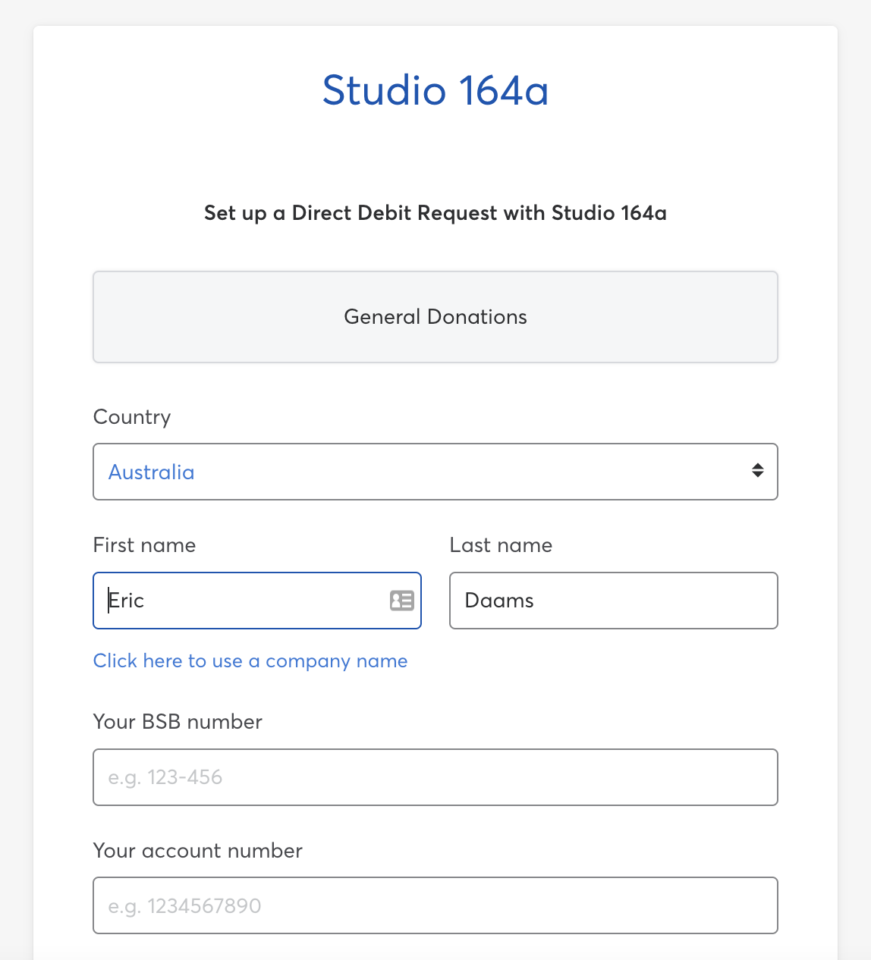
Cela garantit la sécurité des paiements, toutes les données sensibles étant gérées par GoCardless.
Installation du module complémentaire GoCardless
Pour installer le module complémentaire, rendez-vous sur Charitable » Modules complémentaires et trouvez GoCardless dans la liste. Cliquez sur « Installer le module complémentaire », puis sur « Activer » une fois l'installation terminée.
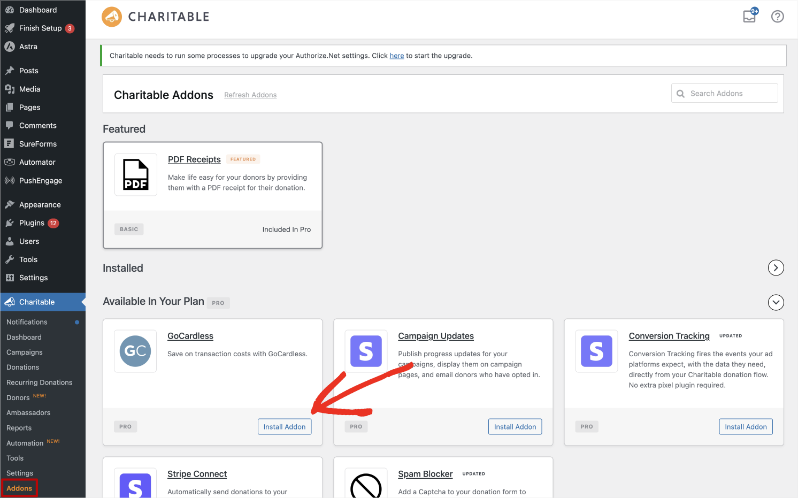
Si vous préférez installer à partir d'un fichier zip, vous pouvez télécharger le module complémentaire et l'installer vous-même.
- Téléchargez le fichier zip GoCardless depuis la page de votre compte Charitable.
- Dans votre tableau de bord WordPress, allez dans Extensions » Ajouter une extension.
- Choisissez le fichier zip que vous avez téléchargé et cliquez sur « Installer maintenant ».
- Cliquez sur « Activer l'extension ».
Note : Si vous n'avez jamais installé de module complémentaire Charitable auparavant, notre guide sur l'installation des extensions Charitable couvre les deux méthodes plus en détail.
Activation de la passerelle
L'activation du module complémentaire n'active pas la passerelle par elle-même, il y a donc une étape supplémentaire.
Pour l'activer, allez dans Charitable » Réglages » Passerelles de paiement. Vous verrez GoCardless listé avec les autres passerelles. Cliquez sur « Activer la passerelle » à côté.
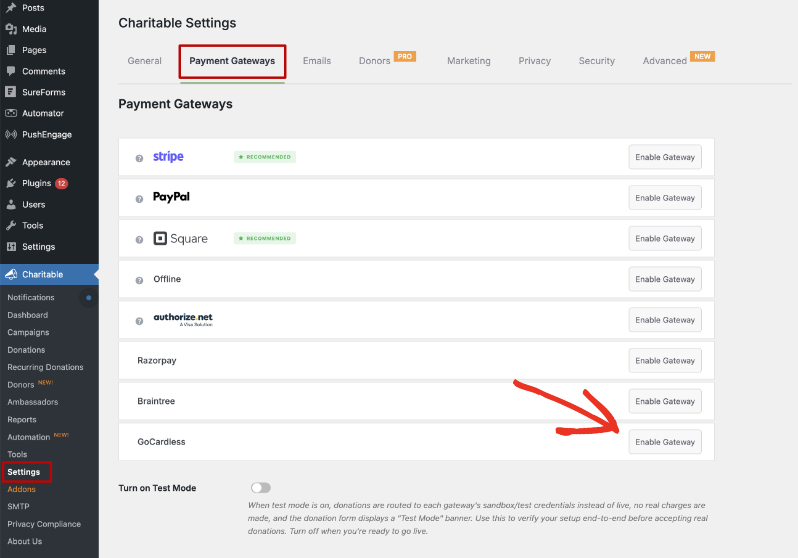
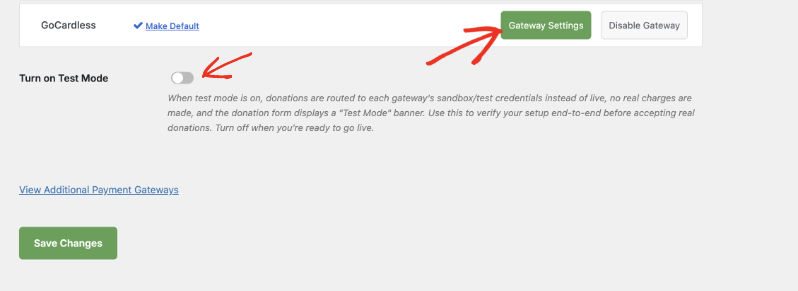
Après le rechargement de la page, un bouton vert « Réglages de la passerelle » apparaît à côté de GoCardless, ainsi qu'un lien « Définir par défaut » et un bouton « Désactiver la passerelle ».
Astuce Pro : Vous pouvez également activer la passerelle directement depuis la page des extensions. Juste après avoir activé le module complémentaire, cliquez sur le lien « Activer la passerelle GoCardless » affiché sous le nom du plugin.
Création de votre jeton d'accès dans GoCardless
Charitable utilise un jeton d'accès pour communiquer avec votre compte GoCardless. Un jeton d'accès est une longue chaîne de caractères qui remplace votre connexion, et vous le créez dans votre tableau de bord GoCardless.
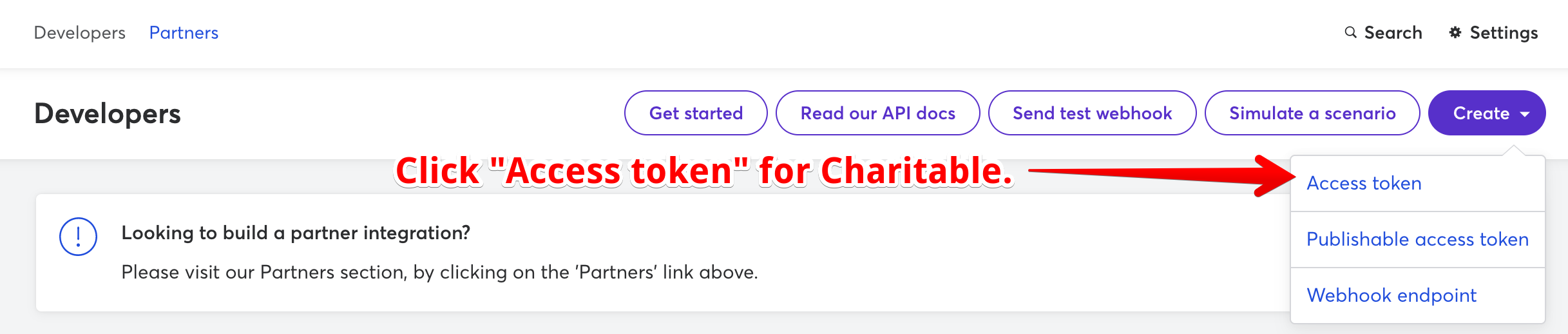
- Pour commencer, connectez-vous à votre compte GoCardless sur manage.gocardless.com.
- Cliquez sur « Développeurs » dans le menu latéral.
- En haut à droite, cliquez sur « Créer », puis sur « Jeton d'accès ».
- Donnez au jeton un nom que vous reconnaîtrez plus tard. « Charitable » convient bien.
- Copiez le jeton d'accès que GoCardless vous donne.
Important : Traitez votre jeton d'accès comme un mot de passe. Toute personne qui le possède peut agir sur votre compte GoCardless, alors ne le publiez pas dans un forum de support et ne le partagez pas par chat.
Ajout de votre jeton d'accès dans Charitable
Pour ouvrir les réglages de la passerelle, allez dans Charitable » Réglages » Passerelles de paiement et cliquez sur « Réglages de la passerelle » à côté de GoCardless.
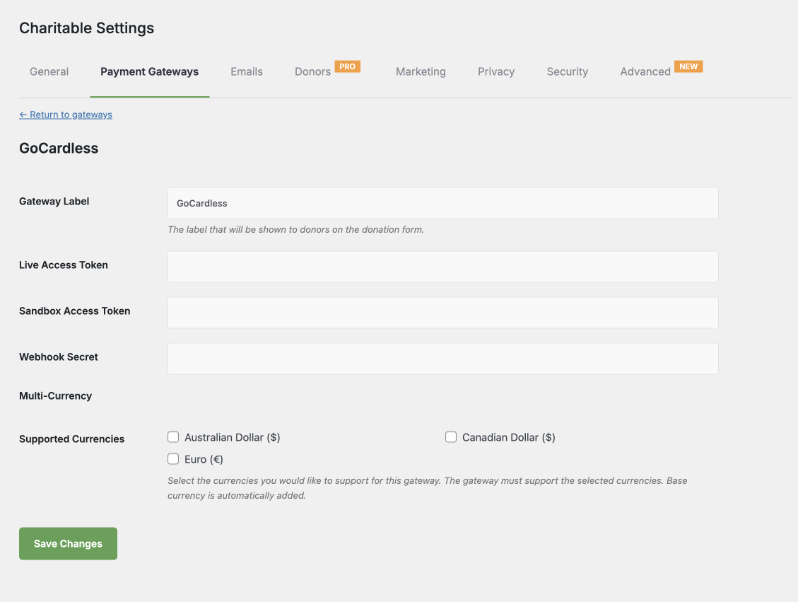
Vous verrez cinq réglages sur cette page.
- Libellé de la passerelle est le nom que les donateurs voient pour cette option de paiement sur votre formulaire de don. Il indique GoCardless par défaut, et vous pouvez le changer en quelque chose comme « Prélèvement bancaire » si c'est plus clair pour vos supporters.
- Jeton d'accès en direct est l'endroit où vous collez le jeton d'accès de votre compte GoCardless en direct.
- Jeton d'accès Sandbox est l'endroit où vous collez le jeton d'accès de votre compte sandbox GoCardless. Charitable l'utilise lorsque le mode Test est activé, et vous pouvez le laisser vide jusqu'à ce que vous soyez prêt à tester.
- Le secret du webhook est le secret que vous avez défini sur votre point de terminaison de webhook GoCardless. Vous le créerez dans la section suivante, vous pourrez donc y revenir et le remplir après.
- Les Devises prises en charge vous permettent de spécifier les devises supplémentaires que vous souhaitez accepter via GoCardless, telles que le dollar australien, le dollar canadien ou l'euro. La devise de base de votre site vous est ajoutée automatiquement.
Une fois votre jeton d'accès en direct en place, cliquez sur « Enregistrer les modifications ».
Ajout de votre point de terminaison webhook
Un webhook est un message que GoCardless envoie à votre site Web lorsqu'un événement se produit concernant un paiement après que le donateur a quitté votre site.
Sans lui, Charitable ne sait jamais quand un paiement en attente est collecté ou échoue, et les dons de renouvellement de l'extension Dons récurrents ne seront pas enregistrés.
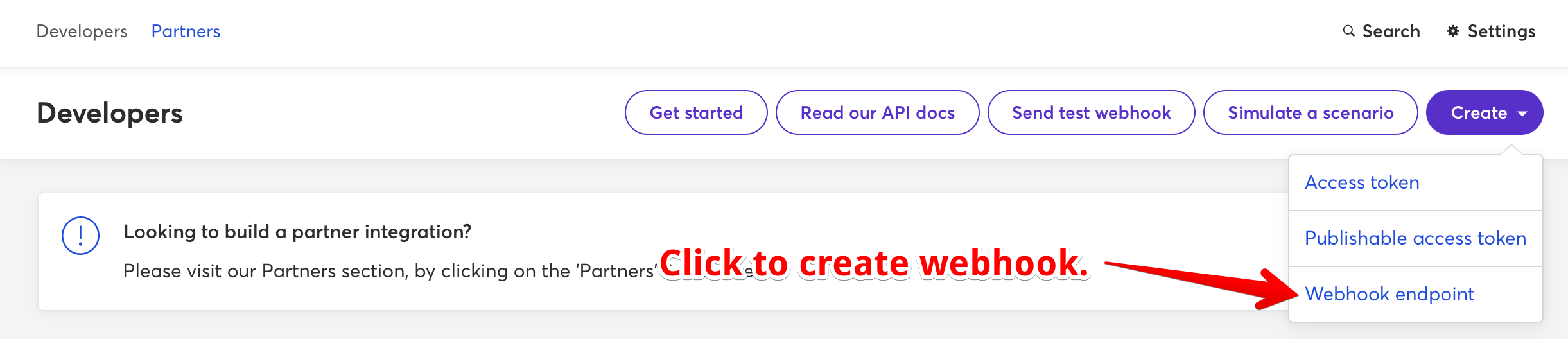
- Pour le créer, retournez à la page Développeurs dans GoCardless, cliquez sur « Créer », puis sur « Point de terminaison du webhook ».
- Donnez-lui un « Nom ». Charitable fonctionne bien ici, vous pourrez donc dire plus tard à quoi sert le webhook.
- Définissez l'« URL » sur l'adresse d'accueil de votre site Web suivie de
/charitable-listener/gocardless. Pour un site à l'adressehttps://mynonprofit.org, l'URL du webhook esthttps://mynonprofit.org/charitable-listener/gocardless. - Ajoutez un « Secret » difficile à deviner pour quiconque, et conservez une copie.
- Laissez « Certificat client du webhook » décoché.
- Cliquez sur « Créer un point de terminaison de webhook ».
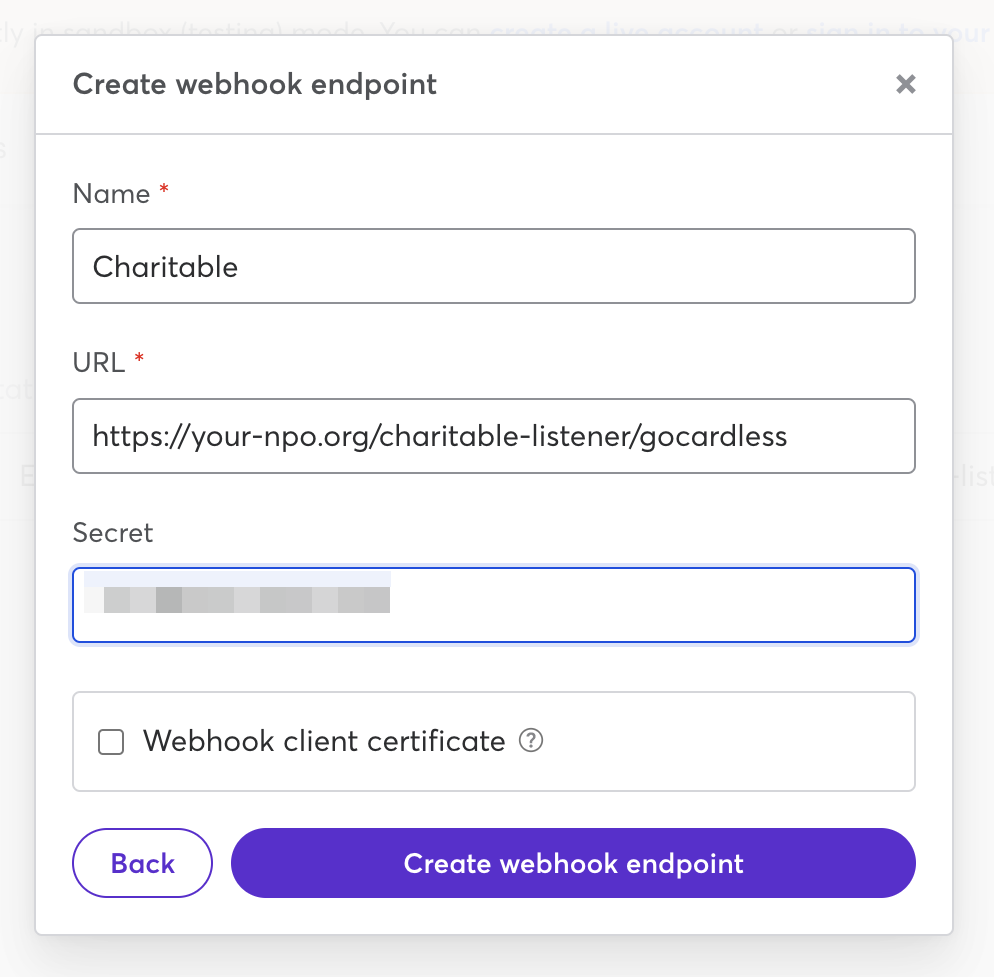
Pour terminer, collez le même secret dans le champ « Secret du webhook » de vos paramètres Charitable GoCardless et cliquez sur « Enregistrer les modifications ».
Important : Le secret dans GoCardless et le secret dans Charitable doivent correspondre exactement. S'ils ne correspondent pas, Charitable ignore les messages envoyés par GoCardless et vos dons resteront bloqués en attente.
Acceptation des dons récurrents avec GoCardless
GoCardless fonctionne en parallèle avec l'extension Dons récurrents. Le prélèvement automatique convient bien aux dons réguliers, car le donateur l'autorise une fois et les paiements sont collectés pour lui par la suite.
Les donateurs peuvent donner chaque semaine, chaque mois, chaque trimestre, deux fois par an ou une fois par an. Vous n'avez pas besoin de configurer quoi que ce soit de plus du côté de GoCardless pour que cela fonctionne.
Important : Les renouvellements dépendent de votre point de terminaison de webhook. Si vous prévoyez d'accepter des dons récurrents, ajoutez le webhook avant de passer en direct.
Découvrez comment configurer les dons récurrents »
Test de GoCardless en mode test
Nous recommandons toujours de tester une nouvelle passerelle avant d'accepter de vrais dons. GoCardless conserve un compte sandbox séparé pour les tests, vous créerez donc un deuxième jeton d'accès et un deuxième point de terminaison de webhook là-bas.
- Pour configurer la sandbox, allez sur manage-sandbox.gocardless.com et créez ou connectez-vous à votre compte sandbox. Le tableau de bord de la sandbox ressemble à celui de votre compte en direct.
- Créez un jeton d'accès de la même manière que vous l'avez fait précédemment, puis collez-le dans le champ « Jeton d'accès Sandbox » dans Charitable et cliquez sur « Enregistrer les modifications ».
- Créez également un point de terminaison de webhook dans la sandbox, pointant vers la même URL que celle que vous avez utilisée pour votre compte en direct, avec le même secret.
- Accédez à Charitable » Paramètres » Passerelles de paiement, activez « Activer le mode test », et cliquez sur « Enregistrer les modifications ». Les dons utilisent maintenant vos identifiants sandbox, aucun argent réel n'est déplacé, et votre formulaire de don affiche une bannière « Mode test ».
- Faites un don sur votre propre site web et choisissez GoCardless comme méthode de paiement. Vous pouvez utiliser les coordonnées bancaires de test que GoCardless publie pour la sandbox.
- Après avoir terminé le paiement, vous retournerez sur votre site web. Le don s'affiche comme En attente sous Charitable » Dons, car les paiements par virement bancaire prennent quelques jours pour être validés.
- Ouvrez ce don et trouvez le champ « ID de transaction de la passerelle ». Cliquer dessus vous amène au paiement dans GoCardless, où vous pouvez suivre son statut.
- Revenez dans quelques jours. Lorsque le don s'affiche comme Payé dans Charitable, votre point de terminaison webhook fonctionne.
Important : Désactivez « Activer le mode test » avant de commencer à accepter de vrais dons, sinon les paiements de vos donateurs réels continueront d'aller vers la sandbox.
Définir GoCardless comme passerelle par défaut
Si la plupart de vos donateurs donnent par prélèvement automatique, vous pouvez faire en sorte que GoCardless soit déjà sélectionné pour eux sur le formulaire de don.
Pour ce faire, allez dans Charitable » Paramètres » Passerelles de paiement et cliquez sur le lien « Définir par défaut » à côté de GoCardless.
Remarque : GoCardless n'accepte pas les paiements par carte. Si certains de vos donateurs souhaitent payer par carte, gardez une passerelle de carte telle que Stripe ou Square activée en parallèle.
C'est tout ! Votre passerelle GoCardless est prête à collecter des dons.
GoCardless est disponible dans le plugin Charitable Pro à partir du plan Basic.
Pas encore sur Charitable Pro ?
Vous pouvez obtenir jusqu à 50% de r éduction lorsque vous vous inscrivez ou passez à Charitable Pro. Nous voulons nous assurer que vous puissiez essayer les fonctionnalit és avanc ées de collecte de fonds comme les dons r écurrents, la r écup ération des dons, et plus encore, à un co ût consid érablement r éduit.
Rejoignez plus d’un million d’utilisateurs satisfaits de Charitable Pro aujourd’hui. Chaque achat est accompagné d’une garantie de remboursement de 14 jours, vous assurant un soutien à chaque étape.
Si vous avez des questions ou besoin d’aide, notre équipe de support est prête à vous aider à tirer le meilleur parti de ces nouvelles fonctionnalités.
FAQ sur GoCardless
Ai-je besoin de mon propre compte GoCardless pour utiliser ce module complémentaire ?
Oui. Le module complémentaire se connecte à un compte que vous créez directement auprès de GoCardless. Si vous n'en avez pas encore, inscrivez-vous sur gocardless.com avant de commencer.
Dois-je passer par un compte partenaire ?
Non. Charitable se connecte à votre propre compte GoCardless avec votre propre jeton d'accès. Certaines plateformes de dons vous demandent de vous connecter via leur compte partenaire, ce qui leur donne un large accès à vos donateurs et transactions. Vous n'avez pas à faire cela ici.
Pourquoi mon don est-il affiché comme En attente ?
Les virements bancaires et les prélèvements automatiques ne sont pas instantanés, donc un nouveau don GoCardless est En attente pendant quelques jours. Votre point de terminaison webhook le met à jour à Payé une fois que GoCardless a collecté l'argent.
Les donateurs peuvent-ils payer par carte de crédit via GoCardless ?
Non. GoCardless gère uniquement les prélèvements automatiques et les paiements par virement bancaire local. Gardez une passerelle de carte telle que Stripe, Square ou PayPal activée afin que les donateurs qui préfèrent une carte aient toujours une option.
Où les donateurs saisissent-ils leurs coordonnées bancaires ?
Sur une page de paiement hébergée par GoCardless, vers laquelle les donateurs sont redirigés après avoir soumis votre formulaire de don. Charitable ne stocke jamais leurs coordonnées bancaires sur votre site web.
Ai-je vraiment besoin d'ajouter un secret webhook ?
C'est facultatif, mais nous le recommandons fortement. Le secret réside dans la façon dont Charitable vérifie qu'un message provient bien de GoCardless et non de quelqu'un d'autre.
Puis-je utiliser la même URL de webhook pour mes comptes en direct et sandbox ?
Oui. Les deux points de terminaison pointent vers la même adresse sur votre site web. Charitable détermine quel compte utiliser à partir de votre paramètre Mode test.
Combien GoCardless facture-t-il ?
Les frais sont généralement d'environ 1 % par paiement, contre environ 2,5 % à 3 % pour les paiements par carte, bien que le prix exact dépende de votre pays et du montant collecté. Consultez gocardless.com/pricing pour connaître les tarifs actuels.
Vous pouvez également associer GoCardless à notre extension Fee Relief, qui invite les donateurs à ajouter un petit extra pour couvrir les frais de traitement.
Mes dons ne passent pas de En attente à Payé. Que dois-je vérifier ?
Vérifiez d'abord le point de terminaison du webhook. L'URL dans GoCardless doit être votre adresse de domicile suivie de /charitable-listener/gocardless, et le secret doit correspondre exactement au « Secret du webhook » dans vos paramètres Charitable. Si vous testez, confirmez que vous avez créé un point de terminaison de webhook dans le compte sandbox également.
Dans quels pays puis-je collecter des dons ?
Plus de 30, dans les systèmes de prélèvement automatique répertoriés en haut de ce guide. Cela inclut le Royaume-Uni, la zone euro, les États-Unis, le Canada, l'Australie, la Nouvelle-Zélande, la Suède et le Danemark.
Plus de documentation
- Installation des extensions Charitable
- Configuration des passerelles de paiement
- Configuration des dons récurrents
- Intégration GoCardless pour Charitable
Liens utiles
🤝 Obtenez de l’aide quand vous en avez besoin
📑 Trouvez le guide dont vous avez besoin
Parcourez le centre de documentation →
⬇️ Téléchargez des stratégies éprouvées, des idées de campagnes et des outils d'experts
Obtenir le kit de collecte de fonds →
🔗 Laissez votre assistant IA faire le travail de collecte de fonds pour vous.
Connect Charitable à votre assistant IA →
💸 Obtenez des ressources gratuites pour la collecte de fonds
Rendez-vous sur le Hub de collecte de fonds Charitable →
🤔 Des questions sur Charitable ?
FAQ Charitable →
Besoin d'aide pour comprendre les termes et le jargon des organisations à but non lucratif ?
Consultez notre glossaire des organisations à but non lucratif→





