
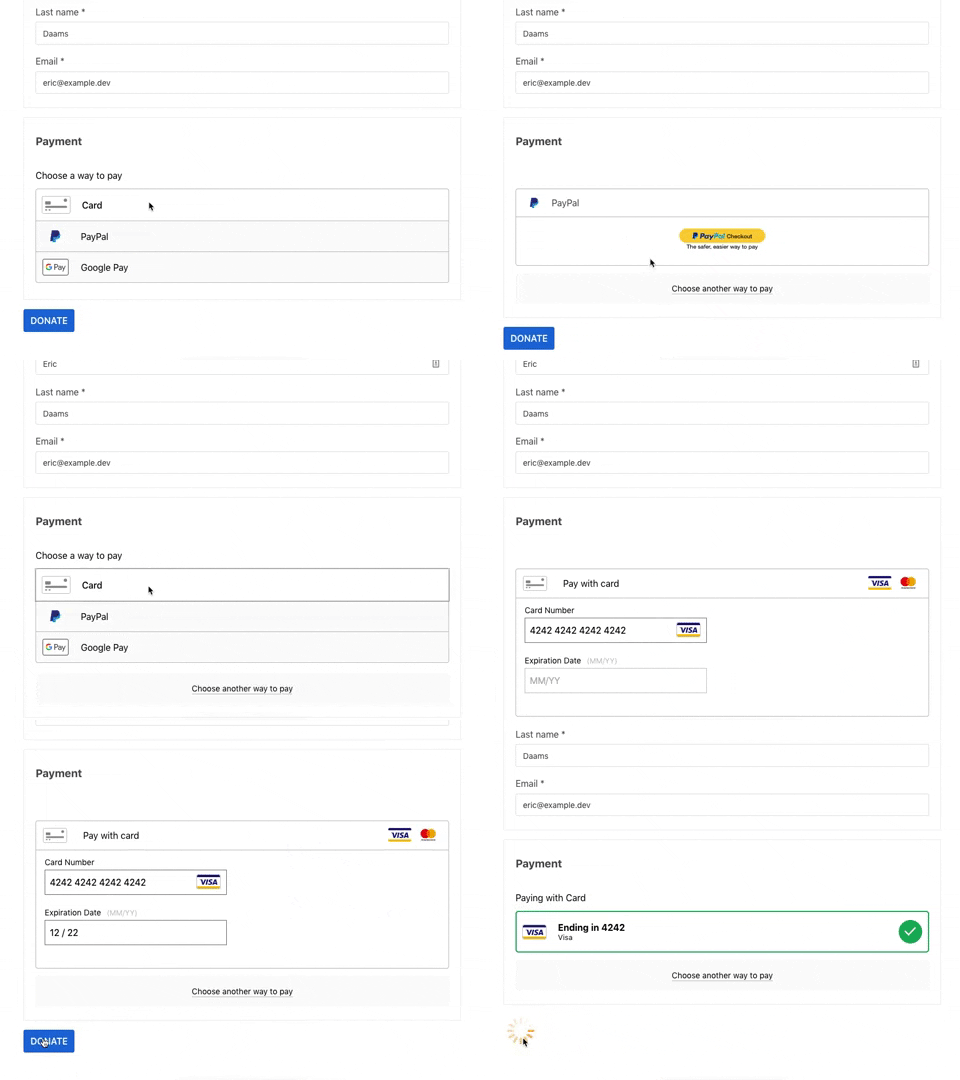
Braintree est un service de paiement de PayPal qui permet aux donateurs de payer par carte de crédit ou de débit, PayPal, Venmo (États-Unis uniquement), Apple Pay, Google Pay, ou une méthode de paiement locale comme iDEAL et Bancontact. Ce guide vous explique comment installer le module complémentaire, connecter votre compte Braintree et configurer tous les paramètres de la page des paramètres de la passerelle.
Braintree est disponible dans le plugin Charitable Pro – Tous les plans (Basic, Plus, Pro et Elite)
Voici l'interface utilisateur de Braintree :
Ce que contient ce guide ?
- Configuration minimale requise
- Installation du module complémentaire Braintree
- Activation de la passerelle
- Ajout de vos informations d'identification API
- Activation des outils avancés de lutte contre la fraude
- Activation de méthodes de paiement supplémentaires
- Activation des méthodes de paiement locales
- Activation de la 3D Secure
- Configuration des webhooks
- Configuration des plans de facturation récurrente
- Prise en charge de plusieurs devises
- Comment Braintree vous assure une sécurité et une confidentialité complètes des données
- FAQ sur Braintree
Configuration minimale requise
- PHP 7.4+
- Charitable 1.6.43
De plus, les extensions PHP suivantes doivent être installées :
- curl
- dom
- hash
- openssl
- xmlwriter
Installation du module complémentaire Braintree
L'installation de Braintree est identique à celle de tout autre module complémentaire Charitable. Allez dans Charitable » Addons, trouvez Braintree dans la liste et cliquez sur « Installer le module complémentaire ». Une fois l'installation terminée, cliquez sur « Activer ».
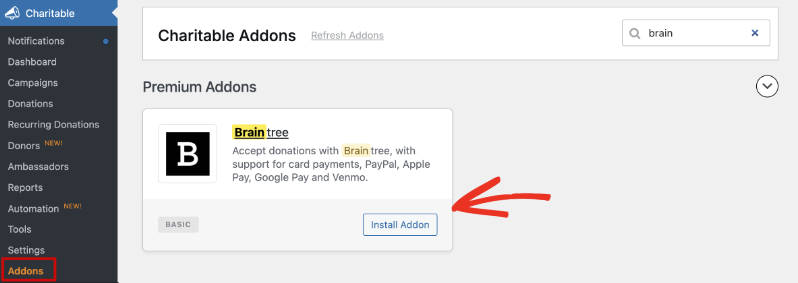
Note : Si vous n'avez jamais installé de module complémentaire Charitable auparavant, consultez notre guide d'installation des extensions Charitable pour plus de détails.
Activation de la passerelle
Allez dans Charitable » Paramètres » Passerelles de paiement. Vous verrez Braintree listé parmi les options de passerelle disponibles.
Cliquez sur « Activer la passerelle » à côté de Braintree.
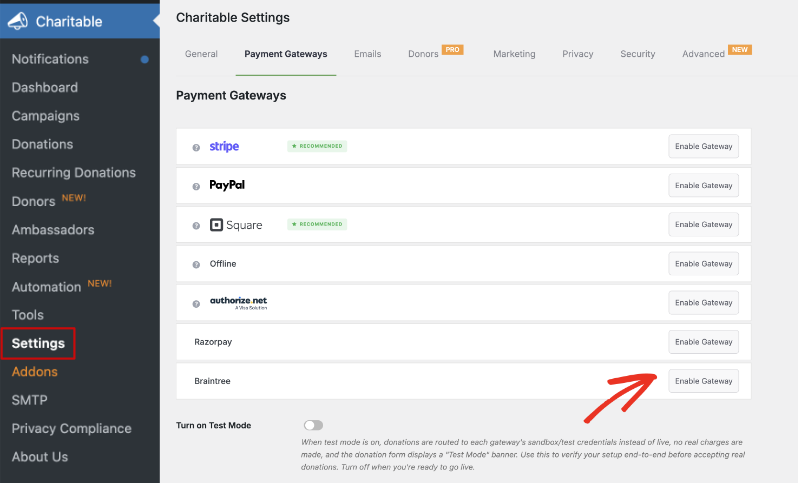
Après le rechargement de la page, un nouveau bouton « Paramètres de la passerelle » apparaît à côté de Braintree. Cliquez dessus pour ouvrir la page des paramètres de la passerelle, où vous ajouterez vos identifiants et configurerez le reste des options décrites ci-dessous.
Astuce Pro : Remarquez le bouton « Activer le mode test » en bas de l'onglet Passerelles de paiement. Activez-le et chaque passerelle activée, y compris Braintree, redirigera les dons vers ses identifiants sandbox ou de test au lieu des identifiants réels. Aucu frais réel ne sera effectué et votre formulaire de don affichera une bannière « Mode test ». Utilisez-le pour tester votre configuration de bout en bout, puis désactivez-le avant de commencer à accepter de vrais dons.
Ajout de vos informations d'identification API
En haut de la page des paramètres Braintree, vous verrez le champ Étiquette de la passerelle. C'est l'étiquette que vos donateurs voient lorsqu'ils choisissent une méthode de paiement sur le formulaire de don. Par défaut, il est indiqué « Braintree », mais vous pouvez le modifier à votre guise.
Sous l'étiquette de la passerelle, vous trouverez les Paramètres du mode réel et les Paramètres du mode test :
- Paramètres du mode réel – Utilisez les identifiants de votre compte Braintree réel. Les dons traités ici débitent de vraies cartes et de vrais comptes.
- Paramètres du mode test – Utilisez les identifiants d’un compte sandbox Braintree. Les dons traités ici sont simulés, donc aucun argent n’est échangé.
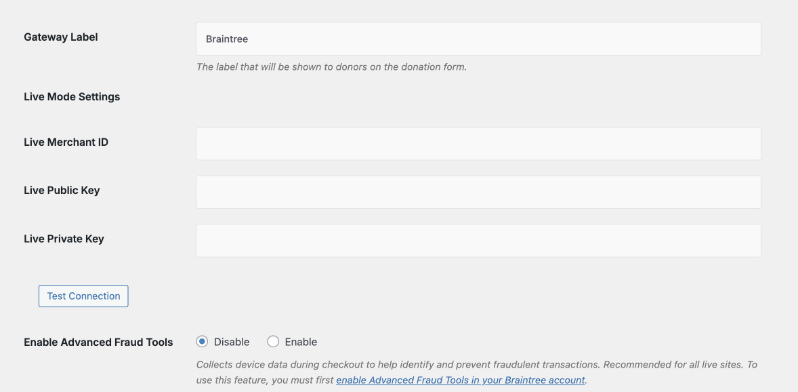
Chaque ensemble de paramètres, Réel et Test, nécessite les trois mêmes valeurs : un ID marchand, une clé publique et une clé privée. Voici comment les trouver dans votre panneau de contrôle Braintree.
Trouver votre identifiant marchand, clé publique et clé privée
- Connectez-vous à votre panneau de contrôle Braintree.
- Cliquez sur l’icône d’engrenage dans le coin supérieur droit, puis sur « API ».
- Dans la section « Clés API », vous trouverez directement votre clé publique. Si aucune clé n’apparaît encore, cliquez sur « Générer une nouvelle clé API ».
- Cliquez sur « Afficher » dans la colonne Clé privée. Sur l’écran suivant, vous verrez votre clé privée, votre ID marchand et votre clé publique affichés ensemble.
- Copiez chaque valeur dans le champ correspondant dans Charitable, puis cliquez sur « Tester la connexion » pour confirmer que Charitable peut accéder à votre compte Braintree avant de sauvegarder.
Remarque : Braintree déploie un panneau de contrôle redessiné, donc quelques libellés de menu peuvent sembler légèrement différents de ce qui est décrit ici. Si vous ne trouvez pas un paramètre là où ce guide indique qu’il devrait être, consultez les articles de support de Braintree ou utilisez la barre de recherche de votre panneau de contrôle.
Pour tester Braintree avant de passer en production, créez un compte sandbox gratuit sur sandbox.braintreegateway.com. Vous trouverez votre ID marchand sandbox, votre clé publique et votre clé privée de la même manière qu’au-dessus. Copiez-les et collez-les dans les paramètres du mode test.
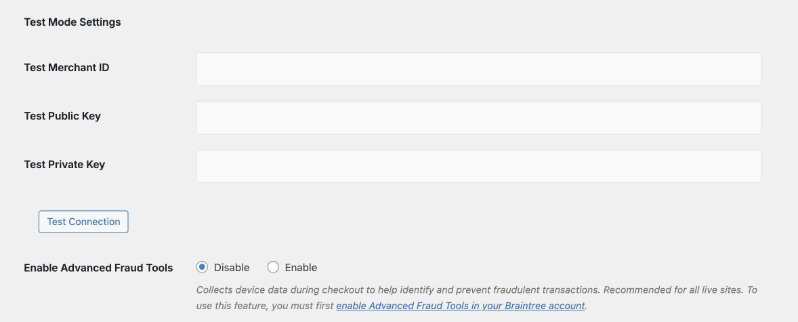
Une fois que vous avez ajouté vos identifiants, cliquez sur « Enregistrer les modifications ».
Activation des outils avancés de lutte contre la fraude
Les outils avancés de lutte contre la fraude collectent des données sur les appareils lors du paiement pour aider à identifier et prévenir les transactions frauduleuses. Nous recommandons de l’activer pour tout site réel.
Remarque importante : Cette fonctionnalité a une disponibilité limitée et des restrictions régionales du côté de Braintree, ce n’est donc pas un simple interrupteur dans le tableau de bord. Contactez le support Braintree pour confirmer que votre compte est éligible et faites-le activer avant de l’activer dans Charitable.
Une fois que Braintree confirme qu’il est actif sur votre compte, sélectionnez « Activer » à côté de Activer les outils avancés de lutte contre la fraude sous Paramètres du mode réel (et Paramètres du mode test, si vous souhaitez également le tester dans votre compte sandbox), puis cliquez sur « Enregistrer les modifications ».
Activation de méthodes de paiement supplémentaires
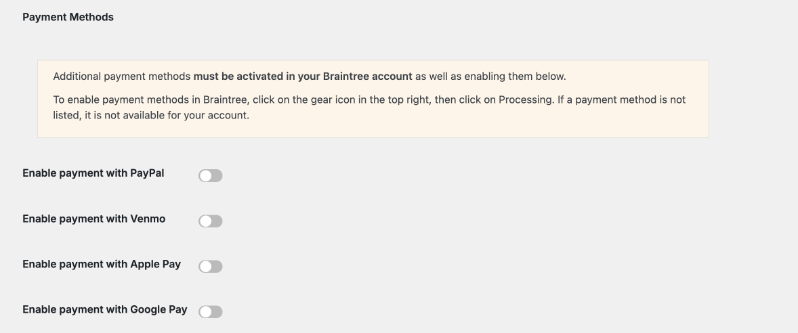
En plus des paiements par carte, Braintree vous permet d’accepter PayPal, Venmo, Apple Pay et Google Pay. Chaque méthode doit être activée dans votre compte Braintree ainsi que dans Charitable. Si une méthode n’apparaît pas comme une option dans Braintree, elle n’est pas disponible pour votre compte.
Étape 1 : Activer les méthodes de paiement dans Braintree
- Dans votre panneau de contrôle Braintree, cliquez sur l’icône d’engrenage dans le coin supérieur droit, puis sur « Traitement ».
- Activez les méthodes de paiement que vous souhaitez accepter.
Note : Venmo n’est disponible que pour les comptes Braintree basés aux États-Unis. Un compte sandbox peut l’activer instantanément pour les tests, mais un compte réel nécessite de soumettre une demande, incluant les détails de votre entreprise et le volume de transactions attendu, et d’attendre l’approbation de Braintree. Faites votre demande tôt si vous souhaitez que Venmo soit prêt au lancement, car l’approbation n’est pas instantanée.
Note importante : Apple Pay nécessite plus qu’un simple interrupteur. Depuis la même page de traitement, allez à Apple Pay » Options et ajoutez votre certificat de marchand Apple. Apple Pay ne fonctionnera pas au moment du paiement tant que cela n’aura pas été fait.
Étape 2 : Activer les méthodes de paiement dans Charitable
Une fois qu’un moyen de paiement est activé dans Braintree, cochez sa case sous Moyens de paiement dans vos paramètres Charitable Braintree.
Activation des méthodes de paiement locales
Les moyens de paiement locaux apparaissent automatiquement sous le formulaire de carte une fois que la devise de votre site correspond à la devise prise en charge par un moyen. Charitable prend actuellement en charge six moyens de paiement locaux via Braintree :
- iDEAL – EUR uniquement. Pays-Bas.
- Bancontact – EUR uniquement. Belgique.
- EPS – EUR uniquement. Autriche.
- BLIK – PLN uniquement. Pologne.
- Przelewy24 – PLN ou EUR. Pologne.
- MyBank – EUR uniquement. Italie, Portugal.
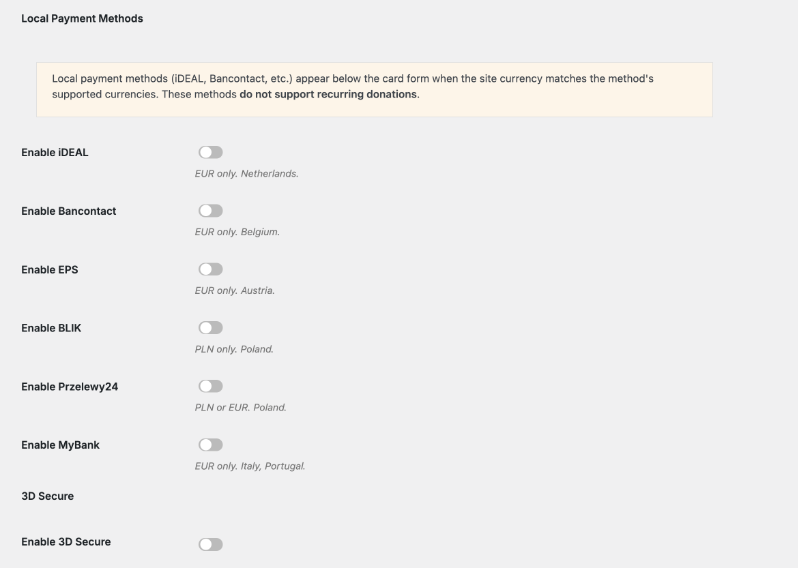
Note importante : Les moyens de paiement locaux ne prennent pas en charge les dons récurrents. Ils s’effectuent également de manière asynchrone, passant de l’état en attente à l’état payé après que le donateur a confirmé avec sa banque, vous aurez donc besoin d’un webhook configuré (expliqué ci-dessous) pour que Charitable puisse capturer le statut final du paiement.
Pour un aperçu plus détaillé du fonctionnement des moyens de paiement locaux pour les donateurs, consultez notre guide sur l’utilisation des paiements locaux Braintree.
Activation de la 3D Secure
Charitable s’intègre à la fonctionnalité 3D Secure 2 de Braintree, qui réduit la fraude, améliore la sécurité et aide à répondre aux exigences d’authentification forte du client (SCA) sur les paiements par carte.
Note importante : 3D Secure est activé automatiquement dans un compte sandbox Braintree, mais un compte réel nécessite de contacter le support Braintree pour qu’il soit activé, car la disponibilité dépend de votre région et de la configuration de votre compte. Ce n’est pas un simple interrupteur en libre-service du côté de Braintree.
Une fois que Braintree confirme que 3D Secure est actif sur votre compte réel, cochez la case « Activer 3D Secure » dans vos paramètres Charitable Braintree et cliquez sur « Enregistrer les modifications ».
Configuration des webhooks
Braintree utilise un webhook pour notifier votre site web chaque fois qu’un événement lié à un abonnement se produit, comme le renouvellement d’une charge, l’annulation d’un don récurrent ou l’échec d’un renouvellement. Si vous utilisez des moyens de paiement locaux, Braintree utilise également le webhook pour informer Charitable lorsque le paiement en attente est finalement réglé.
Sans webhook, Charitable n’est jamais informé de ces événements, il est donc utile d’en configurer un, même si vous n’êtes pas encore sûr d’en avoir besoin.
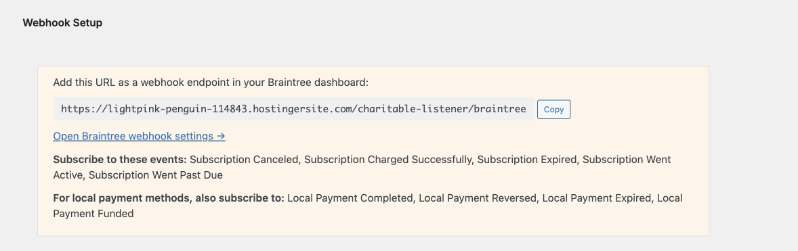
- Sous Configuration du webhook dans vos paramètres Charitable Braintree, cliquez sur « Copier » pour copier l’URL du webhook.
- Cliquez sur « Ouvrir les paramètres des webhooks Braintree » (ou, dans votre panneau de contrôle Braintree, cliquez sur l'icône d'engrenage en haut à droite, puis sur « API », puis sur l'onglet « Webhooks »).
- Cliquez sur « Créer un nouveau webhook ».
- Collez l'URL que vous avez copiée depuis Charitable dans le champ URL de destination.
- Sous Notifications, abonnez-vous à : Abonnement annulé, Abonnement facturé avec succès, Abonnement expiré, Abonnement devenu actif, et Abonnement en retard.
- Si vous utilisez des méthodes de paiement locales, abonnez-vous également à : Paiement local complété, Paiement local annulé, Paiement local expiré, et Paiement local financé.
- Cliquez sur « Vérifier l'URL » pour confirmer que le webhook peut atteindre votre site Web. Votre serveur doit répondre avec un statut
200.
Remarque : La création d'un webhook nécessite l'autorisation « Gérer les webhooks » sur votre compte utilisateur Braintree. Si vous ne voyez pas l'option pour en créer un, demandez à la personne qui gère votre compte Braintree de vous accorder cette autorisation ou de configurer le webhook pour vous.
Si vous utilisez le bac à sable Braintree pour tester votre configuration, répétez ces mêmes étapes dans votre compte bac à sable afin que les dons de test déclenchent également le webhook.
Configuration des plans de facturation récurrente
Si vous utilisez Braintree en conjonction avec le module complémentaire Dons récurrents de Charitable, vous aurez besoin d'un plan de facturation dans Braintree avant que les donateurs puissent commencer un don récurrent. Lorsqu'une personne commence un don récurrent, Braintree crée un abonnement pour elle, en utilisant ce plan comme modèle.
Remarque : Le prix d'un plan dans Braintree n'est qu'un défaut. Charitable peut le remplacer pour des abonnements individuels, vous pouvez donc généralement vous en sortir avec un plan par période de facturation (quotidienne, mensuelle, etc.) plutôt qu'un plan distinct pour chaque montant de don.
Création d'un plan dans Braintree
- Dans la navigation supérieure de votre panneau de contrôle Braintree, cliquez sur « Abonnements », puis sur « Plans ».
- Cliquez sur « + Créer un plan ».
- Entrez le nom du plan, le prix par défaut, la devise et la fréquence de facturation. Un identifiant de plan et une description sont facultatifs. Laissez tous les autres paramètres tels quels.
- Cliquez sur « Créer ».
Sélection de vos plans par défaut dans Charitable
De retour dans les paramètres Charitable Braintree, faites défiler jusqu'à Facturation récurrente. Sous Plans par défaut en direct, sélectionnez le plan Braintree que vous souhaitez utiliser pour chaque période de don récurrent proposée par Charitable : Quotidien, Mensuel, Trimestriel, Semestriel et Annuel.
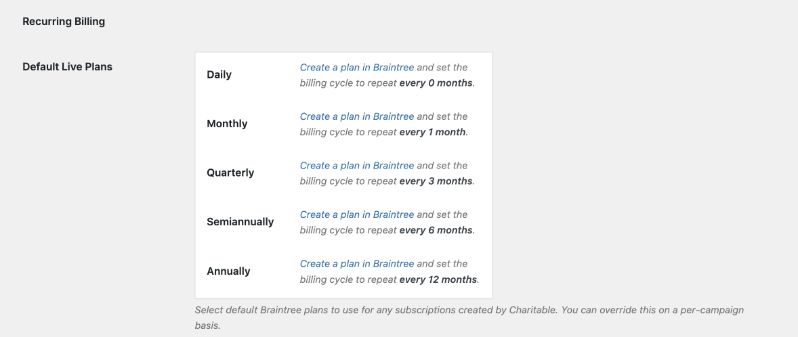
Répétez cela sous Plans de test par défaut, en utilisant les plans créés dans votre compte bac à sable Braintree, afin que vous puissiez tester les dons récurrents avant de passer en production.
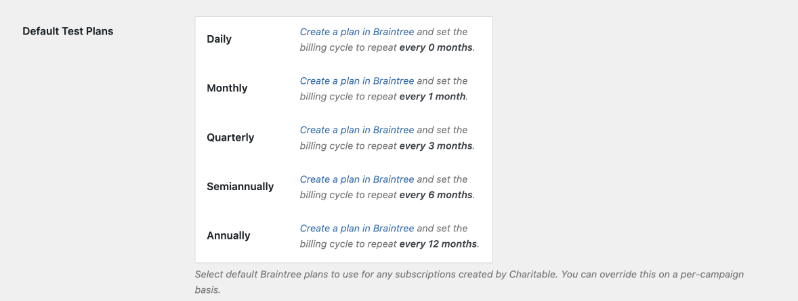
Vous n'avez besoin de définir un défaut que pour les périodes que vous proposez réellement aux donateurs. Vous pouvez également remplacer le plan par défaut pour une campagne spécifique à partir des paramètres de Dons récurrents de cette campagne, ce qui est utile si vous préférez suivre les dons récurrents d'une campagne séparément dans votre tableau de bord Braintree.
Prise en charge de plusieurs devises
Remarque importante : Un compte marchand Braintree n'accepte pas plusieurs devises par défaut. Avant de pouvoir accepter des dons dans une devise autre que celle par défaut de votre compte, contactez Braintree pour qu'ils configurent des identifiants de compte marchand spécifiques à la devise pour vous.
Une fois que Braintree confirme qu'une devise est prise en charge sur votre compte, accédez à Multi-Devise dans vos paramètres Braintree pour les dons et cochez la case à côté de cette devise sous "Devises prises en charge".
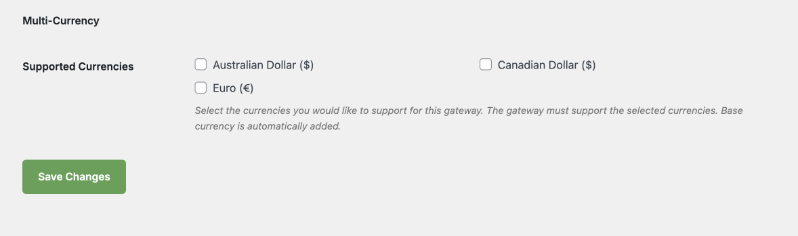
La devise de base de votre site est ajoutée automatiquement et ne peut pas être décochée. Cocher une devise que Braintree n'a pas configurée pour votre compte entraînera l'échec des dons dans cette devise, alors confirmez d'abord avec Braintree.
Comment Braintree vous assure une sécurité et une confidentialité complètes des données
Les données du titulaire de la carte sont gérées nativement dans le système sécurisé de Braintree, utilisant plusieurs clés de chiffrement avec partage des connaissances et double contrôle.
Cela offre aux organisations à but non lucratif la sécurité de savoir que les informations financières de leurs donateurs sont privées et sécurisées.
Les mots de passe ne sont jamais stockés directement dans la base de données, et toutes les communications API et du panneau de contrôle entre les commerçants et Braintree sont effectuées à l'aide de TLS (Transport Layer Security), protégeant ainsi complètement les données de vos donateurs.
Braintree est disponible dans le plugin Charitable Pro à partir du plan Basic.
Pas encore sur Charitable Pro ? Vous pouvez obtenir jusqu’à 50 % de réduction lorsque vous vous inscrivez ou passez à Charitable Pro. Nous voulons nous assurer que vous puissiez essayer les fonctionnalités de collecte de fonds avancées comme les dons récurrents, la récupération des dons, et plus encore à un coût considérablement réduit.
Rejoignez plus d’un million d’utilisateurs satisfaits de Charitable Pro aujourd’hui. Chaque achat est accompagné d’une garantie de remboursement de 14 jours, vous assurant un soutien à chaque étape.
Si vous avez des questions ou besoin d’aide, notre équipe de support est prête à vous aider à tirer le meilleur parti de ces nouvelles fonctionnalités.
FAQ sur Braintree
Ai-je besoin de mon propre compte Braintree pour utiliser ce module complémentaire ?
Oui. Le module complémentaire Braintree de Charitable se connecte à un compte que vous créez directement auprès de Braintree. Si vous n'en avez pas encore, inscrivez-vous sur braintreepayments.com avant de commencer.
Venmo est-il disponible pour les donateurs en dehors des États-Unis ?
Non. Venmo ne fonctionne qu'avec les comptes Braintree basés aux États-Unis et les donateurs américains. Les donateurs d'ailleurs devront utiliser une carte, PayPal ou une autre méthode prise en charge.
J'ai activé la 3D Secure ou les Outils de lutte contre la fraude avancés dans Charitable, mais cela ne semble pas fonctionner. Pourquoi ?
Les deux fonctionnalités doivent d'abord être activées ou approuvées du côté de Braintree. Si vous n'avez pas déjà contacté le support Braintree pour confirmer que votre compte est éligible et activer la fonctionnalité, le basculement dans Charitable n'aura rien à quoi se connecter.
Un donateur peut-il mettre en place un don récurrent avec une méthode de paiement locale comme iDEAL ?
Non. Les méthodes de paiement locales ne prennent en charge que les dons ponctuels. Un donateur qui souhaite donner de manière récurrente devra payer par carte, PayPal ou une autre méthode prise en charge pour les dons récurrents.
Ai-je besoin d'un webhook si je n'utilise pas de dons récurrents ou de méthodes de paiement locales ?
Pas strictement, mais nous vous recommandons toujours d'en ajouter un. Un webhook est requis si vous utilisez les dons récurrents ou proposez une méthode de paiement locale, car Charitable en dépend pour recevoir les mises à jour de statut pour les deux.
Puis-je accepter une devise que Braintree n'a pas encore configurée pour mon compte ?
Non. Contactez d'abord Braintree pour qu'un identifiant de compte marchand soit créé pour cette devise. Cocher la devise dans Charitable avant que Braintree ne confirme qu'elle est prête entraînera l'échec de ces dons.
Plus de documentation
- Installation des extensions Charitable
- Configuration des passerelles de paiement
- Comment utiliser les paiements locaux Braintree
Liens utiles
🤝 Obtenez de l’aide quand vous en avez besoin
📑 Trouvez le guide dont vous avez besoin
Parcourez le Hub de documentation →
⬇️ Téléchargez des stratégies éprouvées, des idées de campagnes et des outils d'experts
Obtenez le kit de collecte de fonds →
💸 Obtenez des ressources gratuites pour la collecte de fonds
Rendez-vous sur le Hub de collecte de fonds Charitable →
🤔 Des questions sur Charitable ?
FAQ Charitable →
Besoin d'aide pour comprendre les termes et le jargon des organisations à but non lucratif ?
Consultez notre glossaire des organisations à but non lucratif→


