Installation
L'installation d'Ambassadeurs Charitable est identique à l'installation de toute autre extension Charitable. Si vous n'êtes pas sûr de la procédure, nous vous recommandons de lire d'abord notre guide d'installation des extensions Charitable.
Configuration
Une fois que vous avez installé et activé Ambassadeurs Charitable, quelques étapes finales sont nécessaires avant que vos supporters ne puissent commencer à créer des collectes de fonds entre pairs ou des campagnes de financement participatif sur votre site web.
Configuration des pages Ambassadeurs
Si vous avez déjà créé une page de profil dans Charitable, en utilisant le shortcode [charitable_profile], alors Ambassadeurs Charitable configurera automatiquement quelques pages pour vous, relatives à l'URL de votre page de profil.
En supposant que vous ayez activé les permaliens, vous les trouverez ici :
| Page | Objectif | Emplacement |
|---|---|---|
| Page de soumission de campagne | C'est ici que les Ambassadeurs créent et soumettent une campagne. | https://www.yoursite.org/{profile page slug}/submit-campaign/ |
| Page Mes campagnes | C'est ici que les Ambassadeurs peuvent voir leurs campagnes existantes. | https://www.yoursite.org/{profile page slug}/my-campaigns/ |
Vous préférez avoir un peu plus de contrôle sur ces pages ? Continuez à lire pour découvrir comment créer vos propres pages ci-dessous.
Optionnel : Créer une page de soumission de campagne personnalisée
Créer une page de soumission de campagne est assez simple :
- Allez dans Pages > Ajouter.
- Donnez un nom à votre campagne et dans la zone de contenu, ajoutez ce shortcode :
[charitable_submit_campaign]. - Publiez votre page.
- Allez dans Charitable > Réglages > Général.
- Pour le réglage « Page de soumission de campagne », sélectionnez la page que vous venez de créer.
- Cliquez sur Enregistrer les modifications.
Remarque : Si vous aviez précédemment ajouté la page « Soumettre une campagne » générée automatiquement à votre menu, vous devrez la mettre à jour avec la nouvelle. Modifiez simplement votre menu, supprimez l'ancienne page et ajoutez la nouvelle.
Optionnel : Créer une page Mes campagnes personnalisée
Créer une page Mes campagnes personnalisée suit le même processus de base que celui décrit ci-dessus pour la création d'une page de soumission de campagne :
- Allez dans Pages > Ajouter.
- Donnez un nom à votre campagne et dans la zone de contenu, ajoutez ce shortcode :
[charitable_my_campaigns]. - Publiez votre page.
- Allez dans Charitable > Réglages > Général.
- Pour le réglage « Page Mes campagnes », sélectionnez la page que vous venez de créer.
- Cliquez sur Enregistrer les modifications.
Remarque : Si vous aviez précédemment ajouté la page « Mes campagnes » générée automatiquement à votre menu, vous devrez la mettre à jour avec la nouvelle. Modifiez simplement votre menu, supprimez l'ancienne page et ajoutez la nouvelle.
Ajouter vos pages Ambassadeurs à un menu
Pour ce faire, vous pouvez simplement les ajouter à l'un de vos menus WordPress.
- Allez dans Apparence > Menus dans votre tableau de bord WordPress.
Note : Si vous préférez modifier les menus tout en prévisualisant les modifications sur votre site, allez plutôt dans Apparence > Personnaliser > Menus. - Sélectionnez le menu auquel vous souhaitez ajouter les liens de page.
- Dans la boîte des éléments de menu, cliquez sur Charitable.
Note : Si vous ne voyez pas de boîte “Charitable”, assurez-vous d’avoir la dernière version de Charitable et vérifiez les Options d’écran pour vous assurer que l’option “Charitable” y est cochée. - Cochez les pages “Soumettre une campagne” et “Mes campagnes” et cliquez sur Ajouter au menu.
- Cliquez sur Enregistrer le menu.
Note : Si vous faites cela dans le personnalisateur, n’oubliez pas de cliquer sur Enregistrer & Publier lorsque vous avez terminé.
À ce stade, votre site Web est prêt pour que vos supporters commencent à créer des campagnes !
Paramètres
Maintenant que vous avez configuré avec succès la possibilité pour vos supporters de créer des campagnes, nous vous recommandons de prendre un peu de temps pour vous familiariser avec les options disponibles avec Charitable Ambassadors.
Si vous avez suivi les étapes ci-dessus montrant comment créer des pages personnalisées “Mes campagnes” et “Soumission de campagne”, vous aurez déjà remarqué que vous pouvez configurer certains paramètres de page spécifiques aux ambassadeurs via Charitable > Paramètres > Général.
La plupart des autres paramètres se trouvent à quelques onglets de là, accessibles via Charitable > Paramètres > Ambassadeurs.
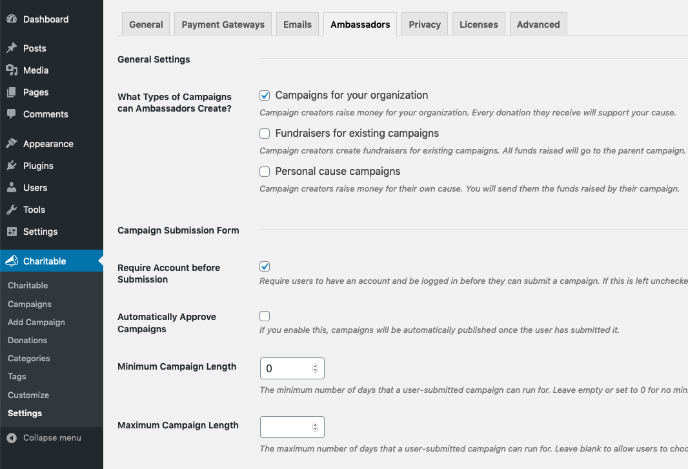
Paramètres généraux
Quels types de campagnes les ambassadeurs peuvent-ils créer ?
Dès l’installation, Charitable prend en charge trois types de campagnes différents :
| Type de campagne | Comment ça marche | Qui reçoit les fonds |
|---|---|---|
| Campagnes pour votre organisation | Une campagne qui collecte des fonds pour votre organisation. Elle est considérée comme une campagne de premier niveau et ne fait généralement pas partie d’une plus grande campagne de collecte de fonds. | Votre organisation |
| Collectes de fonds pour des campagnes existantes | Une campagne qui collecte des fonds pour une campagne existante. C’est idéal si vous menez une grande campagne de collecte de fonds et que vous souhaitez que les gens puissent créer des pages de collecte de fonds pour celle-ci. | Votre organisation |
| Campagnes de causes personnelles | Une campagne qui collecte des fonds pour la cause du créateur. Ceci convient aux sites Web de financement participatif. Si vous êtes une organisation à but non lucratif, vous voudrez probablement laisser cette option décochée. | Le créateur de la campagne |
Paramètres du formulaire de soumission de campagne
Ces paramètres s’appliquent à toutes les soumissions de campagne, quel que soit le type de campagne.
Exiger un compte avant la soumission
Choisissez si les créateurs de campagne doivent créer un compte avant de pouvoir soumettre une campagne, ou après.
Notez que dans les deux cas, ils devront éventuellement créer un compte.
Pour un aperçu plus détaillé de ces deux options, lisez ceci :
Approuver automatiquement les campagnes
Lorsque cette option est activée, les campagnes sont automatiquement marquées comme Publiées et peuvent commencer à recevoir des dons immédiatement.
Si vous préférez approuver manuellement les campagnes, laissez cette option désactivée.
Durée minimale de la campagne
Choisissez la durée minimale des campagnes sur le site Web, en jours. Si vous laissez ce champ vide ou le définissez sur 0, il n'y a pas de durée minimale de campagne.
Durée maximale de la campagne
Choisissez la durée pendant laquelle les campagnes peuvent se dérouler. Si vous souhaitez permettre aux créateurs de campagnes de créer des campagnes de n'importe quelle durée, laissez ce champ vide.
Paramètres des champs
Ici, vous pouvez personnaliser le fonctionnement des différents champs dans le formulaire de campagne :
| Champ | Options |
|---|---|
| Date de fin | Choisissez si les créateurs de campagnes choisiront une date de fin spécifique pour leur campagne, ou s'ils définiront une durée à la place. |
| Catégories | Affichez le champ de catégorie sous forme de liste de cases à cocher, de liste déroulante ou désactivez-le complètement. |
| Étiquettes | Affichez le champ de tag sous forme de liste de cases à cocher, de liste déroulante ou désactivez-le complètement. |
| Options de don | Choisissez si vous souhaitez autoriser les créateurs de campagnes à définir des montants de don suggérés pour leur campagne. |
| Dons récurrents | Choisissez si les créateurs de campagnes peuvent activer les dons récurrents pour leur campagne. Remarque : ceci n’apparaît que si le champ Options de don est activé et que vous avez le plugin Dons récurrents actif. |
Paramètres de cause personnelle
Si vous n’avez pas activé l’option « Campagnes à cause personnelle », vous ne verrez pas ces paramètres.
Comment allez-vous envoyer de l’argent aux ambassadeurs ?
Choisissez comment vous enverrez de l’argent aux créateurs de campagnes lorsqu’ils recevront des dons.
Il existe actuellement deux options principales, décrites ci-dessous.
| Option | Type de distribution | Description |
|---|---|---|
| PayPal | Manuel | Vous transférerez manuellement les fonds sur le compte PayPal du créateur de la campagne. |
| Stripe Connect | Automatique | Lorsqu'un don est effectué, l'argent est automatiquement envoyé au créateur de la campagne. Remarque : Cette option n'est disponible que si vous avez activé le plugin Stripe Connect. |
Pour en savoir plus sur le fonctionnement de Stripe Connect, consultez sa documentation :
Paramètres de marketing par e-mail
Si vous n’avez pas l’extension Newsletter Connect active, vous ne verrez pas ces paramètres.
Abonner les créateurs de campagnes à la liste de marketing par e-mail
Choisissez le mode d’opt-in pour les créateurs de campagnes. Les options incluent :
- Désactivé – Les créateurs de campagnes ne seront pas ajoutés à une liste de marketing par e-mail.
- Case à cocher d’opt-in, non cochée par défaut
- Case à cocher d’opt-in, cochée par défaut
- Opt-in automatique – Les créateurs de campagnes seront automatiquement ajoutés à une liste de marketing par e-mail.
Liste de marketing par e-mail
Choisissez la liste à laquelle les créateurs de campagnes doivent être ajoutés.
Paramètres du rapport de dons des créateurs de campagnes
Ces paramètres s’appliquent aux rapports de dons exportables qui peuvent être fournis aux créateurs de campagnes.
Autoriser les créateurs de campagnes à exporter l’historique des dons
Choisissez si les créateurs de campagnes doivent pouvoir accéder à un rapport CSV de tous les dons effectués à leur campagne.
Inclure les détails personnels des donateurs
Si les créateurs de campagnes peuvent accéder au rapport, choisissez s’ils pourront voir le nom, l’e-mail, l’adresse et le numéro de téléphone des donateurs non anonymes à leurs campagnes.
Tous les dons des donateurs anonymes laisseront automatiquement ces champs vides.
Paramètres de la campagne
Charitable Ambassadors ajoute quelques nouveaux champs à l’éditeur de campagne dans l’administration, dans la boîte méta Paramètres de la campagne.
Dans la colonne de gauche de la boîte méta, vous verrez plusieurs nouveaux onglets :
Détails de la soumission
Type de campagne
Le type de campagne soumis par l’utilisateur. L’un des suivants :
- Campagnes pour votre organisation
- Collectes de fonds pour des campagnes existantes
- Campagnes de causes personnelles
Campagne parente
La campagne parente de cette campagne. La campagne parente reflétera tous les dons reçus par cette campagne.
Données de soumission
Tous les détails fournis par le créateur de la campagne lors de la soumission de sa campagne.
Collecte de fonds pair-à-pair
Si vous n’avez pas activé l’option « Collectes de fonds pour les campagnes existantes », vous ne verrez pas cet onglet.
Autoriser les collectes de fonds interpersonnelles pour cette campagne
Indique si les collectes de fonds interpersonnelles (c.-à-d. campagnes enfants) sont autorisées pour cette campagne.
Types de collectes de fonds pris en charge
Choisissez si vous autorisez les collectes de fonds d’équipe et individuelles, uniquement les équipes ou uniquement les individus.
Afficher les membres de l’équipe sur les pages d’équipe
Choisissez si vous souhaitez afficher les membres de l’équipe sur les pages d’équipe.
Titre de la collecte de fonds
Choisissez si les collecteurs de fonds peuvent définir leur propre titre, ou si un titre sera généré automatiquement en fonction de leur nom.
Date de fin de la collecte de fonds
Choisissez si les collecteurs de fonds peuvent définir une date de fin pour leur collecte de fonds.
Si la campagne parente a une date de fin, cette option sera désactivée et toutes les collectes de fonds interpersonnelles partageront automatiquement la date de fin de la campagne parente.
Objectif de la collecte de fonds
Choisissez si les collecteurs de fonds peuvent définir un objectif pour leur collecte de fonds.
Objectif par défaut de la collecte de fonds
Définissez un objectif par défaut à utiliser pour les collectes de fonds interpersonnelles. Laissez vide pour n’avoir aucun objectif par défaut.
Contenu de la collecte de fonds
Choisissez si les collecteurs de fonds peuvent ajouter leur propre texte sur la collecte de fonds, ou si le contenu par défaut de la collecte de fonds doit toujours être utilisé.
Contenu par défaut de la collecte de fonds
Le contenu par défaut à afficher sur les pages de collecte de fonds interpersonnelles.
Image de présentation de la collecte de fonds
Choisissez si les collecteurs de fonds peuvent télécharger leur propre image de présentation, ou si l’image par défaut doit toujours être utilisée.
Image de présentation par défaut pour les collectes de fonds
Définissez une image de présentation par défaut pour toutes les pages de collecte de fonds interpersonnelles.
E-mails
Les Ambassadeurs Caritatifs ajoutent plusieurs nouveaux e-mails, qui peuvent être activés et personnalisés facultativement pour répondre à vos besoins.
| Destinataire | Quand il est envoyé | |
|---|---|---|
| Admin : Notification de nouvelle campagne | Un ou plusieurs administrateurs | Lorsqu'une nouvelle campagne a été soumise par un ambassadeur. |
| Admin : Campagne soumise nécessitant une action | Un ou plusieurs administrateurs | Lorsqu'une campagne a été soumise mais que l'ambassadeur doit effectuer une action utilisateur. |
| Créateur de campagne : Campagne soumise nécessitant une action | Le créateur de la campagne | Lorsque le créateur de campagne a soumis une campagne, mais qu'il doit effectuer une action avant qu'elle ne puisse être traitée. |
| Créateur de campagne : Campagne soumise | Le créateur de la campagne | Lorsque le créateur de campagne a soumis une nouvelle campagne. |
| Créateur de campagne : Campagne approuvée | Le créateur de la campagne | Lorsque la campagne du créateur de campagne a été approuvée par un administrateur du site. |
| Créateur de campagne : Campagne se terminant | Le créateur de la campagne | Lorsque la campagne du créateur de campagne se termine dans quelques jours. |
| Créateur de campagne : Campagne terminée | Le créateur de la campagne | Lorsque la campagne du créateur de campagne est terminée. |
| Créateur de campagne : Notification de don | Le créateur de la campagne | Lorsque la campagne du créateur de campagne a reçu un don. |
| Membre de l'équipe : Invitation à rejoindre l'équipe | Membre de l'équipe | Lorsqu'une personne est invitée à rejoindre une équipe. |
Raccourcis
[charitable_submit_campaign]
Le shortcode [charitable_submit_campaign] vous permet d'afficher un formulaire de campagne sur une page.
Pour plus d'informations sur ses arguments optionnels, avec des exemples d'utilisation, consultez la documentation des shortcodes : Shortcode Soumettre Campagne.
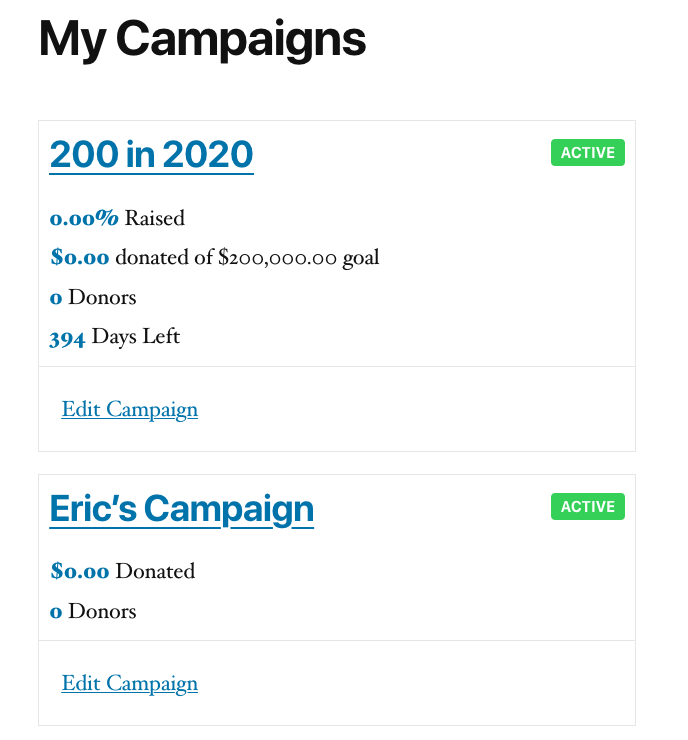
[charitable_my_campaigns]
Le shortcode [charitable_my_campaigns] affiche les campagnes de l'utilisateur connecté. Il n'y a pas de paramètres.
Utilisation
[charitable_my_campaigns][charitable_creator_donations]
Le shortcode [charitable_creator_donations] vous permet d'ajouter un tableau montrant les dons reçus par l'utilisateur actuellement connecté.
Utilisation
[charitable_creator_donations][charitable_fundraise_button]
Le shortcode [charitable_fundraise_button] ajoute un lien ou un bouton sur lequel les gens peuvent cliquer pour accéder au formulaire de collecte de fonds pour une campagne particulière.
Consultez sa documentation pour plus d'informations sur ses paramètres : Shortcode Bouton Collecte de Fonds.
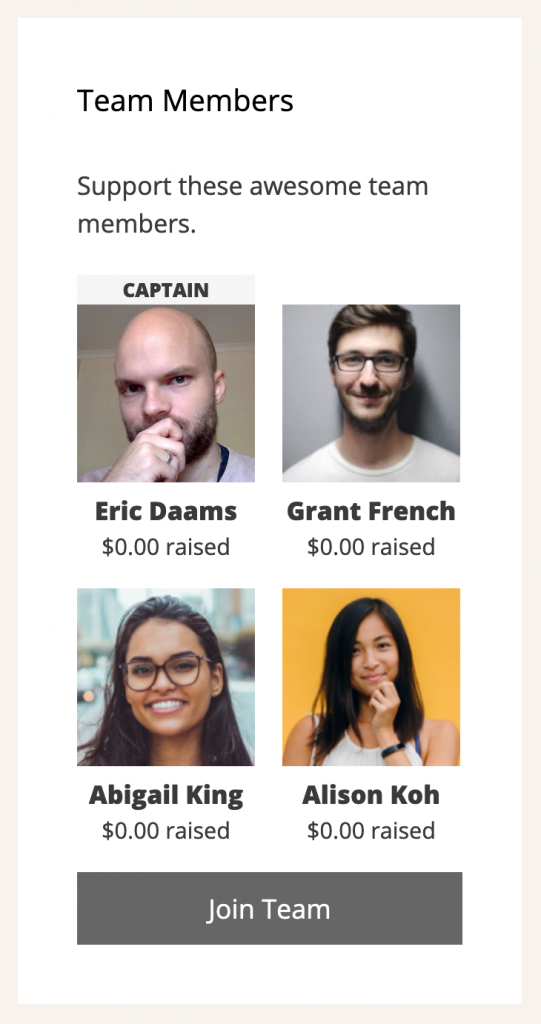
[charitable_team_members]
Le shortcode [charitable_team_members] ajoute une grille montrant les membres d'une équipe de collecte de fonds particulière.
En savoir plus : Shortcode des membres de l'équipe.
Widgets
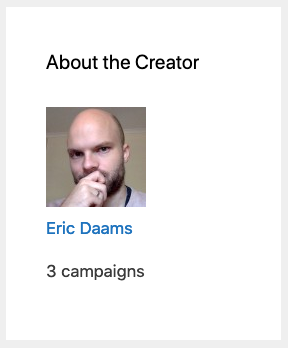
Widget Créateur de campagne
Affiche des informations sur le créateur d'une campagne. Ceci peut être configuré pour s'afficher pour la campagne actuellement visualisée, ou pour afficher le créateur d'une campagne spécifique.
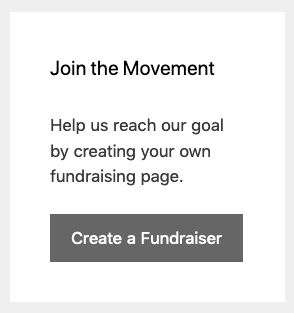
Widget Bouton de collecte de fonds
Affiche un bouton pour que les gens créent une collecte de fonds pour une campagne.
Vous pouvez définir un titre de widget, choisir la campagne, personnaliser le texte du bouton, ajouter une description facultative et afficher un lien ou un bouton.
Widget Membres de l'équipe
Le widget Membres de l'équipe vous permet d'afficher tous les membres de l'équipe actuelle, ou d'une équipe spécifique. Vous pouvez définir un titre, personnaliser le texte du bouton, choisir le nombre de colonnes dans lesquelles afficher les membres, et ajouter une description facultative.