
L'installation de Charitable Stripe Connect est identique à l'installation de toute autre extension Charitable. Si vous n'êtes pas sûr de la procédure, nous vous recommandons de lire d'abord notre guide d'installation des extensions Charitable.
Vous devrez également installer et activer Charitable Stripe, s'il n'est pas déjà activé.
Démarrage
Enregistrez votre plateforme auprès de Stripe
Configuration d'une nouvelle plateforme
La première étape avant de pouvoir commencer à utiliser Stripe Connect est de créer votre plateforme.
- Connectez-vous à votre tableau de bord Stripe.
- Cliquez sur Paramètres dans la barre latérale gauche.
- Dans la section « Connect », cliquez sur Démarrer.
- Sur la page suivante, cliquez sur le bouton bleu Démarrer.
- Pour le type d'intégration, sélectionnez « Plateforme ou Marketplace » et cliquez sur Continuer.
- Sur la page suivante, cliquez sur Compléter le profil de votre plateforme et suivez les instructions pour terminer la configuration.
Configurer les redirections pour votre plateforme
Une fois votre plateforme configurée, vous devez trouver votre identifiant client et configurer les redirections pour votre plateforme.
- Cliquez sur Paramètres dans la barre latérale gauche.
- Dans la section « Connect », cliquez sur Paramètres.
- Faites défiler jusqu'à la section « Intégration ». Les paramètres de développement et de production doivent être *exactement* identiques à la valeur de votre paramètre « URL du site » dans WordPress (Paramètres > Général).
Configurer d'autres paramètres de Charitable
Vous avez maintenant tout ce dont vous avez besoin pour configurer vos paramètres Stripe Connect dans Charitable.
- Dans un nouvel onglet, ouvrez votre tableau de bord WordPress.
- Accédez à Charitable > Paramètres > Passerelles de paiement et cliquez sur le bouton Paramètres de la passerelle. La première section des paramètres Stripe correspond aux paramètres normaux ajoutés par l'extension Stripe (voir la documentation). Faites défiler jusqu'à la section Stripe Connect (illustrée ci-dessous) :
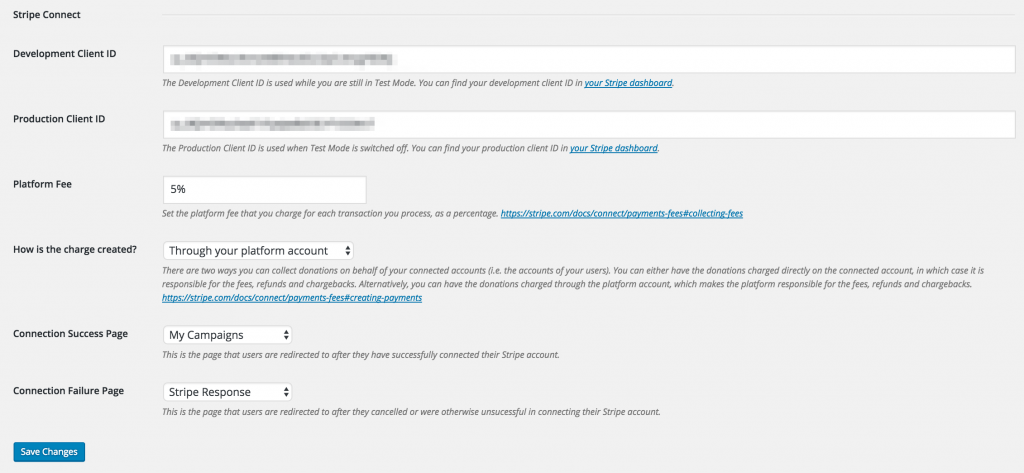
Vous trouverez l'ID client de développement et l'ID client de production pour vos plateformes Connect de développement et de production dans vos paramètres Stripe Connect, sur la même page où vous avez ajouté vos URL de redirection (voir ci-dessus). Copiez et collez le paramètre « ID client en mode réel » dans le paramètre « ID client de production » dans Charitable. Vous trouverez le paramètre « ID client en mode test » dans Stripe en activant le paramètre « Afficher les données de test ».
Les frais de plateforme sont des frais en pourcentage que votre plateforme prélève. Vous pouvez définir ce montant à 0 pour ne pas facturer de frais.
Comment la transaction est créée vous permet de choisir si les transactions sont effectuées sur le compte de la plateforme ou directement sur le compte du créateur de la campagne. C'est un paramètre très important, car il détermine qui est responsable du paiement des frais Stripe, des remboursements et des litiges. D'après la documentation Stripe :
Directement sur le compte connecté : Le compte connecté est responsable des frais, des remboursements et des litiges. Le paiement lui-même apparaîtra comme une transaction sur le compte connecté.
Via votre compte de plateforme : Offre beaucoup plus de personnalisation, mais rend le compte de la plateforme responsable des frais, des remboursements et des litiges. Le paiement apparaît comme une transaction sur le compte de la plateforme, ainsi qu'un transfert du compte de la plateforme vers le compte connecté.
Pour plus d'informations sur le fonctionnement de ces deux méthodes d'intégration différentes, veuillez vous référer à la documentation Stripe pour comprendre comment cela vous affecte.
Enfin, pour les options Page de succès de la connexion et Page d'échec de la connexion, sélectionnez les deux pages que vous avez créées précédemment et enregistrez vos modifications.
Exemple : Comprendre la différence entre les frais directs et les frais de plateforme
Pour mieux comprendre la différence entre les transactions effectuées directement sur le compte connecté et celles effectuées via le compte de la plateforme, prenons un exemple.
Supposons que vous facturez des frais de plateforme de 2 % et que la campagne d'un créateur de campagne reçoive un don de 100 $.
Avec les transactions directes, le compte du créateur de la campagne verra un paiement de 100 $ arriver, avec tous les détails sur le donateur et le don. S'ils cliquent sur le paiement dans Stripe, sous Frais, ils verront le total des frais qui comprendra les frais de Stripe (environ 3,20 $) et vos frais de plateforme (2 $). Le montant net qu'ils recevront dans leur paiement sera donc de 94,80 $. Sur le compte Stripe de votre plateforme, vous verrez des frais d'application de 2 $ dans la section Tableau de bord Connect - vous ne verrez pas d'enregistrement de paiement sous Paiements (car le paiement existe sur le compte connecté). Voici la répartition de qui reçoit quoi :
- Plateforme – 2 $
- Créateur de campagne – 94,80 $
Avec les transactions de plateforme, le créateur de la campagne verra un paiement de 100 $ arriver, mais il recevra très peu d'informations sur le don réel. Tout ce qu'il pourra vraiment voir, c'est le montant du don et le total des frais déduits, qui dans ce scénario sera de 2 $ - uniquement les frais de la plateforme, pas les frais de Stripe, puisque la plateforme les couvre. Sur le compte Stripe de la plateforme, vous verrez l'enregistrement du paiement sous Paiements, avec le transfert au créateur de la campagne indiqué dans la section Tableau de bord Connect. Répartition de qui reçoit quoi :
- Plateforme – -1,20 $ (2 $ moins 3,20 $)
- Créateur de campagne – 98 $
Les principales différences entre les deux résident dans la quantité d'informations que les deux parties reçoivent (celui qui gère le paiement reçoit plus d'informations, en gros) et la manière dont l'argent est réparti. Évidemment, avec ce dernier point, il y a un risque de perdre de l'argent sur chaque don, à moins que vous n'établissiez des frais de plateforme suffisants pour couvrir les dépenses.
Configuration des pages de succès et d'échec
Vous pouvez utiliser n'importe quelle page pour les paramètres « Page de succès de la connexion » et « Page d'échec de la connexion ». Pour afficher dynamiquement du contenu sur la page en fonction de la réponse que Stripe renvoie lorsqu'un utilisateur revient après avoir connecté son compte, utilisez [charitable_stripe_connect_response] sur les deux pages.
Voir ci-dessous pour plus de détails sur le shortcode.
Activer Stripe Connect pour les paiements automatiques
La prochaine étape consiste à activer Stripe Connect comme méthode d'envoi d'argent à vos créateurs de campagnes. Allez dans Charitable > Paramètres > Ambassadeurs. S'il n'est pas déjà activé, cochez la case pour permettre aux Ambassadeurs de collecter des fonds pour des « Causes personnelles ». Changez ensuite le paramètre « Comment allez-vous envoyer de l'argent aux ambassadeurs » sur Stripe Connect et enregistrez vos modifications.
Avec cette configuration, les créateurs de campagnes seront automatiquement redirigés vers Stripe après avoir soumis une campagne pour la première fois, afin qu'ils puissent connecter leur compte.
Vérifier si un créateur de campagne a connecté Stripe
Lorsque vous modifiez une campagne via le tableau de bord WordPress, vous pouvez vérifier si le créateur de la campagne a connecté son compte Stripe en ouvrant l'onglet « Bénéficiaire des fonds » . S'il a connecté son compte, cela affichera son jeton d'accès et son identifiant utilisateur Stripe.
Remarque: Il est important de se rappeler que si le créateur de la campagne n'a pas connecté son compte Stripe, il ne recevra pas automatiquement de dons pour sa campagne.
Raccourcis
[charitable_stripe_connect_response]
Le shortcode [charitable_stripe_connect_response] est utilisé pour afficher un message à l'utilisateur après qu'il ait tenté de connecter son compte Stripe. Il affichera un message de succès s'il a connecté son compte avec succès, et une erreur s'il ne l'a pas fait. Trois paramètres sont disponibles :
error_header: L'en-tête affiché avant le message d'erreur lorsque la connexion a échoué ou a été annulée. Par défaut : « Quelque chose s'est mal passé lors de la connexion de votre compte Stripe ».success: Le message affiché lorsque la connexion a réussi. Par défaut : « Votre compte Stripe a été connecté avec succès. »show_retry_link: Indique s'il faut afficher un lien pour réessayer après une connexion échouée. Cela permet à l'utilisateur de revenir à Stripe et de réessayer immédiatement.
[charitable_stripe_connect_status]
Le shortcode [charitable_stripe_connect_status] est utilisé pour afficher si l'utilisateur a réussi à connecter son compte Stripe. S'il ne l'a pas fait, il inclura également un lien/bouton pour permettre à l'utilisateur de procéder à Stripe et de connecter son compte. Quatre paramètres sont disponibles :
button_text: Le texte à afficher dans le lien/bouton vers Stripe. Par défaut : « Connecter maintenant ».button_class: La classe à appliquer au lien/bouton. Vide par défaut.connected: Le message à afficher lorsque l’utilisateur a connecté Stripe. Par défaut : « Votre compte Stripe a été connecté avec succès. »not_connected: Le message à afficher lorsque l’utilisateur n’a pas connecté Stripe. Par défaut : « Vous n’avez pas encore connecté votre compte Stripe. »
[charitable_profile]
En plus des deux shortcodes ci-dessus, Charitable Stripe Connect ajoute automatiquement un nouveau champ au shortcode [charitable_profile] qui indique si l’utilisateur a connecté son compte Stripe.


