
¿Quieres que la web de tu ONG se cargue en el idioma de tu donante en lugar del tuyo?
Esto te permitirá llegar a una audiencia mucho más amplia en diferentes países.
A continuación, te guiaré a través de toda la configuración usando Universally. Toma entre 10 y 20 minutos, y la mayoría de las personas tienen su primer idioma funcionando sin problemas, sin necesidad de contratar un traductor ni escribir código.
Te mostraré cómo crear tu proyecto de traducción y agregar configuraciones que mantengan tus páginas traducidas ordenadas para los motores de búsqueda. También seré sincero contigo sobre las partes de una donación a las que la traducción no llega.
Qué hay en esta guía
- Contratar traductores vs. traducir automáticamente
- Qué necesitas antes de empezar
- Cómo traducir la web de tu ONG (paso a paso)
- Paso 1: Crea tu proyecto de Universally
- Paso 2: Instala el plugin de Universally
- Paso 3: Conecta el plugin a tu proyecto
- Paso 4: Añade los idiomas que quieras
- Paso 5: Coloca el selector de idiomas donde la gente pueda verlo
- Paso 6: Revisa la configuración de SEO multilingüe
- Extra: 2 configuraciones que la mayoría de la gente pasa por alto
- Qué significa esto para tus páginas de donación
- Consejos para sacar el máximo partido a una web multilingüe
- Preguntas frecuentes sobre la traducción de la web de una ONG
Contratar traductores vs. traducir automáticamente
Tienes dos maneras de ofrecer tu sitio web en otro idioma. Puedes pagar a un traductor para que reescriba cada página a mano, o puedes usar una herramienta de traducción que te ofrezca una versión traducida de cada página.
Un traductor humano lee de forma más natural, y para un conjunto pequeño y fijo de páginas, esa sigue siendo una buena opción. El problema es que no crece contigo. Cada nueva página de campaña se convierte en un nuevo trabajo de traducción, y cada edición de una página antigua significa volver al traductor de nuevo.
Para una organización sin fines de lucro que ejecuta 2 o 3 campañas al año con un equipo pequeño, esa factura y ese tiempo de espera son generalmente lo que mata toda la idea.
La traducción automática solía significar aceptar una redacción torpe a cambio de velocidad. Esa brecha se ha cerrado mucho. Las herramientas conscientes del contexto ahora traducen por significado y tono en lugar de traducir palabra por palabra, por eso me siento cómodo recomendando esta ruta a un equipo pequeño.
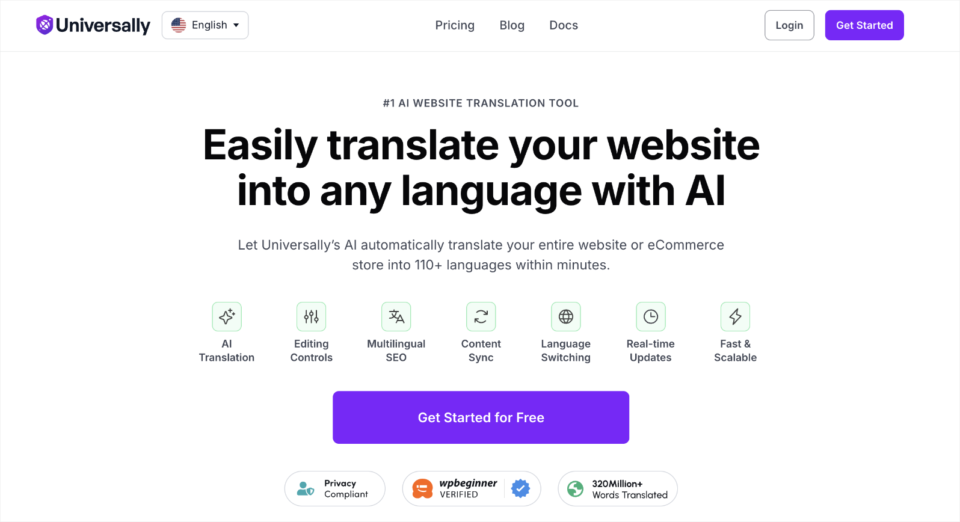
Yo uso Universally para esto, y también lo ejecutamos en nuestro propio sitio, que está en español, francés y alemán. Viene del mismo equipo detrás de WPBeginner, WPForms y AIOSEO, y cubre más de 110 idiomas. Maneja las piezas de SEO multilingüe que la gente normalmente hace mal o se salta por completo.
Una cosa más antes de los pasos. Universally no escribe las traducciones en tu base de datos de WordPress. Tus páginas traducidas se procesan y se sirven desde la propia nube de Universally, por lo que agregar un quinto idioma no te deja con un sitio más pesado que el que tenías antes del primero.
Qué necesitas antes de empezar
Solo hay 3 cosas que tener listas.
Un sitio web de WordPress en el que puedas instalar plugins. Cualquier tema, cualquier constructor de páginas. No necesitas un desarrollador.
Permalinks bonitos activados. No verás una configuración llamada permalinks bonitos. Simplemente se llama así, pero básicamente significa cualquier estructura de permalink que no sea la opción "Plain" (Plana).
Puedes comprobar tu estructura de permalinks en tu panel de administración de WordPress, en Ajustes » Permalinks.
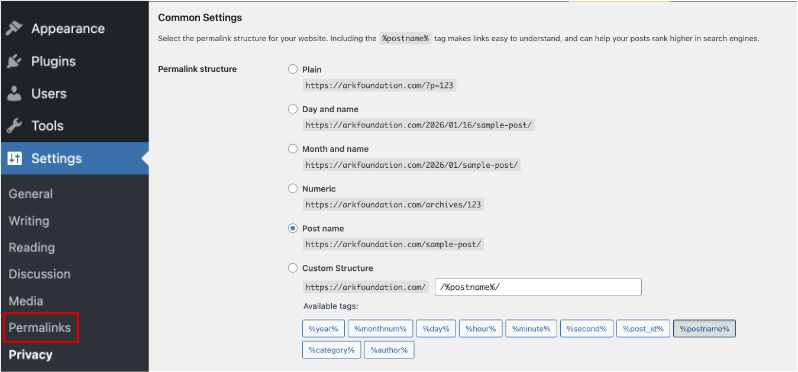
Universally necesita esto porque crea URLs de idioma como /es/ y /fr/ como rutas reales en tu sitio. Todo lo que tienes que hacer es elegir cualquier cosa que no sea la configuración de permalink "Plain" (Plana).
El plugin Universally también te avisa dentro de WordPress si detecta la configuración "Plain" (Plana), con un acceso directo para solucionarlo.
Una cuenta de Universally. El plan gratuito cubre 2.000 palabras traducidas en 1 idioma sin tarjeta de crédito. Los planes de pago comienzan en $7.50 al mes por 10.000 palabras.
Sé realista con esa asignación gratuita. 2.000 palabras son suficientes para probar esto en tu página de inicio y un par de páginas clave, no en todo tu sitio web, así que trátalo como una prueba en lugar de un plan permanente.
Cómo traducir la web de tu ONG (paso a paso)
La primera mitad de esto ocurre en el panel de Universally y la segunda mitad ocurre dentro de WordPress. Nada de esto necesita código.
Paso 1: Crea tu proyecto de Universally
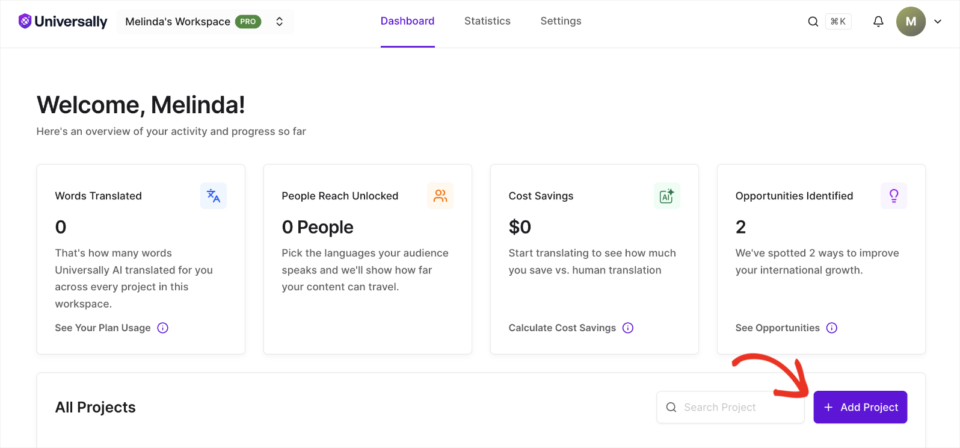
Para empezar, dirígete a Universally y crea tu cuenta. Una vez dentro, se abrirá el panel con una descripción general de tu espacio de trabajo.
Cada sitio web que traduces se llama proyecto. Haz clic en el botón + Añadir Proyecto en el panel Todos los Proyectos.
En la siguiente pantalla, elige WordPress en Selecciona tu tecnología. Luego, introduce tu dominio, un nombre de proyecto que reconocerás más tarde y el idioma en el que está escrito actualmente tu sitio web.
El idioma de origen indica a Universally desde qué idioma está traduciendo, y equivocarse te dará traducciones deficientes en lugar de un mensaje de error que notarías.
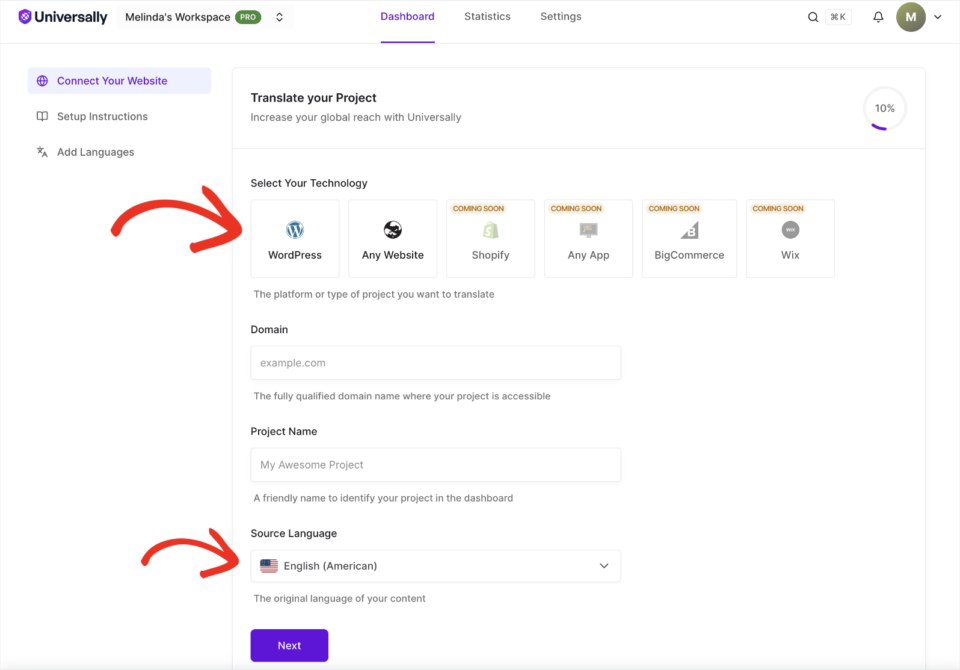
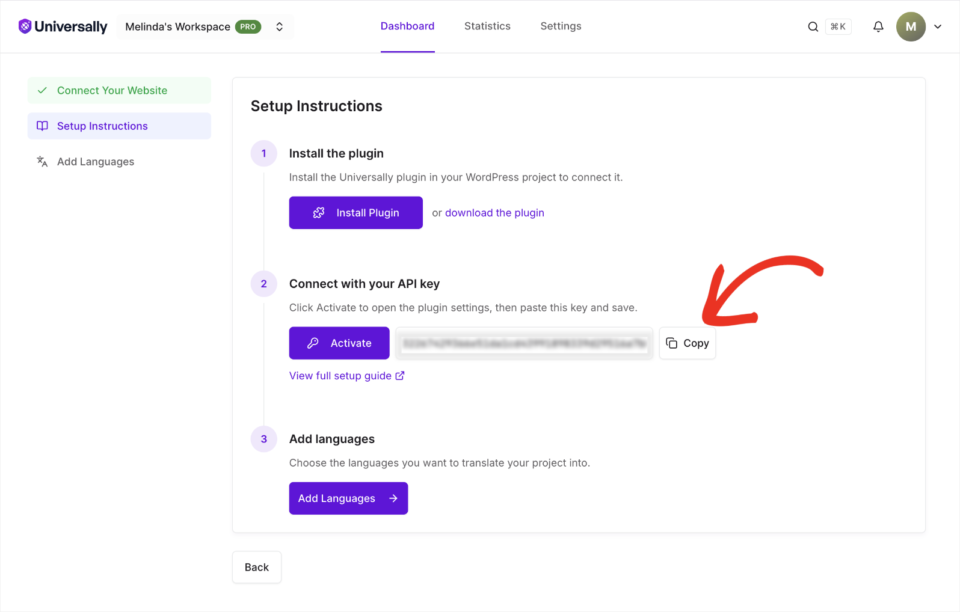
Una vez que estos 4 campos estén completos, haz clic en Siguiente y llegarás a la pantalla de Instrucciones de Configuración. Aquí es donde Universally te entrega el plugin y tu clave API, que es el código privado que vincula tu sitio web a este proyecto.
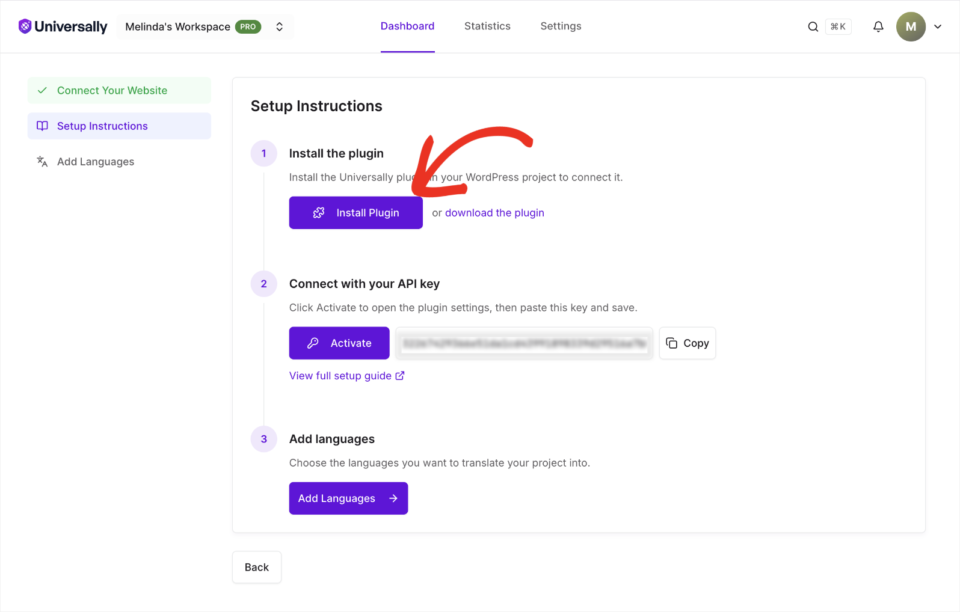
Copia esa clave API ahora y guárdala en algún lugar a mano. Probablemente no la necesitarás, pero te ahorra un viaje de vuelta aquí si la conexión automática en el Paso 3 no funciona.
Paso 2: Instala el plugin de Universally
Puedes instalar el plugin directamente desde tu propio panel. En WordPress, ve a Plugins » Añadir Plugin, busca universally, y luego haz clic en Instalar ahora seguido de Activar.
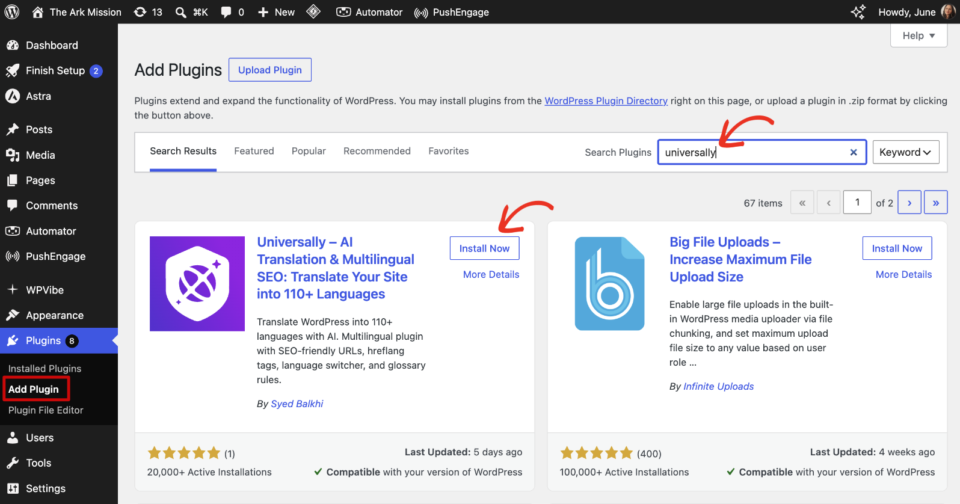
Si prefieres usar la copia de tu propia cuenta, haz clic en descargar el plugin en la pantalla de Instrucciones de Configuración y sube el archivo .zip a través de Plugins » Añadir Plugin » Subir Plugin. Cualquiera de las dos rutas te da el mismo plugin. Esto lleva menos de un minuto.
Paso 3: Conecta el plugin a tu proyecto
La activación del plugin abre un breve asistente de configuración por sí solo. Haz clic en Empecemos para comenzar.
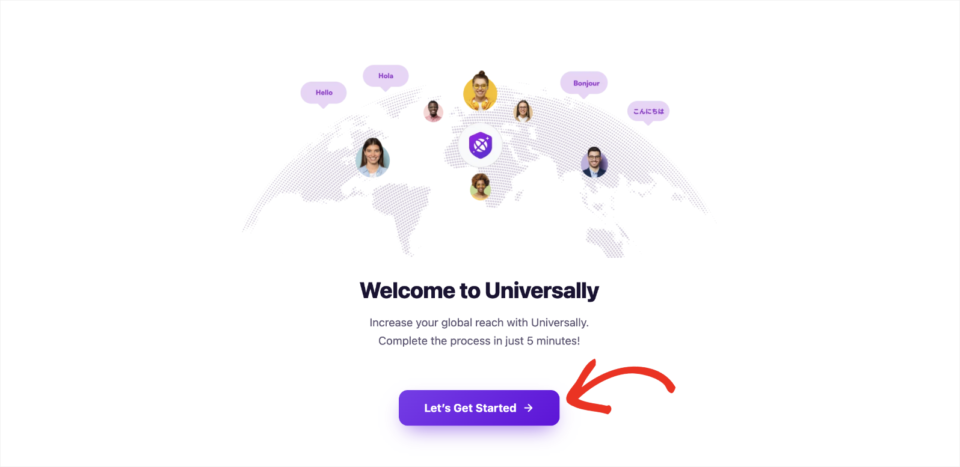
Como ya creaste el proyecto en el Paso 1, el asistente reconoce tu dominio y te muestra el espacio de trabajo al que pertenece. Haz clic en el botón Conectar para finalizar.

Eso te inicia sesión y vincula el sitio sin que toques la clave API en absoluto. Si no se completa por alguna razón, ahí es donde entra en juego la clave que copiaste anteriormente. Usa el botón Copiar junto a la clave en tu panel de Universally y pégala en la configuración del plugin.
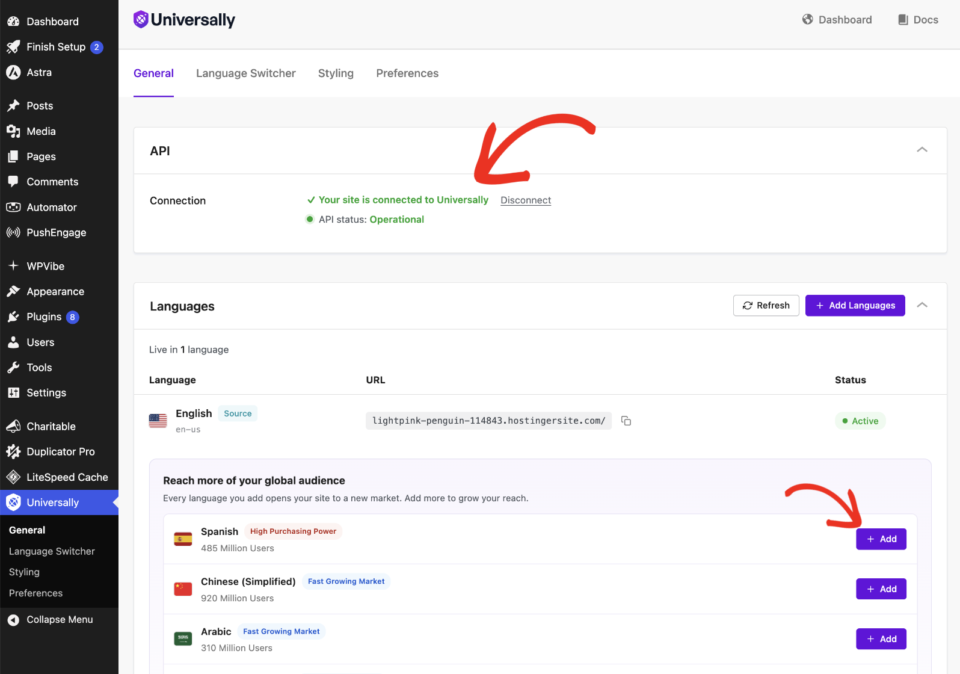
De cualquier manera, comprueba que se ha aplicado. En Universally » General en tu menú de WordPress, el panel de API debería decir Tu sitio está conectado a Universally con un estado de API Operacional.
Paso 4: Añade los idiomas que quieras
Para este paso, quédate en esa misma pantalla de Universally » General y mira el panel de Idiomas debajo. Tu propio idioma está en la parte superior marcado como Origen, y debajo hay una lista de idiomas sugeridos con un botón Añadir al lado de cada uno.
Las sugerencias son útiles si no estás decidido, porque cada una muestra aproximadamente a cuántos hablantes llega. Para cualquier cosa que no esté en esa lista reducida, haz clic en Añadir idiomas y elige del conjunto completo de más de 110.
Cuando añades un idioma, también eliges 2 cosas sobre él.
- Región. Esto te permite separar versiones de un idioma habladas en varios países, de modo que el francés para Francia puede diferir del francés para Canadá, y el portugués para Brasil del portugués para Portugal.
- Formato de URL. Esto establece cómo aparecen tus páginas traducidas en la barra de direcciones. Universally usa el formato de subdirectorio por defecto, que pone tus páginas en español en
yoursite.com/es/y tus páginas en alemán enyoursite.com/de/. Ese es el formato que Google recomienda, así que déjalo como está a menos que tengas una razón específica para cambiarlo.
Puedes repetir eso para cada idioma que desees. Una vez guardados, el panel de Idiomas lista cada uno con su propia URL activa y un estado Activo.
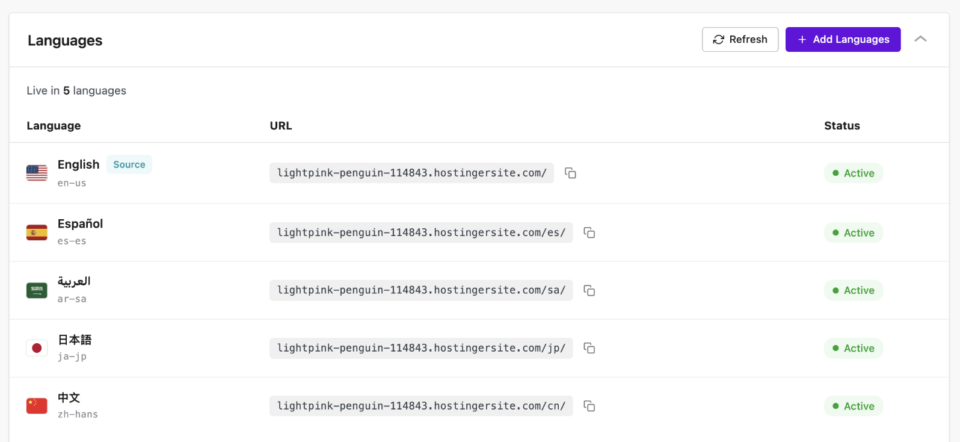
Tus traducciones están activas en este punto. Añade el prefijo del idioma a cualquiera de tus propias direcciones, como /es/ para español o /jp/ para japonés, y la página se carga traducida.
Tampoco es solo el texto de tu cuerpo. Tus elementos de menú, etiquetas de botones, texto de banners y etiquetas alt de imágenes también se incluyen, porque Universally funciona en toda la página en lugar de en una lista de campos que tienes que nombrar uno por uno.
Universally también te permite excluir páginas específicas de la traducción, lo cual es útil para páginas legales, documentos internos o cualquier cosa que aún esté en etapa de pruebas.
Paso 5: Coloca el selector de idiomas donde la gente pueda verlo
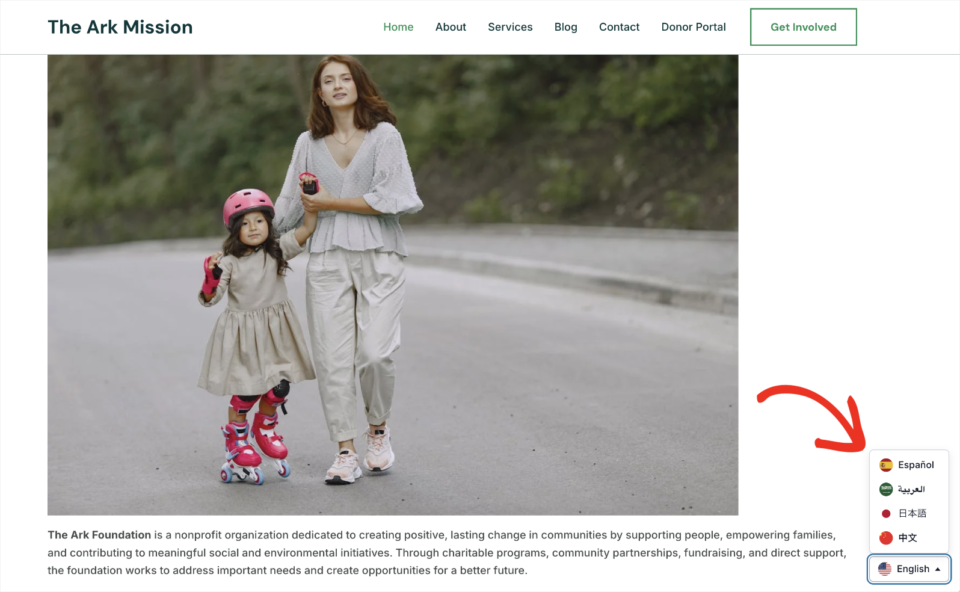
Un visitante no debería tener que saber sobre prefijos de URL para leer tu sitio web. El selector es lo que les permite cambiar de idioma ellos mismos, y aparece tan pronto como añades tu primer idioma.
Para ajustarlo, ve a Universally » Language Switcher. Deja la Implementación en Auto y el selector se coloca en la página por ti. Desde allí puedes establecer su Posición, decidir si mostrar nombres de idiomas y banderas de países, y elegir un estilo de bandera.
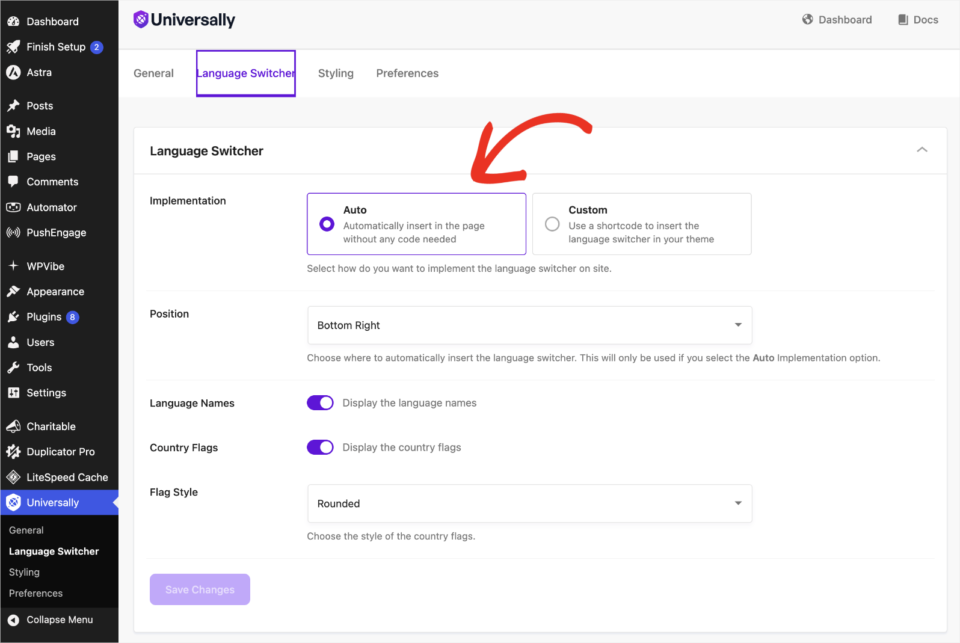
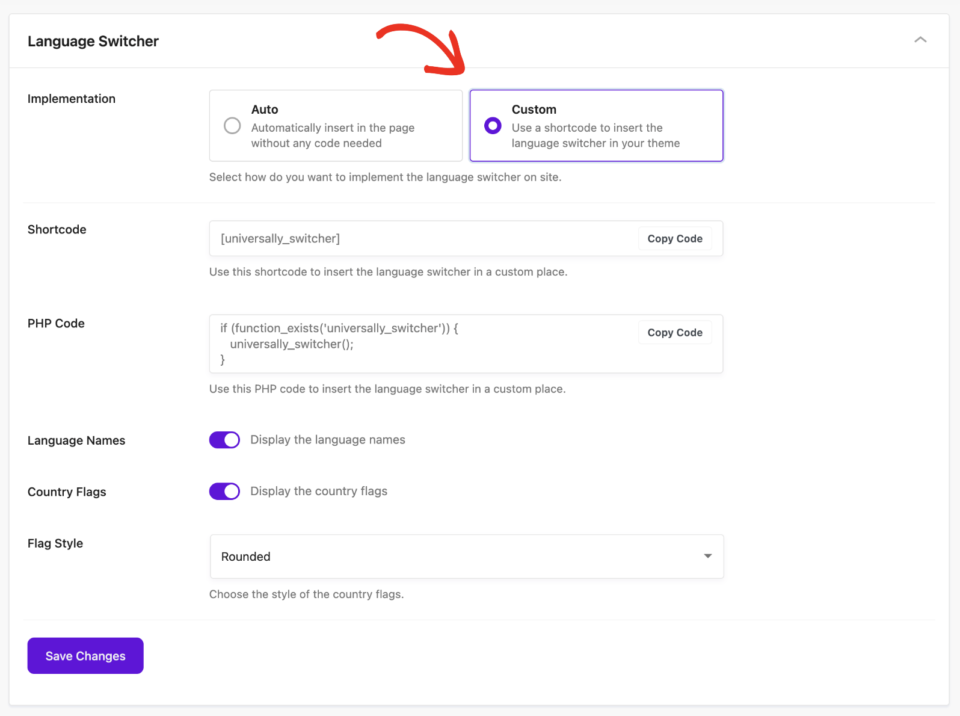
Abajo a la Derecha es una opción segura por defecto, aunque un selector en tu encabezado suele encontrarse más rápido. Si lo quieres allí, cambia la Implementación a Personalizado y se te proporcionará el shortcode
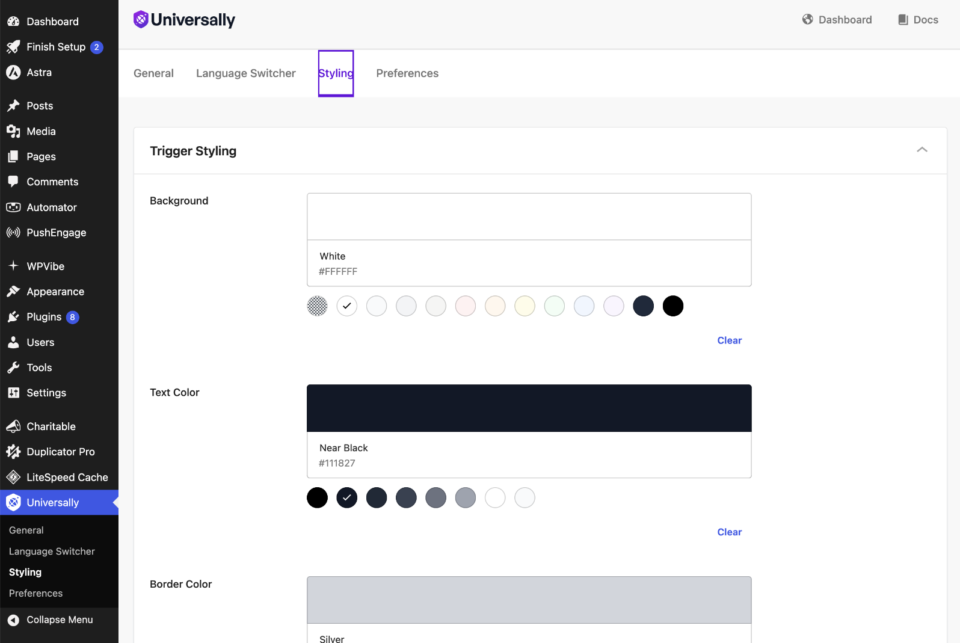
La pestaña Estilo se encarga de la apariencia. Puedes establecer los colores de fondo, texto y borde para que el selector se integre como parte de tu sitio web en lugar de algo que está encima. También hay una opción de fondo transparente, que es la que debes usar cuando lo coloques dentro de un encabezado de color.
Paso 6: Revisa la configuración de SEO multilingüe
Este es el paso que la gente se salta, y es el que decide si tus páginas traducidas alguna vez aparecen en los resultados de búsqueda.
Maneja universalmente la mecánica por ti. Genera etiquetas hreflang, que son las pequeñas piezas de código que le dicen a Google “esta página es la versión en español de esa página”. También traduce tus títulos y descripciones meta y crea un sitemap para cada idioma, sin una pantalla de configuración con la que lidiar.
Te queda 1 opción, en el panel de SEO bajo Formato Hreflang.
- Los Códigos de región anuncian tus páginas como
fr-FRopt-BR, lo que se dirige a 1 país. Elige esto si mantienes una traducción separada por país. - Solo idioma las anuncia como
fropt, lo que sirve tu única traducción al francés a todos los que hablan francés. Elige esto si tienes 1 traducción por idioma, que es el caso común para una organización sin fines de lucro.
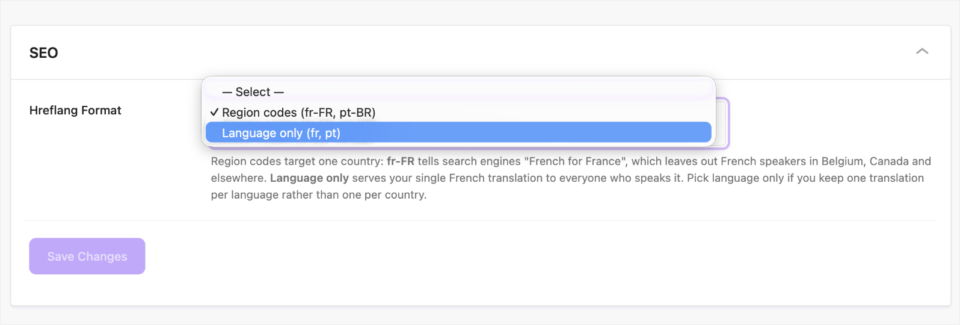
La diferencia práctica es a quién llegas. Etiquetar una traducción como fr-FR deja fuera a los hablantes de francés en Bélgica, Canadá y otros lugares, así que a menos que realmente hayas escrito esa versión para Francia, solo idioma es la configuración más amigable.
Extra: Dos configuraciones que la mayoría de la gente se pierde
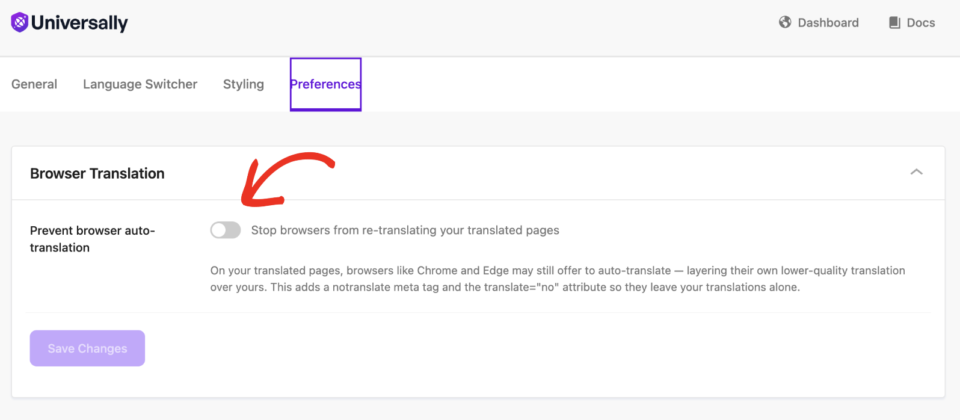
Ambas se encuentran en Universally » Preferencias y toman un segundo cada una, pero cambian lo que tus visitantes experimentan realmente.
La primera es Evitar la traducción automática del navegador. Chrome y Edge ofrecerán felizmente traducir tu página ya traducida, superponiendo su propia versión más tosca sobre la tuya. Activar esto agrega el código que les pide que dejen tus traducciones en paz.
La segunda es Recordar el idioma del visitante, que está activada por defecto. Cuando alguien lee una página traducida, una cookie recuerda esa elección durante 30 días y lo envía a la misma página en el mismo idioma la próxima vez.
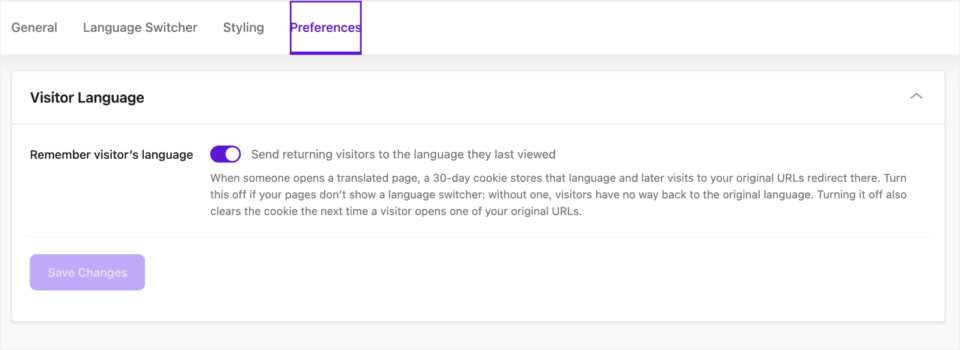
Yo lo dejaría activado si tu selector es visible, porque un donante recurrente te lo agradecerá. Sin embargo, si has ocultado el selector, desactívalo, ya que un visitante sin forma de cambiar de idioma se quedaría atascado en una versión traducida de tu sitio.
Qué significa esto para tus páginas de donación
Aquí está la parte que más importa para una organización sin fines de lucro, porque una página de Acerca de traducida está bien y una página de donación traducida es un ingreso.
Universally funciona en la página que carga tu visitante, no en una lista de campos de publicaciones. Por lo tanto, el texto que un donante puede ver en tus páginas de campaña y tu formulario de donación se capta de la misma manera que el resto de tu sitio web, incluidas las etiquetas de tus campos y tu botón de donar.
Sin embargo, ve y carga tu propia página de campaña en un nuevo idioma una vez que la hayas agregado. Los temas y constructores de páginas difieren, y tu formulario de donación es la única página en tu sitio que quieres ver con tus propios ojos antes de enviar a los donantes a ella.
Luego hay dos partes de la donación que se encuentran fuera de la página, y ninguna herramienta de traducción las alcanza.
- Tus correos electrónicos y recibos en PDF. Estos son enviados por tu sitio web en lugar de ser renderizados en el navegador del visitante, por lo que permanecen en tu idioma original. Puedes editar su redacción en Caritativo » Configuración » Correos electrónicos si quieres abordar eso para tu segundo idioma principal.
- El dinero en sí. Leer una página en español no cambia la moneda que se le pide a tu donante que ofrezca, y que se le presente una moneda desconocida es una razón común por la que las personas abandonan un formulario.
Esa segunda opción tiene una solución adecuada. La función Multi-Moneda de Charitable pone un selector de moneda en tu formulario de donación y convierte tus cantidades sugeridas utilizando tipos de cambio en vivo, de modo que un donante en México puede donar en pesos y un donante en Japón en yenes.
Está disponible en el plugin Charitable Pro, plan Básico o superior, y cada plan de pago incluye una garantía de devolución de dinero de 14 días. Combínalo con tus páginas traducidas y un seguidor internacional leerá tu llamamiento en su idioma y donará en su moneda.
Si aún no estás recaudando fondos en WordPress, puedes empezar con Charitable Lite y crear tu primera campaña gratis. Es el mismo plugin que más de 10.000 organizaciones sin fines de lucro ya utilizan para recaudar dinero en sus propios sitios web.
Consejos para sacar el máximo partido a una web multilingüe
Deja que tu tráfico elija los idiomas
No tienes que adivinar. En Google Analytics, ve a Informes » Usuario » Atributos de usuario » Detalles demográficos y mira los países que ya te envían visitantes. El tráfico constante de México o Japón te dice dónde empezar mucho mejor que una corazonada.
Empieza con 1 o 2 idiomas, no con 10
Cada idioma que añades utiliza palabras de tu plan, y un segundo idioma que has revisado realmente supera a 6 que nunca has mirado. Añade más una vez que veas que el primero atrae gente.
Revisa tus botones y encabezados después de traducir
Una traducción puede ser perfectamente precisa y aun así romper tu diseño, porque las palabras alemanas y finlandesas son largas. Una etiqueta de botón de 3 palabras puede ocupar 2 líneas. El Editor Visual de Universally te permite revisar y editar traducciones en la página en vivo, que es donde notarás esto.
Asegura tus propios nombres
El nombre de tu organización, los nombres de tus campañas y los nombres de tus programas generalmente no deben traducirse en absoluto. El glosario de Universally te permite fijar esos términos para que permanezcan exactamente como los escribiste en cada idioma.
Traduce primero tus mejores páginas
Tu página de inicio, tu página principal de campaña y tus 2 o 3 publicaciones de blog más leídas tendrán casi todo el beneficio. Deja el archivo para más tarde, o déjalo fuera por completo.
Preguntas frecuentes sobre la traducción de la web de una ONG
¿Necesito traducir cada página de mi web?
No. Empieza con tus páginas de mayor tráfico y tus páginas de donación, luego expande una vez que veas que funciona. Universally también te permite excluir páginas específicas, por lo que las páginas legales e internas no tienen que consumir tu asignación de palabras.
¿Traducir mi web perjudicará mi SEO?
No cuando está configurado correctamente. Cada idioma necesita su propia URL y su propia etiqueta hreflang para que los motores de búsqueda lo traten como una variante de idioma en lugar de contenido duplicado. Universally genera ambos para ti, que es lo que evita problemas.
¿Puedo corregir una traducción que no suene bien?
Sí. Puedes editar cualquier texto traducido manualmente desde tu panel de Universally, y el Editor Visual te permite hacerlo en la página en vivo para que puedas ver cómo encaja en tu diseño. Una regla de glosario también bloqueará un término para que se traduzca de la misma manera cada vez.
¿Esto ralentizará mi web?
Las traducciones se procesan y sirven desde la nube de Universally en lugar de escribirse en tu base de datos de WordPress. Esa es la razón por la que añadir un quinto idioma no hace que tu sitio sea más pesado de lo que era con 1.
¿Mis recibos de donación también se traducen?
No. Los correos electrónicos de recibo y los recibos en PDF los envía tu sitio web en lugar de cargarse en un navegador, por lo que una herramienta de traducción de páginas nunca los ve. Puedes cambiar su redacción tú mismo en Caritativo » Configuración » Correos electrónicos.
¿Qué sucede cuando edito una página después de que ha sido traducida?
El cambio se detecta y se vuelve a traducir automáticamente la próxima vez que se abra esa página en cada idioma. No hay que volver a traducir manualmente, que es la razón principal por la que este enfoque se mantiene al día con una campaña activa.
¿Necesito un plan de pago para probar esto?
No. El plan gratuito de Universally cubre 2.000 palabras traducidas en 1 idioma sin tarjeta de crédito. Eso es una prueba en algunas páginas en lugar de un sitio web completo, así que planea actualizar si te funciona.
¿Pueden mis donantes dar en su propia moneda también?
Sí, aunque esa es una configuración separada de la traducción. La función de Multidivisa de Charitable añade un desplegable de divisa a tu formulario de donación y convierte tus importes sugeridos a tipos de cambio en tiempo real, y está incluida en el plugin Charitable Pro a partir del plan Básico.
Los donantes de otros países ya están encontrando tu sitio web. Ofrecerles tus páginas en su propio idioma es uno de los cambios más pequeños que puedes hacer este mes, y es uno que notarán de inmediato.
¡Caritable tiene más de 1.2 millones de descargas!
Confiado por millones para impulsar campañas de recaudación de fondos exitosas. Prueba Charitable sin riesgos hoy mismo.
✅ 14 días de devolución de dinero
✅ Precios transparentes
✅ Configuración sin código
Mantente conectado para más recursos para organizaciones sin fines de lucro
Para más tutoriales y vídeos adaptados a organizaciones sin fines de lucro, suscríbete a nuestro canal de YouTube. Publicamos regularmente consejos de expertos, guías paso a paso sobre donaciones en línea, estrategias de recaudación de fondos y recursos prácticos para ayudar a tu organización a tener éxito.
🗞️ Recibe consejos semanales y guías exclusivas en tu bandeja de entrada
Únete a nuestro boletín →
🎥 Mira tutoriales paso a paso e historias de éxito
Suscríbete a nuestro canal de YouTube →
👩🏽💻 Conecta con nuestra comunidad y obtén información diaria sobre organizaciones sin fines de lucro
Síguenos en LinkedIn →
🥳 Reels divertidos e información sobre organizaciones sin fines de lucro
Síguenos en Instagram →
👀 Vídeos interesantes y divertidos para ayudarte a hacer crecer tu causa
Síguenos en TikTok→
🌎 Suscríbete y sigue para recibir consejos generales de recaudación de fondos
Obtén consejos de recaudación de fondos en TikTok →
Potentes recursos de recaudación de fondos
🤖 Usa Charitable con tu asistente de IA
⬇️ Descarga estrategias probadas, ideas de campañas y herramientas de expertos
Obtén el Kit de Recaudación de Fondos →
💸 Obtén recursos gratuitos de recaudación de fondos
Ve al Centro de Recaudación de Fondos de Charitable →
¿Tienes preguntas sobre Charitable?
Preguntas frecuentes de Charitable →
🏎️ Prueba Charitable
Crea tu demostración de Charitable →
Comprende la terminología y la jerga de las organizaciones sin fines de lucro
Glosario de organizaciones sin fines de lucro→
% ¿Buscas ofertas y descuentos para organizaciones sin fines de lucro?
Las mejores ofertas y descuentos para organizaciones sin fines de lucro →






Deja una respuesta