
La creación de formularios de donación debe ser fácil y sencilla. He tenido problemas con constructores de backend donde creas formularios y luego te preguntas cómo se verán realmente en el front end para los donantes reales. Ya no tenemos que hacer eso.
Con el Generador Visual de Formularios de Donación de Charitable, diseñas tu formulario exactamente como lo verán los donantes. Todo lo que tienes que hacer es arrastrar y soltar campos y hacer clic para editarlos, sin más conjeturas. Esto te da control total para optimizar la experiencia del usuario mientras haces que tu propio proceso sea fluido y rápido.
Este tutorial de 10 minutos te muestra cómo crear un formulario de donación fácilmente. Aprenderás a usar el generador de formularios, agregar campos como montos sugeridos y detalles del donante, personalizar todo visualmente y publicar un formulario listo para pagos de Stripe o PayPal. Vamos a crear uno juntos.
Elegir el Generador de Formularios Adecuado
Hay muchos generadores de formularios en línea, pero la mayoría de las organizaciones sin fines de lucro necesitan más que un simple formulario de contacto que acepte pagos en línea. Necesitas una herramienta creada para la recaudación de fondos, una que maneje donaciones recurrentes, detalles de donantes, objetivos de campaña y cumplimiento de la privacidad sin complementos o tarifas adicionales.
Es por eso que Charitable destaca. Te ofrece dos generadores visuales que trabajan juntos:
- El Generador Visual de Campañas para páginas de recaudación de fondos completas (barras de progreso, muros de donantes, historias de impacto)
- El Generador Visual de Formularios de Donación para personalizar exactamente cómo los donantes ingresan sus detalles de pago y donan
Charitable es la opción perfecta para este tutorial porque combina todo lo que las organizaciones sin fines de lucro necesitan en un solo plugin confiable, sin caos de complementos ni tarifas ocultas.
- Generadores visuales para todo: Tanto las páginas de campaña como los formularios de donación en línea obtienen interfaces de arrastrar y soltar con previsualizaciones en vivo, para que controles toda la experiencia sin código.
- Diseñado para organizaciones sin fines de lucro: Donaciones recurrentes, gestión de donantes, objetivos de progreso y campañas de persona a persona están integrados en el plugin. No necesitarás hacer malabares con múltiples herramientas.
- Sin comisiones por transacción: Conserva el 100% de las donaciones de Stripe/PayPal (Charitable Pro elimina cualquier tarifa de Lite).
- Probado en campañas reales: Lo he probado en docenas de sitios donde superó a otros plugins y generó resultados reales.
- Gratis para empezar: La versión principal es gratuita y te ofrece todas las funciones esenciales de recaudación de fondos. Charitable Pro (a partir de $69/año) desbloquea funciones avanzadas sin arruinarte.
Otros plugins funcionan para necesidades sencillas, pero Charitable se adapta desde tu primera campaña de $100 hasta campañas de $100K en Giving Tuesday. Vamos a crear con la herramienta que no te defraudará.
Para este tutorial, usaremos Charitable porque te permite crear experiencias de donación profesionales en minutos que realmente convierten, ya sea que estés lanzando tu primera solicitud o ejecutando una campaña de $50K con donaciones igualadas.
Generadores Visuales de Charitable
Charitable te ofrece dos potentes herramientas de arrastrar y soltar que funcionan perfectamente juntas:
Constructor Visual de Campañas
El constructor de campañas te permite elegir plantillas o diseños para crear páginas de recaudación de fondos completas. Aquí es donde cuentas tu historia, muestras el impacto, estableces un objetivo con una barra de progreso, muestras muros de donantes o comentarios de donantes, añades vídeos y embebes el formulario de donación real.
Aquí tienes una campaña que creé con Charitable:
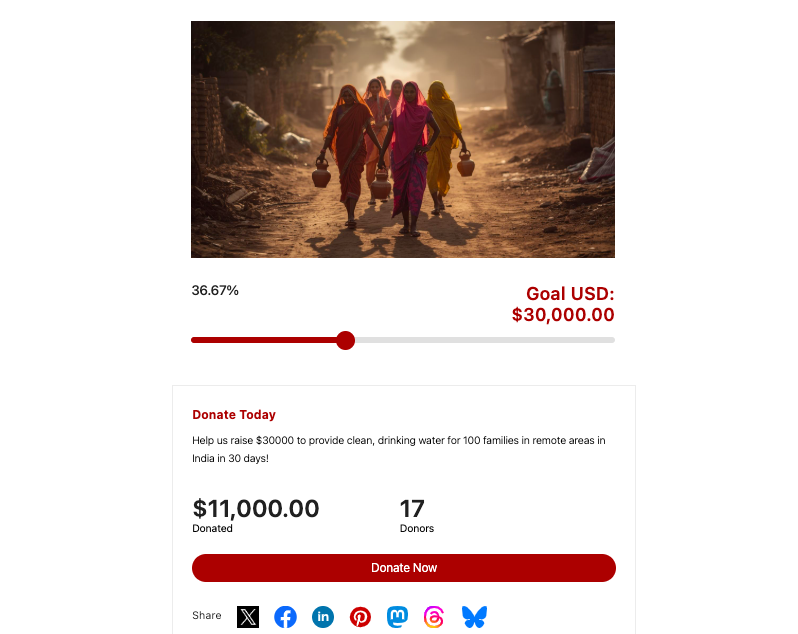
Cada campaña tiene:
- Contenido de la campaña: Descripción, imágenes, vídeos, actualizaciones para inspirar donaciones.
- Seguimiento del objetivo: Termómetro visual que muestra lo recaudado/total, se cierra automáticamente al alcanzarlo.
- Interacción con donantes: Comentarios públicos, tablas de clasificación o totales anonimizados.
- Formulario de donación integrado: Impulsado por el Constructor Visual de Formularios que usaremos a continuación.
Puedes crear campañas ilimitadas para casi cualquier recaudación de fondos que necesites, incluyendo emergencias, fondos anuales, eventos o recaudaciones de fondos de persona a persona.
Constructor Visual de Formularios de Donación
Cuando un donante hace clic en el botón "Donar Ahora" en la campaña, se le mostrará un formulario de donación.
Aquí es donde los donantes introducen su nombre, eligen una cantidad, seleccionan el método de pago y hacen clic en "Donar". Juntos, la página de la campaña y el formulario de donación se unen como un motor de conversión: la página de la campaña cuenta la historia y genera expectación, pero el formulario cierra el trato.
Aquí tienes un formulario de donación para organizaciones sin ánimo de lucro de Charitable:
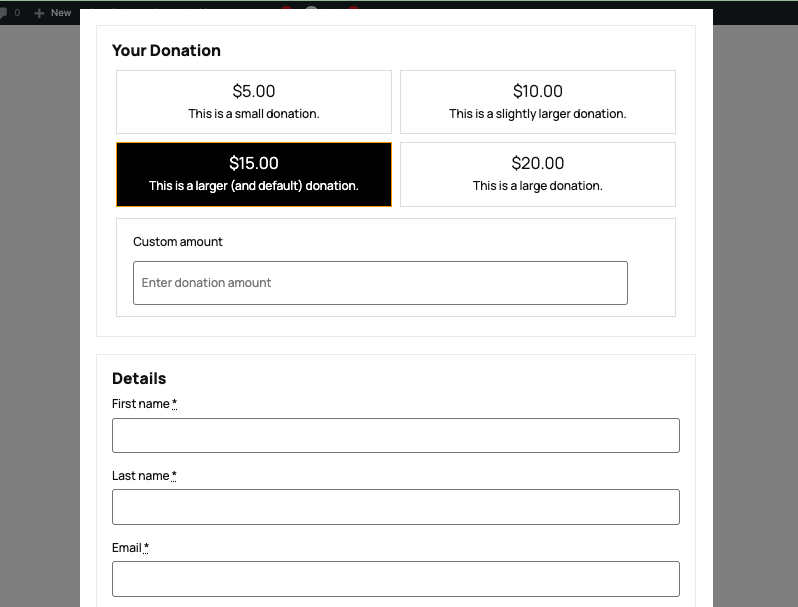
Puedes personalizar la experiencia de donación real dentro de cualquier campaña. Añade campos, reorganiza diseños, establece cantidades sugeridas y previsualiza exactamente cómo los donantes verán e interactuarán con tu formulario.
Ambos constructores te permiten trabajar visualmente con previsualizaciones en tiempo real, por lo que lo que ves coincide con lo que experimentan los donantes.
En esta guía, te mostraré cómo crear una campaña, abrir el constructor de formularios, añadir campos como cantidades sugeridas y detalles del donante, personalizar visualmente y publicar un formulario listo para pagos con Stripe o PayPal. Vamos a construir uno juntos.
Cómo Crear un Formulario de Donación
Paso 1: Instalar y activar Charitable
Para empezar, inicia sesión en tu panel de WordPress y ve a Plugins » Añadir Nuevo.
Busca "Charitable" en el cuadro de búsqueda. Busca el oficial (más de 10.000 instalaciones activas, calificación de 5 estrellas).
Haz clic en "Instalar ahora" y luego en "Activar". Esto te da la versión básica gratuita inmediatamente, sin necesidad de tarjeta de crédito.
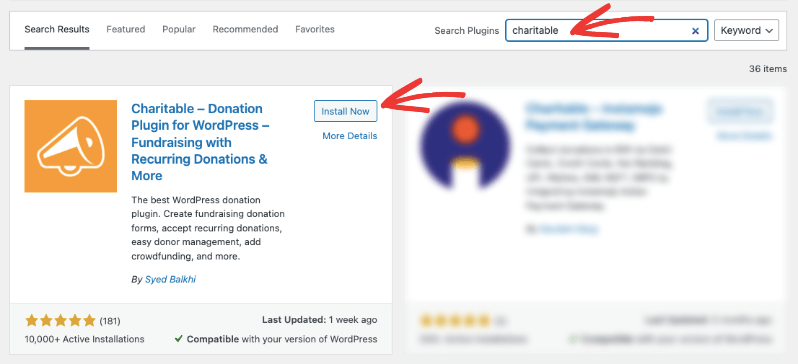
Esto te da Charitable Lite con todas las características esenciales que necesitas para empezar. Para el plugin Pro, ve al sitio web oficial, elige tu plan y regístrate para obtener una cuenta.
Lo que obtienes con Pro (a partir de 69 $/año):
- Donaciones recurrentes (casillas de verificación mensual/anual)
- Gestión completa de donantes con perfiles y paneles de autoservicio
- Recaudación de fondos de persona a persona y crowdfunding
- Recuperación de comisiones (los donantes cubren las comisiones de Stripe), Gift Aid (Reino Unido)
- Más pasarelas de pago y donaciones anónimas
- Tablas de clasificación de donantes, comentarios y prueba social
- Informes avanzados, recibos en PDF/anuales, integraciones de correo electrónico
- Soporte prioritario y funciones premium como la automatización
- …y mucho más.
Con Charitable instalado y activado, creemos tu primera campaña.
Paso 2: Crea tu primera campaña
Crear una campaña es muy fácil y solo requiere unos pocos clics. Abre Charitable » Añadir nueva en el menú de la izquierda de tu WordPress.
Asígnale un nombre específico como «Fondo de ayuda de emergencia» o «Campaña de donaciones de Navidad».
A continuación, puedes elegir una plantilla o un diseño para empezar.
Una vez hecho esto, se abrirá el creador de campañas, donde podrás personalizar el contenido.
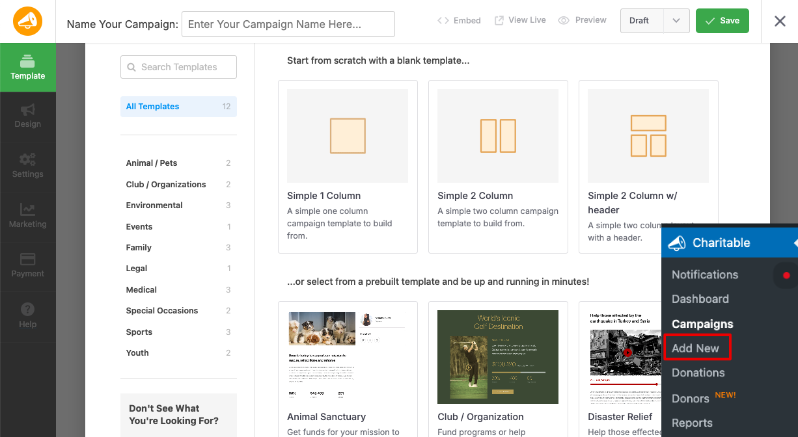
Cuando creas o abres una campaña en Charitable, verás una vista previa visual en directo de tu página de campaña. Este es el Creador Visual de Campañas.
Puedes arrastrar y soltar bloques, añadir nuevas secciones y reorganizar elementos como tu titular, descripción, imagen y barra de objetivo/progreso para que coincidan con tu historia y tus preferencias de diseño. Se siente como editar una página de destino, no un formulario de backend.
Al hacer clic en cualquier bloque o campo de esta vista previa, su configuración se abre en el panel izquierdo. Aquí puedes editar el texto, cambiar imágenes, ajustar la alineación, retocar bordes, espaciado y colores, y controlar las opciones de visualización. Una vez que estés satisfecho con el aspecto de la campaña, haz clic en Guardar para que se almacenen los cambios de diseño.
Paso 3: Personaliza el formulario de donación
Ahora es el momento de personalizar el formulario de donación real. En el mismo editor de campañas, mira el menú de la extrema izquierda y haz clic en la pestaña Formulario. Esto abre el Creador Visual del Formulario de Donación, donde diseñarás los campos que los donantes rellenan al donar.
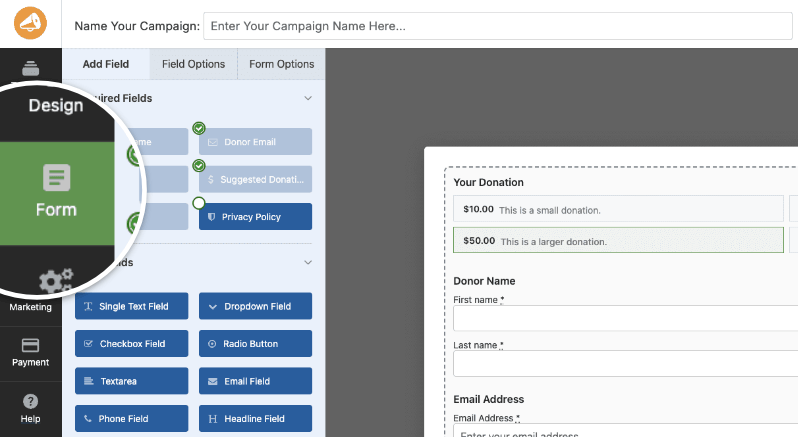
- A la izquierda, tienes todos tus campos disponibles: campos obligatorios (como nombre del donante, correo electrónico, pago), campos estándar (como texto, menús desplegables, casillas de verificación) y campos Pro (como comentarios del donante y códigos de referencia).
- A la derecha, ves exactamente cómo aparecerá el formulario a tus donantes en el front-end.
Para personalizar tu formulario, sigue estos sencillos pasos.
Añadir campos: Arrastra cualquier campo del panel izquierdo a tu vista previa del formulario. Por ejemplo, añade un campo de Titular en la parte superior que diga «Completa tu donación». O arrastra un campo de Comentario del donante para que la gente pueda dejar un mensaje. También podrías añadir un campo de Menú desplegable preguntando «¿Cómo te enteraste de nosotros?».
Reorganizar campos: Agarra los manejadores de arrastre de cualquier campo y muévelo hacia arriba o hacia abajo. Mantén el flujo simple y natural, como este orden: Nombre del donante, Correo electrónico del donante, Importes de donación sugeridos, Pago y Comentario del donante (si lo deseas).
Editar la configuración del campo: Haz clic en cualquier campo de la vista previa. La configuración se abrirá en el lado izquierdo. Aquí puedes cambiar la etiqueta. Por ejemplo, cambia «Importe de la donación» por «Elige el importe de tu regalo». Luego también puedes ajustar la alineación, el espaciado o añadir CSS personalizado si es necesario.
Para diseñar tu formulario de manera que sea útil para tus donantes, puedes añadir texto de marcador de posición como «Introduce tu nombre completo» o texto de ayuda debajo para guiar a los donantes. También puedes decidir si es obligatorio u opcional.
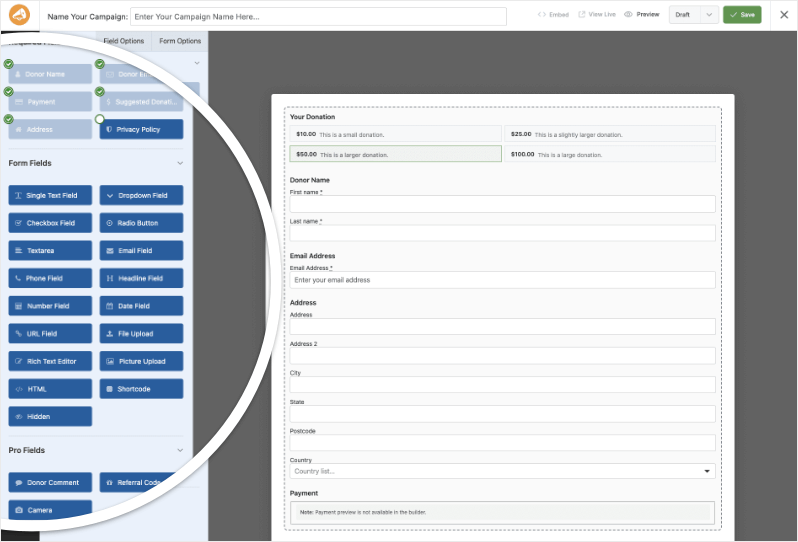
A medida que realices estos cambios, el formulario se actualizará en tiempo real en la vista previa, para que siempre veas exactamente lo que experimentarán los donantes.
Cuando tenga un aspecto limpio y sencillo, haz clic en Guardar. Ahora tu campaña tiene una página personalizada y un formulario de donación perfecto listo para probar.
Paso 4: Conecta tu pasarela de pago
Ahora necesitarás conectar Stripe o PayPal para que tu formulario procese los pagos de forma segura. Charitable lo hace de forma sencilla y rápida.
Ve a Charitable » Ajustes » Pasarelas de pago en tu menú de WordPress. Dependiendo de tu plan, verás aquí las pasarelas disponibles para ti:
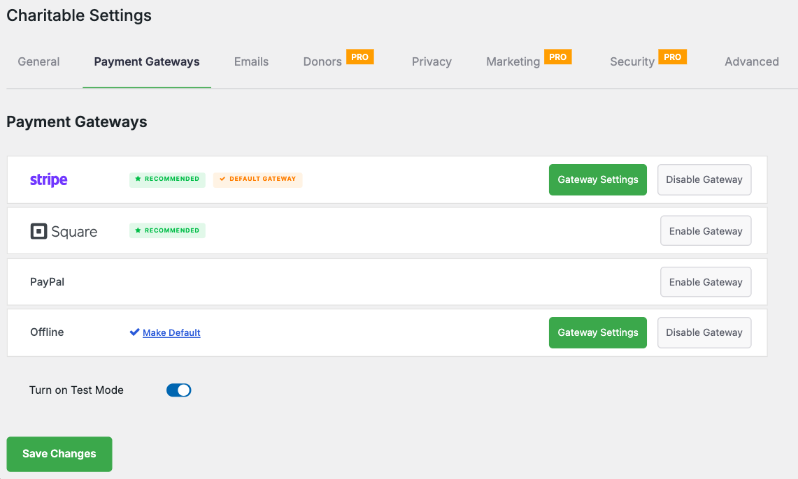
Primero, recomiendo activar el modo de prueba mientras configuras y pruebas tu pasarela.
Puedes activar y desactivar pasarelas con un solo clic. Cuando estén activadas, verás aparecer un botón verde que dice "Ajustes de la pasarela". Esto te llevará a la página de ajustes donde podrás añadir tus claves API o iniciar sesión en tu cuenta de pasarela de pago para realizar la conexión.
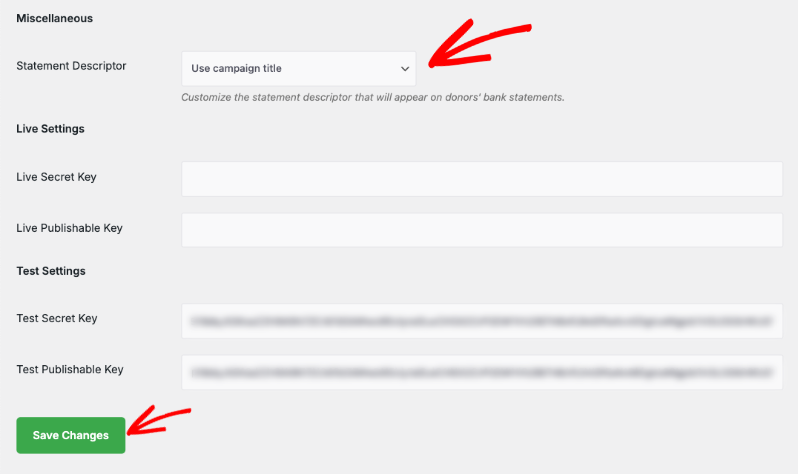
Asegúrate de guardar tus cambios.
Sigue esta guía para obtener más detalles sobre cómo conectar tu pasarela »
Paso 5: Optimiza tu Campaña
Aquí tienes algunos consejos y funciones que puedes utilizar para optimizar la experiencia de tus donantes. Una experiencia fluida garantiza que los donantes completen su contribución, compartan tu causa y también vuelvan a donar.
Establecer un objetivo de recaudación claro y una fecha límite
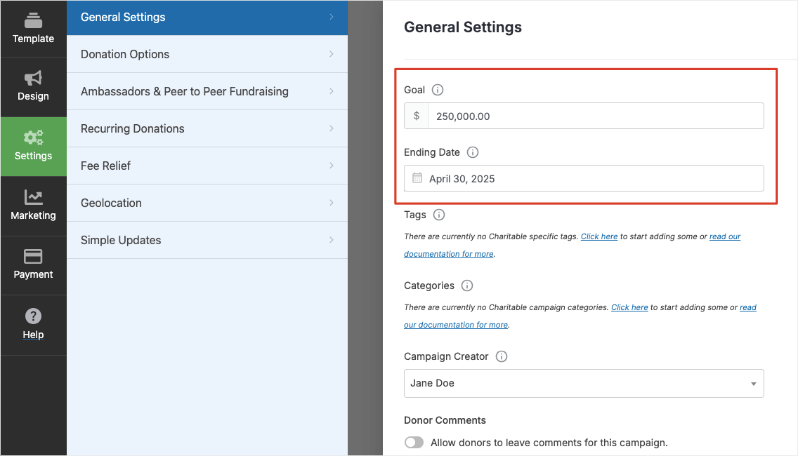
Establecer un objetivo de recaudación claro y una fecha límite ayuda a motivar a los donantes y añade un saludable sentido de urgencia. Elige un objetivo que te parezca realista pero inspirador para tu campaña, para que los colaboradores sepan exactamente para qué estás trabajando y tengas una forma sencilla de medir el éxito.
En tu campaña de Charitable, abre la pestaña Ajustes en el menú de la izquierda. En Ajustes generales, introduce la cantidad total que deseas recaudar, por ejemplo, 30.000 €.
Justo debajo, utiliza la opción Fecha de finalización para establecer cuándo debe finalizar la campaña, incluyendo la fecha y hora exactas. Para una campaña de Black Friday, podrías empezar uno o dos días antes y terminar uno o dos días después para captar tanto a los donantes tempranos como a los tardíos.
Una vez que tu objetivo y fecha límite estén establecidos, tu página de campaña mostrará automáticamente a los donantes lo cerca que estás del objetivo y el tiempo que queda. A continuación, hay algunas opciones más que puedes utilizar para optimizar tu campaña y agilizar tu flujo de trabajo.
Uso de importes sugeridos
Charitable te ayuda a sacar el máximo partido a cada momento de recaudación de fondos con funciones diseñadas específicamente para organizaciones sin ánimo de lucro. Estas herramientas guían a los donantes hacia donaciones mayores y los mantienen comprometidos a largo plazo.
Empieza con importes sugeridos. En la pestaña Ajustes » Opciones de donación, establece cifras que te parezcan adecuadas para tu campaña, como 25 €, 50 €, 100 € o 500 €. Estos botones facilitan que los donantes elijan rápidamente sin tener que escribir.
Impulsa las donaciones con funciones potentes
Charitable también ofrece extras potentes para impulsar los resultados:
- Donaciones recurrentes: Añade una casilla para que los donantes conviertan las donaciones únicas en apoyo mensual.
- Recaudación de fondos entre particulares: Permite a los donantes crear sus propias campañas para llegar a sus redes.
- Actualizaciones sencillas: Publica notas de progreso en directo en la página de la campaña para generar expectación.
- Geolocalización: Muestra las campañas en un mapa para conectar con donantes locales.
- Alivio de comisiones: Permite a los donantes cubrir las comisiones de Stripe/PayPal para que cada céntimo vaya a tu causa.
Conectar con Email Marketing
En la pestaña Marketing, conéctate a herramientas de correo electrónico como Mailchimp o Constant Contact. Esto te permite enviar solicitudes específicas y agradecimientos instantáneos sin trabajo adicional.
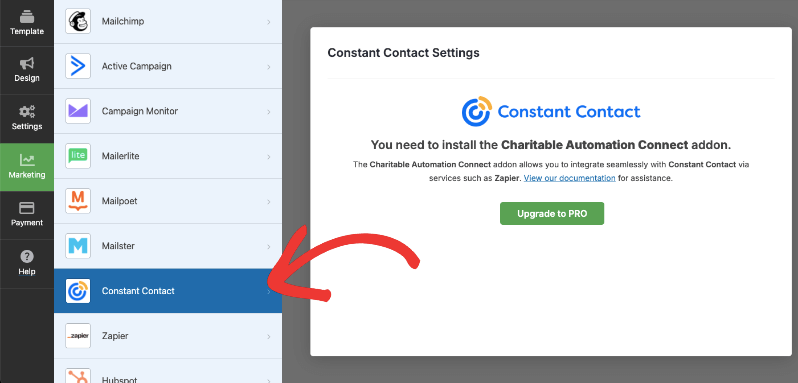
El proceso es sencillo. Solo tienes que seguir las instrucciones en pantalla.
Quizás quieras leer Los mejores plugins de WordPress para una mejor comunicación con los donantes
Paso 6: Publicar tu formulario de donación
Cuando estés satisfecho con tu campaña y formulario, es hora de publicarla para los donantes.
Mira la esquina superior derecha del constructor. Haz clic primero en Guardar para almacenar todos tus cambios. Luego usa el menú desplegable junto a él y selecciona Publicar.
Tu campaña está en directo.
Puedes añadir tu campaña a cualquier página o publicación utilizando los bloques prediseñados disponibles en el editor de Gutenberg o de bloques. También puedes usar códigos cortos de campaña para incrustar la campaña donde necesites.
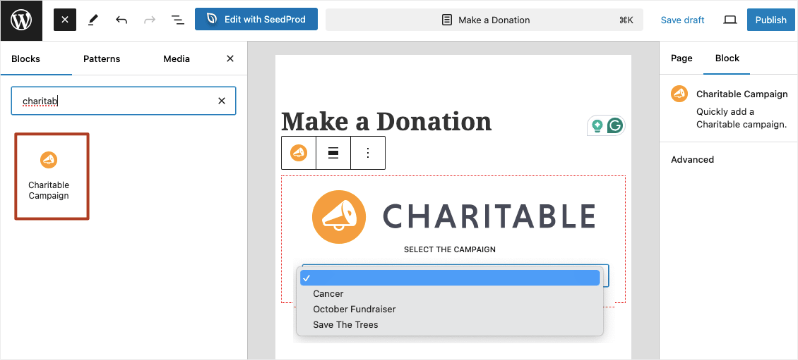
Los donantes pueden visitar esta página de campaña, ver tu historia y la barra de progreso, y donar a través del formulario personalizado que creaste.
Recomiendo probar una vez más en móvil y escritorio. ¡Ya estás aceptando donaciones reales en menos de 10 minutos en total!
Seguimiento del éxito de tu formulario de donación
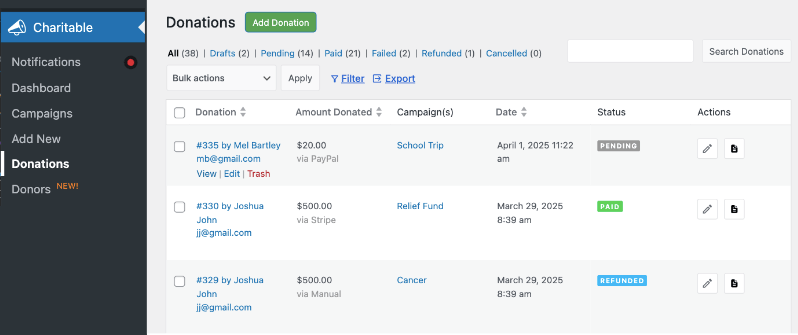
Para entender el rendimiento de tus esfuerzos de recaudación de fondos, haz un seguimiento del progreso de tu campaña y analiza los resultados. Puedes ver todos tus registros de donaciones en Caritativo » Donaciones.
También puedes ver informes y análisis prediseñados en Caritativo » Informes.
Principales donantes: Identifica a tus donantes más generosos para poder reconocerlos y relacionarte con ellos personalmente y fomentar la lealtad.
Donantes recurrentes: Haz un seguimiento de quién contribuye regularmente, lo que ayuda a crear ingresos constantes a lo largo del tiempo.
Importe medio de la donación: Consulta el tamaño típico de las donaciones para ajustar tus importes sugeridos y tus solicitudes para obtener mejores resultados.
Total de donaciones: Monitoriza cuánto has recaudado hasta ahora y mantente al día con tus objetivos.
Reembolsos: Vigila cualquier donación reembolsada para mantener registros precisos.
Desglose de donaciones: Obtén información por campaña, fecha o tipo de donante para entender qué funciona.
Métodos de pago: Revisa qué pasarelas prefieren los donantes para poder optimizar tus opciones de pago.
Actividad en tiempo real: Sigue las donaciones a medida que llegan, para poder compartir actualizaciones en directo y generar expectación.
Informes LYBUNT y SYBUNT: Utilice los informes “Last Year But Unfortunately Not This” (LYBUNT) y “Some Year But Unfortunately Not This” (SYBUNT) para volver a atraer a donantes que ya lo hicieron pero no recientemente.
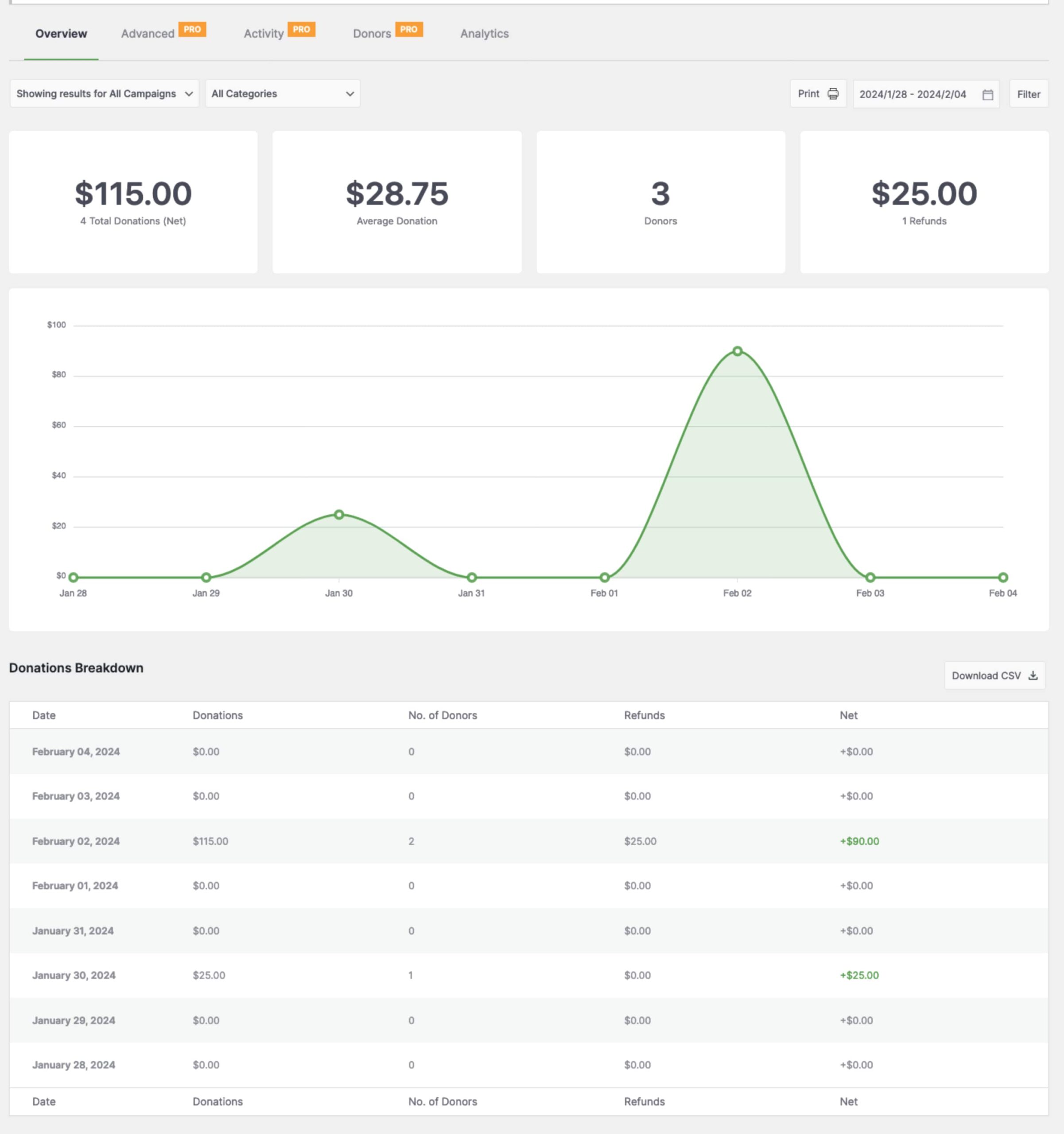
Si bien Charitable cubre estas ideas clave, conéctelo a Google Analytics o a plataformas de correo electrónico para obtener datos más profundos, como fuentes de tráfico. Utilice estos informes para celebrar éxitos, fomentar donaciones repetidas y planificar campañas aún más sólidas en el futuro.
Vea por qué los recaudadores de fondos basados en datos superan a la improvisación siempre »
Próximos pasos
Ahora ha creado un formulario de donación completo y profesional utilizando los constructores visuales de Charitable en menos de 10 minutos. Desde la instalación del plugin hasta la personalización de campos, la conexión de pagos y la publicación de su campaña, todo funciona en conjunto para crear una experiencia fluida para los donantes y su equipo.
Empiece a compartir el enlace de su campaña en todas partes: listas de correo electrónico, redes sociales, la barra lateral de su página de inicio. Recuerde probar siempre algunas donaciones en modo real.
Cuando esté listo para escalar, actualice a Pro para obtener donaciones recurrentes, paneles de donantes y recaudación de fondos entre pares.
Puede registrarse sin riesgos hoy mismo con una garantía de devolución de dinero de 14 días.
Eso es todo. También puede consultar nuestras otras guías:
- El kit de herramientas definitivo para el Giving Tuesday
- El manual definitivo de organizaciones sin fines de lucro para maximizar la recaudación de fondos de fin de año
Preguntas frecuentes sobre la creación de un formulario de donación
¿Necesito conocimientos de codificación para usar el Generador Visual de Campañas?
No, el generador visual está diseñado para todos los usuarios, ya seas principiante o avanzado. Puedes arrastrar, soltar y configurar campos visualmente sin escribir código. Hay clases CSS personalizadas opcionales disponibles si deseas añadir tus propios estilos.
¿Funcionarán mis campañas y formularios existentes con el nuevo generador?
Sí, todas las campañas y formularios de donación existentes seguirán funcionando como hasta ahora. Puedes abrirlos en el Generador Visual para personalizar o mejorar el formulario visualmente si lo deseas.
¿Puedo usar el generador para crear varias campañas?
Absolutamente. No hay límite en cuanto a la cantidad de campañas que puedes crear, cada una con su propio diseño de formulario y configuración únicos a través del generador.
¿Cómo crear una página de donación gratis?
Charitable le permite crear páginas y formularios de donación gratis en su sitio web. Puede usar Google Forms si no tiene un sitio web.
¿Cómo crear un formulario de donación para la escuela?
Puede usar el constructor de formularios de donación de Charitable o WPForms para crear un formulario para la escuela y cualquier proyecto o evento.
¿Están disponibles los campos Pro en el Generador Visual?
Sí. Si tienes Charitable Pro, puedes añadir campos avanzados como Comentarios del donante y Códigos de referencia, desbloqueando potentes funciones de interacción.
¿Cómo añado el formulario de campaña a las páginas de mi sitio web?
Después de crear y guardar tu formulario, utiliza el asistente de incrustación o el código corto proporcionado en el editor de campañas para colocar el formulario en publicaciones, páginas o widgets sin problemas.
¿Puedo previsualizar el formulario de donación antes de publicarlo?
Sí, el generador muestra una vista previa en vivo de tu formulario, actualizándose instantáneamente a medida que realizas cambios, por lo que siempre sabrás exactamente cómo se verá para los donantes.
¿Cuál es la diferencia entre Charitable Lite y Pro?
Charitable Lite es gratuito pero incluye una comisi ilde{³}n de transacci ilde{³}n del 3%. Los planes Pro eliminan esta comisi ilde{³}n e incluyen funciones avanzadas como donaciones recurrentes, gesti ilde{³}n de donantes, recaudaci ilde{³}n de fondos de persona a persona y m ilde{1}s pasarelas de pago.
¿Dónde puedo obtener ayuda si tengo problemas?
- Usuarios gratuitos: Utiliza los foros de soporte de WordPress.org
- Usuarios Pro: Ponte en contacto directamente con el soporte para recibir asistencia prioritaria
- Documentación: Consulta la completa biblioteca de documentación
- Comunidad: Únete al boletín y sigue los canales sociales para obtener consejos y actualizaciones
¿Hay tutoriales en vídeo disponibles?
¡Sí! Suscríbete al canal de YouTube de Charitable para obtener tutoriales paso a paso e historias de éxito.
¿Quieres más consejos sobre recaudación de fondos y asesoramiento para organizaciones sin fines de lucro?
Compartimos regularmente guías prácticas, estrategias probadas y consejos de expertos para ayudarte a recaudar más fondos y construir relaciones más sólidas con los donantes. Únete a miles de organizaciones sin fines de lucro que reciben nuestro mejor contenido directamente:
- Únase a nuestro boletín – Reciba consejos semanales y guías exclusivas en su bandeja de entrada
- Suscríbase a nuestro canal de YouTube – Vea tutoriales paso a paso e historias de éxito
- Síganos en LinkedIn – Conéctese con nuestra comunidad y obtenga información diaria sobre organizaciones sin fines de lucro
- Síganos en TikTok – Vídeos informativos y divertidos para ayudarle a hacer crecer su causa
- Síguenos en Instagram – Reels divertidos y consejos para organizaciones sin ánimo de lucro
Sin relleno, solo consejos prácticos de personas que entienden los desafíos que enfrentas cada día.








Deja una respuesta