
¿Listo para enviar a tus donantes un resumen limpio de todo lo que dieron este año, en lugar de una carpeta de correos electrónicos de recibos separados? Vamos a configurarte.
Con Charitable, eso significa activar una configuración, confirmar que los detalles de tu organización son correctos y elegir cuándo se envían los resúmenes. Sin hojas de cálculo, sin sumar manualmente los recibos de un año, y lo tendrás configurado en unos 5-10 minutos.
Aquí te explicamos exactamente cómo configurarlo, qué debe incluir el documento final y los pocos problemas de datos que vale la pena verificar antes de que salga tu primer lote.
Si aún no has configurado los recibos de donaciones en tu sitio, empieza primero con la documentación de recibos de donaciones, y luego vuelve aquí.
Qué incluye este tutorial
- Qué incluir en un resumen anual de donaciones
- Regalos conmemorativos, regalos equivalentes y donaciones en especie
- Cómo enviar resúmenes anuales de donaciones con Charitable
- Cómo enviar resúmenes anuales de donaciones (sin código)
- Errores comunes a evitar
- Programación de resúmenes anuales en torno a otras comunicaciones de fin de año
- Preguntas frecuentes sobre resúmenes anuales de donaciones
Qué incluir en un resumen anual de donaciones
Un resumen anual no es solo un recibo más largo. Es un documento propio, y los donantes, junto con sus asesores fiscales, esperan que ciertos detalles estén realmente en él.
Omite uno de estos y normalmente recibirás un correo electrónico de seguimiento pidiendo una corrección.
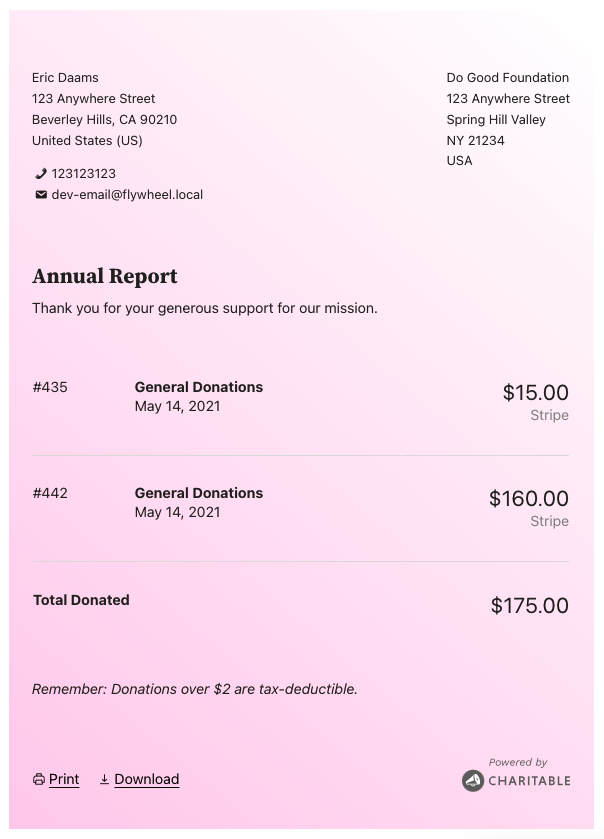
- El nombre legal y la dirección de tu organización: el nombre registrado ante el IRS, no una versión abreviada o informal que uses en comunicaciones casuales.
- Tu EIN (ID fiscal): algunos asesores fiscales de donantes lo solicitan directamente, y tenerlo ya en el documento ahorra a todos un segundo correo electrónico.
- El nombre y la dirección postal del donante: tal como aparece en tus registros de donantes, para que coincida con cualquier otra información que ese donante tenga registrada para sus impuestos.
- Cada regalo realizado durante el año calendario: fecha y monto de cada donación individual, no solo un total general, para que el donante pueda cotejarlo con sus propios extractos bancarios o de tarjeta si es necesario.
- El total del año completo: el único número que el donante realmente necesita para sus propios registros, claramente separado de la lista detallada anterior.
- Una declaración de deducibilidad fiscal: confirmación de que no se proporcionaron bienes o servicios a cambio de la donación, o una descripción de los que se proporcionaron, como una entrada para una gala o un artículo de subasta.
Nota: Estos detalles pueden variar según el país/estado y las leyes locales. Asegúrate de consultar con un consultor o asesor fiscal para conocer los detalles correctos que debes incluir en estos recibos.
Un detalle que vale la pena destacar por sí solo: si alguno de los regalos de un donante vino con un beneficio adjunto, una entrada para una cena benéfica, un boleto de rifa, una bolsa de regalo por encima de cierto umbral de donación, ese regalo no es totalmente deducible de impuestos. El resumen debe reflejar la parte deducible, no el monto total donado. Es una fuente común de confusión, y vale la pena hacerlo bien la primera vez en lugar de emitir una corrección más tarde.
Algunos tipos de regalos tampoco encajan perfectamente en una simple línea de fecha y monto, por lo que vale la pena saber cómo manejarlos antes de que salga tu primer resumen.
Regalos conmemorativos, regalos equivalentes y donaciones en especie
No todos los regalos encajan en el patrón simple de “una persona, un pago, un importe deducible”. Algunas variaciones comunes requieren un enfoque ligeramente diferente en el resumen, y vale la pena pensar en cada una antes de asumir que tu configuración predeterminada ya lo maneja.
Regalos conmemorativos y de homenaje. Si un donante dio $100 en memoria de un padre y también dio $50 como parte de tu campaña general de fin de año, ambos regalos pertenecen al total anual de ese mismo donante. La designación de homenaje es importante para tus propios registros y para cualquier acuse de recibo enviado a la familia del homenajeado, pero no debe dividir el resumen del donante en dos documentos. Un donante, un resumen, cada regalo listado independientemente de para qué fue designado.
Regalos correspondientes. Si un empleador iguala el regalo de un donante, esa contrapartida es una donación separada de una fuente separada (el empleador o el programa de contrapartida), no del donante original. Debería aparecer en el registro propio de ese empleador o programa, no incluido en el total personal del donante individual. Mantenerlos separados evita exagerar lo que un donante individual realmente dio de su propio bolsillo.
Donaciones en especie. Un portátil donado, un camión de suministros o servicios profesionales gratuitos son contribuciones reales, pero se valoran y justifican de manera diferente a un regalo en efectivo. Los donantes generalmente tienen que determinar el valor justo de mercado por sí mismos a efectos fiscales, por lo que tu acuse de recibo debe describir el artículo o servicio sin asignarle un valor en dólares en nombre de tu organización. Mantenlos en un acuse de recibo separado en lugar de incluir un valor estimado en un resumen de total en efectivo.
Donaciones anónimas. Si un donante donó anónimamente a través de tu formulario de donación pero aún desea un registro personal para fines fiscales, necesitará una forma de identificarse ante tu organización por separado del anonimato público. Los registros de donantes de Charitable pueden rastrear esa distinción, por lo que una lista pública anónima no tiene por qué significar un donante no rastreado por tu parte.
Ninguna de estas es lo suficientemente común como para rediseñar todo tu proceso, pero cada una aparece eventualmente, y es una conversación mucho más fácil con un donante cuando ya has pensado en cómo tu resumen la maneja.
Cómo enviar resúmenes anuales de donaciones con Charitable
Charitable es el plugin de WordPress número 1 para recibos anuales y te diré por qué.
Primero, es una solución todo en uno para la recaudación de fondos en línea, por lo que obtienes todo lo que necesitas para aceptar donaciones a través de tu sitio web.
Esto incluye configuración fácil, campañas listas para usar, múltiples pasarelas de pago, recibos automatizados, correos electrónicos automatizados e informes de recaudación de fondos.
En cuanto a los recibos anuales, Charitable mantiene cada donación en tu propio sitio en lugar de dispersarla por el panel de control de un procesador de pagos.
Eso es importante aquí específicamente: un resumen anual preciso depende de que cada regalo, único y recurrente, esté en un solo lugar para empezar.
Si el historial de tus donaciones está repartido entre el panel de control de Stripe, el registro de transacciones de PayPal y una hoja de cálculo que alguien actualiza manualmente, la elaboración de un total anual preciso se convierte en un proyecto de investigación en lugar de algo que generas con unos pocos clics.
Charitable Lite, la versión gratuita con la que puedes empezar, ya envía un recibo automático después de cada donación individual, por lo que los donantes nunca se quedan preguntándose si un regalo se ha procesado. Una base sólida, sin coste para empezar a funcionar hoy mismo.
El resumen consolidado, una vez al año, es un paso más allá. Necesitarás el complemento de Recibos Anuales, incluido en el plan Plus y superiores de Charitable.
Esto es lo que realmente hace por ti una vez activado.
- Compilación automática: extrae cada donación que un donante hizo en un año natural, tanto únicas como recurrentes, en un único documento sin que tengas que tocar una hoja de cálculo.
- Detalles de organización integrados: tu nombre legal, dirección y EIN se rellenan automáticamente, por lo que son coherentes en cada resumen en lugar de ser retipificados uno a uno.
- Detallado y totalizado: cada donación listada con su fecha y cantidad, más un total anual completo, coincidiendo con la estructura que los donantes y los preparadores de impuestos realmente esperan.
- Archivo adjunto opcional en PDF: los donantes pueden recibir un documento que pueden guardar, imprimir o entregar directamente a un preparador de impuestos, no solo un correo electrónico simple.
- Envío masivo con un clic, con una red de seguridad: envía a todos los donantes que cumplan los requisitos a la vez, y ejecuta una simulación primero para que puedas ver exactamente lo que sucedería antes de que algo salga.
- Acceso autoservicio a través de un enlace mágico: los donantes pueden obtener su propio recibo desde un enlace seguro sin cuenta ni contraseña, en cualquier momento que lo necesiten.
- Personalizado para que coincida con tu sitio: tu logo y colores se mantienen, por lo que el resumen parece que proviene de tu organización, no de una herramienta de facturación genérica.
- Funciona junto con los recibos individuales: no reemplaza los recibos por donación, sino que se superpone a ellos como resumen de fin de año.
Ver la función completa de Recibos Anuales »
Cada plan de pago viene con una garantía de devolución de dinero de 14 días, por lo que no hay riesgo en probar Recibos Anuales con un año real de datos de donaciones antes de comprometerte. Prueba Charitable Plus ahora »
Si todavía estás sopesando la actualización, la comparación de Lite frente a Pro detalla exactamente qué cambia en cada nivel. Y si tu organización gestiona donaciones recurrentes, vale la pena leer cómo se rastrean las donaciones recurrentes en Charitable, ya que ese historial se introduce directamente en el total anual.
Esa es la descripción general. Ahora vamos a recorrerla, pantalla por pantalla.
Cómo enviar resúmenes anuales de donaciones (sin código)
Nada de esto toca una línea de código. Si puedes rellenar un formulario de configuración, puedes tener esto completamente configurado en unos 5-10 minutos, y la mayor parte de ese tiempo se dedica a verificar detalles en lugar de hacer clic en algo complicado.
Paso 1: Activar el complemento de recibos anuales
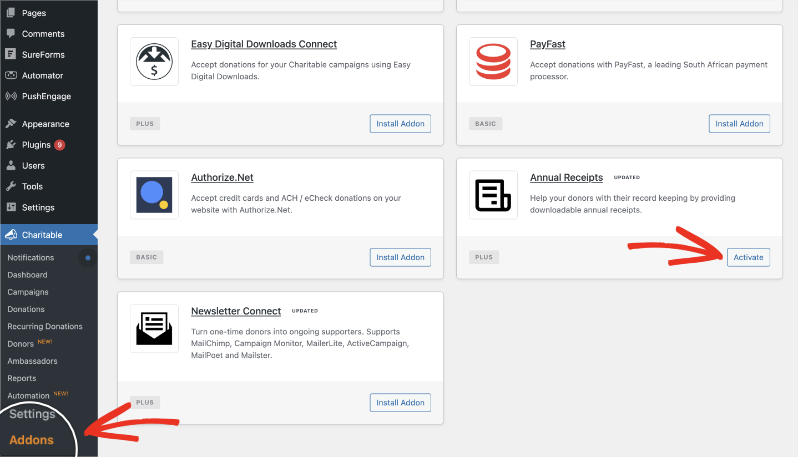
Ve a Charitable » Addons, busca Annual Receipts y haz clic en Install Addon and Activate. Charitable envía muchas de sus funciones más importantes de esta manera, como un complemento que activas en lugar de una configuración oculta en un menú, para que tu panel de control se mantenga despejado hasta que realmente lo necesites.
Paso 2: Establecer su año fiscal y activar las descargas de donantes
Ve a Benéfico » Configuración » Avanzado » Recibos Anuales. Primero, establece la fecha de Fin del Año Fiscal. La mayoría de las organizaciones de EE. UU. la dejan en el 31 de diciembre, pero si tu año fiscal es diferente, por ejemplo, termina el 31 de marzo, cámbiala aquí para que los totales coincidan con tus propios libros, no solo con el calendario.
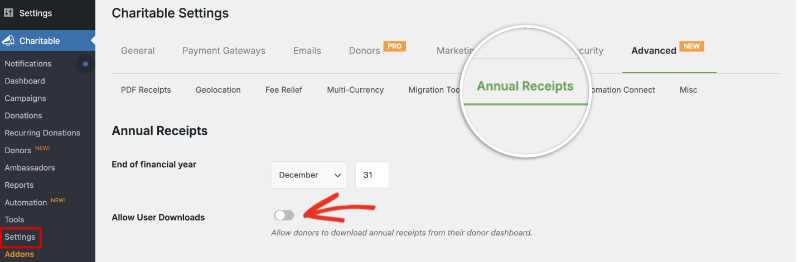
Justo debajo de eso, activa Permitir a los donantes descargar su recibo anual. Recomendamos activar esto para prácticamente todas las organizaciones.
He aquí por qué: sin él, cada donante que quiera su resumen temprano, o que pierda el correo electrónico, o que simplemente prefiera cogerlo él mismo, tiene que enviarte un correo electrónico y esperar. Con él activado, se ayudan a sí mismos cuando quieran, y tú nunca ves la solicitud.
Es una forma genuinamente de bajo esfuerzo para eliminar toda una categoría de correos electrónicos de soporte de tu bandeja durante tu mes de informes más ajetreado.
Paso 3: Conoce el enlace mágico
Una vez que ese interruptor esté activado, un donante que inicie sesión en su perfil de donante verá una opción sencilla de Descargar recibo anual.
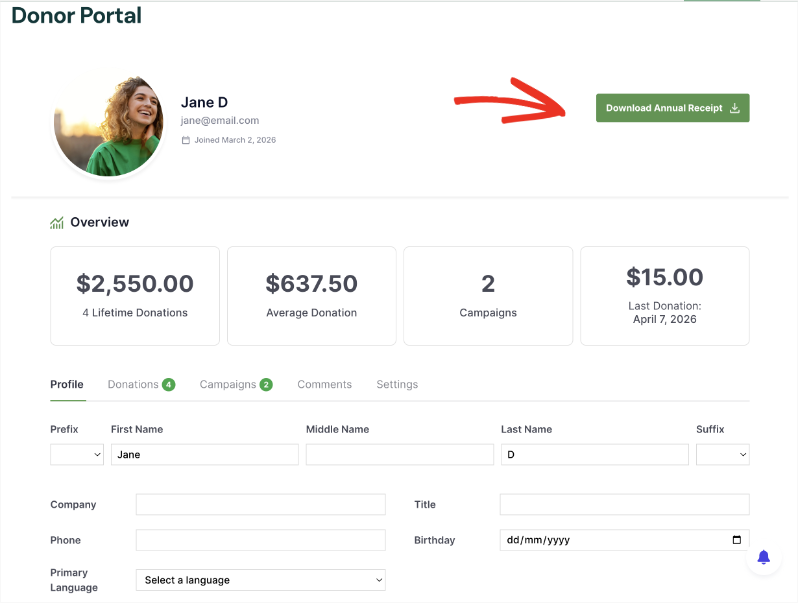
Necesitarás activar el panel de donantes primero para ofrecer a los donantes esta función. Encontrarás esta opción en Configuración » Donantes » Panel de Donantes.
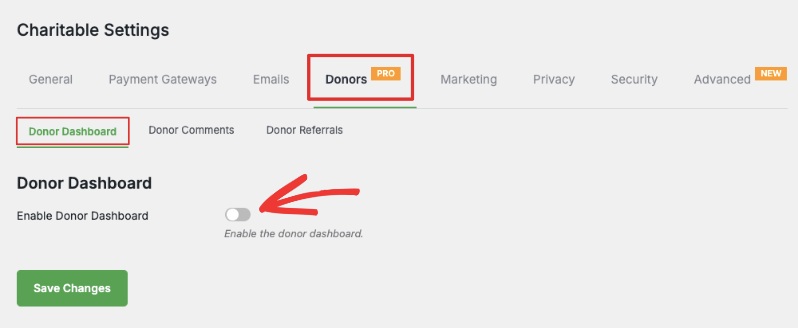
Una vez activado, puedes configurar los ajustes y campos que aparecen a un donante que inicia sesión en su propio panel.
Aquí está la parte que realmente me encanta: los donantes ni siquiera necesitan una cuenta para llegar allí.
Benéfico genera un enlace mágico seguro, para que un donante pueda hacer clic directamente a su recibo sin crear un inicio de sesión ni recordar una contraseña. Para una organización sin ánimo de lucro, eso significa que no llegarán correos de restablecimiento de contraseña a tu bandeja de entrada en medio de la temporada de impuestos. Míralo en acción: Enlace Mágico de Benéfico »
Para un donante, especialmente uno que donó hace tiempo y nunca se molestó en configurar un perfil, significa que no tiene que pasar por ningún obstáculo para obtener un documento que necesita para sus impuestos. Todos ganan, y nadie tiene que recordar una contraseña para que suceda.
Paso 4: Excluir cualquier campaña que no deba contar
Vuelve a Benéfico » Configuración » Avanzado » Recibos Anuales. Desplázate hasta Excluir Campañas. Si realizas campañas que no deberían incluirse en un total deducible de impuestos, venta de entradas para eventos, mercancía, una rifa, muévelas a la lista de Excluidas para que sus donaciones se eliminen automáticamente de cada recibo anual y envío masivo.
Este paso se puede omitir por completo si cada campaña que realizas es una recaudación de fondos sencilla y deducible de impuestos.
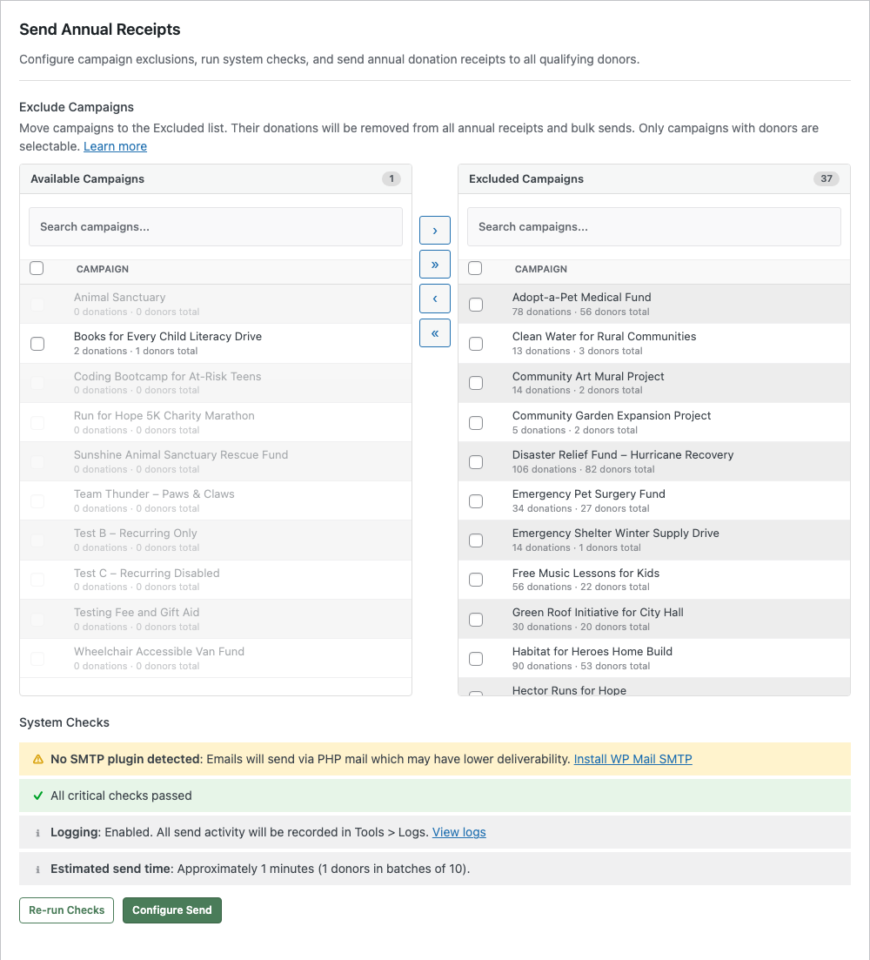
El panel muestra dos listas una al lado de la otra.
- Campañas Disponibles, a la izquierda, muestra lo que está incluido actualmente, con los totales de donaciones y donantes de cada campaña.
- Campañas Excluidas, a la derecha, muestra lo que se ha eliminado.
Haz clic en una campaña para seleccionarla, luego usa el botón de flecha para moverla, o simplemente haz doble clic para moverla instantáneamente. El botón de doble flecha mueve todo lo visible a la vez, y las campañas con cero donantes aparecen en gris, ya que no hay nada que excluir.
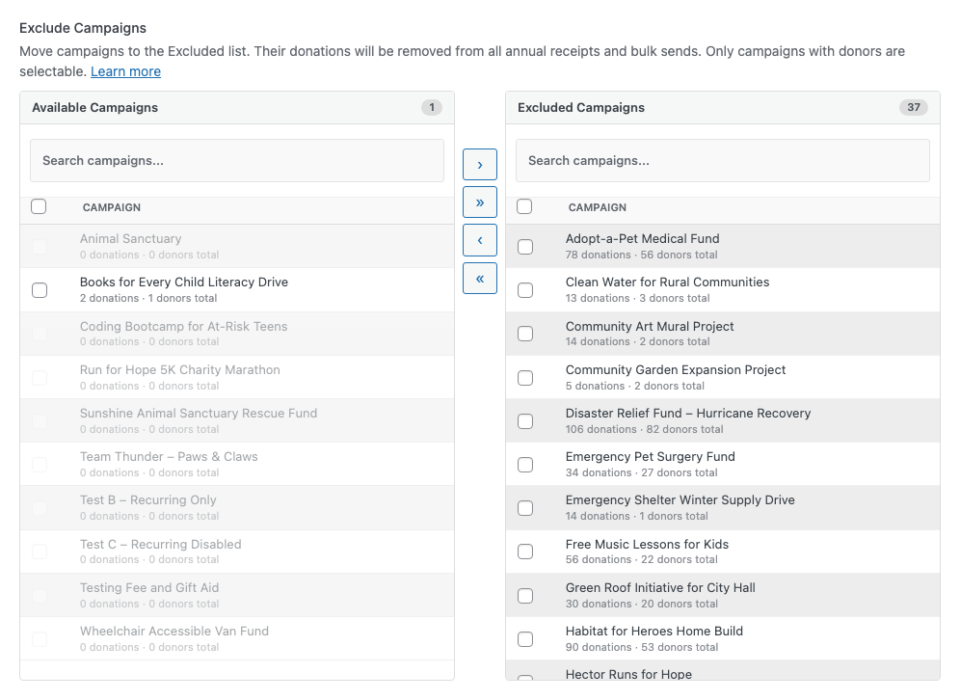
Una cosa que vale la pena saber: los totales que se muestran aquí son de todos los tiempos, no solo de este año, así que no te alarmes si una campaña muestra un número mayor de lo esperado.
El recuento real de donantes en un recibo todavía depende solo de los regalos realizados en el año fiscal que selecciones más tarde.
Haz clic en Guardar cambios una vez que hayas terminado.
Paso 5: Deja que Charitable revise tu configuración
Antes de poder enviar nada, Charitable realiza un conjunto rápido de comprobaciones del sistema y te muestra exactamente cómo están las cosas. Esta es la parte que realmente te protege de enviar un resumen defectuoso a 200 donantes, así que no te la saltes.
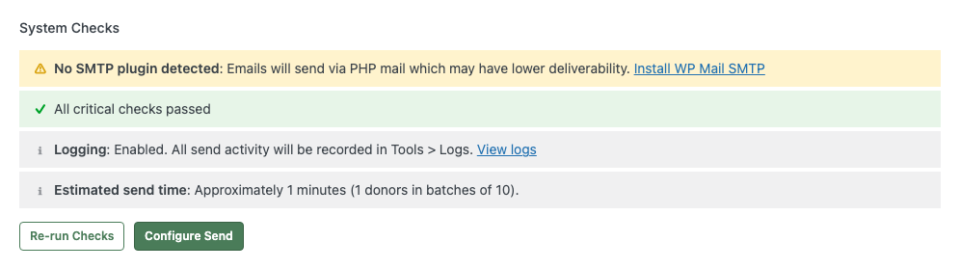
Las comprobaciones vienen en tres tipos.
- Críticas, en rojo, bloquean el envío hasta que se solucionan, cosas como que el correo electrónico del recibo anual necesite estar activado.
- Advertencias, en ámbar, son informativas pero no te detendrán, como no tener instalado un plugin SMTP para una mejor entregabilidad.
- Información, en gris, solo te dice tu configuración actual: qué proveedor de correo electrónico estás usando, si el registro está activado y aproximadamente cuánto tiempo llevará el envío.
Haz clic en Volver a ejecutar comprobaciones después de solucionar cualquier cosa, y una vez que todos los elementos críticos pasen, el botón Configurar envío se iluminará.
Paso 6: Configurar tu envío
Haz clic en Configurar envío para abrir el asistente.
La primera opción es el Año: elige el año equivocado y cada donante recibirá un documento con el total incorrecto, que es exactamente el tipo de error que quieres detectar antes de que ocurra en lugar de después. El recuento de donantes se actualiza en tiempo real a medida que cambias el año, lo que es una forma útil de verificar que lo has elegido correctamente.
Usa Enviar correo de prueba para enviar una muestra directamente a tu bandeja de entrada primero, con el PDF adjunto si tienes esa opción marcada. Siempre revísalo antes que los donantes.
La opción de adjunto PDF solo aparece si tu servidor tiene suficiente memoria (128 MB o más) para generarlo; si no es así, Charitable te lo indica para que no te quedes preguntándote por qué falta la casilla de verificación.
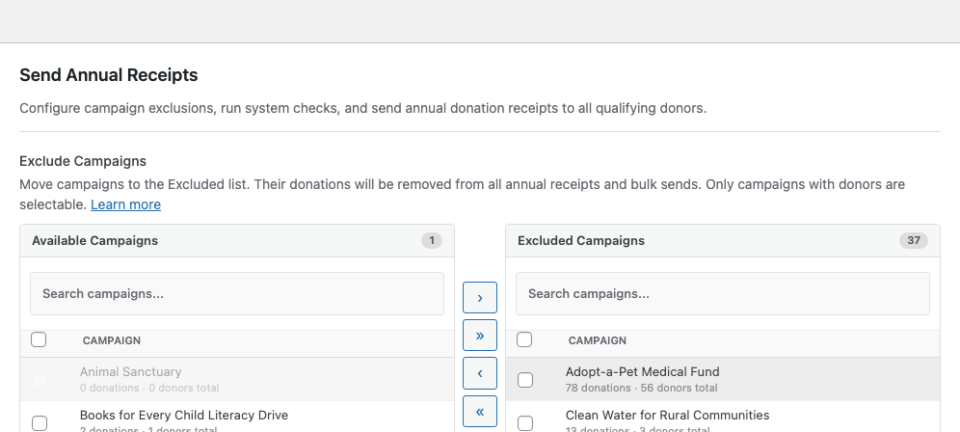
Haz clic en Siguiente: Revisar una vez que tu correo de prueba esté correcto.
Paso 7: Revisar, luego hacer una simulación
El paso 2 del asistente muestra exactamente lo que está a punto de suceder: cuántos donantes recibirán un recibo, cuántos se omitirán porque no tienen un correo electrónico registrado y una casilla de verificación (desactivada por defecto) para incluir a los donantes que ya recibieron un recibo este año, para que no envíes accidentalmente dos veces.
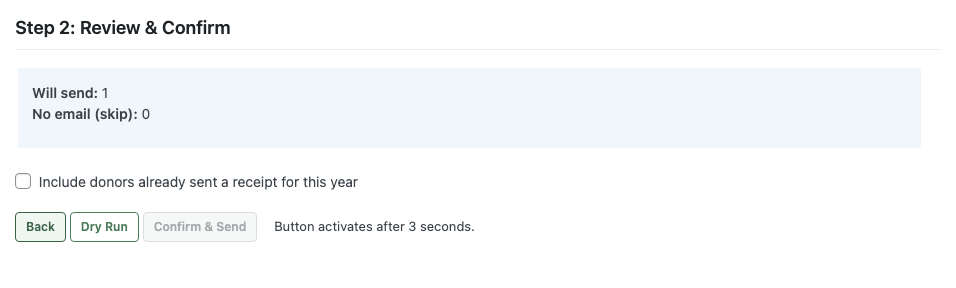
El asistente de envío masivo te ofrece dos botones aquí: Ejecución en seco y Confirmar y enviar.
Siempre pulsa primero Ejecución en seco. Ejecuta todo el proceso, deduplicación, exclusiones de campañas, comprobaciones de correo electrónico, todo, sin enviar realmente un solo correo electrónico.
Obtienes un desglose claro de "se enviaría / se omitiría / fallaría", y como no marca a nadie como "ya enviado", puedes ejecutarlo tantas veces como necesites hasta que los números parezcan correctos.
Solo una vez que coincida con lo que espera, debería volver y presionar Confirmar y enviar, lo que incluye un retraso de 3 segundos específicamente para que un clic erróneo no envíe accidentalmente a toda su lista de donantes.
Paso 8: Envíalo y observa cómo va
Una vez que confirme, el Paso 3 muestra una barra de progreso en vivo con recuentos de Enviados, Omitidos, Fallidos y Restantes, además de un registro de errores si algo falló junto con la razón específica.
Los correos electrónicos se envían en lotes en segundo plano, por lo que puede cerrar la pestaña del navegador y seguirá funcionando. Hay un botón de Cancelar si necesita detener el resto de un lote, y todo lo que ya se envió permanece enviado, simplemente detiene lo que queda.
Una advertencia: si su proveedor de correo electrónico limita la cantidad que puede enviar por día (Gmail alcanza un máximo de alrededor de 500), Charitable notifica automáticamente, pausa el trabajo y le muestra cuándo se reanudará.
No se pierden correos electrónicos, simplemente se distribuye el lote a lo largo de los días según sea necesario.
Paso 9: Saber dónde comprobar después
Dos lugares para buscar una vez que un lote está fuera. Primero, abra el perfil de cualquier donante en Charitable » Donantes y haga clic en la pestaña Registros. Cada envío exitoso aparece allí con su fecha, año y total, por lo que si un donante jura que nunca recibió el suyo, puede verificarlo en segundos en lugar de adivinar.
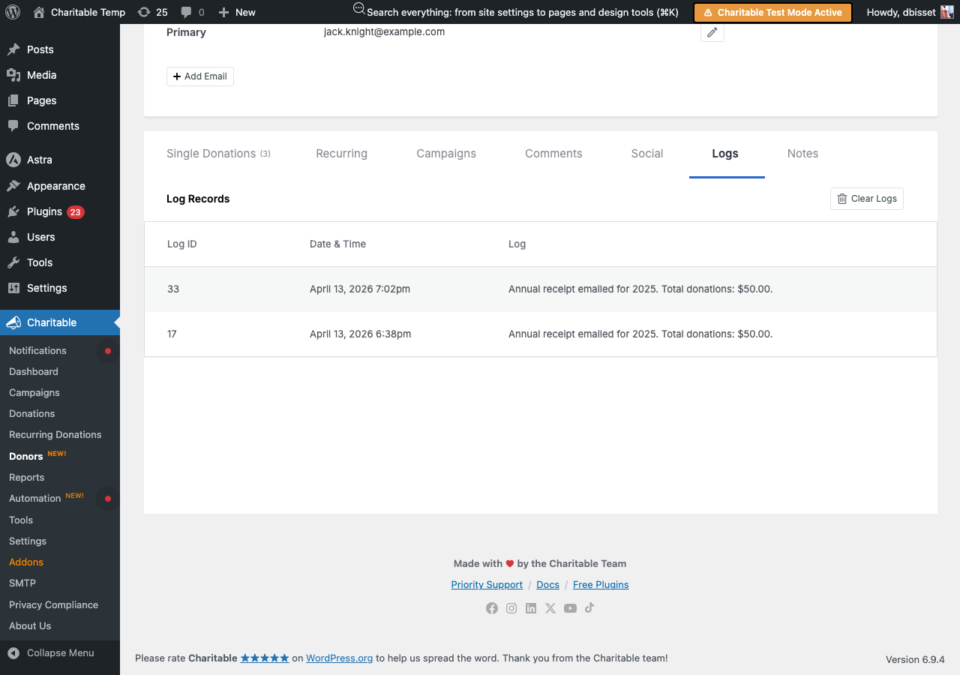
Segundo, una tabla de Historial de envíos se encuentra debajo del asistente, que muestra el año, cuántos donantes recibieron el envío y la fecha del último envío. ¿Necesita reenviar un año completo porque algo salió mal?
Haga clic en Borrar junto a ese año, lo que restablece el registro de duplicados para que todos vuelvan a ser elegibles, luego ejecute el asistente una vez más. O omita borrar por completo y simplemente marque la casilla "incluir los ya enviados" en el Paso 2 para reenviar sin tocar el historial.
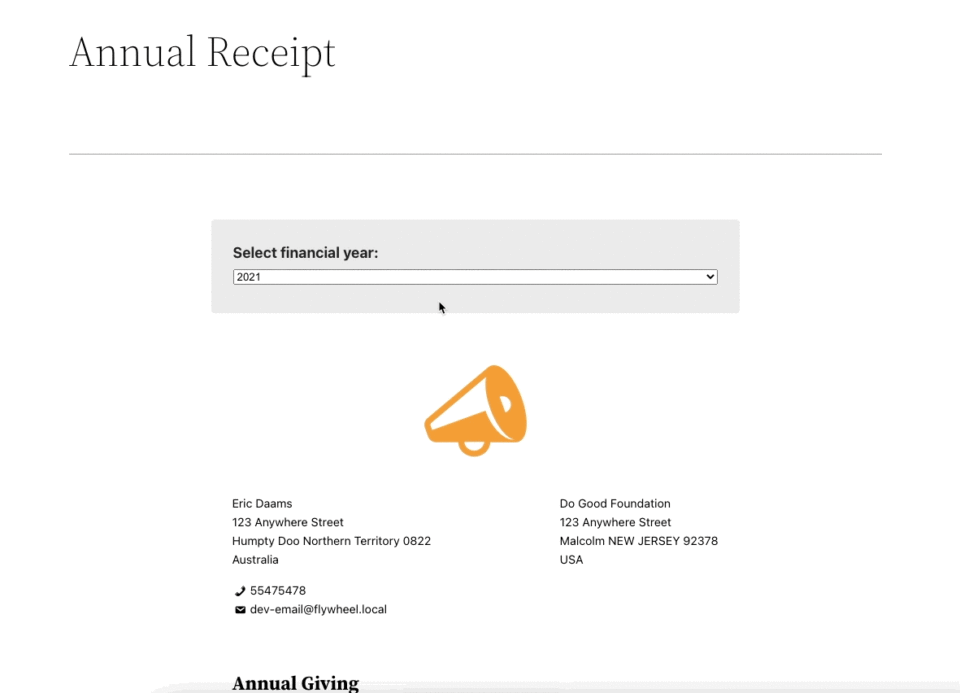
Y esto es lo que un donante realmente ve de su lado cuando usa ese enlace mágico o descarga desde su panel, un recibo limpio e imprimible que puede guardar para sus propios registros.
Paso extra: Haz que el correo suene como tú
El correo electrónico predeterminado funciona bien, pero puede personalizarlo en un minuto para que suene como su organización en lugar de un aviso genérico del sistema.
Vaya a Charitable » Configuración » Correos electrónicos, busque Donante: Recibo anual y haga clic en Configuración de correo electrónico para editar la línea de asunto, el encabezado y el cuerpo del mensaje.
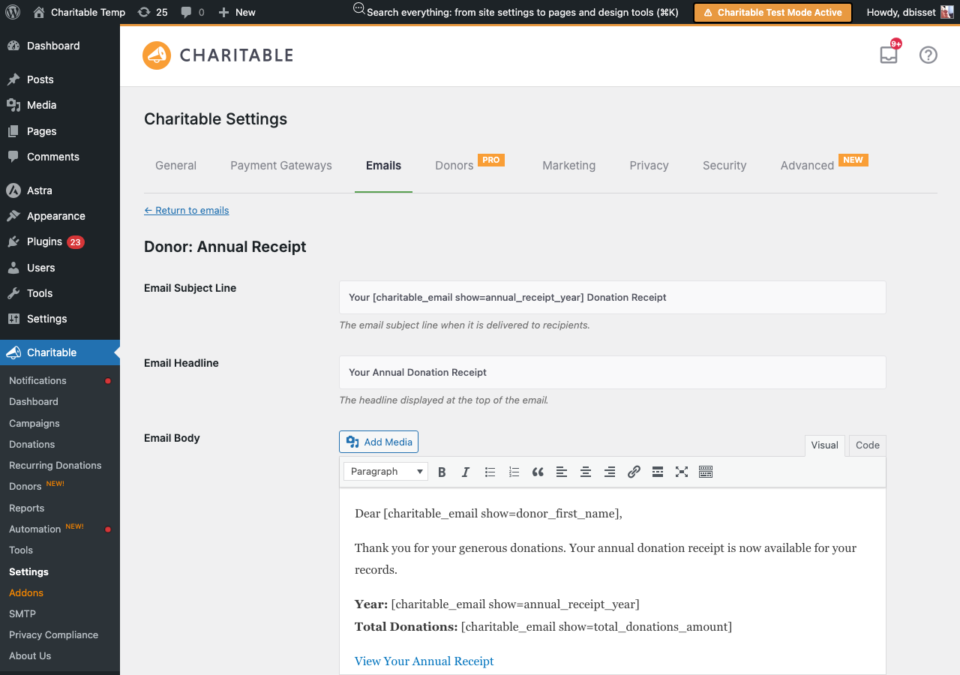
Un puñado de etiquetas de combinación hacen el trabajo pesado para que no tenga que escribir nada manualmente: el nombre y apellido del donante, el año fiscal, el monto total de su donación, el nombre de su organización y el enlace del recibo anual en sí. Ese enlace, que vale la pena recordar, es la misma tecnología segura de enlace mágico del Paso 3 integrada directamente en el correo electrónico, y caduca después de 30 días por defecto.
Si un donante espera hasta marzo para hacer clic en él, planee regenerar uno nuevo en lugar de asumir que el original todavía funciona.
Con los resúmenes listos, vale la pena detenerse en algunos errores que confunden a las organizaciones que lo hacen por primera vez.
Errores comunes a evitar
La mayoría de los problemas con los resúmenes anuales provienen de lagunas de datos en lugar del proceso de envío en sí. Algunos aparecen con la suficiente frecuencia como para que valga la pena revisarlos antes de que salga su primer lote real.
Regalos sin conexión omitidos del total. Un cheque enviado por correo o un regalo entregado en un evento no aparece automáticamente en tus registros de donaciones a menos que alguien registre esa donación sin conexión en Charitable manualmente. Si al resumen de un donante le falta un cheque de $500 que envió en octubre, es un error de entrada de datos, no un error del plugin, y vale la pena confirmar que los regalos sin conexión se registren de manera consistente durante todo el año en lugar de intentar reconstruirlos todos en enero.
Registros de donantes duplicados. Si la misma persona donó una vez con un correo electrónico personal y otra vez a través de un correo electrónico de empresa, puede existir como dos registros de donantes separados con dos totales parciales en lugar de uno preciso. Fusiona perfiles de donantes duplicados antes de generar resúmenes y ahórrate una corrección incómoda más adelante.
Pagos recurrentes fallidos contados como regalos. Una donación recurrente que no se pudo procesar no debería aparecer en el resumen como un regalo completado. Verifica un donante con un regalo recurrente y confirma que el total solo refleje los pagos que realmente se procesaron.
Omitir la simulación. Es tentador hacer clic en Confirmar y Enviar la primera vez, especialmente cuando tienes prisa. No lo hagas. La simulación existe específicamente para detectar un año incorrecto, una exclusión faltante o un recuento de donantes que no coincide con lo esperado, y no te cuesta nada más que un par de minutos.
Enviar antes de que el año esté realmente cerrado. Un regalo realizado el 30 de diciembre necesita unos días para procesarse y registrarse completamente antes de que sea seguro ejecutar el lote. Enviar el 1 de enero corre el riesgo de perder el último puñado de regalos de diciembre. Espera al menos la primera semana de enero para dar tiempo a que ese procesamiento se asiente.
Tratar los regalos con beneficio incluido como totalmente deducibles. Como se explicó anteriormente, una entrada para una gala o un artículo de subasta reduce la parte deducible de un regalo. Si eso no se refleja, los donantes que asistieron a eventos de recaudación de fondos pueden terminar con un total deducible inflado en el papel.
Ignorar las diferencias de moneda para donantes internacionales. Si aceptas regalos en más de una moneda, asegúrate de que los totales se informen en una sola moneda, claramente etiquetada, en lugar de cifras mixtas. Un donante que donó en euros no debería tener que adivinar si el total refleja la cantidad original o una convertida.
Ninguno de estos es difícil de arreglar una vez que sabes que debes buscarlos. Simplemente son fáciles de pasar por alto la primera vez, que es exactamente por qué la simulación y una rápida verificación puntual valen los cinco minutos adicionales.
Programación de resúmenes anuales en torno a otras comunicaciones de fin de año
Enero es un mes ajetreado para la comunicación con los donantes, y el resumen anual no es lo único que llega a la bandeja de entrada de un colaborador. La mayoría de las organizaciones sin ánimo de lucro también envían informes de impacto de fin de año, campañas de agradecimiento vinculadas a los totales de donaciones y, a veces, una solicitud en enero para iniciar el nuevo año de recaudación de fondos. Si envías todos estos correos en un plazo de 48 horas, corres el riesgo de enterrar el único documento que un donante necesita para sus impuestos debajo de otros tres correos que ojeará y olvidará.
Una secuencia sencilla funciona bien para la mayoría de las organizaciones.
Envía primero un resumen del impacto de fin de año, en los últimos días de diciembre o los primeros de enero, mientras el impulso emocional del año aún está fresco.
Hazle seguimiento una semana después con el resumen anual por sí solo, con una línea de asunto que deje claro de qué se trata, algo como "Tu resumen de donaciones de 2026 para fines fiscales" en lugar de incluirlo en el asunto de un boletín general. Un donante que esté buscando un documento fiscal en su bandeja de entrada debería poder identificarlo de inmediato.
Si realizas una solicitud en enero para comenzar la recaudación de fondos del nuevo año, dale al resumen anual unos días de separación antes de que se envíe esa solicitud. Un donante que acaba de ser agradecido por la generosidad del año pasado y que inmediatamente recibe una petición de una nueva donación puede interpretar esa secuencia como transaccional, incluso cuando esa no es la intención.
Mantén la línea de asunto y el nombre del remitente consistentes cada año una vez que te decidas por un formato. Los donantes que donan anualmente empiezan a reconocer cómo es ese correo electrónico, y una llegada predecible genera el mismo tipo de confianza que un banco que envía un extracto el mismo día cada mes.
Si tu equipo es pequeño y enero ya se siente muy apretado, pon esto en una fecha fija cada año en lugar de decidirlo cada vez. Una semana después de tu resumen de impacto, unos días antes de cualquier nueva solicitud, listo. La secuenciación se realiza correctamente sin que nadie tenga que recordar el orden en medio de un mes ajetreado.
¡Caritable tiene más de 1.2 millones de descargas!
Confiado por millones para impulsar campañas de recaudación de fondos exitosas. Prueba Charitable sin riesgos hoy mismo.
✅ Garantía de devolución de dinero en 14 días
✅ Precios transparentes
✅ Configuración sin código
Preguntas frecuentes sobre resúmenes anuales de donaciones
¿Tienen las organizaciones sin fines de lucro que enviar resúmenes anuales de donaciones?
Esto depende de las leyes de tu país. Generalmente, si las donaciones a tu organización son deducibles de impuestos, los donantes deben presentar un resumen anual para reclamar el beneficio fiscal.
En EE. UU., el IRS requiere un acuse de recibo por escrito para cualquier donación individual de 250 $ o más, pero no existe un requisito legal separado para un resumen anual consolidado. Es una buena práctica, no una obligación, y la mayoría de los donantes que donan varias veces al año lo pedirán de todos modos.
¿Cuál es la diferencia entre un recibo de donación y un resumen anual?
Un recibo cubre una donación y se envía justo después de que se completa esa donación. Un resumen anual agrupa todas las donaciones del año en un solo documento, que generalmente se envía una vez en enero.
¿Es compatible Charitable Lite con los resúmenes anuales de donaciones?
Lite envía recibos automatizados después de cada donación individual, lo que cubre mucho por sí solo. El complemento de recibos anuales consolidados forma parte del plan Plus de Charitable y superiores.
¿Pueden los donantes obtener su propio resumen sin esperar un correo electrónico?
Sí, de dos maneras. Pueden iniciar sesión en su panel de donante y descargarlo directamente, o usar el enlace seguro y mágico incluido en su correo electrónico, que no requiere cuenta ni contraseña en absoluto.
¿Qué pasa si un donante hizo una donación única y una recurrente?
Ambos se incluyen en el mismo resumen automáticamente. La lista detallada muestra cada donación por fecha, y el total refleja todo combinado.
¿Cuándo deben enviarse los resúmenes anuales?
Las dos primeras semanas de enero funcionan bien para la mayoría de las organizaciones. Esto da tiempo a las donaciones de finales de diciembre para procesarse completamente, al tiempo que se entrega a los donantes su documento antes de que lo necesiten para la preparación de impuestos.
¿Puedo personalizar el diseño y el texto?
Sí. Tu logotipo y colores se aplican automáticamente, y la línea de asunto, el titular y el cuerpo del correo electrónico son editables en Configuración » Correos electrónicos utilizando etiquetas de combinación para cosas como el nombre del donante y el total.
¿Qué sucede si un donante hizo una donación que incluía un beneficio, como una entrada para una gala?
Solo la parte deducible de esa donación debe aparecer como deducible de impuestos en el resumen. Registra el valor justo de mercado de cualquier bien o servicio proporcionado en el momento de la donación para que el importe deducible se calcule correctamente.
¿Cómo puedo reenviar o corregir un lote si algo salió mal?
Ejecuta primero una simulación para ver exactamente qué sucedería, ya que no envía nada ni marca a los donantes como ya enviados. Para un reenvío real, haz clic en Borrar junto a ese año en la tabla Historial de envíos y vuelve a ejecutar el asistente, o simplemente marca "incluir donantes que ya enviaron un recibo" para reenviar sin borrar nada.
¿Las donaciones fuera de línea, como cheques o efectivo, aparecen en el resumen anual?
Solo si se han registrado en Charitable como un registro de donación. Las donaciones fuera de línea no se registran solas, por lo que vale la pena introducirlas de manera consistente durante todo el año en lugar de buscarlas antes de que salga el lote.
¿Qué pasa si el año fiscal de mi organización no es el año natural?
Establece la fecha de Fin del Año Financiero en Configuración » Avanzado » Recibos Anuales para que coincida. Sin embargo, la mayoría de los donantes todavía esperan un resumen del año natural para su propia declaración de impuestos, así que considera ejecutar ambos si tu año fiscal y natural difieren significativamente.
Tus donantes ya confían en ti con su historial de donaciones. Devolverles esa información en un documento claro y oportuno es una de las formas más sencillas de demostrar que esa confianza está bien depositada, y requiere una fracción del esfuerzo que te costaría responder a cada solicitud una por una.
Empieza poco a poco si es necesario. Incluso las organizaciones sin un programa formal de donaciones recurrentes descubren, la primera vez que ejecutan esto, que más donantes donaron más de una vez de lo que cualquier miembro del personal había supuesto. Ese suele ser el momento en que el argumento para activar esto se vuelve obvio en lugar de teórico.
Mantente conectado para más recursos para organizaciones sin fines de lucro
Para más tutoriales y vídeos adaptados a organizaciones sin fines de lucro, suscríbete a nuestro canal de YouTube. Publicamos regularmente consejos de expertos, guías paso a paso sobre donaciones en línea, estrategias de recaudación de fondos y recursos prácticos para ayudar a tu organización a tener éxito.
🗞️ Recibe consejos semanales y guías exclusivas en tu bandeja de entrada
Únete a nuestro boletín →
🎥 Mira tutoriales paso a paso e historias de éxito
Suscríbete a nuestro canal de YouTube →
👩🏽💻 Conecta con nuestra comunidad y obtén información diaria sobre organizaciones sin fines de lucro
Síguenos en LinkedIn →
🥳 Reels divertidos e información sobre organizaciones sin fines de lucro
Síguenos en Instagram →
👀 Vídeos interesantes y divertidos para ayudarte a hacer crecer tu causa
Síguenos en TikTok→
🌎 Suscríbete y sigue para recibir consejos generales de recaudación de fondos
Obtén consejos de recaudación de fondos en TikTok →
Potentes recursos de recaudación de fondos
🤖 Usa Charitable con tu asistente de IA
⬇️ Descarga estrategias probadas, ideas de campañas y herramientas de expertos
Obtén el Kit de Recaudación de Fondos →
💸 Obtén recursos gratuitos de recaudación de fondos
Ve al Centro de Recaudación de Fondos de Charitable →
¿Tienes preguntas sobre Charitable?
Preguntas frecuentes de Charitable →
🏎️ Prueba Charitable
Crea tu demostración de Charitable →
Comprende la terminología y la jerga de las organizaciones sin fines de lucro
Glosario de organizaciones sin fines de lucro→
% ¿Buscas ofertas y descuentos para organizaciones sin fines de lucro?
Las mejores ofertas y descuentos para organizaciones sin fines de lucro →








Deja una respuesta