
¿Buscas una forma rápida, fácil y segura de aceptar donaciones de PayPal en línea?
Configurar una cuenta de PayPal para aceptar donaciones no tiene por qué ser complicado.
En esta guía, te explicaré el proceso paso a paso para que puedas poner en marcha PayPal en cuestión de minutos. Mi objetivo es proporcionarte instrucciones claras y prácticas que funcionen independientemente de tu nivel de experiencia en WordPress.
Al final de este tutorial, tendrás un sistema de donaciones profesional y eficiente integrado en tu sitio de WordPress.
Comencemos explorando la herramienta adecuada para gestionar las donaciones de PayPal, y luego pasaremos a los pasos prácticos de implementación.
Encontrar la Herramienta Adecuada: ¿Por qué Charitable para la Integración de PayPal?
Cuando se trata de integrar donaciones de PayPal con WordPress, existen numerosos plugins disponibles. Según mi experiencia trabajando con varios sitios de WordPress, desde pequeños blogs personales hasta grandes organizaciones sin fines de lucro, Charitable ha ofrecido consistentemente excelentes resultados.
Charitable ofrece soporte nativo para PayPal, lo que hace que el proceso de configuración sea sencillo y fiable. Esta integración es robusta y se actualiza regularmente para garantizar la compatibilidad con las últimas funciones de PayPal.
Aparte de eso, aquí tienes por qué te encantará Charitable:
- Interfaz Fácil de Usar: El plugin proporciona un panel intuitivo que es fácil de navegar, incluso para los recién llegados a WordPress. Esto simplifica el proceso de configuración y gestión de campañas de donaciones.
- Opciones de Personalización: Charitable te permite personalizar tus formularios de donaciones para que coincidan con el diseño de tu sitio web, creando una experiencia de usuario coherente para tus donantes.
- Funciones Potentes: Más allá de las donaciones básicas, Charitable admite funciones como donaciones recurrentes, objetivos de campaña y gestión de donantes, todo ello esencial para una recaudación de fondos eficaz.
- Excelente Documentación y Soporte: El plugin viene con una documentación completa y un soporte al cliente receptivo, que he encontrado invaluable al solucionar problemas o explorar funciones avanzadas.
- Cumplimiento del RGPD: En una era de crecientes preocupaciones por la privacidad, Charitable ofrece herramientas para ayudar a garantizar que tu sistema de donaciones cumpla con las regulaciones del RGPD.
- Actualizaciones Regulares: El equipo de desarrollo detrás de Charitable lanza constantemente actualizaciones, asegurando la compatibilidad con las últimas versiones de WordPress y abordando cualquier problema de seguridad de manera oportuna.
- Escalabilidad: Ya sea que estés ejecutando una pequeña recaudación de fondos personal o gestionando una gran organización sin fines de lucro, Charitable puede adaptarse a tus necesidades sin comprometer el rendimiento.
- Informes y Análisis: El plugin proporciona herramientas de informes integradas que ofrecen información sobre tus patrones de donaciones y el rendimiento de la campaña.
Aunque existen otros plugins que pueden integrar donaciones de PayPal con WordPress, he optado por centrarme en Charitable en esta guía debido a su equilibrio entre funcionalidad, facilidad de uso y fiabilidad.
Dicho esto, siempre recomiendo evaluar tus necesidades específicas y, potencialmente, probar algunas opciones antes de tomar una decisión final. Charitable ofrece una versión gratuita que puedes probar antes de comprometerte con la versión pro, lo que te permite asegurarte de que cumple tus requisitos.
Quieres configurar PayPal Commerce. Dirígete a nuestra guía sobre Primeros pasos con PayPal Commerce »
Aceptar donaciones de PayPal en WordPress
Paso 1: Instalación de Charitable
El primer paso para configurar donaciones de PayPal en tu sitio de WordPress es instalar y activar el plugin Charitable. Charitable ofrece versiones gratuitas y premium. Para la funcionalidad básica de donaciones de PayPal, la versión gratuita es suficiente.
Dentro de tu panel de WordPress, navega a Plugins » Añadir Nuevo Plugin, luego busca ‘Charitable’ e instala y activa el plugin.
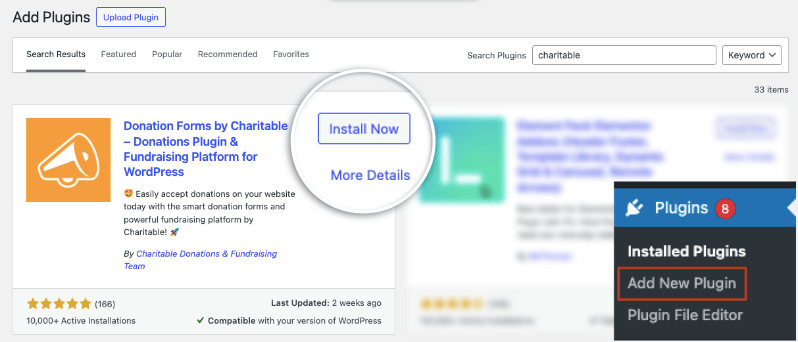
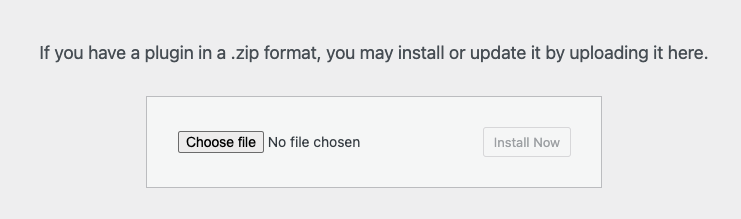
Sin embargo, si necesitas funciones avanzadas como donaciones recurrentes o pasarelas de pago adicionales, considera actualizar a la versión pro. Visita el sitio de Charitable y elige un plan que sea el mejor para ti. Luego obtendrás un archivo descargable para subir a tu sitio de WordPress. Ve a Plugins » Añadir Nuevo » Subir Plugin y añade el archivo del plugin aquí.
Una vez activado, notarás un nuevo elemento de menú “Charitable” en la barra lateral izquierda de tu panel de WordPress. Aquí es donde gestionarás toda la configuración y campañas relacionadas con las donaciones.
Paso 2: Crea tu primera campaña de recaudación de fondos
Ahora puedes empezar a crear formularios de donación y campañas de recaudación de fondos. Para crear tu primera recaudación, dirígete a la pestaña Charitable » Añadir Nuevo. Esto abrirá la biblioteca de plantillas.
También puedes crear, ver, editar y eliminar campañas en la pestaña Charitable » Campañas.
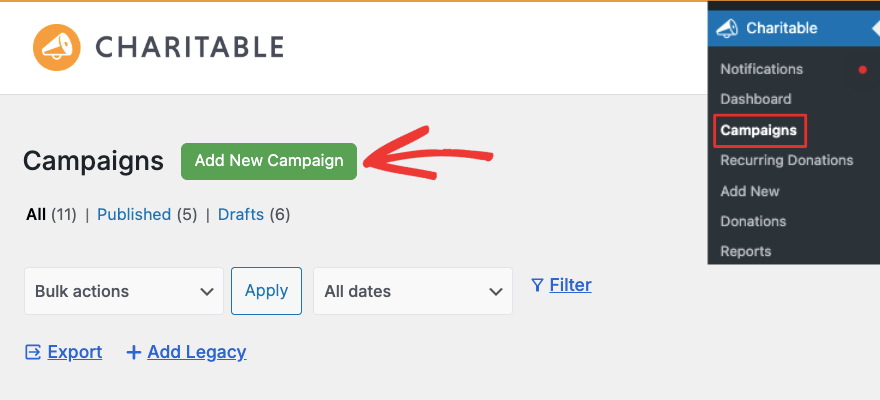
Esto abrirá una nueva página con plantillas. En la parte superior, puedes introducir un nombre para tu campaña para identificarla fácilmente más tarde.
Debajo de eso, puedes explorar plantillas. Notarás en la barra de tareas izquierda que puedes filtrar las plantillas por causa, como Animales/Mascotas, Organizaciones, Medio Ambiente, Legal, Médico, etc.
Pasa el ratón sobre cualquier plantilla y podrás previsualizarla o seleccionarla.
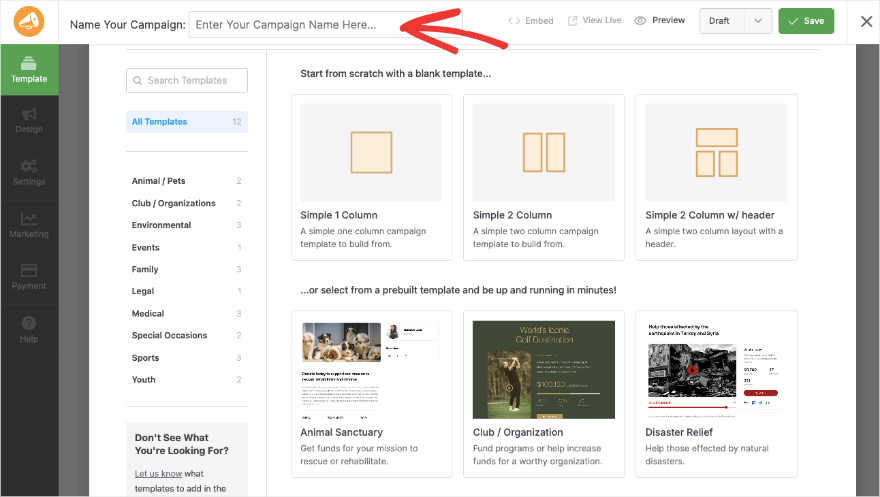
Una vez que hayas elegido una plantilla, serás llevado al genial constructor de campañas.
Paso 3: Personaliza tu recaudación de fondos
Este constructor de campañas es uno de los mejores que he visto. Es muy fácil de usar. No requiere nada de código.
Todo lo que tienes que hacer es hacer clic en botones, arrastrar y soltar tus elementos, y escribir tu propio texto, eso es todo.
Obtienes una vista previa visual de tu campaña a la que harás ediciones. Así que puedes ver exactamente cómo se vería en tu sitio en vivo.
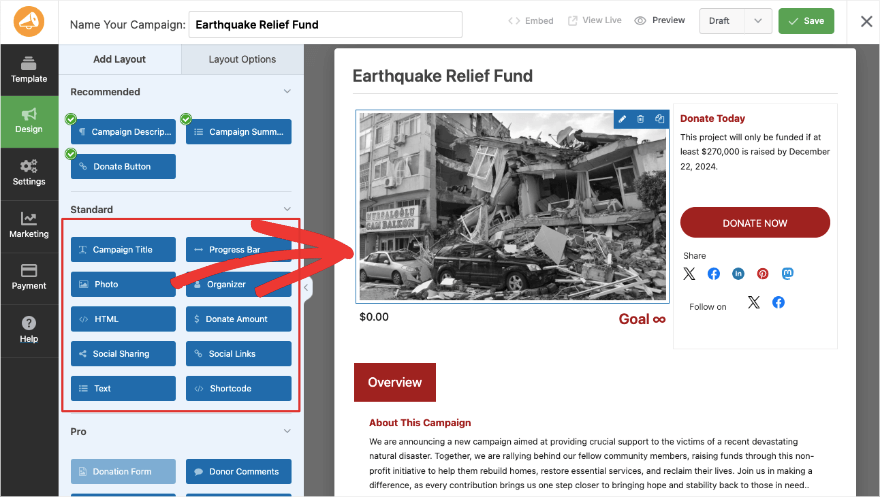
La barra de tareas izquierda tiene todos los elementos y la configuración de campos, la derecha te muestra la vista previa. Para añadir un nuevo campo, simplemente haz clic en el que quieras de la izquierda, arrástralo a donde quieras que aparezca en tu campaña y suéltalo.
Si ves un campo con una marca verde, significa que ya está añadido a tu recaudación de fondos. Puedes añadir bloques como títulos, barras de progreso, fotos, perfiles de organizador, importes de donación, botones para compartir en redes sociales, enlaces a redes sociales y más.
Si estás en los planes premium, también puedes añadir comentarios de donación, vídeos, un muro de donaciones, detalles del equipo y más.
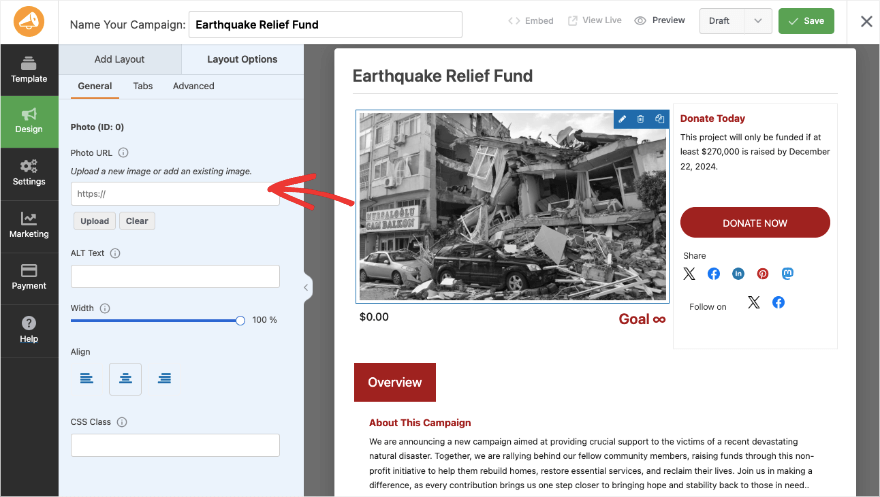
Para editar cualquier campo, haz clic en él en la vista previa. Verás que las opciones de edición se abren a la izquierda. Por ejemplo, si haces clic en la imagen, obtienes la opción de subir la tuya para reemplazar la imagen de marcador de posición.
Puedes ajustar el ancho, la alineación e incluso añadir texto ALT para optimizarla para SEO.
De esta manera, puedes explorar el constructor por tu cuenta. Está diseñado para ser fácil de usar, de modo que incluso los principiantes puedan navegar por él fácilmente.
Haz clic en el botón Guardar en la esquina superior derecha de tu pantalla para guardar tu progreso a medida que avanzas.
Paso 4: Personalizar la configuración de la campaña
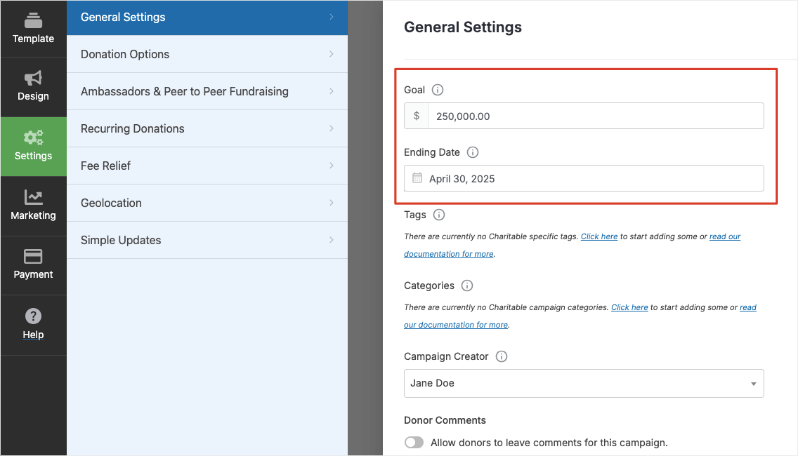
Ahora, en el menú de la extrema izquierda, cambia de la pestaña Diseño a la pestaña Configuración. Esto abrirá opciones donde puedes añadir tus objetivos de campaña y fechas de finalización. Me encanta este constructor porque verás que cada campo tiene un icono de 'i' al lado que te da detalles sobre para qué se puede usar cada uno.
Pasemos a la siguiente pestaña: Opciones de donación. Aquí, puedes añadir importes de donación preestablecidos. Esto ayuda a guiar a los donantes y a menudo puede aumentar el importe medio de la donación.
Considera a tu audiencia y los objetivos de tu campaña al establecer estos importes. Si te diriges a donaciones pequeñas y frecuentes, considera empezar con importes más bajos (por ejemplo, 5 €). Para campañas de recaudación de fondos más grandes, podrías empezar con importes más altos.
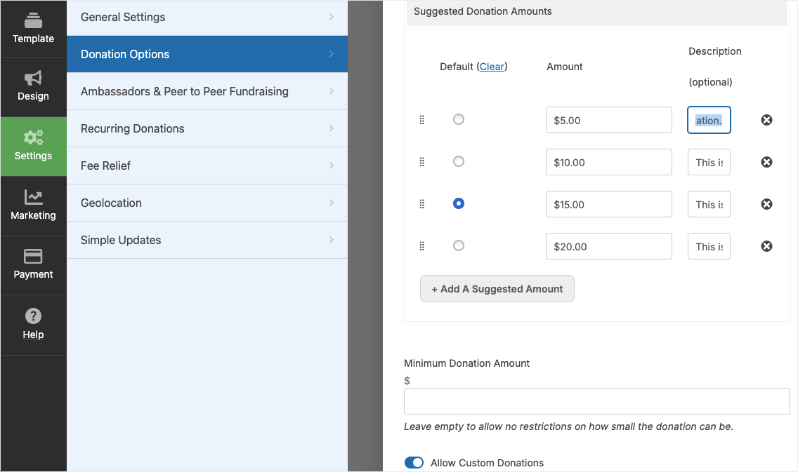
Puedes establecer importes mínimos de donación y también permitir que los donantes introduzcan su propio importe permitiendo donaciones personalizadas.
¡Ahora es el momento de habilitar PayPal!
Paso 5: Configurar PayPal
¡Tu campaña está configurada, optimizada y lista para lanzarse! Lo único que queda por hacer es configurar la pasarela de pago de PayPal. Esto es muy fácil con Charitable.
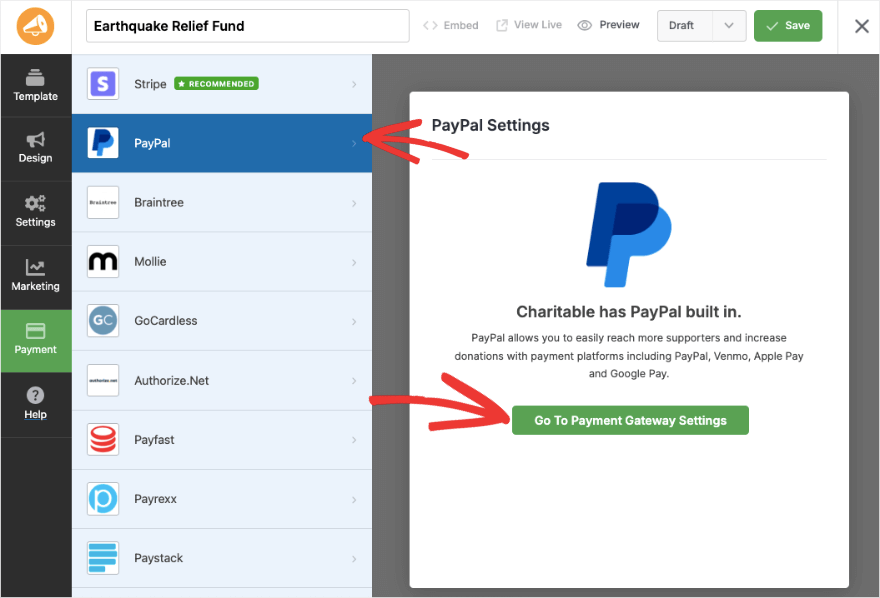
La integración de PayPal está incorporada en PayPal, por lo que no tienes que habilitar ningún complemento. Simplemente ve a la pestaña de Pago en la barra de tareas izquierda. Aquí, abre PayPal y haz clic en 'Ir a la configuración de la pasarela de pago'.
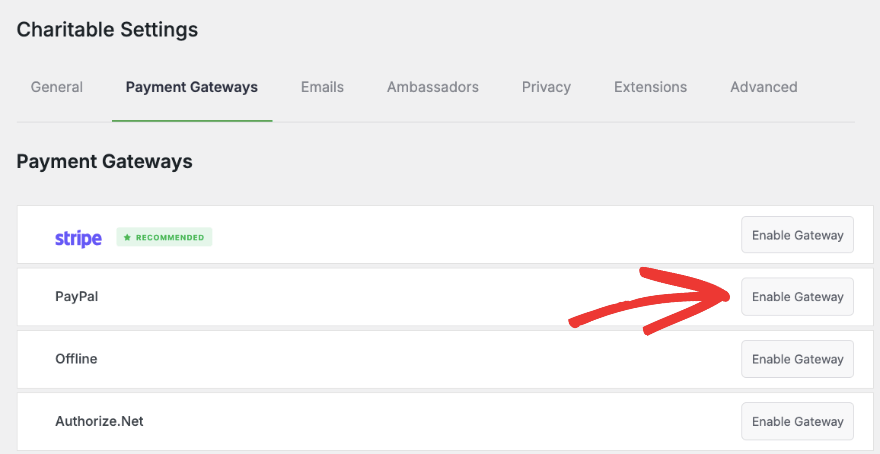
Esto abrirá una nueva pestaña con la configuración de la pasarela de pago. Aquí puedes hacer clic en el botón 'Habilitar pasarela' junto a PayPal.
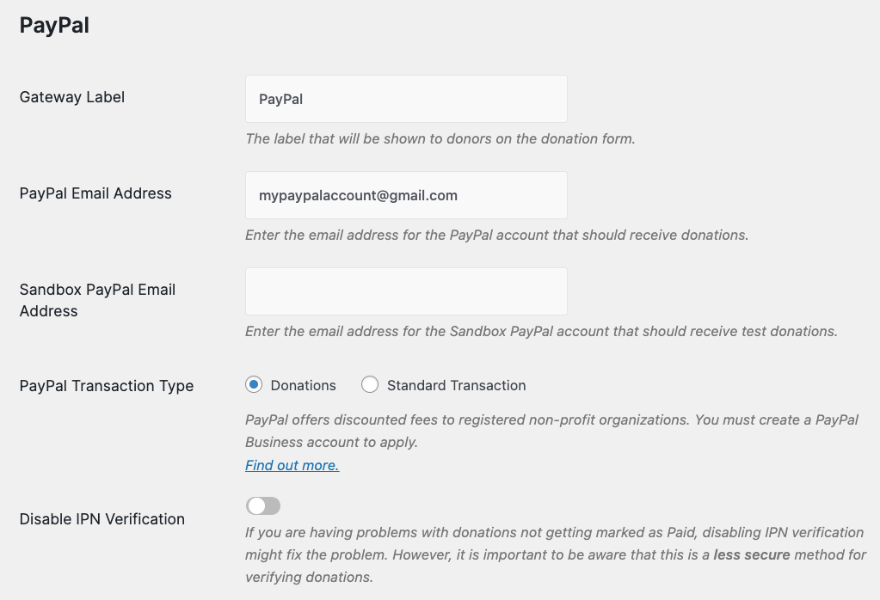
Una vez habilitado, verás una nueva página con opciones para añadir tu dirección de correo electrónico de PayPal y el tipo de transacción.
Notarás que hay opciones de 'Sandbox'. Sandbox PayPal es un entorno de prueba proporcionado por PayPal que simula el sistema de pago real. Te permite probar las integraciones de PayPal sin usar dinero real ni afectar a las cuentas reales de PayPal.
Debajo de esto, verás la configuración de la API. Esto es importante. Necesitas introducir estas credenciales para poder obtener reembolsos, cancelar suscripciones, etc.
Charitable te proporciona enlaces para generar o encontrar fácilmente tus claves de API. Sigue estos enlaces, obtén tus detalles y pégalos en los campos proporcionados.
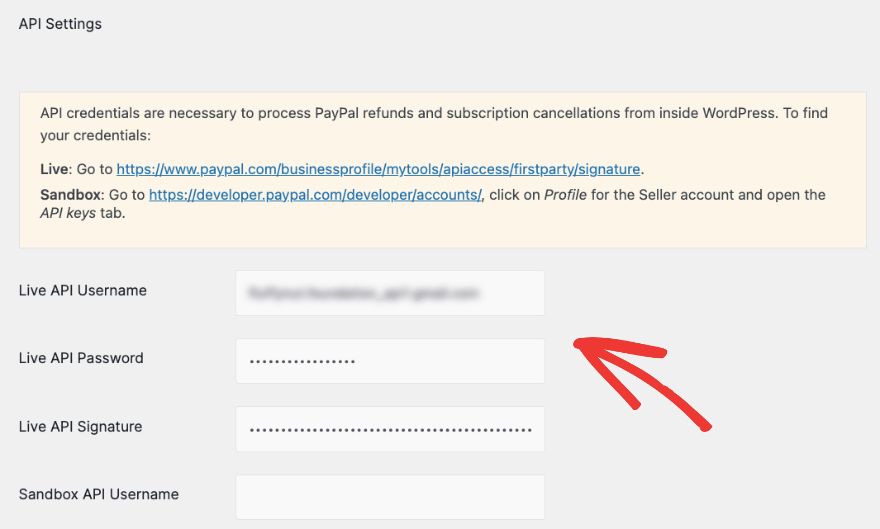
Asegúrate de añadir tu nombre de usuario, contraseña y firma de API en vivo. Eso es todo. Guarda tu configuración y mantén esta pestaña abierta para el siguiente paso.
Paso 6: Configurar recibos de donación automatizados
Cuando recibas donaciones, probablemente necesitarás enviar recibos de donación a tus donantes para confirmar su pago, así como para tus propósitos fiscales.
Charitable te permite configurar correos electrónicos automatizados que se enviarán inmediatamente después de realizar una donación.
En la misma pestaña Charitable » Configuración, puedes cambiar a Correos electrónicos en el menú superior. Aquí verás correos electrónicos predefinidos para recibos de donación, notificaciones de donación y más.
Simplemente haz clic en el botón 'Habilitar correo electrónico' aquí.
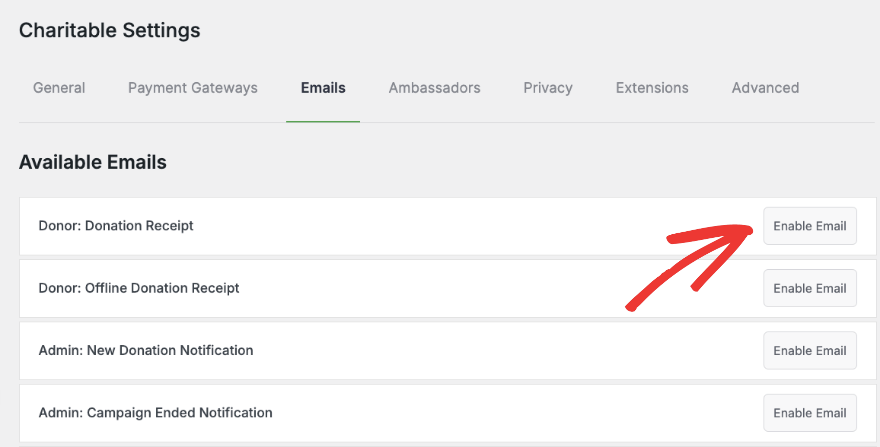
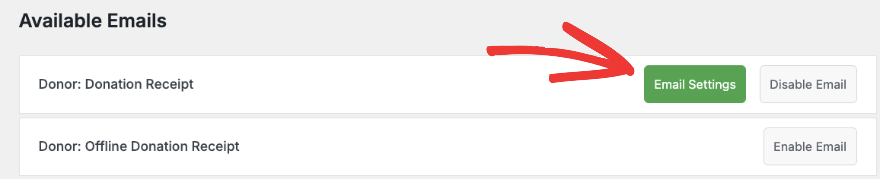
Ahora verás que aparece un botón 'Configuración de correo electrónico'.
Esto te permite personalizar la línea de asunto del correo electrónico, el encabezado y el cuerpo. Notarás que el correo electrónico contiene palabras entre corchetes. Estas son etiquetas inteligentes que obtienen automáticamente información de los campos rellenados por el donante en el formulario de donación.
Por ejemplo, [Charitable_email show=donor_first_name] obtendrá el nombre introducido por el donante en el formulario de donación.
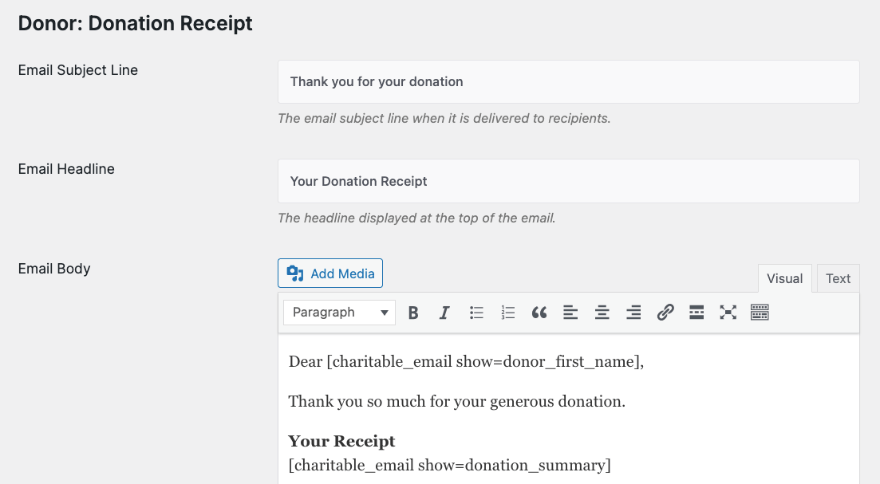
Esto asegura que el correo electrónico se personalice con su nombre, importe de donación y otros detalles. Configuras esto una vez y funcionará por sí solo.
Asegúrate de guardar tu configuración.
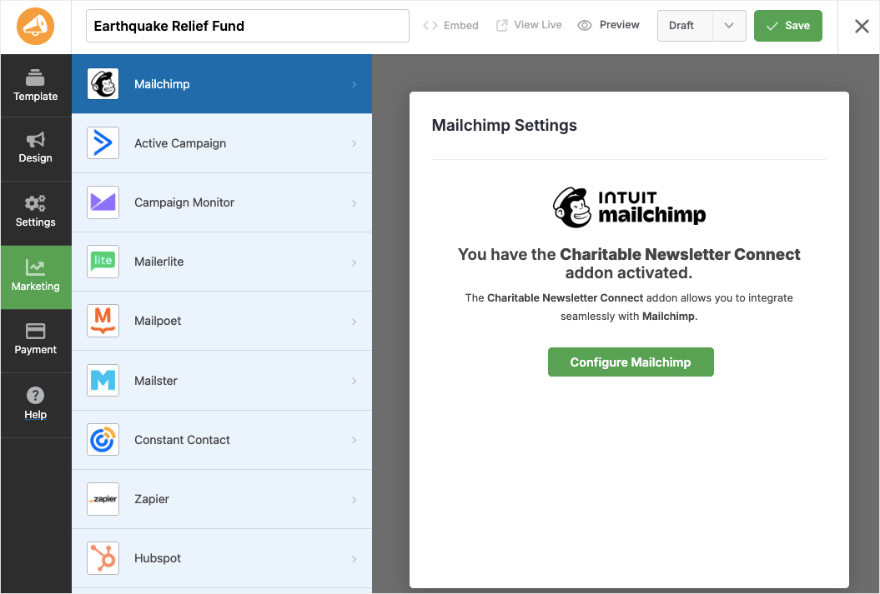
Si tienes una cuenta de marketing por correo electrónico existente, como Constant Contact o Mailchimp, puedes conectarla a tus campañas de donación. La integración es sencilla. Todo lo que tienes que hacer es introducir los detalles de tu cuenta de correo electrónico o las claves de API y se conectará.
Ahora estás listo para publicar tu campaña
Paso 7: Publicar tu campaña
Charitable hace que sea muy fácil publicar tu campaña y añadirla a tu sitio web para empezar a recaudar donaciones de PayPal de inmediato.
En la esquina superior derecha del constructor, verás todas las opciones de guardar y publicar. Primero, te recomiendo previsualizar tu campaña en tu sitio en vivo para asegurarte de que se ve bien. Puedes hacer los ajustes necesarios.
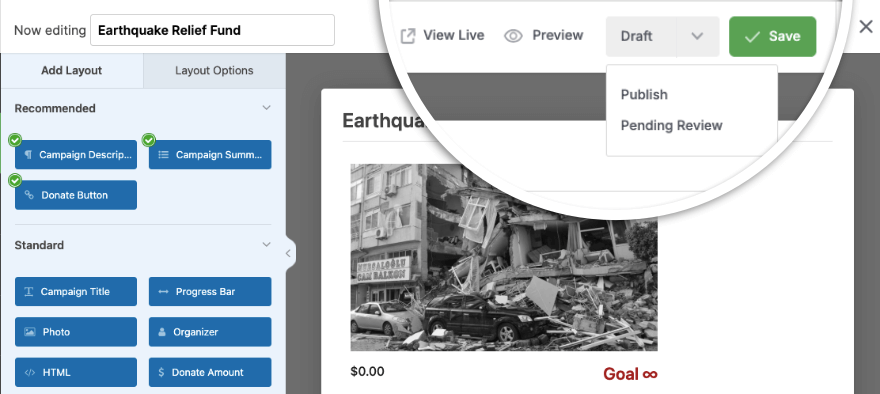
Luego, verás un menú desplegable para establecer el estado de tu campaña: borrador, pendiente de revisión y publicar.
Establece esto en Publicar y guarda tu campaña.
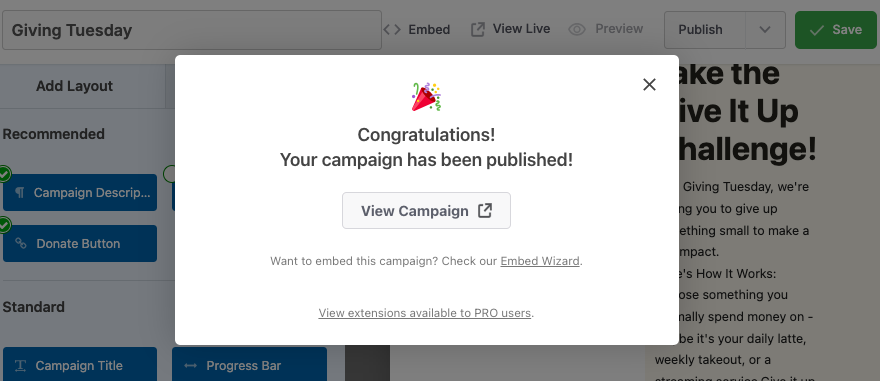
Verás un mensaje de felicitación de que tu campaña ha sido publicada. Puedes ver la campaña para ver cómo se ve y funciona en tu sitio en vivo.
Ahora necesitas añadirla a una página o entrada específica. Dirígete a Páginas » Añadir nueva. Dentro del editor de bloques, añade un nuevo bloque y busca Charitable. Este bloque añadirá el widget Charitable a tu página junto con un menú desplegable desde el cual puedes elegir tu campaña.
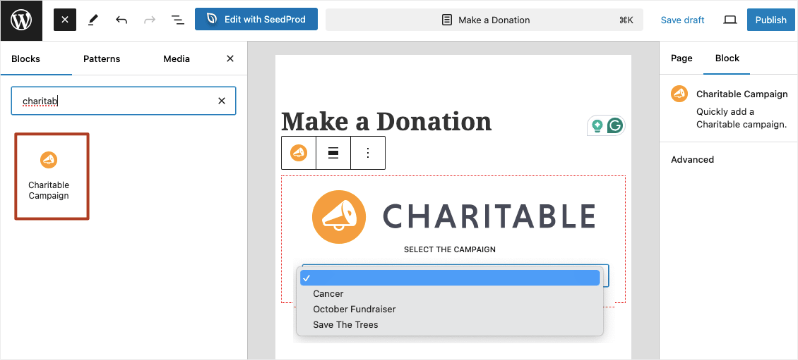
Elige la campaña que desees y luego publica tu página. Puedes usar el mismo proceso para crear o editar entradas de WordPress también.
¡Eso es todo! Deberías ver una campaña como esta en la página o publicación donde la hayas agregado.
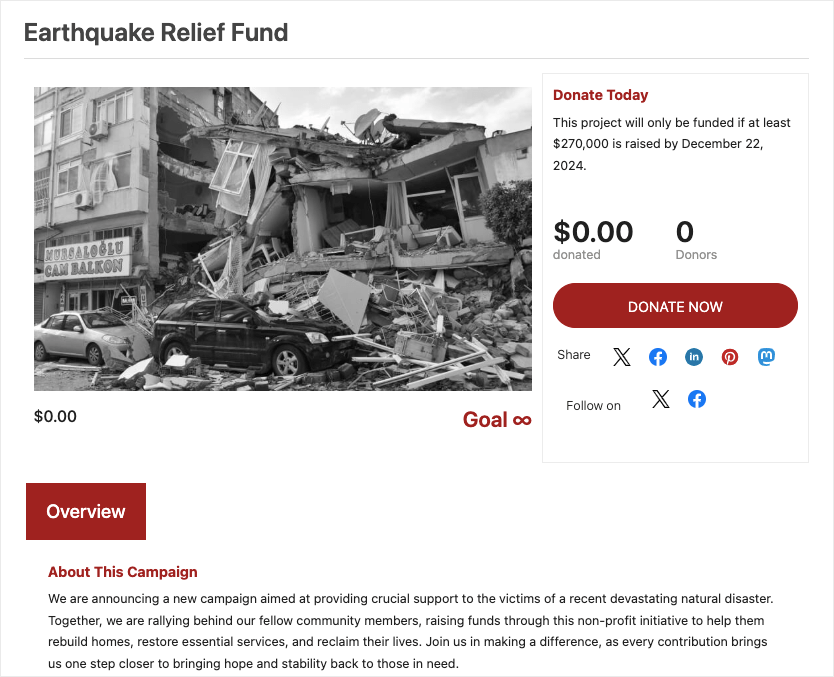
Ahora ya está todo listo para aceptar donaciones de PayPal en tu sitio. Espero que hayas encontrado útil esta guía. También te puede interesar nuestro tutorial sobre Cómo agregar un termómetro de recaudación de fondos en WordPress.
Una vez que comiences a recibir donaciones, podrás obtener información sobre tus esfuerzos de recaudación de fondos con Informes de recaudación de fondos detallados sobre tendencias de donaciones, rendimiento de campañas y comportamiento de donantes.
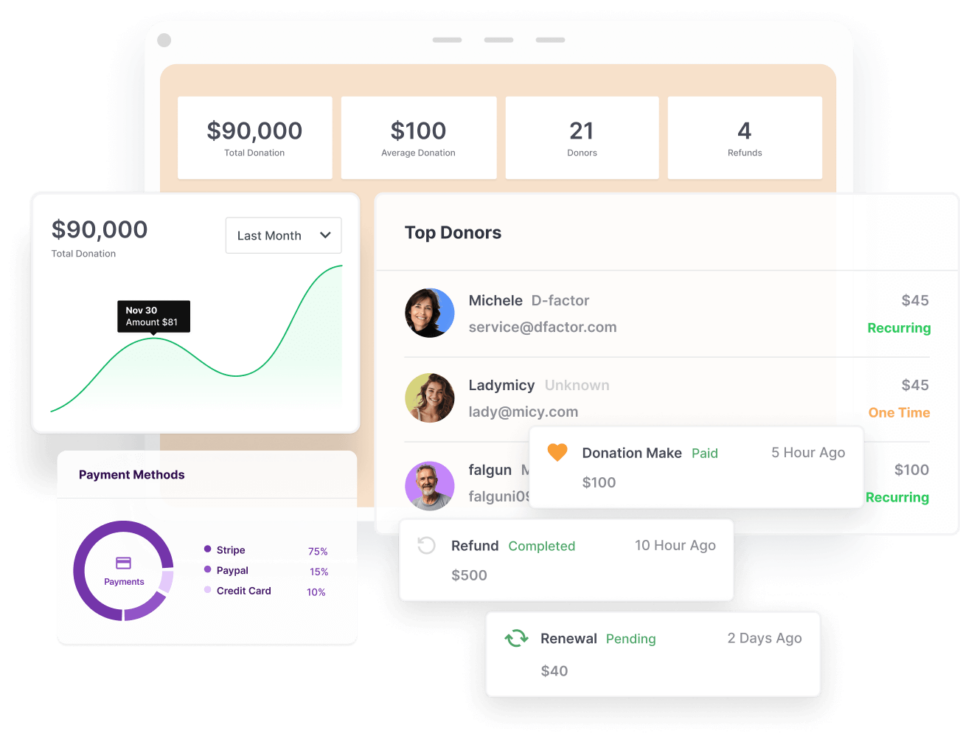
Con Charitable, puedes crear y administrar múltiples campañas de recaudación de fondos simultáneamente. Esto es perfecto para organizaciones que ejecutan diferentes iniciativas o para esfuerzos de recaudación de fondos de temporada. Cada campaña puede tener su propio objetivo, descripción e incluso campos personalizados.
Para mantener el apoyo a largo plazo, puedes configurar opciones de donación recurrente. Los donantes pueden elegir donar mensualmente, trimestralmente o anualmente, proporcionando un flujo constante de ingresos para tu causa.
Con la función de recaudación de fondos entre pares, puedes permitir que los simpatizantes creen sus propias páginas de recaudación de fondos, ampliando tu alcance e involucrando a tu comunidad de manera más profunda.
Charitable incluye un robusto sistema de gestión de donaciones. Puedes ver el historial de donaciones, exportar datos de donantes e incluso enviar correos electrónicos dirigidos a segmentos específicos de donantes.
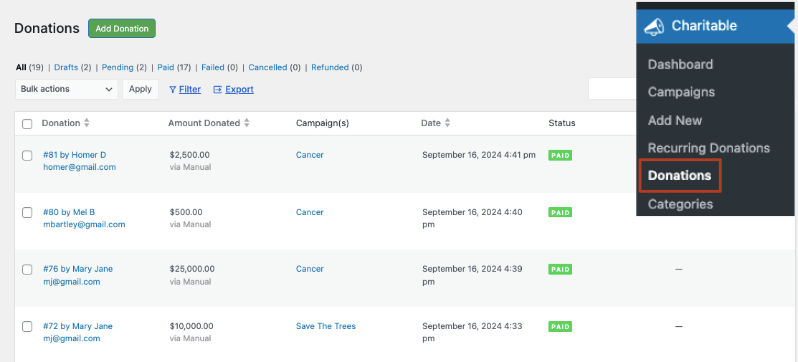
Si aún no te has registrado en Charitable, ¿a qué esperas? Prueba las funciones avanzadas de Charitable con una cuenta 100% libre de riesgos.
Si, por alguna razón, sientes que no es la opción adecuada para ti, ofrecemos una garantía de devolución de dinero de 14 días.





Deja una respuesta