
¿Está listo para ofrecer a sus donantes la comodidad y confianza de PayPal para sus donaciones? Habilitar PayPal en Charitable le permite aceptar contribuciones fácilmente utilizando uno de los métodos de pago más reconocidos y fiables del mundo.
Con solo unos pocos clics, puede mejorar sus esfuerzos de recaudación de fondos y proporcionar una experiencia de donación fluida.
En esta guía, le mostraremos cómo configurar PayPal como pasarela de pago en Charitable, personalizar su configuración y asegurarnos de que todo funcione correctamente, para que pueda empezar a aceptar donaciones con confianza.
Habilitar Pasarela de Pago PayPal
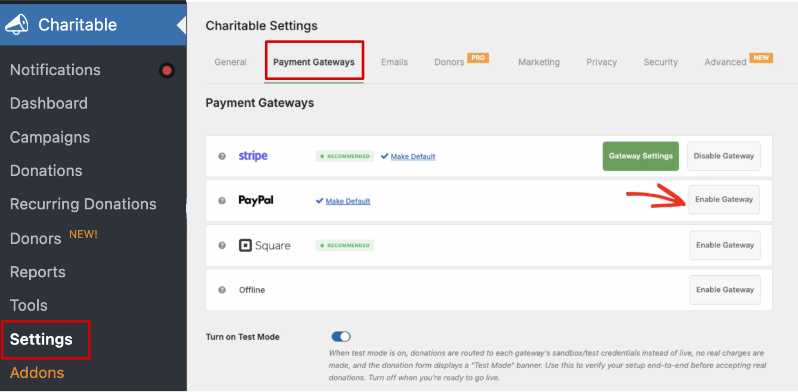
Primero, para habilitar PayPal, diríjase a su administrador de WordPress. Vaya a la pestaña Charitable » Ajustes » Pasarelas de Pago. Aquí verá la opción de PayPal junto con un botón para “Habilitar Pasarela”.
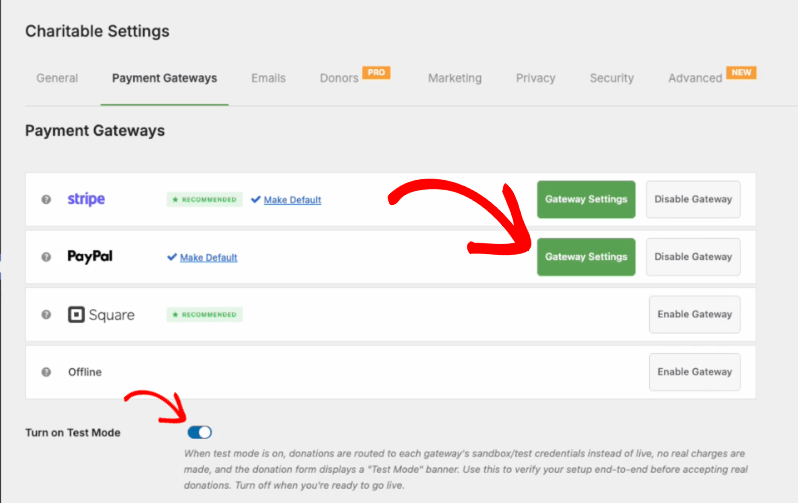
Cuando habilite la pasarela, aparecerá un nuevo botón verde “Configuración de Pasarela”.
En este punto, recomendamos activar primero el Modo de Prueba. Esto le permitirá configurar la pasarela de forma segura sin que se procesen transacciones accidentalmente cuando no esté listo. Cuando el modo de prueba esté activo, debería ver una alerta en la parte superior.

Nota: Si está utilizando Charitable Lite, hay una comisión del 3% por cada transacción además de los cargos de PayPal. Para eliminar el cargo adicional del 3%, deberá actualizar a Charitable Pro.
Conectar a su Cuenta PayPal
Ahora haga clic en Configuración de Pasarela para ir a la página de configuración de PayPal.
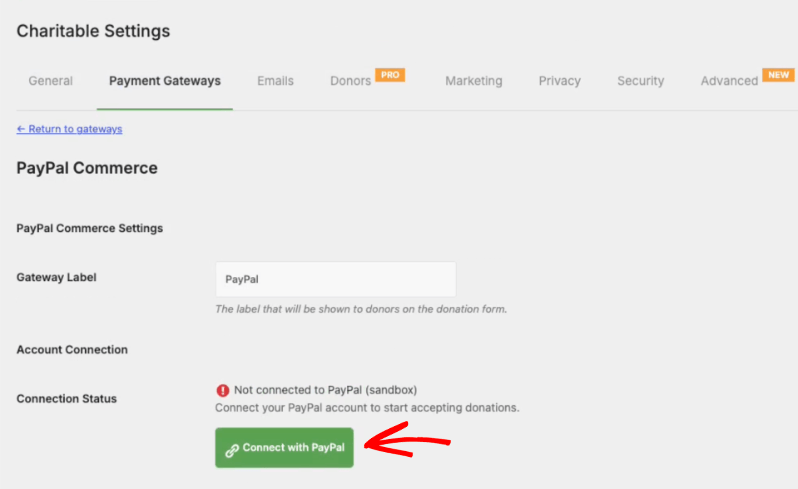
En esta página, ahora puede conectarse a PayPal con unos pocos clics. No se necesita absolutamente ningún código.
Comience pulsando el botón verde “Conectar con PayPal” .
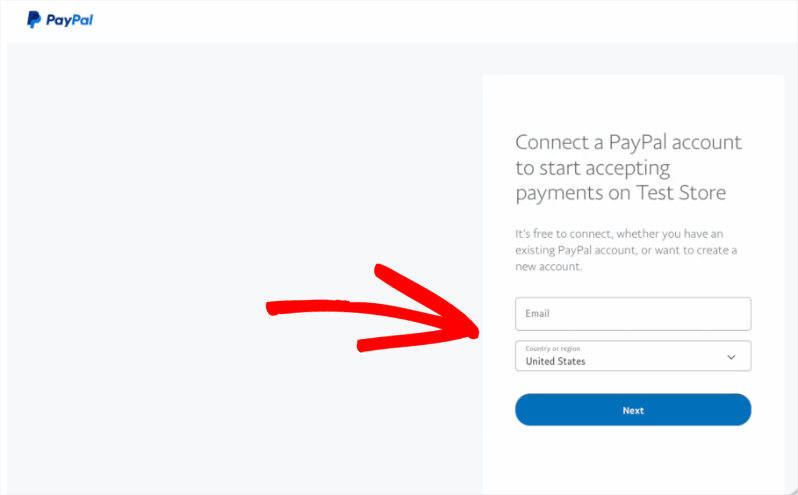
Esto abrirá una nueva página para iniciar sesión en su cuenta de PayPal. Introduzca su correo electrónico y siga las instrucciones en pantalla de PayPal.
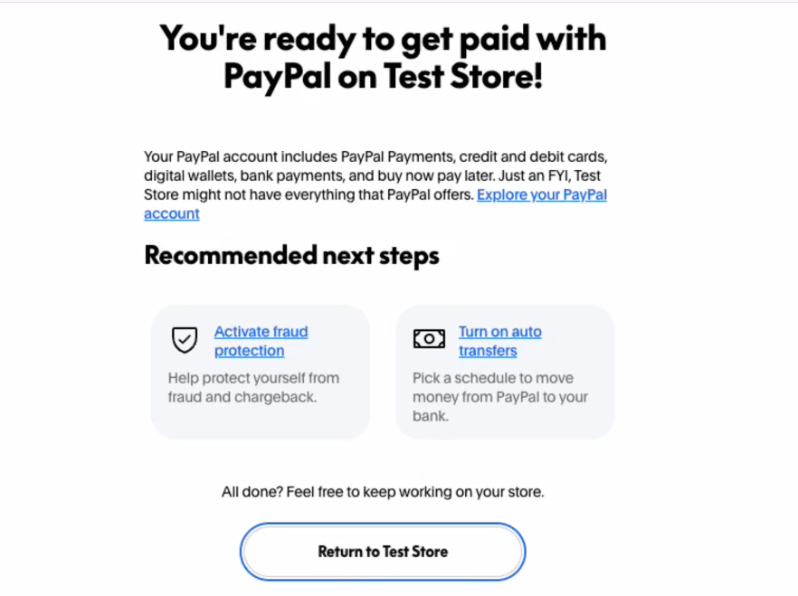
Una vez que haya iniciado sesión, verá un mensaje de éxito como este. Esto le indica que está listo para recibir pagos con PayPal en su tienda de comercio electrónico.
De vuelta en su sitio de WordPress, verá que PayPal Commerce está conectado con éxito. Charitable también le ofrece una lista de las capacidades disponibles. Estas incluyen:
- Pagos Recibibles
- Correo Electrónico Confirmado
- Procesamiento Avanzado de Tarjetas
- Apple Pay
- Google Pay
- Almacenamiento de Métodos de Pago
- Fastlane
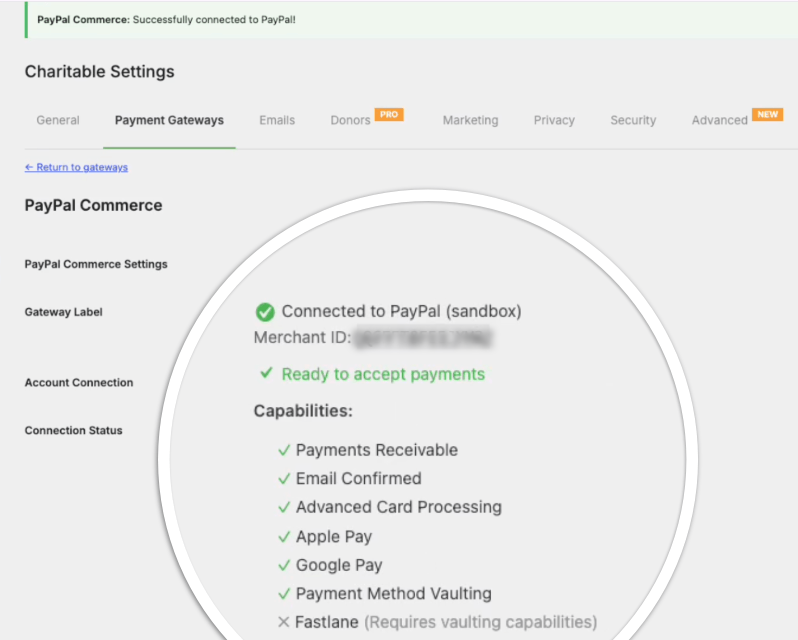
Debajo de esto, verá más ajustes y configuraciones para ajustar su Pasarela PayPal Commerce. Repasaremos las opciones disponibles aquí.
Personalizar la Configuración de PayPal Commerce
Webhooks
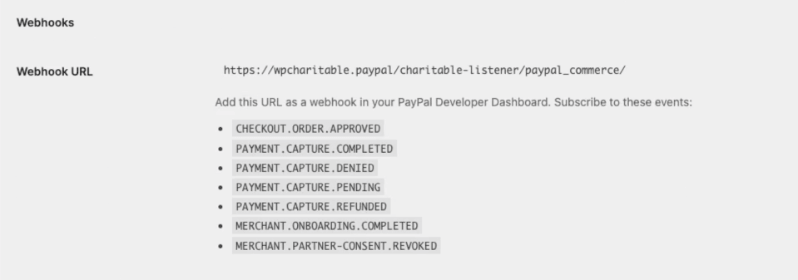
Estos son los webhooks disponibles para que los desarrolladores los utilicen:
- CHECKOUT.ORDER.APPROVED
- PAGO.CAPTURA.COMPLETADO
- PAGO.CAPTURA.DENEGADO
- PAGO.CAPTURA.PENDIENTE
- PAGO.CAPTURA.REEMBOLSADO
- COMERCIO.ALTA.COMPLETADA
- COMERCIO.CONSENTIMIENTO-PARTNER.REVOCADO
Personalización de Botones
Puede cambiar el color y la forma del botón aquí para que coincida mejor con su formulario de donación. Utilice los menús desplegables para ver las opciones disponibles aquí.

Habilitar Más Métodos de Pago
Debajo de las opciones de personalización del botón, verá opciones para habilitar Venmo y Paga más tarde.
- Venmo es un servicio de pago móvil muy popular propiedad de PayPal, disponible principalmente solo en los Estados Unidos. Está diseñado para facilitar el envío y la recepción de dinero directamente desde su teléfono inteligente.
- “Paga más tarde” (a menudo denominado en general Compra ahora, paga después, o BNPL) es un tipo de financiación a corto plazo que permite a los consumidores realizar compras y pagarlas en una fecha futura, a menudo sin intereses.
Puede habilitar estas opciones usando el botón de alternancia aquí.

A continuación, hay métodos de pago más avanzados. Estos incluyen:
- Campos de tarjeta (ACDC) – Esto muestra los campos de tarjeta de crédito y débito directamente en su sitio. Requiere aprobación de Procesamiento Avanzado de Tarjetas
- Apple Pay – Esto requiere la aprobación de Apple Pay de PayPal. Aparecerá a los usuarios en el navegador Safari en dispositivos Apple.
- Google Pay – Aparece a los donantes que usan los navegadores Chrome o Edge con Google Pay habilitado. Esto requiere la aprobación de Google Pay de PayPal.
- Fastlane – Le brinda un proceso de pago acelerado para usuarios invitados.
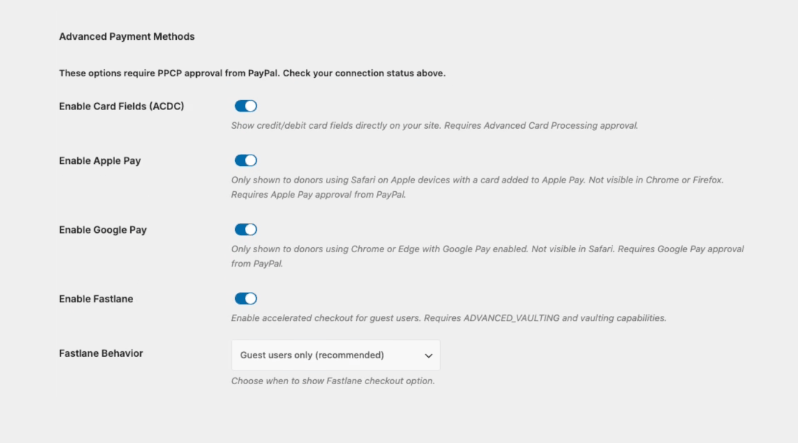
Todas estas opciones se pueden habilitar/deshabilitar usando el botón de alternancia.
Almacenamiento de Métodos de Pago
Almacenamiento de métodos de pago (a menudo denominado simplemente PayPal Vault) es una función utilizada por comerciantes y empresas para guardar de forma segura la información de pago de un cliente para uso futuro.
En lugar de que una empresa almacene sus datos confidenciales de tarjeta de crédito o cuenta bancaria en sus propios servidores, lo que supone un riesgo de seguridad masivo, utilizan la Bóveda de PayPal para gestionarlo.
Puede habilitarlo usando el interruptor junto a "Habilitar almacenamiento de métodos de pago".
Cuando esté habilitado, puede personalizar la configuración que incluye:
- Visualización de la opción de almacenamiento: Esto decide cómo aparece la opción para guardar métodos de pago a los usuarios durante el proceso de pago.
- Almacenamiento automático para donaciones recurrentes: Cuando está habilitado, esto guarda automáticamente los métodos de pago para donaciones recurrentes.
- Modo de procesamiento recurrente: Puede elegir Vault+Cron (gestionado por el comerciante) o la API de suscripciones de PayPal (gestionado por PayPal).
- Expiración del método almacenado (en días): Número de días antes de que los métodos almacenados no se utilicen antes de que expiren. Puede dejarlo en blanco si no desea que estos datos expiren.
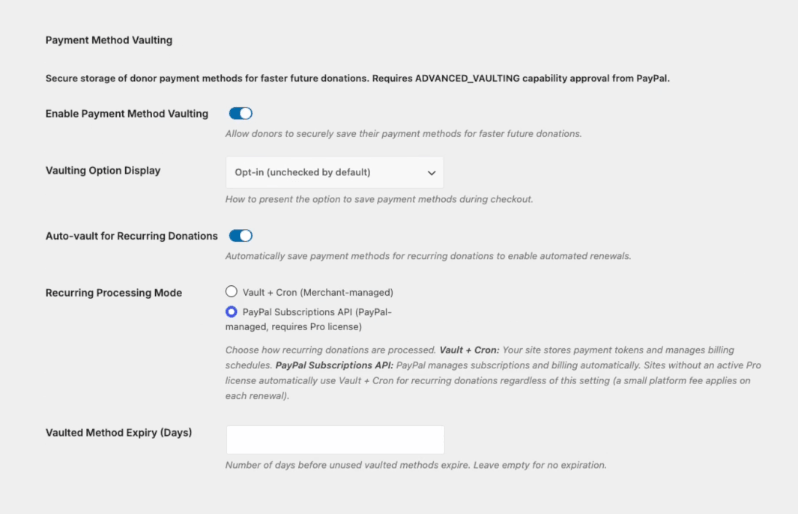
Una vez que haya terminado de realizar cambios, asegúrese de guardar los cambios antes de salir de esta página.
Probar su Formulario de Donación con PayPal Commerce
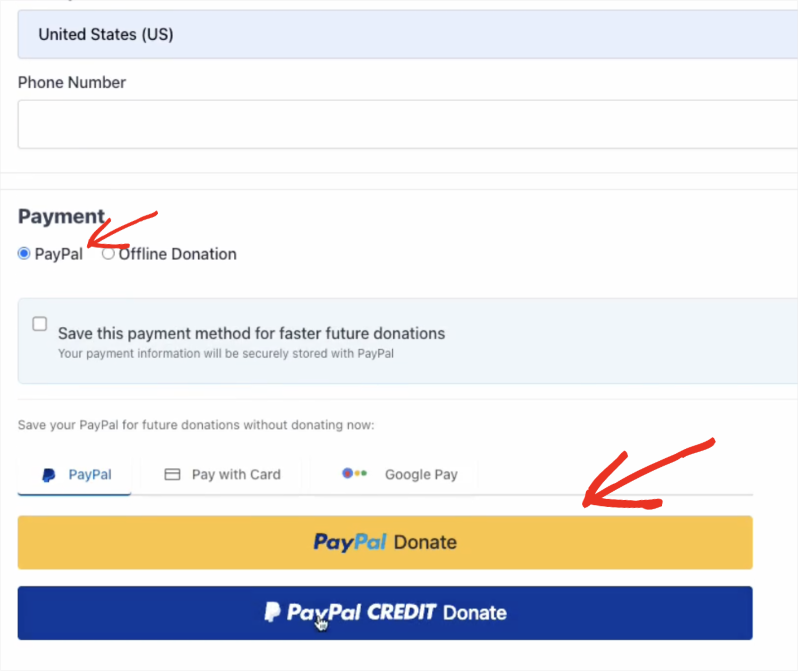
Recomendamos realizar transacciones de prueba para asegurarse de que sus transacciones se realicen correctamente. Abra cualquier campaña de Charitable, seleccione una cantidad que desee donar. Desplácese hasta la sección de pago y debería ver PayPal aparecer así:
Elija su método de pago preferido y complete su donación.
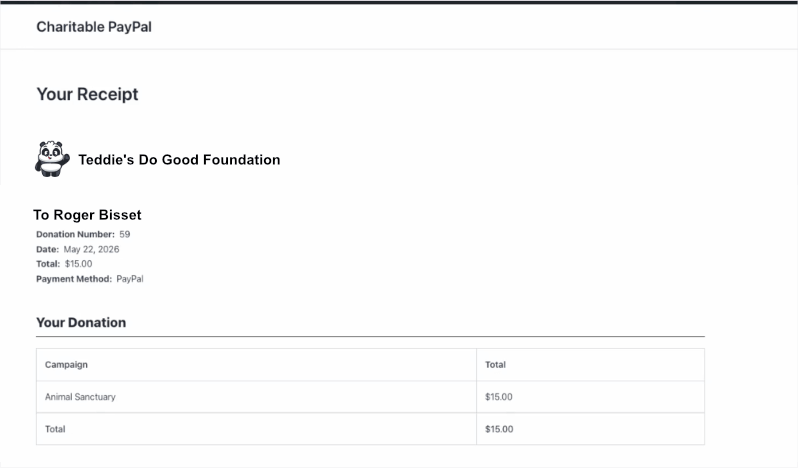
Una vez que su donación sea exitosa, aparecerá su recibo.
Aquí tienes un ejemplo:
Consultar Registros de Donaciones
Ve a Caritativo » Donaciones. Puedes ver la lista de registros de donaciones aquí. Elige la que acabas de hacer.
En la siguiente página, verás los Detalles de la donación. Esto te mostrará el método de pago y el registro que contiene todos los detalles del ID del pedido, el ID de captura de PayPal y el ID de transacción de la pasarela.
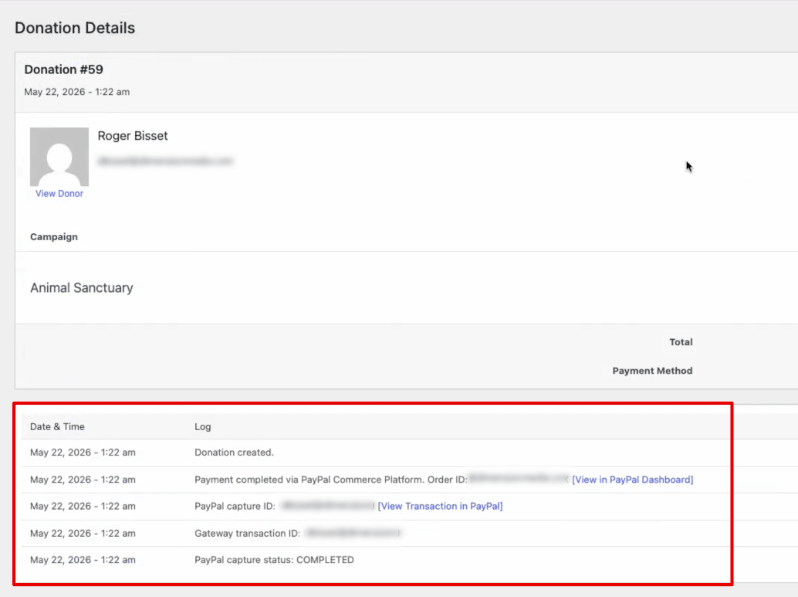
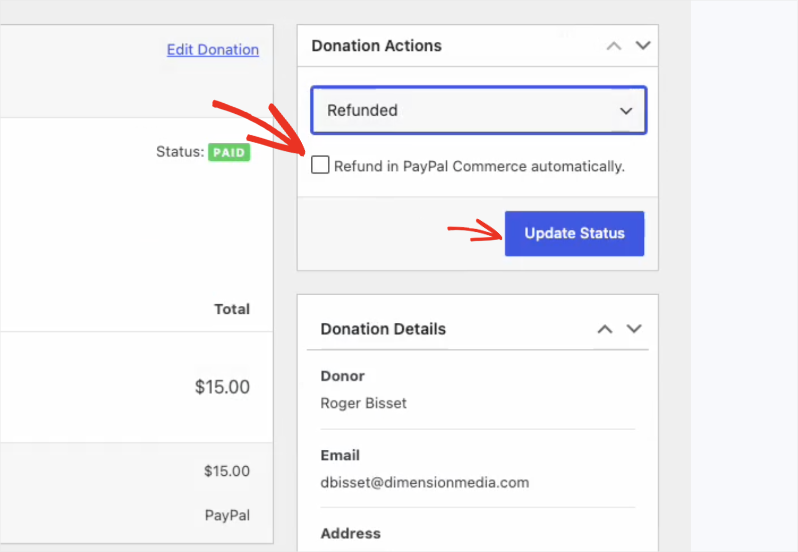
En el panel derecho de esta pantalla, verás Acciones de donación.
Usando el menú desplegable, puedes elegir reembolsar la donación
Marca la casilla que dice “Reembolsar automáticamente en PayPal Commerce”.
Luego “Actualizar estado” aquí.
Esto asegurará que la donación se reembolse directamente a través de PayPal.
Cuando termines de probar PayPal con Charitable, asegúrate de desactivar el Modo de prueba. Ahora las donaciones en vivo pueden llegar a tu organización sin fines de lucro.
Desconectar PayPal Commerce
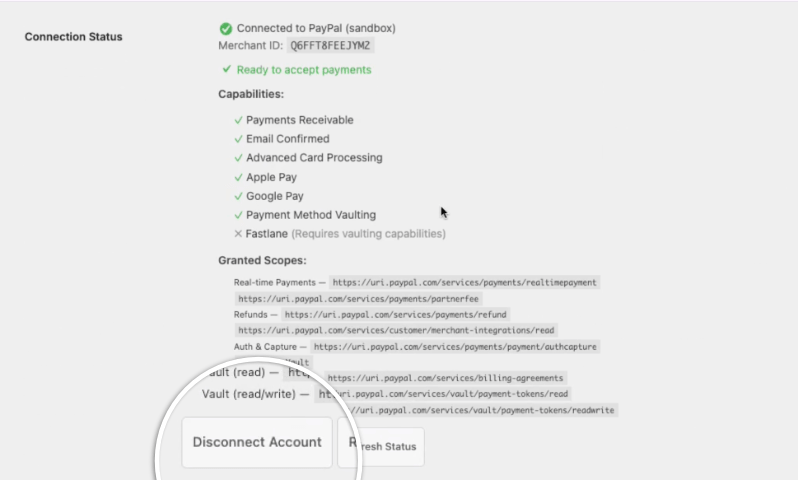
Para desconectar PayPal, regresa a Caritativo » Pasarelas de pago, haz clic en “Configuración de la pasarela” junto a PayPal.
En esta página, encuentra el botón “Desconectar cuenta” debajo de Estado de la conexión.
Deshabilitar la Pasarela PayPal
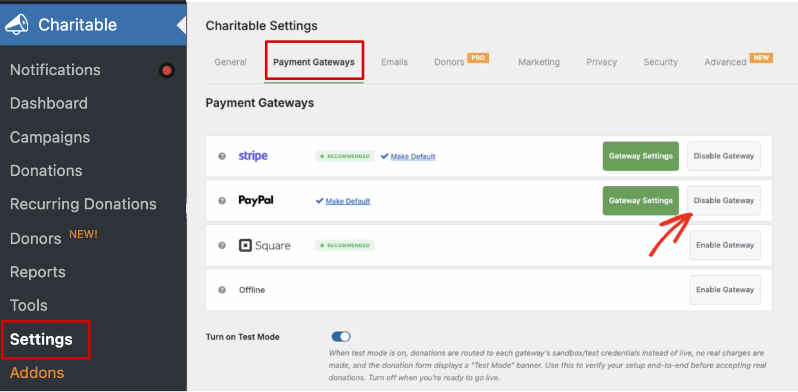
Para deshabilitar la pasarela de PayPal, ve a Caritativo » Pasarelas de pago. Junto a PayPal, puedes hacer clic en el botón “Deshabilitar pasarela”.
Eso es todo. Has aprendido a configurar y administrar PayPal como pasarela de pago en Charitable. A continuación, también puedes aprender sobre las pasarelas de pago:
También puedes leer nuestra guía sobre Entender las tarifas de la plataforma y del procesamiento para organizaciones sin fines de lucro (y cómo minimizarlas) »
Necesitas soporte? ¿Tienes alguna pregunta? Si eres un usuario gratuito/lite de Charitable, puedes contactar a nuestro equipo en los foros de soporte de WordPress.org. Si tienes una licencia activa, no dudes en contactarnos directamente para soporte prioritario.
Mantente conectado para más recursos para organizaciones sin fines de lucro
Para más tutoriales y vídeos adaptados a organizaciones sin fines de lucro, suscríbete a nuestro canal de YouTube. Publicamos regularmente consejos de expertos, guías paso a paso sobre donaciones en línea, estrategias de recaudación de fondos y recursos prácticos para ayudar a tu organización a tener éxito.
🗞️ Recibe consejos semanales y guías exclusivas en tu bandeja de entrada
Únete a nuestro boletín →
🎥 Mira tutoriales paso a paso e historias de éxito
Suscríbete a nuestro canal de YouTube →
👩🏽💻 Conecta con nuestra comunidad y obtén información diaria sobre organizaciones sin fines de lucro
Síguenos en LinkedIn →
🥳 Reels divertidos e información sobre organizaciones sin fines de lucro
Síguenos en Instagram →
👀 Vídeos interesantes y divertidos para ayudarte a hacer crecer tu causa
Síguenos en TikTok→
🌎 Suscríbete y sigue para recibir consejos generales de recaudación de fondos
Obtén consejos de recaudación de fondos en TikTok →
Potentes recursos de recaudación de fondos
🤖 Usa Charitable con tu asistente de IA
⬇️ Descarga estrategias probadas, ideas de campañas y herramientas de expertos
Obtén el Kit de Recaudación de Fondos →
💸 Obtén recursos gratuitos de recaudación de fondos
Ve al Centro de Recaudación de Fondos de Charitable →
¿Tienes preguntas sobre Charitable?
Preguntas frecuentes de Charitable →
🏎️ Prueba Charitable
Crea tu demostración de Charitable →
Comprende la terminología y la jerga de las organizaciones sin fines de lucro
Glosario de organizaciones sin fines de lucro→
% ¿Buscas ofertas y descuentos para organizaciones sin fines de lucro?
Las mejores ofertas y descuentos para organizaciones sin fines de lucro →





