¿Quieres que se solicite una comisión de procesamiento diferente para una donación de 10 $ y otra de 500 $? La función de Alivio de Comisiones de Charitable ahora puede establecer una tarifa separada para cada tamaño de donación, de modo que a tus donantes más pequeños no se les pida la mayor parte de lo que han donado.
La mayoría de las pasarelas de pago cobran un porcentaje de la donación más una cantidad fija por transacción. Esa cantidad fija es una parte mucho mayor de una donación pequeña que de una grande, por lo que una tarifa única para cada donación rara vez coincide con lo que se te cobra realmente.
Esta guía cubre cómo activar las tarifas escalonadas para una pasarela de pago, cómo establecer tus tramos de donación, cómo limitar la solicitud con una comisión máxima y cómo comprobar lo que ven tus donantes en el formulario antes de guardar.
Las tarifas escalonadas llegan con la versión 1.3.0 de Alivio de Comisiones y están disponibles en el plugin Charitable Pro, plan Plus o superior.
Nota importante: Alivio de Comisiones debe estar instalado y configurado antes de poder usar las tarifas escalonadas. Nuestra guía sobre cómo usar el Alivio de Comisiones de Charitable explica cómo instalar Alivio de Comisiones, elegir un modo de alivio de comisiones y establecer una tarifa para cada pasarela. Vuelve a esta página una vez que esté todo listo.
¿Qué hay en esta guía?
- Antes de empezar
- Dónde encontrar las tarifas escalonadas
- Cómo funcionan los tramos de donación
- Configuración de tus tramos
- Comprobación de tus números con la línea de ejemplo
- Establecer una comisión máxima
- Establecer tarifas pasarela por pasarela
- Lo que ven tus donantes
- Elección del modo de alivio de comisiones predeterminado
- Elección de tu fórmula de alivio de comisiones
- Filtros para desarrolladores
- Consejos que vale la pena tener en cuenta
- ¿Todavía no tienes un Plan de Pago de Charitable?
- Preguntas frecuentes sobre tarifas escalonadas de Alivio de Tarifas
- Conclusión
- También te Puede Interesar Leer
Antes de empezar
Hay algunas cosas que deben estar en su lugar antes de que la tabla de tarifas escalonadas aparezca en tu pantalla de configuración.
- El plugin Charitable Pro en el plan Plus o superior, con tu clave de licencia añadida.
- Alivio de Comisiones 1.3.0 o superior, instalado y activado desde Charitable » Addons. Si no has instalado un complemento antes, lee nuestra guía sobre cómo instalar y activar extensiones de Charitable.
- Al menos una pasarela de pago habilitada, ya que los tramos se establecen por pasarela en lugar de una vez para todo el sitio.
- Los porcentajes de comisión y las cantidades fijas que tu procesador te cobra en cada tamaño de donación. La página de precios de tu procesador es un punto de partida, y tus propios registros de donaciones son más precisos.
Dónde encontrar las tarifas escalonadas
En tu panel de WordPress, ve a Charitable » Settings » Advanced » Fee Relief. Cada pasarela de pago listada en esa pantalla ahora tiene un interruptor Use Tiered Rates.
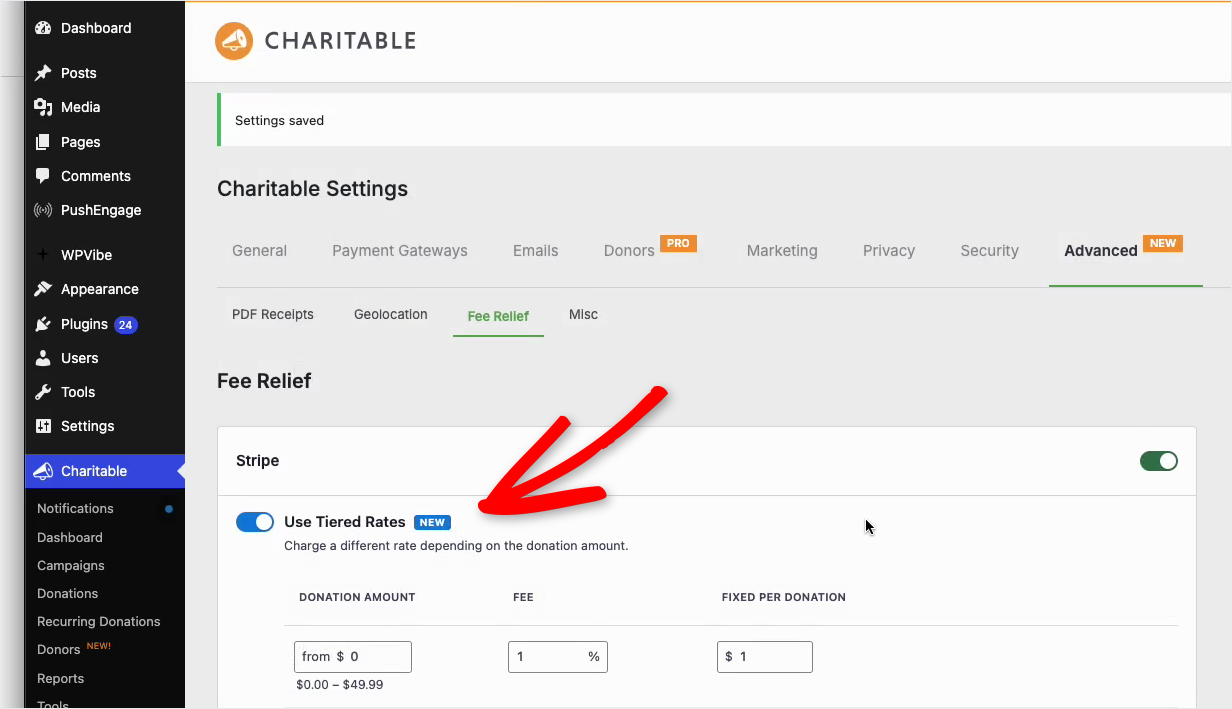
Actívalo y se abrirá una tabla de tramos de donación debajo de esa pasarela, con una primera fila lista para que la completes. Deja el interruptor desactivado y la pasarela conservará el único porcentaje y cantidad fija que ya tenía.
Nada cambia en tus formularios de donación hasta que actives el interruptor tú mismo y guardes, por lo que tus tarifas actuales están seguras mientras lees esto.
Cómo funcionan los tramos de donación
Una banda es un rango de importes de donación con su propia tarifa. Cada fila de la tabla comienza con un importe desde y se aplica desde ahí hasta donde comience la siguiente fila.

Cada fila tiene 3 valores: el importe desde el que comienza, una comisión porcentual y un importe fijo por donación. Charitable calcula el rango por ti y lo imprime debajo de la fila mientras escribes.
En la captura de pantalla anterior, la fila que comienza en 50 $ se lee de 50,00 $ a 99,99 $, porque una fila que comienza en 100 $ existe por encima de ella. La última fila de la tabla no tiene límite superior, por lo que cubre cada donación desde su propio importe de inicio hacia arriba.
Solo una tarifa se aplica a una donación, elegida por la banda en la que cae ese importe de donación. A una donación de 75 $ se le aplica la tarifa de la banda de 50 $ y nada de las bandas por encima o por debajo de ella.
Añades una fila con el botón más a la derecha de la tabla y eliminas una con la × a su lado.
Configuración de tus tramos
Para empezar, dirígete a Charitable » Configuración » Avanzado » Alivio de comisiones. Todo lo que sigue ocurre en esa única pantalla y lleva unos 5 minutos.
- Busca la pasarela que quieres cambiar y activa Usar tarifas escalonadas. La tabla de bandas aparecerá debajo con una primera fila lista.
- Para esa primera fila, establece el importe desde en 0, luego introduce el porcentaje y el importe fijo que quieres pedir para tus donaciones más pequeñas.
- Para añadir la siguiente fila, haz clic en el botón más, establece su importe desde y dale su propio porcentaje e importe fijo. Repite eso para tantas bandas como necesites.
- Si quieres un límite para las donaciones más grandes, introduce un número en Comisión máxima (opcional) justo debajo de la tabla.
- Lee la línea de ejemplo debajo de la tabla para confirmar que los números se comportan como esperas, luego haz clic en Guardar cambios.

Empezar tu primera fila en 0 es importante, porque una donación por debajo de la banda más baja no tiene una tarifa a la que caer. La banda en la captura de pantalla anterior comienza en 0 $ y pide el 1 % más 1,00 $, lo que cubre cada donación hasta donde comienza la siguiente fila.
Consejo profesional: Si tu formulario de donación ofrece importes sugeridos, pon una banda alrededor de cada uno de esos importes. Así sabrás exactamente cuánto pedirá cada botón del formulario a un donante.
Comprobación de tus números con la línea de ejemplo
Debajo de la tabla hay un ejemplo práctico que se recalcula mientras editas. Nombra la banda en la que cae una donación de ejemplo, el porcentaje, el importe fijo y el total aproximado.
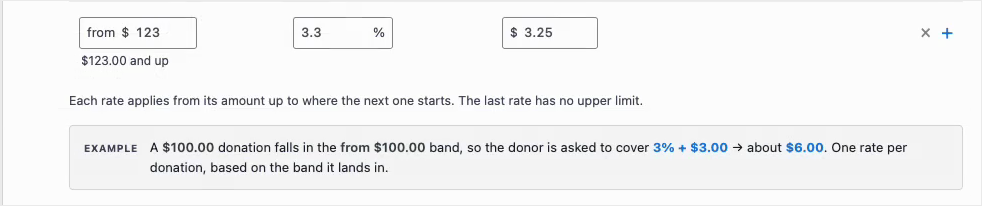
El ejemplo anterior indica que una donación de 100,00 $ cae en la banda desde 100,00 $, por lo que se pide al donante que cubra el 3 % más 3,00 $, lo que suma aproximadamente 6,00 $.
Úsalo como comprobación al escribir. Un porcentaje introducido como 0,3 en lugar de 3 se muestra aquí de inmediato, antes de guardar y antes de que un donante lo vea.
Establecer una comisión máxima
Cada pasarela tiene un campo opcional Comisión máxima debajo de la tabla. Independientemente de lo que calculen tus bandas, al donante nunca se le pide que cubra más que el número que pongas allí.

Stripe está limitado a 100 $ en ese ejemplo. Una donación de 20.000 $ en la banda superior daría un resultado muy superior a eso, y la petición se detiene en 100 $ en su lugar.
Una tarifa muy alta junto a un regalo muy grande puede disuadir a un donante, y esto mantiene ese número razonable sin importar el tamaño de la donación. Deja el campo vacío si prefieres que tu banda superior funcione sin un límite.
Establecer tarifas pasarela por pasarela
Las bandas pertenecen a una pasarela, no a todo tu sitio. Stripe puede funcionar con 4 bandas mientras Windcave y Payfast se mantienen con un solo porcentaje y un importe fijo.
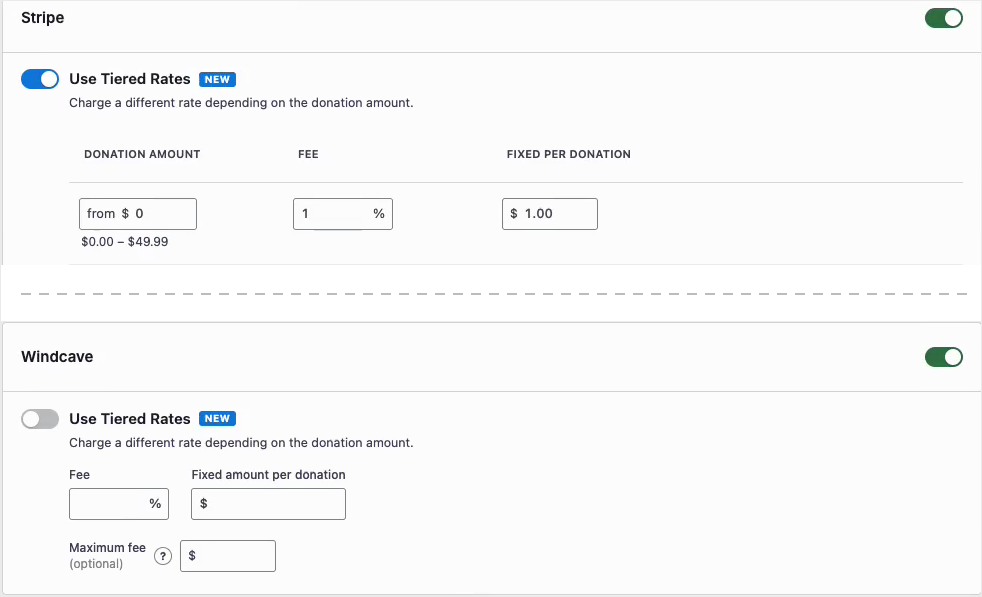
Windcave en esa captura de pantalla tiene Usar tarifas escalonadas desactivado, por lo que muestra un campo de Tarifa, un campo de Monto fijo por donación y su propio Tarifa máxima. La tarifa máxima es por pasarela, independientemente de si las bandas están activadas o desactivadas.
Esto significa que puedes configurar bandas en la pasarela que maneja la mayoría de tus donaciones y dejar el resto sin cambios. Esa suele ser la forma más rápida de empezar.
Lo que ven tus donantes
Nada en el formulario de donación cambia. El donante todavía ve una casilla de verificación con el monto de la tarifa y el total nuevo debajo.
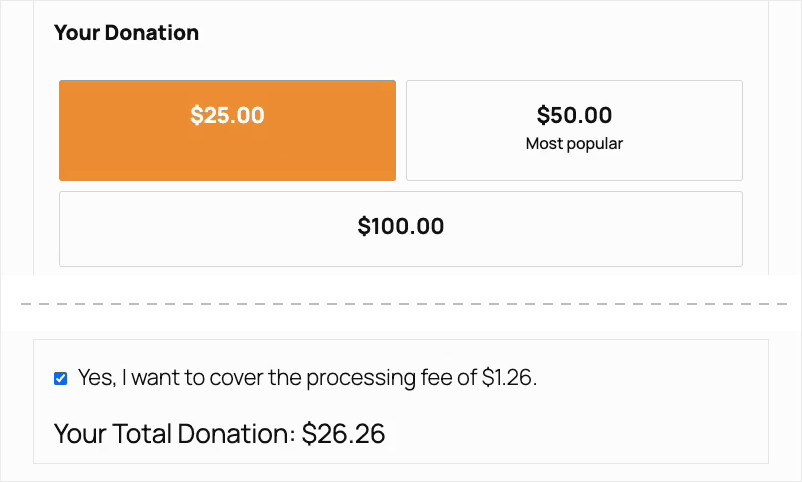
Con las bandas de la guía anterior, un regalo de $25 cae en la primera banda. El formulario pide $1.26 y muestra un total de $26.26.
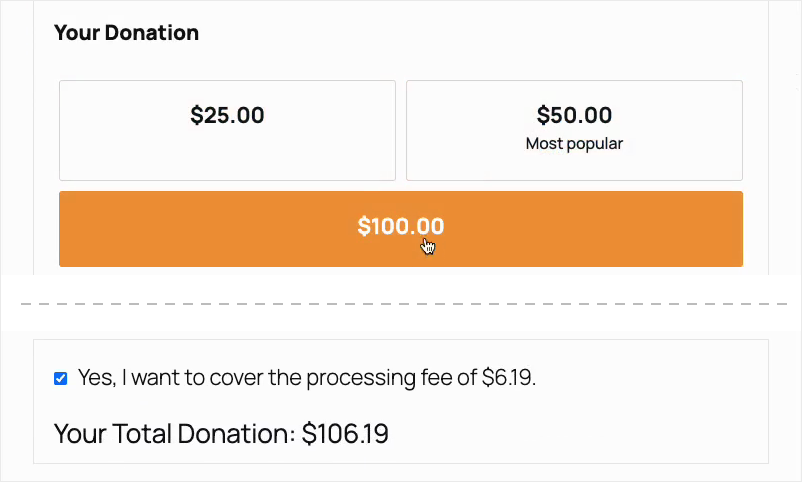
Elige $100 en ese mismo formulario y la solicitud se convierte en $6.19, para un total de $106.19. Mismo formulario, mismo donante, diferente banda.
Nota: Ambos números se sitúan ligeramente por encima de la tarifa de banda por sí sola. La fórmula predeterminada también cubre el costo de procesamiento del monto adicional, por lo que tu organización recibe los $25 o $100 completos que el donante eligió.
Una vez que hayas guardado, abre una página de campaña y prueba un par de montos diferentes. Tus formularios de donación reflejan las nuevas tarifas de inmediato.
Elección del modo de alivio de comisiones predeterminado
La configuración Modo predeterminado de alivio de tarifas no se ve afectada por las tarifas escalonadas y todavía decide qué ven los donantes en el formulario. Se encuentra en la misma pantalla de configuración de Alivio de Tarifas, encima de la lista de pasarelas.

Hay 4 opciones aquí.
- Desactivado. El Alivio de Tarifas está desactivado en tus campañas por defecto, y lo activas para campañas individuales en la configuración de la campaña.
- Casilla de opción, no marcada por defecto. El donante ve una casilla de verificación vacía y tiene que marcarla para cubrir la tarifa.
- Casilla de opción, marcada por defecto. El donante ve una casilla de verificación marcada y cubre la tarifa a menos que la desmarque.
- Inscripción automática. La tarifa se añade al total sin casilla de verificación, por lo que el donante no puede optar por no participar.
También puedes cambiar el modo para una sola campaña. Abre esa campaña en el Creador de Campañas y ve a Configuración » Alivio de Tarifas, para que una apelación de fin de año pueda comportarse de manera diferente a tu página de donaciones habitual.
Elección de tu fórmula de alivio de comisiones
La configuración de Fórmula de alivio de tarifas también permanece como estaba, y decide cómo se calcula el monto en la casilla de verificación. Hay 2 opciones.

- Subtotal + Fijo/Porcentaje, el predeterminado. Esto añade lo suficiente para cubrir también el costo de procesamiento del monto adicional, por lo que tu organización recibe el regalo completo.
- Fijo + (Subtotal * Porcentaje). Esto simplemente suma tu porcentaje y tarifa fija.
La pantalla de configuración muestra lo que hace cada una con una donación de 1.000 $ con un 2,9 % más 0,30 $. Eso suma 30,18 $ con la predeterminada y 29,30 $ con la alternativa.
La fórmula se aplica además de la banda en la que caiga una donación, por lo que es la razón por la que un formulario muestra $1.26 donde tu banda indica 1% más $1.00.
Filtros para desarrolladores
Filtros para Plantillas y Traducciones
Fee Relief expone charitable_fee_relief_theme_template_path para apuntar el directorio de plantillas a otro lugar. Por defecto es charitable/charitable-fee-relief.
charitable_fee_relief_languages_directory hace lo mismo para los archivos de traducción. Ambos vienen con ejemplos de uso en la referencia de hooks y filtros de Fee Relief.
Cualquier filtro se puede integrar fácilmente en un plugin de fragmentos de código si prefiere no editar un archivo de tema.
Establece tus rangos a partir de números reales
La función Seguimiento de comisiones de pasarela de Charitable registra la comisión que cada pasarela informó realmente sobre una donación. Crear tus rangos a partir de esos datos es más preciso que basarse en una página de precios publicada.
También es la forma más rápida de comprobar, un mes después, si los rangos que has establecido están recuperando lo que pretendías.
Consejos que vale la pena tener en cuenta
Algunos hábitos que hacen que los rangos sean más fáciles de acertar y mantener.
- Comienza tu rango más bajo en 0 para que ninguna donación quede fuera de tus rangos.
- Sé más flexible en la parte inferior. En un regalo de 10 $, un cargo fijo de 30 céntimos supone otro 3 % por sí solo, por lo que los pequeños donantes sienten más la tarifa plana.
- Crea tus rangos a partir de lo que tu pasarela te cobró realmente. La función Seguimiento de comisiones de pasarela de Charitable registra la comisión notificada sobre cada donación, lo que es más preciso que una página de precios publicada.
- Vuelve a comprobar en un mes utilizando los mismos datos de comisiones, para ver si tus rangos están recuperando lo que pretendías.
- Prueba una donación real con 2 o 3 importes diferentes después de guardar, para ver tú mismo cómo cambian los rangos en el formulario.
- Establece una comisión máxima si aceptas grandes donaciones. Evita que un gran porcentaje se convierta en una cifra alarmante junto a una gran donación.
Fee Relief, incluidas las tarifas escalonadas, está disponible en el plugin Charitable Pro, plan Plus o superior.
¿Todavía no usas Charitable Pro?
Puedes obtener hasta un 50% de descuento al registrarte o actualizar a Charitable Pro. Queremos asegurarnos de que puedas probar las funciones avanzadas de recaudación de fondos como Donaciones Recurrentes, Recuperación de Donaciones y más a un costo significativamente reducido.
Únete a más de un millón de usuarios satisfechos de Charitable Pro hoy mismo. Cada compra viene con una garantía de devolución de dinero de 14 días, asegurando que estés respaldado en cada paso del camino.
Si tienes alguna pregunta o necesitas ayuda, nuestro equipo de soporte está listo para ayudarte a sacar el máximo provecho de estas nuevas funciones.
Preguntas frecuentes sobre tarifas escalonadas de Alivio de Tarifas
¿Qué plan incluye las tarifas escalonadas?
Las tarifas escalonadas vienen con la función Fee Relief de Charitable, que se encuentra en el plugin Charitable Pro, plan Plus o superior. Necesitarás Fee Relief 1.3.0 o superior.
¿Tengo que usar bandas?
No. Deja el ajuste Usar tarifas escalonadas desactivado en una pasarela y mantendrá el porcentaje fijo y el importe fijo que ya tenía.
¿Qué pasa con mi configuración actual de Alivio de Tarifas?
Permanecen exactamente como están. Nada de tus tarifas cambia hasta que tú mismo actives las tarifas escalonadas para una pasarela y guardes.
¿Cuántas bandas puedo añadir?
Tantas como necesites. Cada nueva fila se añade con el botón más, y la última fila siempre continúa sin límite superior.
¿Se puede cobrar una donación con 2 bandas a la vez?
No. Una tarifa única se aplica a cada donación, elegida por la banda en la que cae el monto de la donación.
¿Puedo establecer rangos diferentes para cada pasarela de pago?
Sí. El ajuste Usar tarifas escalonadas, la tabla de rangos y la comisión máxima pertenecen a una pasarela, por lo que cada pasarela se configura de forma independiente.
¿Por qué la cantidad en el formulario es más alta que la tasa de mi banda?
La fórmula predeterminada también cubre el coste de procesamiento del importe adicional, por lo que tu organización recibe la donación completa. Cambia a la segunda opción en Fórmula de alivio de comisiones si prefieres que solo sume tu tasa de rango.
¿Qué pasa si una donación es menor que mi rango más bajo?
Establece el importe desde de tu primera fila en 0 y eso no puede suceder. Empezar el rango más bajo por encima de 0 deja los regalos por debajo sin una tasa.
¿Funciona la comisión máxima sin tarifas escalonadas?
Sí. El campo Comisión máxima muestra para una pasarela si las tarifas escalonadas están activadas o desactivadas, y limita la solicitud de ambas maneras.
¿Puedo usar un modo de alivio de comisiones diferente para cada campaña?
Sí. Abra la campaña en el Campaign Builder y vaya a Configuración » Ayuda con las comisiones para elegir un modo solo para esa campaña. Sus bandas siguen proviniendo de la configuración de la pasarela.
Conclusión
Ahora sabe cómo activar las tarifas escalonadas para una pasarela de pago, crear un conjunto de bandas de donación, limitar la solicitud con una comisión máxima y leer la línea de ejemplo para verificar sus números antes de guardar.
Sus donantes reciben una solicitud que coincide con el tamaño de su donación, y su organización conserva más de lo que se le ha dado.
Si algo en la pantalla de configuración no se comporta como describe esta guía, nuestro equipo estará encantado de revisarlo con usted. Abrir un ticket de soporte »
También te Puede Interesar Leer
Estas guías cubren la configuración de las tarifas escalonadas y los datos que le ayudan a establecerlas.
- Seguimiento de las comisiones de procesamiento de la pasarela. Registra lo que cada pasarela le cobró realmente en una donación, que es la mejor fuente para sus tarifas de banda.
- Hooks y filtros de Ayuda con las comisiones. La referencia del desarrollador para cambiar las plantillas y traducciones de Ayuda con las comisiones.
- Cómo instalar y activar extensiones de Charitable. Qué hacer si Ayuda con las comisiones aún no aparece en Charitable » Complementos.
- Uso de IA con Charitable. Conecte su recaudación de fondos a su asistente de IA y deje que haga el trabajo por usted.
Ver nuestro centro de documentación completo »
Enlaces Útiles
🤝 Obtenga ayuda cuando la necesite
Conecta con Atención al Cliente →
📑 Encuentre la guía que necesita
Explore el Centro de documentación →
⬇️ Descarga estrategias probadas, ideas de campañas y herramientas expertas
Obtén el Kit de Recaudación de Fondos →
🔗 Deja que tu Asistente de IA haga el trabajo de recaudación de fondos por ti.
Conecta Charitable a tu asistente de IA →
💸 Obtén recursos gratuitos de recaudación de fondos
Ve al Centro de Recaudación de Fondos de Charitable →
¿Tienes preguntas sobre Charitable?
Preguntas frecuentes de Charitable →
¿Necesita ayuda para entender la terminología y la jerga de las organizaciones sin ánimo de lucro?
Consulte nuestro Glosario de organizaciones sin ánimo de lucro→