Requiere: plugin Charitable Pro 1.8.20+
WordPress 6.9+
Un asistente de IA conectado a través de WPVibe u otro cliente MCP
¿Quieres que tu asistente de IA corrija los detalles de un donante, marque una donación pendiente como pagada o te reenvíe un recibo?
A partir de la versión 1.8.20 del plugin Charitable Pro, un asistente conectado puede actualizar registros de donantes y trabajar con donaciones existentes. Esta guía te muestra cómo activarlo, qué pedir para cada tarea, cómo funciona el paso de confirmación y dónde comprobar lo que tu asistente cambió.
Tus donantes confían en ti con sus datos y su dinero. Saber exactamente qué puede cambiar un asistente y qué siempre espera tu aprobación te permite mantener el control de ambos.
Si aún no has conectado un asistente, empieza con Primeros pasos con los asistentes de IA en Charitable. Cubre la conexión de WPVibe u otro cliente paso a paso, así que esta guía no lo repite.
¿Qué contiene esta guía?
- Lo que un asistente de IA puede cambiar en Charitable
- Lo que necesitas para gestionar donantes con IA
- Cómo activar el acceso de escritura de IA en Charitable
- Cómo actualizar los detalles de un donante con IA
- Cómo cambiar el estado de una donación con IA
- Cómo reenviar un recibo de donación con IA
- Cómo añadir una nota a una donación con IA
- Cómo borrar los datos personales de un donante con IA
- Cómo duplicar o actualizar una campaña con IA
- Cómo funciona el paso de confirmación de IA en Charitable
- Qué roles pueden gestionar donantes y donaciones con IA
- Cómo ver lo que cambió tu asistente de IA
- Solución de problemas de gestión de donantes y donaciones con IA
- Consejos que vale la pena tener en cuenta
- Conclusión
- También te Puede Interesar Leer
Lo que un asistente de IA puede cambiar en Charitable
La versión 1.8.20 añade estas tareas a lo que tu asistente puede hacer una vez que el acceso de escritura esté activado.
- Actualizar Donante cambia el nombre, correo electrónico, número de teléfono o dirección postal de un donante.
- Borrar Datos Personales del Donante elimina los datos personales de un donante, de la misma manera que lo hace Herramientas » Borrar Datos Personales en WordPress.
- Establecer Estado de Donación mueve una donación entre Pendiente, Pagada y Fallida.
- Reenviar Recibo de Donación envía de nuevo el correo electrónico del recibo de una donación pagada.
- Añadir Nota a Donación escribe una nota de texto plano en el registro de una donación.
- Duplicar Campaña copia una campaña en un nuevo borrador.
- Actualizar campaña ahora también establece la imagen principal de una campaña y reemplaza sus categorías y etiquetas.
Todo lo que tu asistente ya podía hacer desde la versión 1.8.18 sigue funcionando, como crear campañas, editar formularios de donación y registrar donaciones sin conexión.
Lo que necesitas para gestionar donantes con IA
Antes de empezar, comprueba que tu sitio tiene lo siguiente.
- El plugin Charitable Pro, versión 1.8.20 o posterior. Los trabajos de donante y donación de esta guía llegaron en esta versión.
- WordPress 6.9 o posterior. Las funciones de IA de Charitable se basan en la API de Habilidades de WordPress, que llegó en la versión 6.9.
- Un asistente conectado a tu sitio. Puedes conectar Claude, ChatGPT o Cursor a través del plugin gratuito WPVibe, o usar cualquier cliente MCP. MCP es la forma estándar en que los asistentes de IA se conectan a otras herramientas.
- Acceso de escritura activado. La siguiente sección te muestra cómo.
Cómo activar el acceso de escritura de IA en Charitable
El acceso de escritura está desactivado en todos los sitios hasta que lo actives. Mientras está desactivado, tu asistente puede leer tus datos de Charitable pero no puede cambiar nada. Si ya lo activaste para el trabajo de campañas, los trabajos de donante y donación usan el mismo interruptor, por lo que puedes omitir esta sección.
- En tu panel de WordPress, ve a Charitable » Herramientas y abre la pestaña IA MCP.
- Si aún no hay ningún asistente conectado, haz clic en “Instalar y Activar WPVibe” y sigue la configuración de WPVibe.
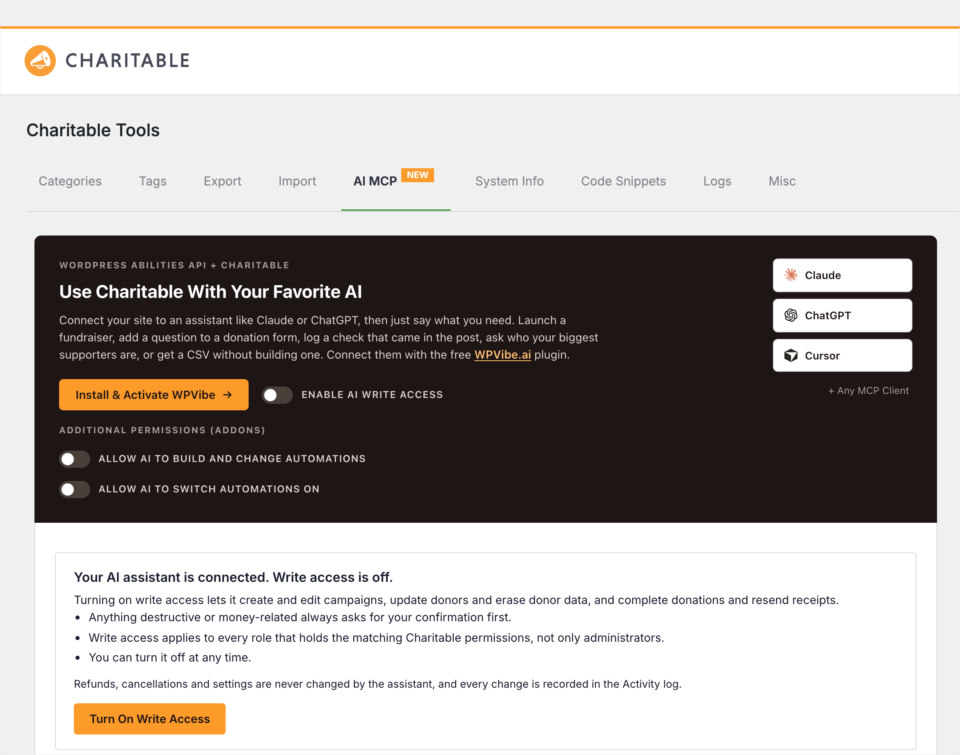
Una vez que tu asistente esté conectado, verás un panel titulado Tu asistente de IA está conectado. El acceso de escritura está desactivado. Enumera lo que permite el acceso de escritura y lo que nunca toca.
- Lee el panel y haz clic en “Activar acceso de escritura”. No hay una página de configuración que guardar después.
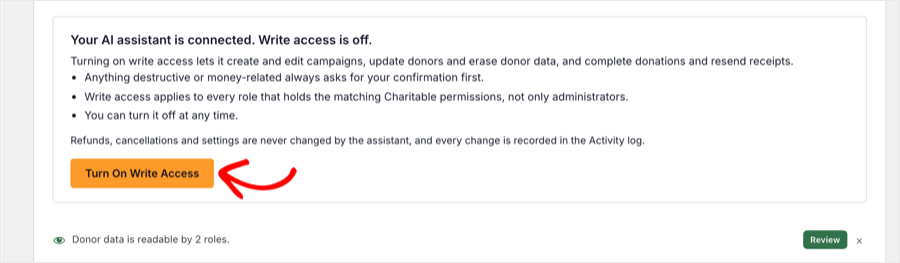
También puedes usar el interruptor “Habilitar acceso de escritura de IA” junto al botón de WPVibe. Es la misma configuración, y es como puedes desactivar el acceso de escritura más tarde.
Nota: Si usas la función de Automatizaciones de Charitable, verás 2 interruptores más en Permisos Adicionales (Complementos). Uno permite a un asistente crear y cambiar automatizaciones, y el otro le permite activar automatizaciones. Cada uno es una opción separada.
Importante: El acceso de escritura se aplica a todos los roles que tienen los permisos de Charitable correspondientes, no solo a los administradores. Si más de una persona en tu equipo tiene acceso a Charitable, comprueba sus roles antes de activarlo.
A partir de la versión 1.8.20, también puede aparecer un aviso en tus pantallas de Charitable que ofrece el mismo interruptor de un clic. Aparece una vez que un asistente ha intentado usar Charitable en tu sitio, no solo porque un plugin está instalado.
Cómo actualizar los detalles de un donante con IA
Tu asistente puede cambiar el nombre, los apellidos, la dirección de correo electrónico, el número de teléfono y la dirección postal de un donante. Solo cambia los campos que mencionas y deja el resto como están.
Indica a tu asistente quién es el donante y qué ha cambiado. Aquí tienes algunas solicitudes que puedes probar.
- “María Okonkwo se mudó a Calle del Puerto 42, Lagos, 101233, Nigeria. Actualiza su registro de donante.”
- “Cambia el correo electrónico de James Hale a [email protected].”
- “Elimina el número de teléfono del registro de donante de Priya Shah.”
El cambio se realiza de inmediato. Tu asistente enumera cada campo que cambió, con el valor anterior y el nuevo.
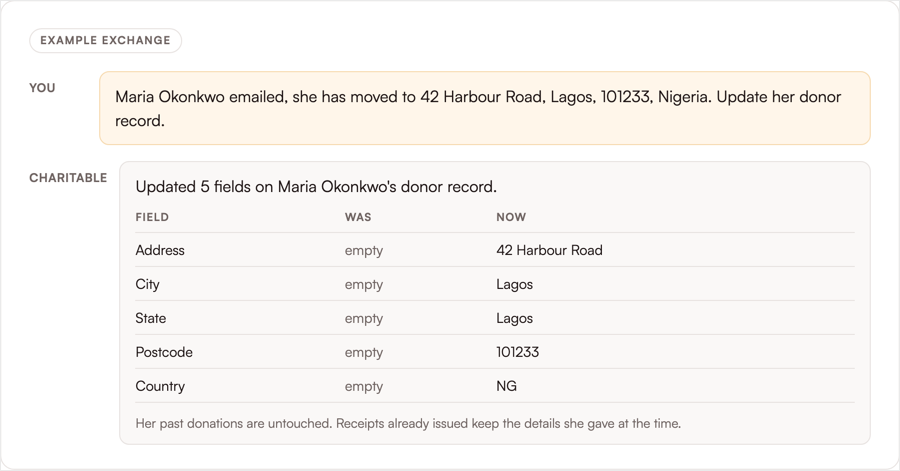
Las donaciones pasadas no se modifican. Los recibos y registros de donaciones anteriores conservan los detalles que el donante proporcionó en su momento.
Nota importante: Si el donante tiene una cuenta de WordPress en tu sitio, cambiar su correo electrónico también cambia su correo electrónico de inicio de sesión, que es a donde van los restablecimientos de contraseña. En ese caso, tu asistente te pedirá confirmación primero. Si solo quieres cambiar el registro del donante, pídele que deje el correo electrónico de inicio de sesión como está.
Nota: Se puede cambiar un correo electrónico pero no eliminarlo, y no puede ser un correo electrónico que ya pertenezca a otro donante u otra cuenta de WordPress. Para un donante con cuenta, un nuevo número de teléfono o dirección también se guarda en el perfil de su cuenta.
Cómo cambiar el estado de una donación con IA
Tu asistente puede mover una donación a Pagada, Pendiente o Fallida. Funciona de la misma manera que cambiar el estado en la pantalla de donación, por lo que se ejecutan los mismos correos electrónicos y acciones.
Aquí tienes una solicitud que puedes probar.
- “La donación de 40 € de María de hoy sigue pendiente. El banco muestra que se ha liquidado, así que márcala como pagada.”
Un cambio a o desde Pagada modifica tus totales, por lo que tu asistente siempre pregunta primero. Verás el número de donación, el importe, el donante y el método de pago, además de todo lo que sucederá a continuación, como el correo electrónico del recibo y la actualización del total de la campaña.
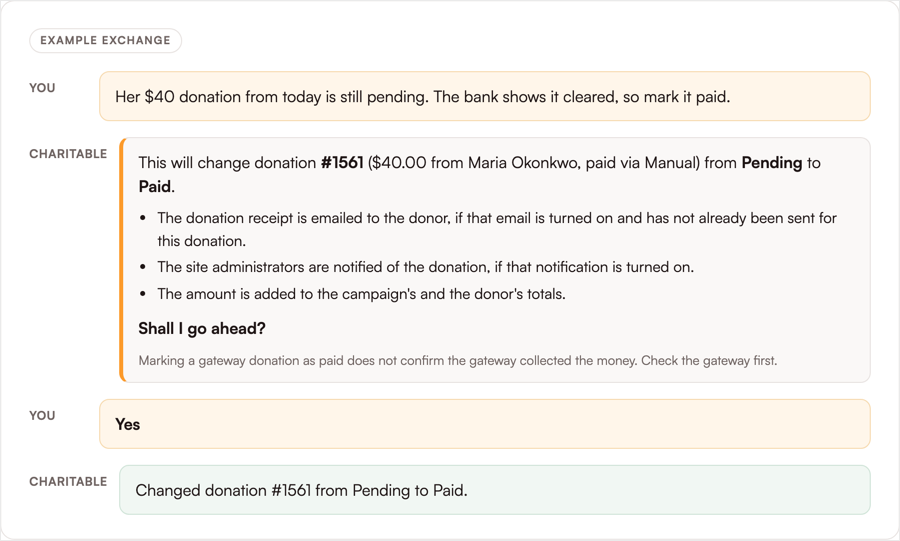
Responde sí y el estado cambia. Luego encontrarás la donación marcada como Pagada en Caritativo » Donaciones.
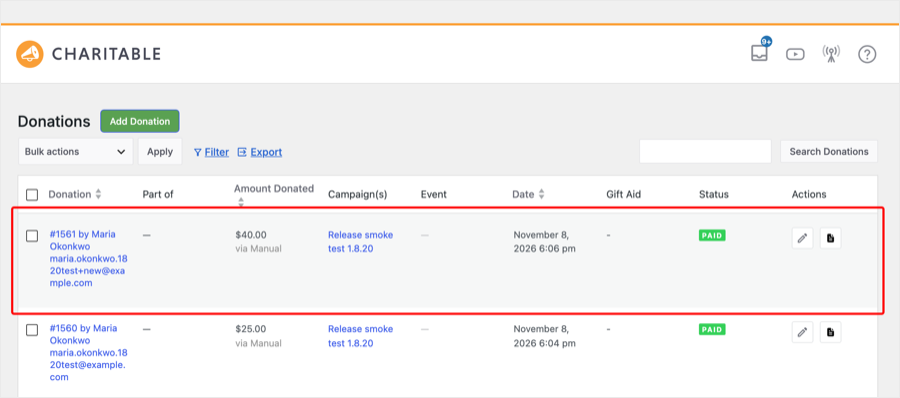
Un cambio entre 2 estados no pagados, como de Pendiente a Fallida, se realiza de inmediato sin confirmación.
Importante: Marcar una donación de pasarela como pagada no confirma que la pasarela haya cobrado el dinero. Comprueba tu cuenta de Stripe, PayPal u otra pasarela antes de aceptar.
Nota: Reembolsadas y Canceladas no están disponibles para un asistente. Los reembolsos y cancelaciones permanecen en tu panel de control y en tu pasarela de pago, y una donación que ya ha sido reembolsada o cancelada no se puede mover.
Cómo reenviar un recibo de donación con IA
Tu asistente puede reenviar el recibo de una donación, de la misma manera que lo hace el botón Reenviar en la pantalla de donación. Por defecto, se envía al correo electrónico almacenado en la donación.
- “Reenvía el recibo de la donación 1561.”
- “Envía de nuevo el último recibo de María, a su dirección de correo electrónico actual.”
Pregunta por el correo electrónico actual del donante cuando lo acabes de corregir. Tu asistente te dirá si la dirección que utilizó es diferente de la actual del donante.
Nota: Esto envía un correo electrónico real a una persona real. Solo se pueden reenviar las donaciones pagadas, y cada donación se puede reenviar como máximo una vez por minuto.
Cómo añadir una nota a una donación con IA
Tu asistente puede añadir una nota al registro de una donación, que es el historial que ves en la pantalla de donación. Caritativo marca cada nota como añadida por un asistente de IA.
- “Añade una nota a la donación 1561 de que María llamó para dar las gracias.”
Una nota es texto plano de hasta 1.000 caracteres. Añadir una no cambia nada más sobre la donación y no envía ningún correo electrónico.
Importante: Una nota no se puede editar ni eliminar después, así que léela de nuevo antes de aceptarla.
Cómo borrar los datos personales de un donante con IA
Cuando un donante te pide que borres sus datos, tu asistente puede hacer lo mismo que Herramientas » Borrar datos personales en WordPress.
- “María Okonkwo nos pidió que borráramos sus datos personales. Bórralos.”
Un borrado elimina lo siguiente.
- Cada perfil de donante con el correo electrónico de ese donante.
- Los campos del perfil de su cuenta de WordPress. La cuenta en sí no se elimina.
- Sus detalles guardados, el registro de donantes y cualquier dato de deshacer de una fusión de donantes.
- Los detalles personales de sus donaciones.
Los importes, fechas y totales de campaña de las donaciones se conservan, por lo que tus informes siguen sumando. Las donaciones que aún se encuentran dentro del período que tus ajustes de privacidad conservan los datos, conservan los campos que esos ajustes nombran.
Un borrado no se puede deshacer, por lo que tu asistente siempre te muestra una vista previa primero. Nombra cada perfil de donante y cuenta vinculada que el borrado afectará, y cuántas donaciones conservarán algunos campos. Nada cambia hasta que lo apruebes.
Nota: Se rechaza un borrado para un donante sin correo electrónico, un donante que ya fue borrado, o un donante vinculado a una cuenta de administrador o a cualquier cuenta que no puedas editar.
Cómo duplicar o actualizar una campaña con IA
Tu asistente puede copiar cualquier campaña en un nuevo borrador, lo mismo que el enlace Duplicar en la pantalla de Campañas. La copia conserva la historia, el objetivo, las fechas, el diseño, la configuración del formulario de donación, las categorías y las etiquetas.
- “Copia la campaña Llamada de Invierno y llámala Llamada de Invierno 2027.”
- “Establece esta foto como la imagen principal de Llamada de Invierno 2027, y etiquétala como Festivo.”
Las donaciones nunca se copian, por lo que la nueva campaña comienza sin nada recaudado. Permanece como borrador hasta que tú o tu asistente la publiquen.
Cuando tu asistente actualiza una campaña, ahora puede establecer la imagen principal desde un enlace de imagen pública. En una campaña de Constructor de Campañas, la imagen llena el campo de foto principal.
En una campaña clásica, se convierte en la imagen destacada. Tu asistente también puede reemplazar las categorías y etiquetas de una campaña por nombre.
Nota: Establecer una fecha de finalización en el pasado en una campaña publicada la cierra a donaciones de inmediato, por lo que tu asistente te pide que lo confirmes primero.
Cómo funciona el paso de confirmación de IA en Charitable
Todo lo que no se puede deshacer, o que cambia dinero, requiere 2 pasos. Estos son los trabajos que siempre preguntan primero.
- Borrar los datos personales de un donante.
- Mover una donación a o fuera de Pagado.
- Cambiar el correo electrónico de un donante que tiene una cuenta de WordPress.
- Establecer una fecha de finalización pasada en una campaña publicada.
La primera solicitud no cambia nada. Tu asistente devuelve un resumen en lenguaje claro de lo que sucedería, cuántos registros afecta y qué se conservará, y te lee ese resumen.
El cambio solo se realiza después de que lo apruebes. Tu aprobación dura una vez y expira después de 10 minutos. Solo cubre a tu usuario, ese trabajo, ese registro y el conjunto exacto de registros en el resumen.
Si algo cambió entre el resumen y tu sí, el cambio se rechaza y tu asistente obtiene un nuevo resumen para mostrarte.
Qué roles pueden gestionar donantes y donaciones con IA
Tu asistente actúa como el usuario de WordPress con el que está conectado. Solo puede realizar los cambios que ese usuario podría hacer en el panel de administración.
- Actualizar un donante requiere permiso para administrar la configuración de Charitable y para ver datos confidenciales. Esto coincide con la pantalla de edición de donantes.
- Borrar un donante requiere ambos permisos, además del permiso propio de WordPress para Borrar Datos Personales.
- Reenviar un recibo requiere permiso para editar donaciones y para ver datos confidenciales.
Los gestores de campañas tienen permisos de donación pero no de configuración, por lo que no pueden modificar registros de donantes a través de un asistente. Las claves de tu pasarela de pago nunca son legibles por un asistente, independientemente de lo que configures.
Puedes ver y cambiar qué roles tienen estos permisos en Roles de usuario y permisos de Charitable.
Cómo ver lo que cambió tu asistente de IA
Cada cambio que realiza un asistente se registra en los registros de Charitable. Para encontrarlos, sigue estos pasos.
- Para empezar, dirígete a Charitable » Herramientas » Registros.
- En el primer menú desplegable encima de la tabla, elige Habilidades.
- Luego haz clic en “Filtrar”.
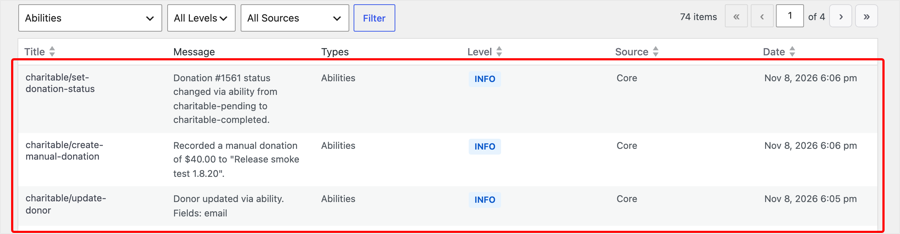
Cada fila muestra qué tarea ejecutó el asistente, qué sucedió y cuándo. Una actualización de donante enumera los nombres de los campos que cambiaron, como Campos: correo electrónico, y nunca los valores en sí. De esta manera, el registro nunca se convierte en una copia secundaria de los detalles de contacto de tus donantes.
Consejo profesional: Haz clic en “Exportar filtrados (CSV)” en la misma pantalla si necesitas compartir el registro con alguien más de tu equipo.
Solución de problemas de gestión de donantes y donaciones con IA
El asistente dice que el acceso de escritura está desactivado
Tu asistente rechaza cualquier cambio mientras el acceso de escritura esté desactivado y te indica qué opción activar. Sigue los pasos en Cómo activar el acceso de escritura de IA en Charitable, y luego vuelve a intentarlo.
El asistente dice que no tiene permiso
Esto significa que el usuario con el que está conectado tu asistente no tiene el permiso que esa tarea necesita. Para comprobarlo, busca el rol de ese usuario en Usuarios » Todos los usuarios. Luego compáralo con la lista en Qué roles pueden gestionar donantes y donaciones con IA.
No se puede reenviar un recibo
Un recibo solo se puede reenviar para una donación pagada cuyos datos personales no hayan sido borrados. También necesita que el correo electrónico del recibo de donación esté activado en Charitable » Ajustes » Correos electrónicos. Si lo solicitaste dos veces en rápida sucesión, espera un minuto e inténtalo de nuevo.
Se rechazó una confirmación
Una aprobación caduca 10 minutos después del resumen, y se rechaza si los registros cambiaron mientras tanto. Pide a tu asistente que vuelva a ejecutar la solicitud, luego acepta el nuevo resumen.
Empieza con la sección API de Habilidades en Información del sistema
Para cualquier otro problema, consulta Charitable » Herramientas » Información del sistema. Su sección API de habilidades muestra si el acceso de escritura está activado, la última tarea que ejecutó un asistente y la última que fue rechazada. Si te pones en contacto con el soporte, haz clic en “Copiar información del sistema” y pégala en tu ticket.
Consejos que vale la pena tener en cuenta
Algunos hábitos te ayudarán a mantener la precisión de los registros de donantes mientras trabajas con un asistente.
- Lee cada resumen antes de decir sí. Te dice exactamente qué registros cambiarán y qué se conservará.
- Verifica la pasarela antes de marcar una donación como pagada. Un estado de Pagado en Charitable no prueba que el dinero haya llegado.
- Corrige el correo electrónico y luego reenvía. Pide que el recibo se envíe al correo electrónico actual del donante para que llegue a la nueva dirección.
- Conecta a cada persona como sí misma. Cuando cada miembro del equipo usa su propio usuario de WordPress, los registros muestran quién pidió qué.
- Desactiva el acceso de escritura cuando no lo necesites. Leer informes y exportaciones funciona con él desactivado.
Conclusión
¡Eso es todo! Ahora puedes pedirle a tu asistente que actualice los detalles de los donantes, cambie el estado de una donación, reenvíe recibos, añada notas, borre los datos personales de un donante y copie campañas.
También sabrás qué tareas esperan tu aprobación y dónde comprobar todo lo que un asistente ha cambiado. Si te atascas, nuestro equipo de soporte estará encantado de ayudarte.
También te Puede Interesar Leer
Estas guías cubren el resto de las funciones de IA de Charitable y tus registros de donantes.
- Primeros pasos con los asistentes de IA en Charitable. Conecta WPVibe u otro cliente y activa el acceso de escritura.
- Asistentes de IA en Charitable: La Referencia Completa. Consulta todo lo que un asistente puede hacer en tu sitio y cómo los permisos se corresponden con los roles.
- Cómo controlar lo que tu asistente de IA puede ver y exportar en Charitable. Elige qué roles pueden compartir datos de donantes con un asistente.
- Cómo usar el sistema de gestión de donantes. Busca, edita y gestiona tú mismo los registros de donantes en el panel.
- Publicación de anuncio de gestión de donantes y donaciones con IA. Consulta todas las novedades de la versión 1.8.20.
Enlaces Útiles
🤝 Obtenga ayuda cuando la necesite
Conecta con Atención al Cliente →
📑 Encuentre la guía que necesita
Explore el Centro de documentación →
⬇️ Descarga estrategias probadas, ideas de campañas y herramientas expertas
Obtén el Kit de Recaudación de Fondos →
🔗 Deja que tu Asistente de IA haga el trabajo de recaudación de fondos por ti.
Conecta Charitable a tu asistente de IA →
💸 Obtén recursos gratuitos de recaudación de fondos
Ve al Centro de Recaudación de Fondos de Charitable →
¿Tienes preguntas sobre Charitable?
Preguntas frecuentes de Charitable →
¿Necesita ayuda para entender la terminología y la jerga de las organizaciones sin ánimo de lucro?
Consulte nuestro Glosario de organizaciones sin ánimo de lucro→

Pide a ChatGPT o Claude que hagan tus tareas de recaudación de fondos
Charitable ahora funciona con ChatGPT, Claude y otros asistentes de IA. Escribe lo que necesitas con palabras sencillas y se hace en tu propio sitio.
Aquí tienes algunas cosas que puedes pedir.
- “Crea una campaña de apelación de primavera con un objetivo de 5.000 $”.
- “Registra un cheque de 50 $ que recibimos de Sarah Jones”.
- ¿Cuánto recaudamos el mes pasado?
- ¿Qué campaña está funcionando mejor este año?
Funciona también con la versión gratuita de Charitable, sin necesidad de código ni de comprar complementos. Los planes de pago añaden búsquedas de donantes e historial de donaciones. ¡Cualquiera puede hacerlo!