
GoCardless cobra las donaciones directamente de la cuenta bancaria de un donante mediante domiciliación bancaria, por lo que sus donantes no necesitan tarjeta de crédito ni débito. Los pagos bancarios suelen costar alrededor del 1% por donación en lugar del 2,5% al 3% que cobran la mayoría de las pasarelas de pago con tarjeta, lo que deja más dinero para su causa.
Esta guía detalla la instalación del complemento, la habilitación de la pasarela, la creación de su token de acceso, la adición de un webhook y la prueba de todo antes de aceptar donaciones reales.
GoCardless está disponible en los planes Básico y superiores.
¿Qué hay en esta guía?
- Antes de empezar
- Instalación del complemento GoCardless
- Habilitación de la pasarela
- Creación de su token de acceso en GoCardless
- Añadir su token de acceso en Charitable
- Añadir su punto de conexión webhook
- Aceptar donaciones recurrentes con GoCardless
- Prueba de GoCardless en modo de prueba
- Establecer GoCardless como pasarela predeterminada
- Preguntas frecuentes sobre GoCardless
- Más documentación
Antes de empezar
Necesitará su propia cuenta de GoCardless antes de empezar. Si aún no tiene una, puede registrarse en gocardless.com.
Charitable se conecta directamente a esa cuenta. Nunca se le pedirá que se conecte a través de una cuenta de socio, por lo que los detalles de sus donantes y sus transacciones se mantienen entre usted y GoCardless.
GoCardless funciona con esquemas de domiciliación bancaria en más de 30 países.
- Bacs cubre el Reino Unido, las Islas del Canal, la Isla de Man y Gibraltar.
- SEPA Core cubre la Eurozona, incluyendo Austria, Bélgica, Chipre, Estonia, Finlandia, Francia, Alemania, Grecia, Irlanda, Italia, Letonia, Lituania, Luxemburgo, Malta, Mónaco, Países Bajos, Portugal, San Marino, Eslovaquia, Eslovenia y España.
- ACH cubre los Estados Unidos.
- PAD cubre Canadá.
- BECS cubre Australia y BECS NZ cubre Nueva Zelanda.
- Autogiro cubre Suecia y Betalingsservice cubre Dinamarca.
También necesitarás PHP 7.2 o superior y Charitable 1.6.55 o superior.
Nota: Los pagos bancarios no son instantáneos. Una donación de GoCardless permanece como Pendiente en tu panel de control durante unos días antes de marcarse como Pagada. Eso es normal, y la webhook que configures más tarde es lo que la actualizará por ti.
Después de completar el formulario de donación en su sitio web, los donantes serán redirigidos a una página de pago alojada por GoCardless.
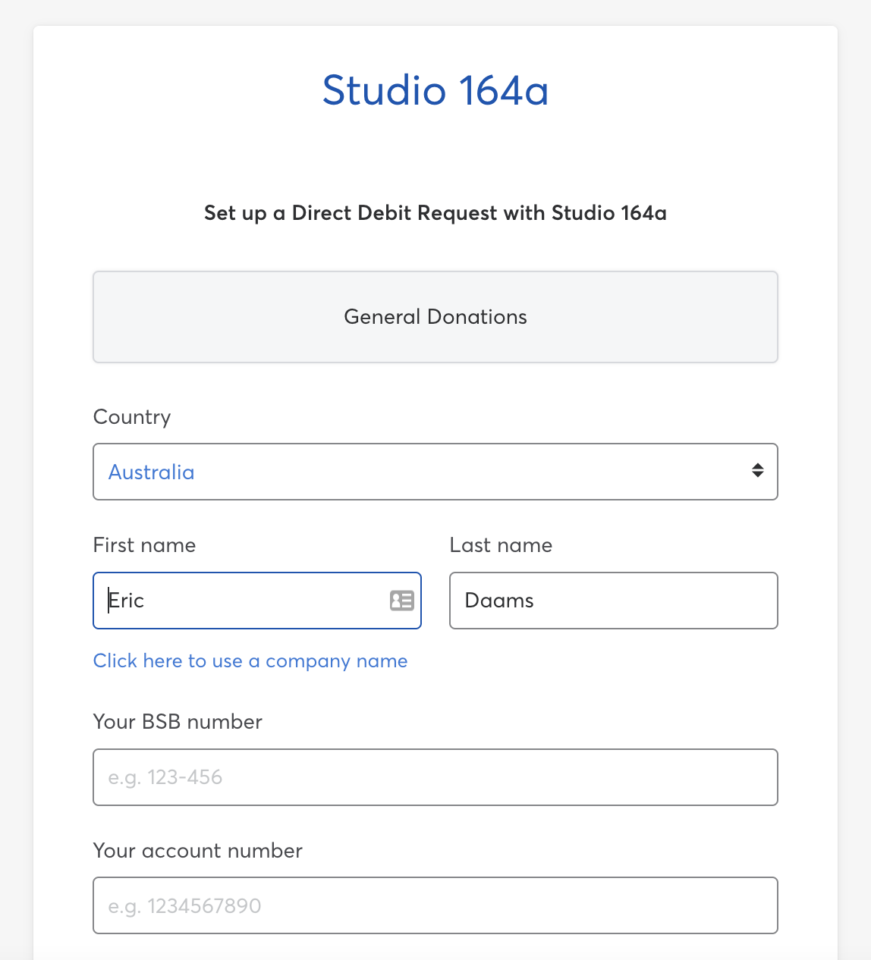
Esto mantiene los pagos seguros, ya que GoCardless se encarga de todos los datos confidenciales.
Instalación del complemento GoCardless
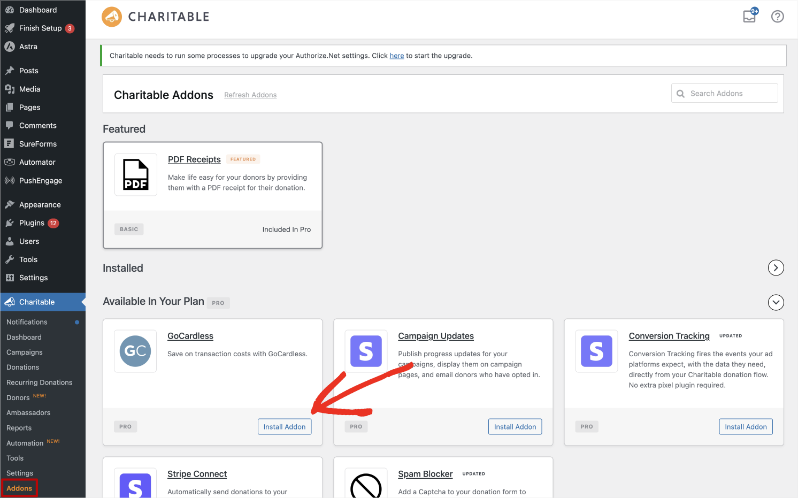
Para instalar el complemento, dirígete a Charitable » Complementos y busca GoCardless en la lista. Haz clic en “Instalar complemento”, luego haz clic en “Activar” una vez que la instalación finalice.
Si prefieres instalar desde un archivo zip, puedes descargar el complemento y subirlo tú mismo.
- Descarga el archivo zip de GoCardless desde la página de tu cuenta de Charitable.
- En tu panel de WordPress, ve a Plugins » Añadir nuevo » Subir plugin.
- Elige el archivo zip que descargaste y haz clic en “Instalar ahora”.
- Haz clic en “Activar plugin”.
Nota: Si nunca antes has instalado un complemento de Charitable, nuestra guía para instalar extensiones de Charitable cubre ambos métodos con más detalle.
Habilitación de la pasarela
La activación del complemento no activa la pasarela por sí sola, así que hay un paso más.
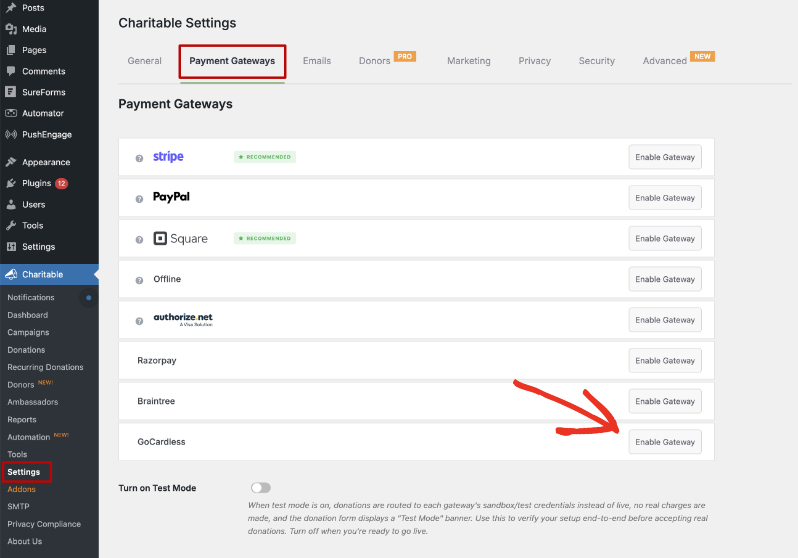
Para activarla, ve a Charitable » Ajustes » Pasarelas de pago. Verás GoCardless listado con las otras pasarelas. Haz clic en “Activar pasarela” junto a él.
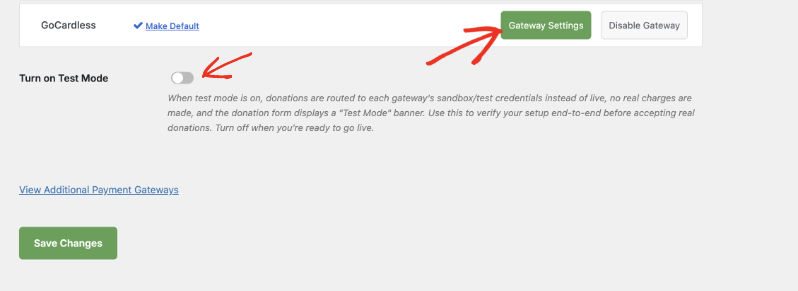
Después de que la página se recargue, aparece un botón verde “Ajustes de pasarela” junto a GoCardless, junto con un enlace “Establecer como predeterminada” y un botón “Desactivar pasarela”.
Consejo profesional: También puedes activar la pasarela directamente desde la página de Plugins. Justo después de activar el complemento, haz clic en el enlace “Activar pasarela GoCardless” que se muestra debajo del nombre del plugin.
Creación de su token de acceso en GoCardless
Charitable utiliza un token de acceso para comunicarse con tu cuenta de GoCardless. Un token de acceso es una larga cadena de caracteres que sustituye a tu inicio de sesión, y lo creas dentro de tu panel de GoCardless.
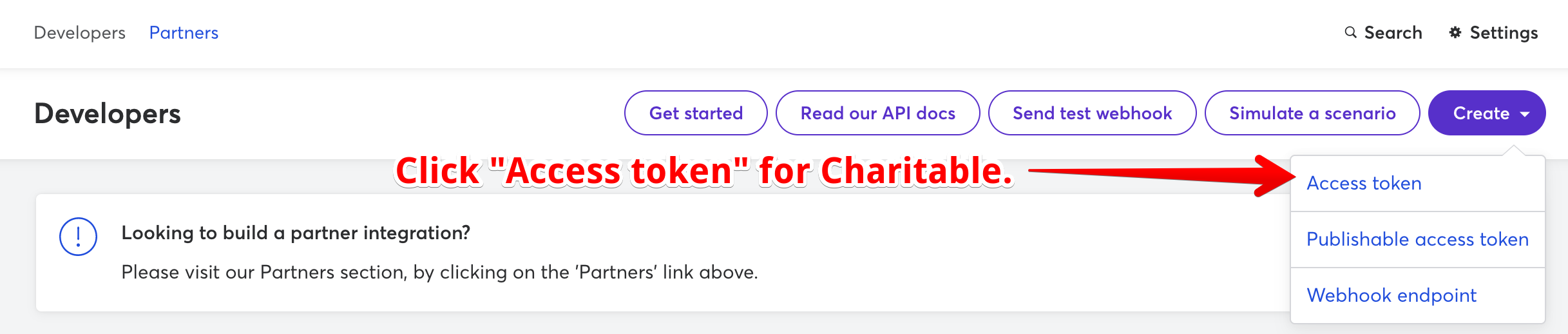
- Para empezar, inicia sesión en tu cuenta de GoCardless en manage.gocardless.com.
- Haz clic en “Desarrolladores” en el menú de la barra lateral.
- En la parte superior derecha, haz clic en “Crear”, luego haz clic en “Token de acceso”.
- Dale al token un nombre que reconozcas más tarde. “Charitable” funciona bien.
- Copia el token de acceso que te da GoCardless.
Importante: Trata tu token de acceso como una contraseña. Cualquiera que lo tenga puede actuar sobre tu cuenta de GoCardless, así que no lo publiques en un foro de soporte ni lo compartas por chat.
Añadir su token de acceso en Charitable
Para abrir los ajustes de la pasarela, ve a Charitable » Ajustes » Pasarelas de pago y haz clic en “Ajustes de pasarela” junto a GoCardless.
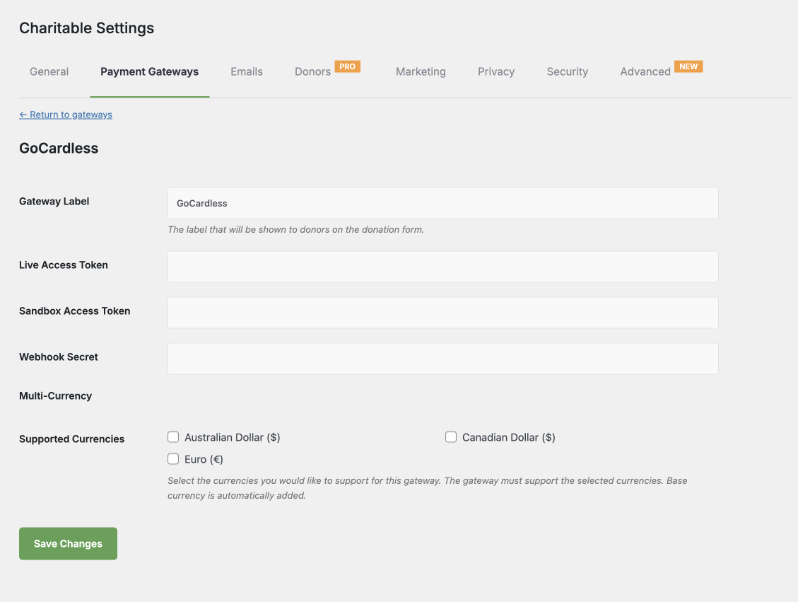
Verás cinco ajustes en esta página.
- Etiqueta de pasarela es el nombre que los donantes ven para esta opción de pago en tu formulario de donación. Por defecto dice GoCardless, y puedes cambiarlo a algo como “Transferencia bancaria” si es más claro para tus patrocinadores.
- Token de acceso en vivo es donde pegas el token de acceso de tu cuenta de GoCardless en vivo.
- Token de acceso de prueba es donde pegas el token de acceso de tu cuenta de prueba de GoCardless. Charitable utiliza este mientras el Modo de prueba está activado, y puedes dejarlo vacío hasta que estés listo para probar.
- El Secreto del Webhook es el secreto que configuras en el endpoint de webhook de tu GoCardless. Lo crearás en la siguiente sección, así que puedes volver y rellenarlo después.
- Las Monedas Soportadas te permiten verificar cualquier moneda adicional que quieras aceptar a través de GoCardless, como el Dólar Australiano, el Dólar Canadiense o el Euro. La moneda base de tu sitio se añade automáticamente.
Una vez que tu token de acceso en vivo esté en su lugar, haz clic en “Guardar Cambios”.
Añadir su punto de conexión webhook
Un webhook es un mensaje que GoCardless envía a tu sitio web cuando algo sucede con un pago después de que el donante ha abandonado tu sitio.
Sin uno, Charitable nunca se entera cuando se cobra o falla un pago pendiente, y las donaciones de renovación de la extensión de Donaciones Recurrentes no se registrarán.
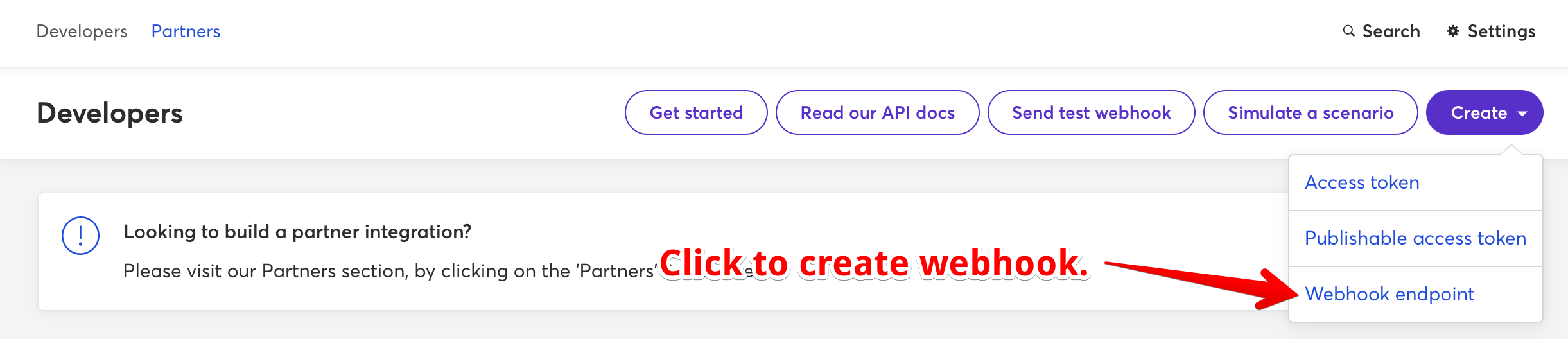
- Para crearlo, vuelve a la página de Desarrolladores en GoCardless, haz clic en “Crear”, y luego en “Endpoint de webhook”.
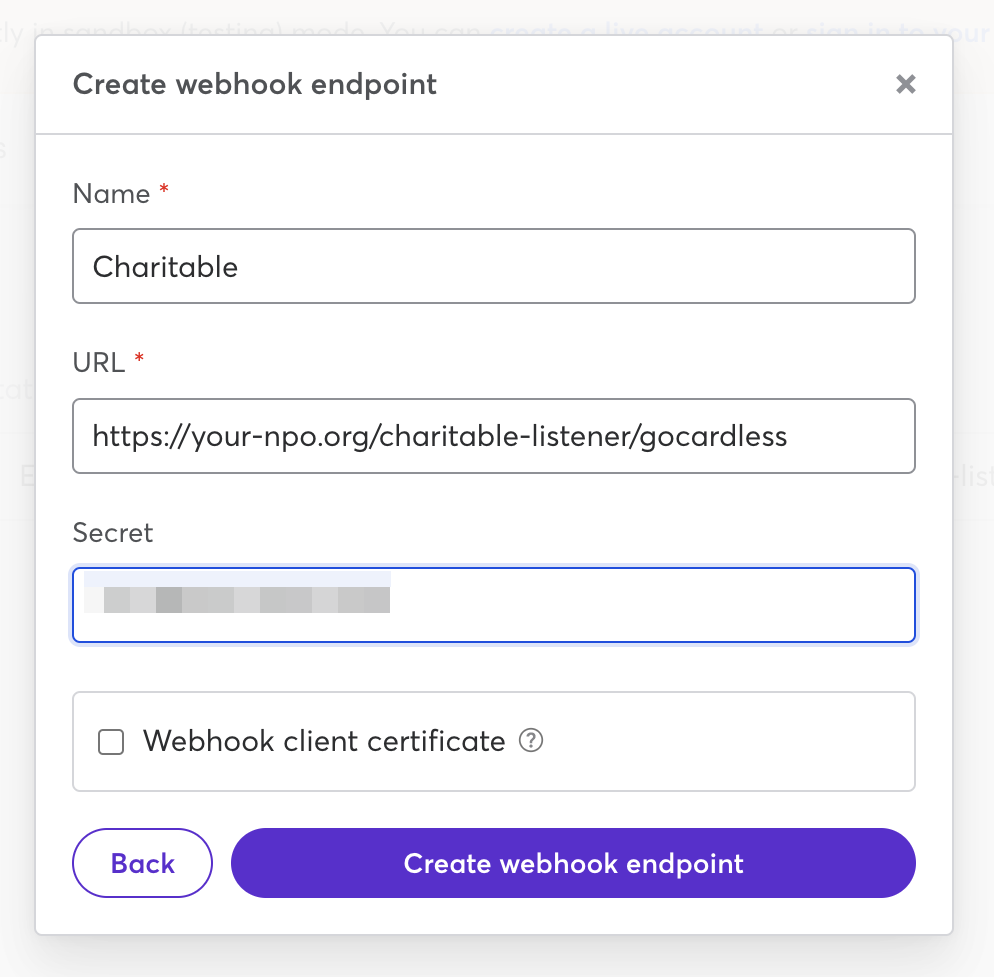
- Asígnale un “Nombre”. Charitable funciona bien aquí, para que puedas saber más tarde para qué es el webhook.
- Establece la “URL” a la dirección de inicio de tu sitio web seguida de
/charitable-listener/gocardless. Para un sitio enhttps://misnonprofit.org, la URL del webhook eshttps://misnonprofit.org/charitable-listener/gocardless - Añade un “Secreto” que sea difícil de adivinar para cualquiera, y guarda una copia del mismo.
- Deja “Certificado de cliente de webhook” desmarcado.
- Haz clic en “Crear endpoint de webhook”.
Para finalizar, pega el mismo secreto en el campo “Secreto del Webhook” en la configuración de Charitable GoCardless y haz clic en “Guardar Cambios”.
Importante: El secreto en GoCardless y el secreto en Charitable tienen que coincidir exactamente. Si no lo hacen, Charitable ignora los mensajes que envía GoCardless y tus donaciones se quedarán como Pendientes.
Aceptar donaciones recurrentes con GoCardless
GoCardless funciona junto con la extensión Donaciones Recurrentes. La domiciliación bancaria se adapta bien a las donaciones regulares, ya que el donante la autoriza una vez y los pagos se cobran por él después.
Los donantes pueden donar semanalmente, mensualmente, trimestralmente, dos veces al año o una vez al año. No necesitas configurar nada adicional en el lado de GoCardless para que esto funcione.
Importante: Las renovaciones dependen de tu endpoint de webhook. Si planeas aceptar donaciones recurrentes, añade el webhook antes de salir en vivo.
Aprende cómo configurar donaciones recurrentes »
Prueba de GoCardless en modo de prueba
Siempre recomendamos probar una nueva pasarela antes de aceptar donaciones reales. GoCardless mantiene una cuenta sandbox separada para pruebas, así que crearás un segundo token de acceso y un segundo endpoint de webhook allí.
- Para configurar la sandbox, ve a manage-sandbox.gocardless.com y crea o inicia sesión en tu cuenta sandbox. El panel de la sandbox se ve igual que el tuyo en vivo.
- Crea un token de acceso de la misma manera que lo hiciste antes, luego pégalo en el campo “Token de Acceso Sandbox” en Charitable y haz clic en “Guardar Cambios”.
- Crea también un endpoint de webhook en la sandbox, apuntando a la misma URL que usaste para tu cuenta en vivo, con el mismo secreto.
- Ve a Charitable » Configuración » Pasarelas de pago, activa "Activar modo de prueba" y haz clic en "Guardar cambios". Las donaciones ahora usan tus credenciales de sandbox, no se mueve dinero real y tu formulario de donaciones muestra un banner de "Modo de prueba".
- Haz una donación en tu propio sitio web y elige GoCardless como método de pago. Puedes usar los datos bancarios de prueba que GoCardless publica para el sandbox.
- Después de finalizar el pago, volverás a tu sitio web. La donación aparece como Pendiente en Charitable » Donaciones, porque los pagos bancarios tardan unos días en procesarse.
- Abre esa donación y busca el campo "ID de transacción de la pasarela". Hacer clic en él te lleva al pago dentro de GoCardless, donde puedes ver su estado.
- Vuelve a comprobar en unos días. Cuando la donación aparezca como Pagada en Charitable, tu punto de conexión de webhook estará funcionando.
Importante: Desactiva "Activar modo de prueba" antes de empezar a aceptar donaciones reales, o los pagos de tus donantes reales irán a parar al sandbox.
Establecer GoCardless como pasarela predeterminada
Si la mayoría de tus donantes pagarán por Domiciliación Bancaria, puedes tener GoCardless ya seleccionado para ellos en el formulario de donación.
Para hacerlo, ve a Charitable » Configuración » Pasarelas de pago y haz clic en el enlace "Establecer como predeterminado" junto a GoCardless.
Nota: GoCardless no acepta pagos con tarjeta. Si algunos de tus donantes quieren pagar con tarjeta, mantén habilitada una pasarela de tarjetas como Stripe o Square junto a ella.
¡Eso es todo! Tu pasarela GoCardless está lista para recaudar donaciones.
GoCardless está disponible en el plugin Charitable Pro a partir del plan Basic.
¿Todavía no usas Charitable Pro?
Puedes obtener hasta un 50% de descuento al registrarte o actualizar a Charitable Pro. Queremos asegurarnos de que puedas probar las funciones avanzadas de recaudación de fondos como Donaciones Recurrentes, Recuperación de Donaciones y más a un costo significativamente reducido.
Únete a más de un millón de usuarios satisfechos de Charitable Pro hoy mismo. Cada compra viene con una garantía de devolución de dinero de 14 días, asegurando que estés respaldado en cada paso del camino.
Si tienes alguna pregunta o necesitas ayuda, nuestro equipo de soporte está listo para ayudarte a sacar el máximo provecho de estas nuevas funciones.
Preguntas frecuentes sobre GoCardless
¿Necesito mi propia cuenta de GoCardless para usar este complemento?
Sí. El complemento se conecta a una cuenta que creas directamente con GoCardless. Si aún no tienes una, regístrate en gocardless.com antes de empezar.
¿Tengo que conectarme a través de una cuenta de socio?
No. Charitable se conecta a tu propia cuenta de GoCardless con tu propio token de acceso. Algunas plataformas de donaciones te piden que te conectes a través de su cuenta de socio, lo que les da un amplio acceso a tus donantes y transacciones. No tienes que hacer eso aquí.
¿Por qué mi donación aparece como Pendiente?
La domiciliación bancaria y las transferencias bancarias no son instantáneas, por lo que una nueva donación de GoCardless está Pendiente durante unos días. Tu punto de conexión de webhook la actualiza a Pagada una vez que GoCardless ha cobrado el dinero.
¿Pueden los donantes pagar con tarjeta de crédito a través de GoCardless?
No. GoCardless solo gestiona la domiciliación bancaria y los pagos bancarios locales. Mantén habilitada una pasarela de tarjetas como Stripe, Square o PayPal para que los donantes que prefieren tarjeta sigan teniendo una opción.
¿Dónde introducen los donantes los datos de su cuenta bancaria?
En una página de pago alojada por GoCardless, a la que se envía a los donantes después de enviar tu formulario de donación. Charitable nunca almacena sus datos bancarios en tu sitio web.
¿Realmente necesito añadir un secreto de webhook?
Es opcional, pero lo recomendamos encarecidamente. El secreto está en cómo Charitable comprueba que un mensaje realmente provino de GoCardless y no de otra persona.
¿Puedo usar la misma URL de webhook para mis cuentas en producción y en entorno de pruebas?
Sí. Ambos puntos de conexión apuntan a la misma dirección en tu sitio web. Charitable determina qué cuenta usar a partir de tu configuración de Modo de prueba.
¿Cuánto cobra GoCardless?
Las comisiones suelen rondar el 1% por pago, frente al 2,5% al 3% aproximado en los pagos con tarjeta, aunque el precio exacto depende de tu país y de la cantidad que recaudes. Consulta gocardless.com/pricing para ver las tarifas actuales.
También puedes vincular GoCardless con nuestra extensión de Alivio de Comisiones, que invita a los donantes a añadir un poco más para cubrir la comisión de procesamiento.
Mis donaciones no pasan de Pendiente a Pagada. ¿Qué debo comprobar?
Comprueba primero el punto de conexión webhook. La URL en GoCardless tiene que ser tu dirección de inicio seguida de /charitable-listener/gocardless, y el secreto allí tiene que coincidir exactamente con el "Secreto de Webhook" en tu configuración de Charitable. Si estás probando, confirma que también creaste un punto de conexión webhook en la cuenta sandbox.
¿De qué países puedo recibir donaciones?
Más de 30, en los esquemas de Domiciliación Bancaria listados en la parte superior de esta guía. Eso incluye el Reino Unido, la Eurozona, los Estados Unidos, Canadá, Australia, Nueva Zelanda, Suecia y Dinamarca.
Más documentación
- Instalación de extensiones de Charitable
- Configuración de pasarelas de pago
- Configurar Donaciones Recurrentes
- Integración GoCardless para Charitable
Enlaces Útiles
🤝 Obtenga ayuda cuando la necesite
Conecta con Atención al Cliente →
📑 Encuentre la guía que necesita
Explore el Centro de documentación →
⬇️ Descarga estrategias probadas, ideas de campañas y herramientas expertas
Obtén el Kit de Recaudación de Fondos →
🔗 Deja que tu Asistente de IA haga el trabajo de recaudación de fondos por ti.
Conecta Charitable a tu asistente de IA →
💸 Obtén recursos gratuitos de recaudación de fondos
Ve al Centro de Recaudación de Fondos de Charitable →
¿Tienes preguntas sobre Charitable?
Preguntas frecuentes de Charitable →
¿Necesita ayuda para entender la terminología y la jerga de las organizaciones sin ánimo de lucro?
Consulte nuestro Glosario de organizaciones sin ánimo de lucro→





