

Möchten Sie Ihrer WordPress-Website eine Spenden-Schaltfläche hinzufügen? Stripe ist eine der sichersten und professionellsten Optionen. Was mir gefällt, ist, dass Ihre Spender auf Ihrer Website bleiben, anstatt woandershin weitergeleitet zu werden.
Ich habe meine eigene gemeinnützige Website betrieben und hier ist, was ich gelernt habe: Je einfacher Sie das Spenden machen, desto mehr Spenden erhalten Sie.
In diesem Schritt-für-Schritt-Tutorial zeige ich Ihnen genau, wie Sie Ihrer WordPress-Website eine Stripe-Spenden-Schaltfläche hinzufügen. Keine Programmierung erforderlich. Sie können dies in den nächsten 15 Minuten erledigen.
Legen wir los.
- Was Sie brauchen
- Schritt 1: Charitable einrichten
- Schritt 2: Das Stripe-Gateway aktivieren
- Schritt 3: Die Stripe-Spenden-Schaltfläche zu Ihren Kampagnen hinzufügen
Bevorzugen Sie Video-Tutorials? Sehen Sie sich unser Schritt-für-Schritt-Tutorial an, wie Sie Ihre Spendenaktion mit Stripe-Integration einrichten:
Nun zu unserem Tutorial hier.
Was Sie brauchen
Es gibt zwar mehrere WordPress-Spenden-Plugins, aber Charitable sticht als die unkomplizierteste Lösung für das Hinzufügen von Stripe-Spenden zu Ihrer Website hervor. Ich habe es als die benutzerfreundlichste Option empfunden, besonders für diejenigen, die nicht technisch versiert sind.

Charitable hat Stripe direkt in das Plugin integriert. Sie benötigen keine Erweiterungen oder Add-ons, damit dies funktioniert. Das Beste daran ist, dass Sie nicht einmal API-Schlüssel und andere Informationen benötigen. Sie müssen sich einfach in Ihr Stripe-Konto einloggen, um die Verbindung herzustellen. So einfach ist das.
Charitable gibt es sowohl in einer Lite- als auch in einer Pro-Version. Die Lite-Version ist komplett kostenlos und enthält Stripe, allerdings fallen 3% Transaktionsgebühren + Stripe-Gebühren an. Mit der Pro-Version entfällt die 3% Gebühr und Sie zahlen nur die von Stripe erhobenen Gebühren.
Die Pro-Version ermöglicht nicht nur Stripe-Zahlungen, sondern beinhaltet auch wiederkehrende Spenden, Unterstützung für mehrere Währungen und erweiterte Spenderverwaltungs-Tools – Funktionen, die bei anderen Lösungen normalerweise verschiedene Plugins erfordern würden.
Was Charitable wirklich auszeichnet, ist die nahtlose Integration mit WordPress. Die Spenden-Schaltflächen und Formulare passen sich automatisch dem Design Ihrer Website an und schaffen so ein professionelles Erscheinungsbild, das Vertrauen bei Ihren Spendern aufbaut. Außerdem können Spender ihre Beiträge abschließen, ohne Ihre Website verlassen zu müssen, was die Abschlussraten von Spenden erheblich erhöht.
Was mir an Charitable gefällt, ist der benutzerfreundliche Ansatz zur Stripe-Integration. Dies stellt sicher, dass Sie keine potenziellen Spender durch einen komplizierten Spendenprozess verlieren.
Denken Sie daran: Je einfacher Sie es den Menschen machen zu spenden, desto wahrscheinlicher ist es, dass sie es auch tun.
Bereit, loszulegen? Machen wir weiter mit der Einrichtung des Plugins.
Schritt 1: Charitable einrichten
Zuerst installieren und konfigurieren wir Charitable auf Ihrer WordPress-Website. Ich führe Sie Schritt für Schritt durch diesen anfänglichen Einrichtungsprozess.
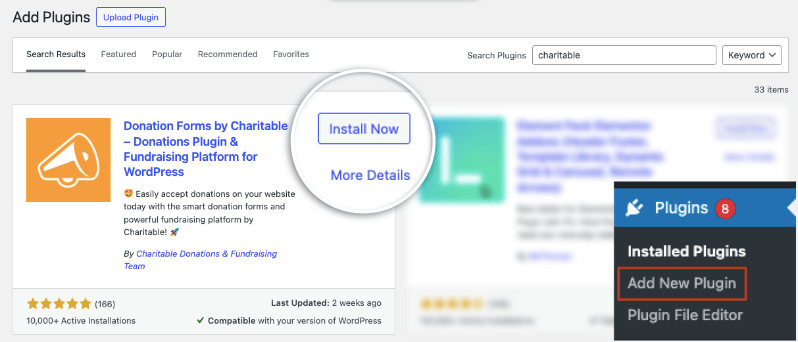
Melden Sie sich zunächst in Ihrem WordPress-Dashboard an. Gehen Sie zu Plugins » Neues Plugin hinzufügen und suchen Sie nach „Charitable“. Sie sehen die kostenlose Version von Charitable in den Ergebnissen. Klicken Sie auf „Jetzt installieren“ und dann auf „Aktivieren“. Dies gibt Ihnen die Grundlage, auf der wir aufbauen können.
Für die Pro-Version besuchen Sie die Website von Charitable und erwerben Sie einen Plan. Dann erhalten Sie Ihr eigenes Konto mit einem Lizenzschlüssel.
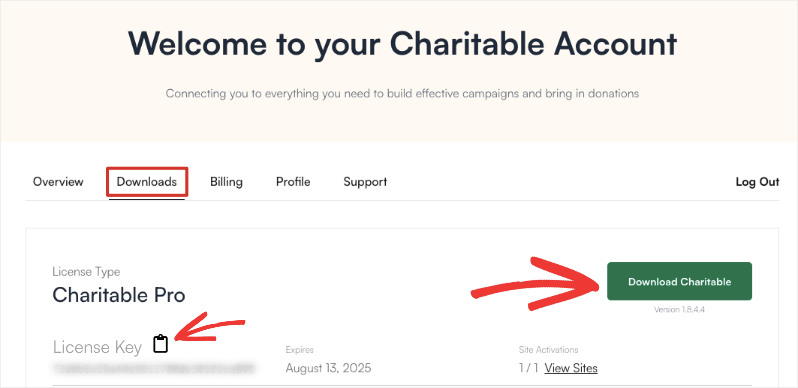
Kopieren Sie diesen Schlüssel und gehen Sie in Ihrem WordPress-Dashboard zu Charitable » Einstellungen » Lizenz und geben Sie Ihren Schlüssel ein. Dies schaltet die Stripe-Funktionalität und andere Premium-Funktionen frei.
Eine Sache, die an Charitable auffällt, ist, dass sofort nach der Aktivierung des Plugins ein Einrichtungsassistent gestartet wird. Dieser führt Sie durch alle wichtigen Schritte, um Sie mit dem Wesentlichen, einschließlich Stripe, einzurichten.
Sie können dem Einrichtungsassistenten folgen, wenn Sie damit zufrieden sind, oder weiter mitlesen.
Schritt 2: Das Stripe-Gateway aktivieren
Navigieren Sie nun zum Tab „Zahlungs-Gateways“ und Sie sehen das Stripe-Gateway, das zur Aktivierung bereit ist.
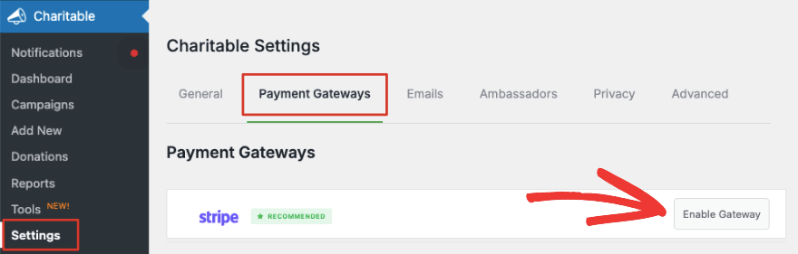
Bevor wir dies aktivieren, müssen Sie den Testmodus kennen. Diesen finden Sie unter der Liste der verfügbaren Gateways.
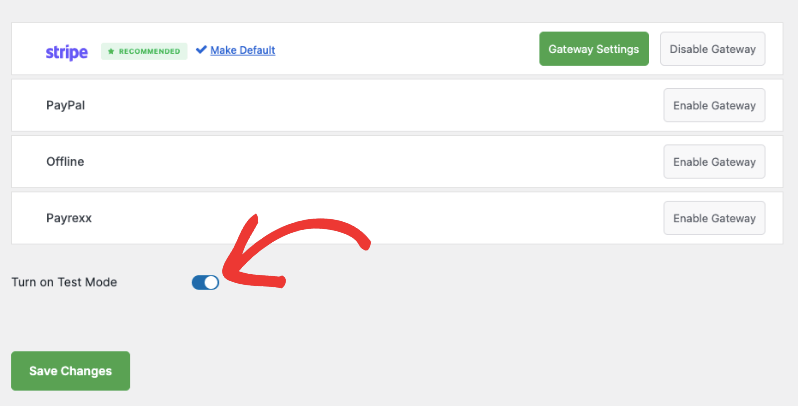
Der Testmodus ist eine entscheidende Funktion in Charitable, mit der Sie Spenden sicher ausprobieren können, bevor Sie live gehen. Wenn Sie Ihr Spenden-System zum ersten Mal einrichten, müssen Sie sicherstellen, dass alles reibungslos funktioniert. Der Testmodus ermöglicht es Ihnen, den gesamten Spendenprozess zu simulieren, ohne tatsächliche Kreditkarten zu belasten.
Profi-Tipp: Ich empfehle immer, mindestens 2-3 Testspenden mit unterschiedlichen Beträgen durchzuführen, um sicherzustellen, dass alles wie erwartet funktioniert. Dies beinhaltet das Testen von einmaligen und wiederkehrenden Spenden, falls Sie diese verwenden.
Jetzt können Sie das Stripe-Gateway aktivieren und werden automatisch zur Stripe-Einstellungsseite weitergeleitet. Oder Sie können die grüne Schaltfläche „Gateway-Einstellungen“ verwenden, um auf dieselbe Seite zuzugreifen.
Auf der nächsten Seite können Sie eine Bezeichnung für dieses Gateway hinzufügen. Es ist bereits mit „Stripe“ vorausgefüllt, aber Sie können dies bei Bedarf ändern.
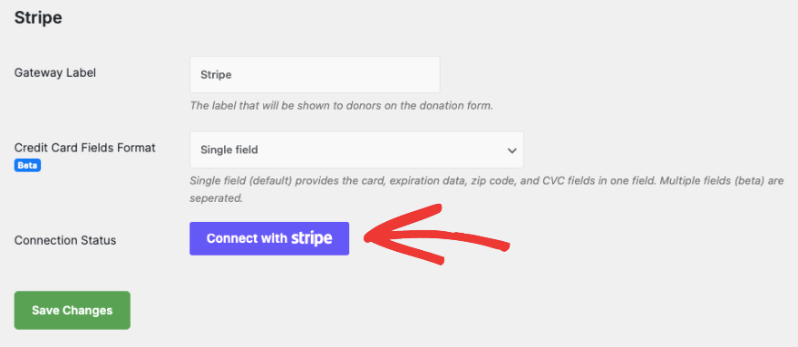
Darunter sehen Sie das Format der Kreditkartenfelder. Hier können Sie entscheiden, wie Kunden ihre Kreditkarteninformationen eingeben sollen. Es gibt 2 Optionen:
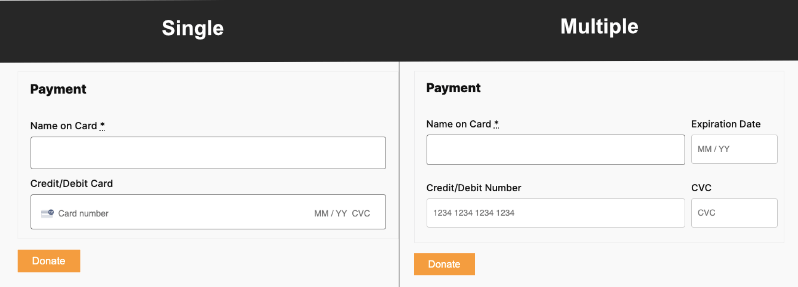
- Ein einzelnes Feld fragt nach Kartennummer, Ablaufdatum, Postleitzahl und CVC-Feldern in einem Feld.
- Mehrere Felder erstellen für jeden Eintrag ein separates Feld.
So sieht es im Frontend aus:
Nachdem Sie das Format der Kreditkartenfelder ausgewählt haben, klicken Sie auf die Schaltfläche „Mit Stripe verbinden“.
Dies führt Sie zur Stripe-Seite, auf der Sie sich in Ihr Konto einloggen können. Wenn Sie noch kein Konto haben, können Sie Ihre E-Mail-Adresse eingeben und sich für ein Stripe-Konto anmelden.
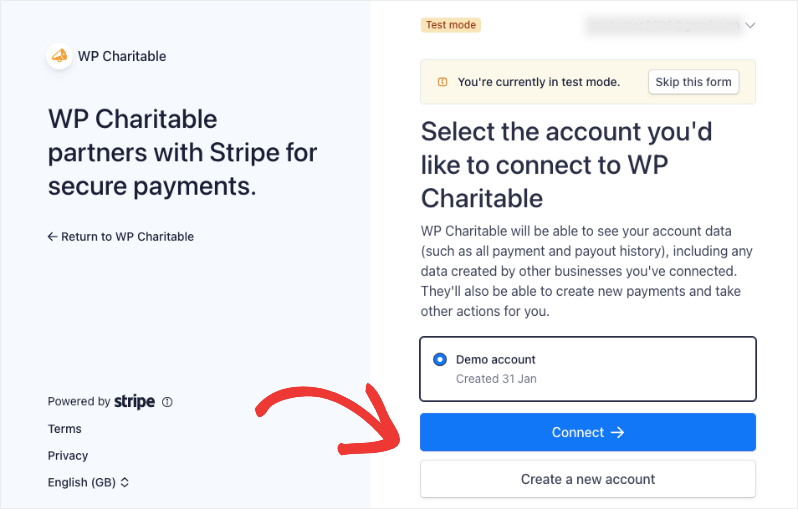
Sobald Sie in Ihrem Stripe-Konto angemeldet sind, verwenden Sie den Link „Zurück zu WP Charitable“ auf der linken Seite. Dies bringt Sie zurück zu Ihrem WordPress-Dashboard und Sie sehen, dass der Verbindungsstatus entweder „Im Testmodus verbunden“ oder „Im Live-Modus verbunden“ lautet, je nachdem, welchen Modus Sie zuvor gewählt haben.
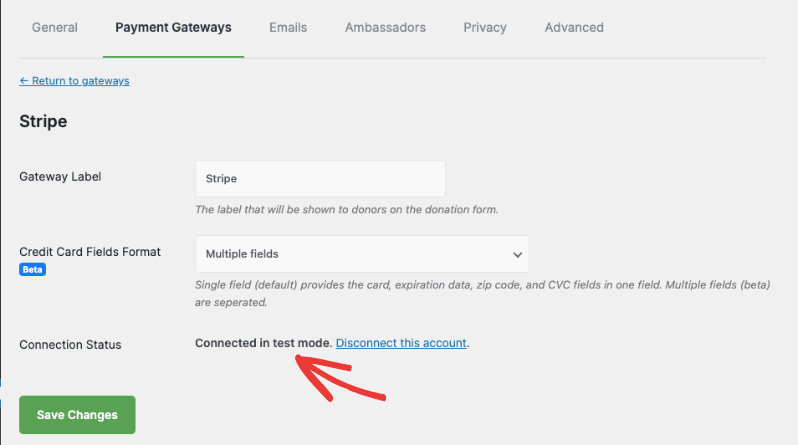
Jetzt sind Sie bereit, den Stripe-Spenden-Button zu Ihren Spendenaktionen und Kampagnen hinzuzufügen.
Schritt 3: Die Stripe-Spenden-Schaltfläche zu Ihren Kampagnen hinzufügen
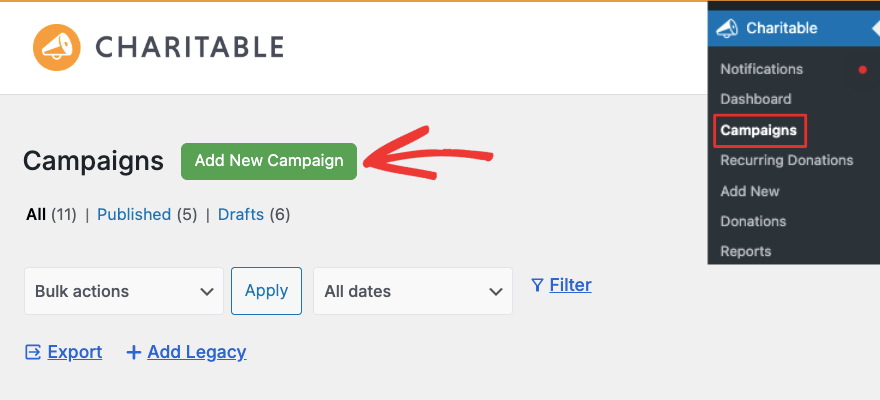
Navigieren Sie auf der Seite Charitable » Kampagnen in Ihrem WordPress-Dashboard. Hier können Sie „Eine neue Kampagne hinzufügen“.
Dies öffnet die Vorlagenbibliothek, in der Sie Ihrer Kampagne einen Namen geben können. Dann können Sie die verfügbaren Vorlagen durchsuchen und die richtige für Ihre Spendenaktion auswählen. Denken Sie daran, dass alle diese Vorlagen bearbeitbar sind, sodass Sie so gut wie alles ändern können, was Sie benötigen.
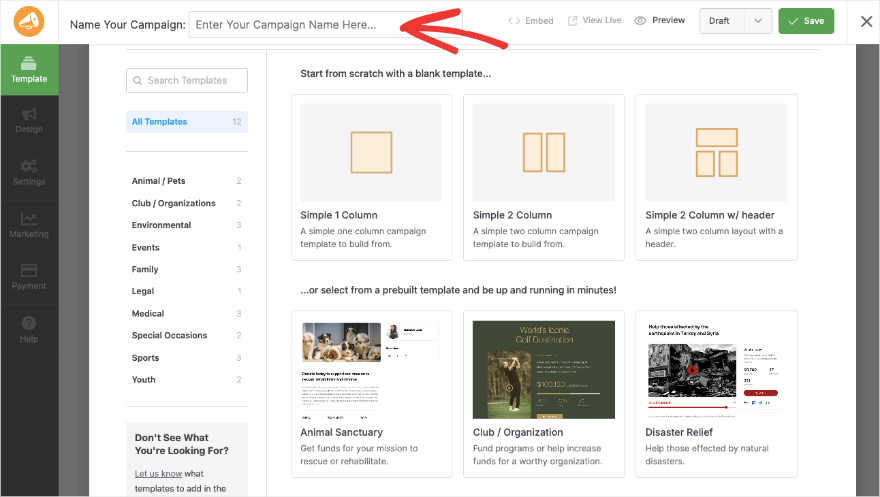
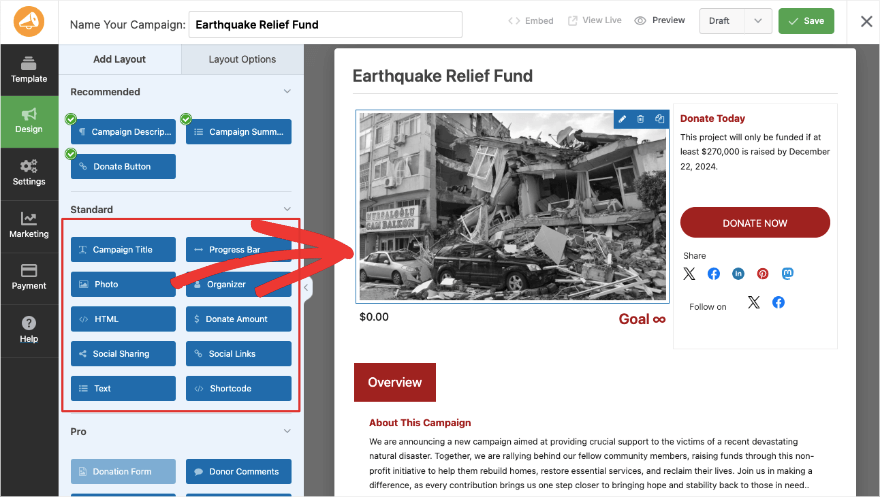
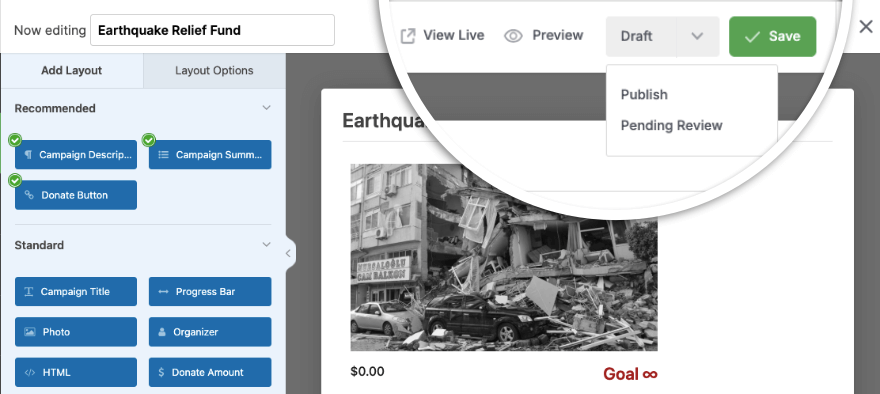
Ich wähle die Vorlage „Katastrophenhilfe“. Dies öffnet den visuellen Kampagnen-Builder, in dem Sie Ihre Kampagne bearbeiten können.
Auf der linken Seite sehen Sie eine Taskleiste mit Feldern, die Sie per Drag & Drop in Ihre Kampagne ziehen können. Es gibt Felder wie Fotos, Fortschrittsbalken, Social Sharing, Spendenbeträge und mehr.
Auf der rechten Seite befindet sich eine visuelle Vorschau Ihrer Kampagne. Sie können diese Vorschau direkt bearbeiten, sodass Sie leicht sehen können, wie Ihre Kampagne aussieht, wenn sie auf Ihrer Website live ist.
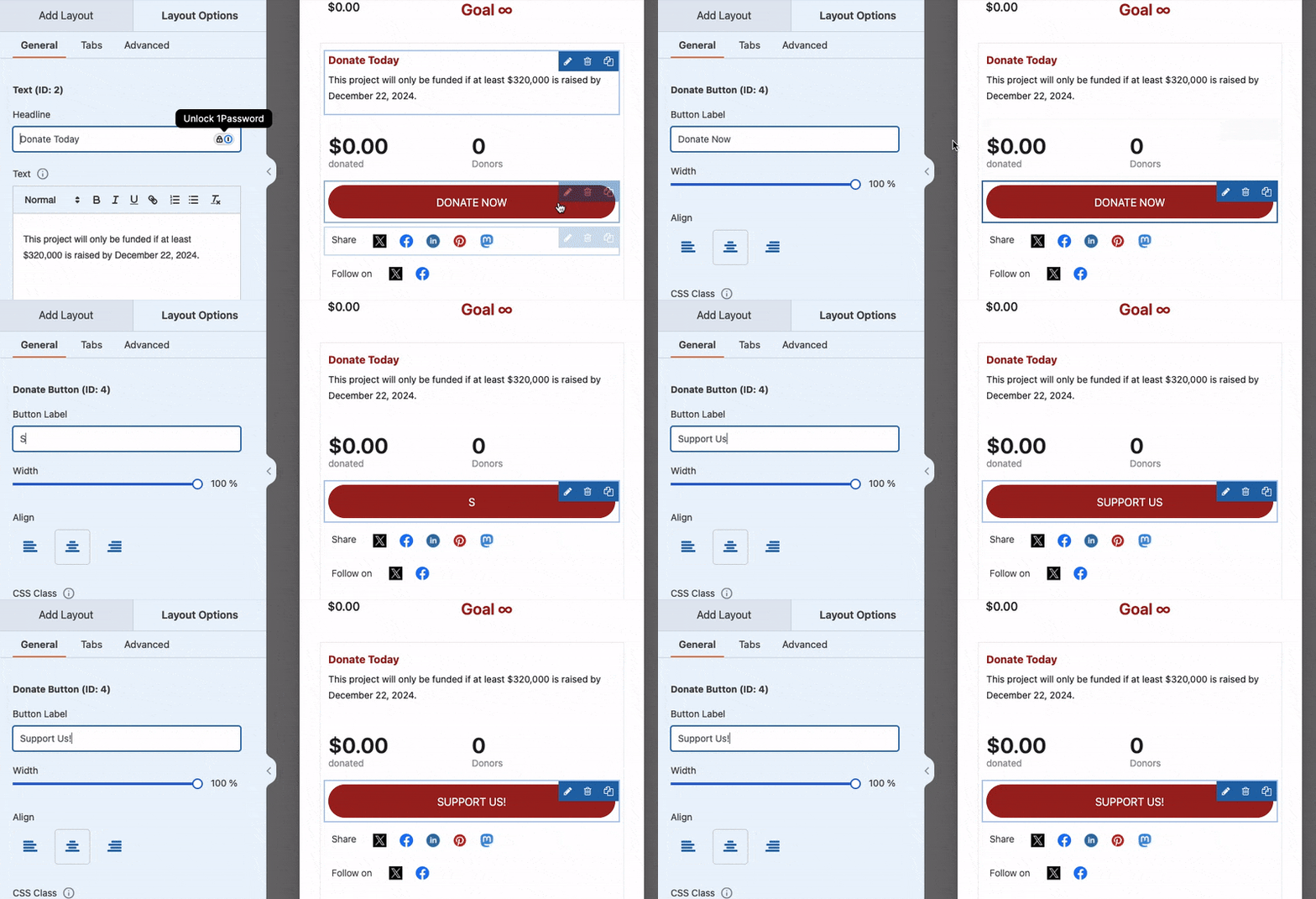
Wenn Sie ein Feld in der Vorschau auswählen, öffnen sich links Bearbeitungsoptionen. Wählen Sie zum Beispiel die Schaltfläche „Jetzt spenden“ aus.
Auf der linken Seite können Sie den Text der Schaltfläche, die Ausrichtung und die Breite bearbeiten.
Wenn Sie vom Tab Allgemein zum Tab Erweitert wechseln, erhalten Sie Optionen zur Auswahl verschiedener Schaltflächenstile, -größen, -farben und mehr.
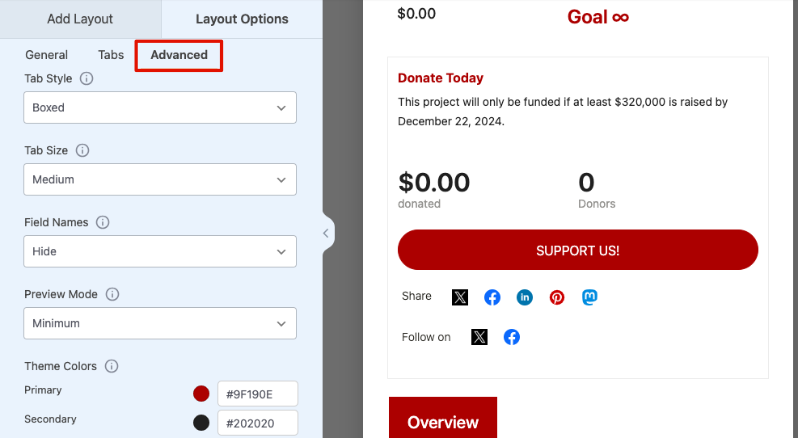
Stripe ist bereits in Charitable integriert, sodass die Schaltfläche hier automatisch das aktivierte Gateway verwendet, nämlich Stripe.
Oben in diesem Kampagnen-Builder können Sie die Kampagne speichern und veröffentlichen.
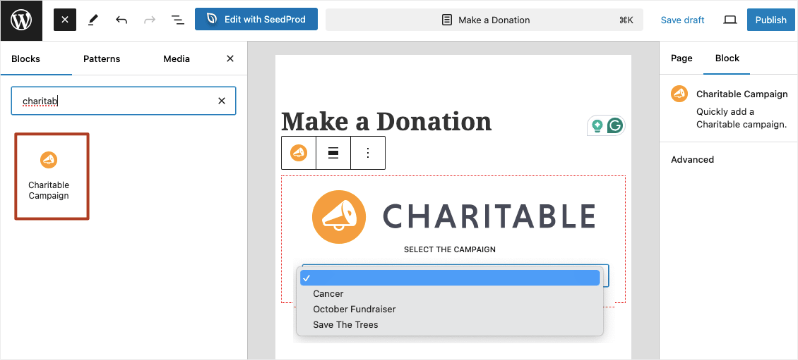
Um diese Kampagne zu Ihrer WordPress-Website hinzuzufügen, öffnen Sie eine Seite oder einen Beitrag. Ich verwende hier den WordPress Block-Editor.
Sie können einen neuen Block hinzufügen, nach „Charitable“ suchen und den Block „Charitable Campaign“ auswählen.
Dadurch wird ein neuer Block zusammen mit einem Dropdown-Menü hinzugefügt, aus dem Sie die anzuzeigende Kampagne auswählen können.
Das war's! Sie haben einen Stripe-Spenden-Button in WordPress hinzugefügt. Wenn Sie diese Kampagne auf Ihrer Website besuchen, sehen Sie Ihren beeindruckenden neuen Button, der durch Stripe-Zahlungen ermöglicht wird.
Sie können weiterhin mehr Spendenaktionen für Ihr Anliegen erstellen und starten.
Benötigen Sie weitere Hilfe beim Erstellen von Spendenaktionen? Sehen Sie sich unsere Schritt-für-Schritt-Anleitung Einrichtung an.
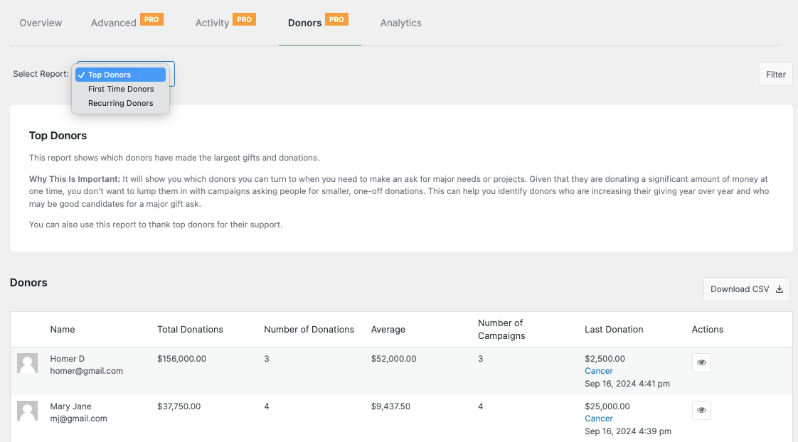
Sobald Sie Spendenaktionen starten, verfügt Charitable über integrierte Berichte, die Ihnen zeigen, wie Ihre Kampagnen performen, wer Ihre Top-Spender sind, Echtzeitaktivitäten und vieles mehr. Erfahren Sie mehr über Die Spendenberichte, die Sie benötigen »
Ich hoffe, dieser Leitfaden war hilfreich. Vielleicht möchten Sie auch unsere anderen verfügbaren Zahlungsintegrationen ansehen.





Hinterlassen Sie eine Antwort