
Suchen Sie nach einer schnellen, einfachen und dennoch sicheren Möglichkeit, PayPal-Spenden online zu akzeptieren?
Die Einrichtung eines PayPal-Kontos zur Annahme von Spenden muss nicht kompliziert sein.
In dieser Anleitung führe ich Sie Schritt für Schritt durch den Prozess, damit Sie PayPal in wenigen Minuten einrichten und nutzen können. Mein Ziel ist es, Ihnen klare, umsetzbare Anweisungen zu geben, die unabhängig von Ihren WordPress-Kenntnissen funktionieren.
Am Ende dieses Tutorials haben Sie ein professionelles, effizientes Spendersystem in Ihre WordPress-Website integriert.
Beginnen wir mit der Untersuchung des richtigen Tools für die Abwicklung von PayPal-Spenden, und dann gehen wir zu den praktischen Schritten der Implementierung über.
Das richtige Tool finden: Warum Charitable für die PayPal-Integration?
Wenn es um die Integration von PayPal-Spenden mit WordPress geht, gibt es zahlreiche Plugins. Aus meiner Erfahrung mit verschiedenen WordPress-Websites, von kleinen persönlichen Blogs bis hin zu großen gemeinnützigen Organisationen, hat Charitable durchweg hervorragende Ergebnisse geliefert.
Charitable bietet native Unterstützung für PayPal, wodurch der Einrichtungsprozess unkompliziert und zuverlässig ist. Diese Integration ist robust und wird regelmäßig aktualisiert, um die Kompatibilität mit den neuesten PayPal-Funktionen sicherzustellen.
Abgesehen davon werden Sie Charitable lieben:
- Benutzerfreundliche Oberfläche: Das Plugin bietet ein intuitives Dashboard, das auch für WordPress-Neulinge leicht zu bedienen ist. Dies vereinfacht die Einrichtung und Verwaltung von Spendenkampagnen.
- Anpassungsoptionen: Charitable ermöglicht es Ihnen, Ihre Spendenformulare an das Design Ihrer Website anzupassen und so ein einheitliches Benutzererlebnis für Ihre Spender zu schaffen.
- Leistungsstarke Funktionen: Über einfache Spenden hinaus unterstützt Charitable Funktionen wie wiederkehrende Spenden, Kampagnenziele und Spenderverwaltung – alles unerlässlich für effektives Fundraising.
- Hervorragende Dokumentation und Support: Das Plugin verfügt über eine umfassende Dokumentation und einen reaktionsschnellen Kundensupport, den ich bei der Fehlerbehebung oder der Erkundung erweiterter Funktionen als unschätzbar wertvoll empfunden habe.
- DSGVO-Konformität: In einer Zeit zunehmender Datenschutzbedenken bietet Charitable Tools, die Ihnen helfen, die Einhaltung der DSGVO-Vorschriften für Ihr Spendersystem sicherzustellen.
- Regelmäßige Updates: Das Entwicklungsteam hinter Charitable veröffentlicht konsequent Updates, die die Kompatibilität mit den neuesten WordPress-Versionen sicherstellen und Sicherheitsprobleme umgehend beheben.
- Skalierbarkeit: Ob Sie eine kleine persönliche Spendenaktion durchführen oder eine große gemeinnützige Organisation verwalten, Charitable kann an Ihre Bedürfnisse angepasst werden, ohne die Leistung zu beeinträchtigen.
- Berichterstattung und Analysen: Das Plugin bietet integrierte Berichtstools, die Einblicke in Ihre Spendenmuster und die Leistung von Kampagnen geben.
Obwohl es andere Plugins gibt, die PayPal-Spenden in WordPress integrieren können, habe ich mich in dieser Anleitung auf Charitable konzentriert, da es ein ausgewogenes Verhältnis von Funktionalität, Benutzerfreundlichkeit und Zuverlässigkeit bietet.
Dennoch empfehle ich immer, Ihre spezifischen Bedürfnisse zu bewerten und möglicherweise einige Optionen auszuprobieren, bevor Sie eine endgültige Entscheidung treffen. Charitable bietet eine kostenlose Version, die Sie testen können, bevor Sie sich für die Pro-Version entscheiden, damit Sie sicherstellen können, dass sie Ihren Anforderungen entspricht.
Sie möchten PayPal Commerce einrichten. Lesen Sie unseren Leitfaden unter Erste Schritte mit PayPal Commerce »
PayPal-Spenden in WordPress akzeptieren
Schritt 1: Charitable installieren
Der erste Schritt zur Einrichtung von PayPal-Spenden auf Ihrer WordPress-Website ist die Installation und Aktivierung des Charitable-Plugins. Charitable bietet sowohl kostenlose als auch Premium-Versionen. Für grundlegende PayPal-Spendefunktionen ist die kostenlose Version ausreichend.
Navigieren Sie in Ihrem WordPress-Dashboard zu Plugins » Neues Plugin hinzufügen, suchen Sie dann nach 'Charitable' und installieren und aktivieren Sie das Plugin.
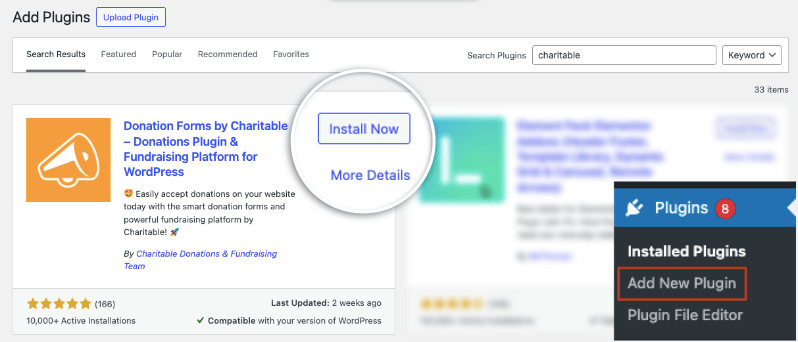
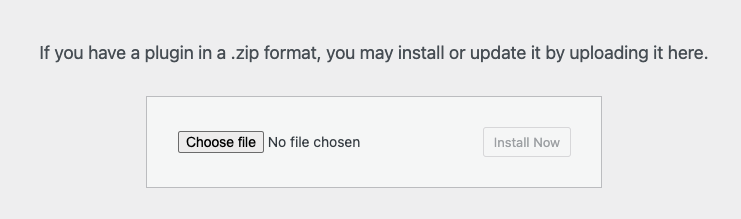
Wenn Sie jedoch erweiterte Funktionen wie wiederkehrende Spenden oder zusätzliche Zahlungs-Gateways benötigen, sollten Sie ein Upgrade auf die Pro-Version in Betracht ziehen. Besuchen Sie die Charitable-Website und wählen Sie einen Plan, der am besten zu Ihnen passt. Dann erhalten Sie eine herunterladbare Datei, die Sie auf Ihre WordPress-Website hochladen können. Gehen Sie zu Plugins » Neu hinzufügen » Plugin hochladen und fügen Sie die Plugin-Datei hier hinzu.
Nach der Aktivierung bemerken Sie einen neuen Menüpunkt „Charitable“ in der linken Seitenleiste Ihres WordPress-Dashboards. Hier verwalten Sie alle Ihre spendenbezogenen Einstellungen und Kampagnen.
Schritt 2: Erstellen Sie Ihre erste Spendenkampagne
Jetzt können Sie mit der Erstellung von Spendenformularen und Spendenkampagnen beginnen. Um Ihre erste Spendenkampagne zu erstellen, gehen Sie zum Tab Charitable » Neu hinzufügen. Dies öffnet die Vorlagenbibliothek.
Sie können Kampagnen auch unter dem Tab Charitable » Kampagnen erstellen, anzeigen, bearbeiten und löschen.
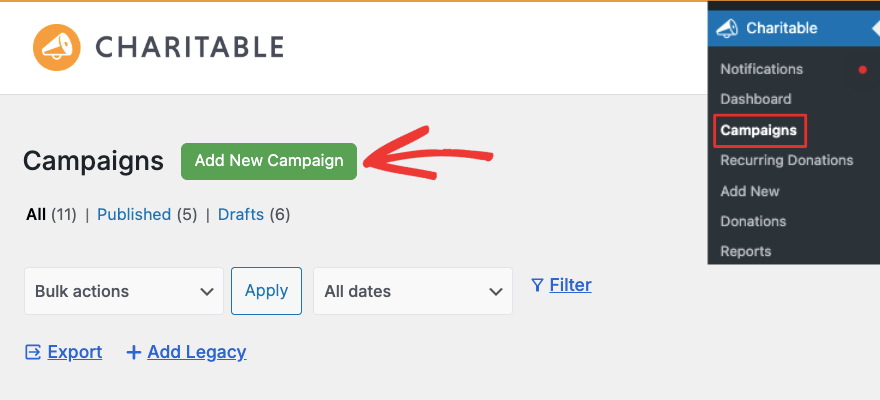
Dies öffnet eine neue Seite mit Vorlagen. Oben können Sie einen Namen für Ihre Kampagne eingeben, um sie später leicht identifizieren zu können.
Darunter können Sie Vorlagen durchsuchen. Sie werden in der linken Taskleiste feststellen, dass Sie Vorlagen nach Anliegen filtern können, wie z. B. Tiere/Haustiere, Organisationen, Umwelt, Rechtliches, Medizinisches usw.
Fahren Sie mit der Maus über eine beliebige Vorlage, und Sie können sie in der Vorschau anzeigen oder auswählen.
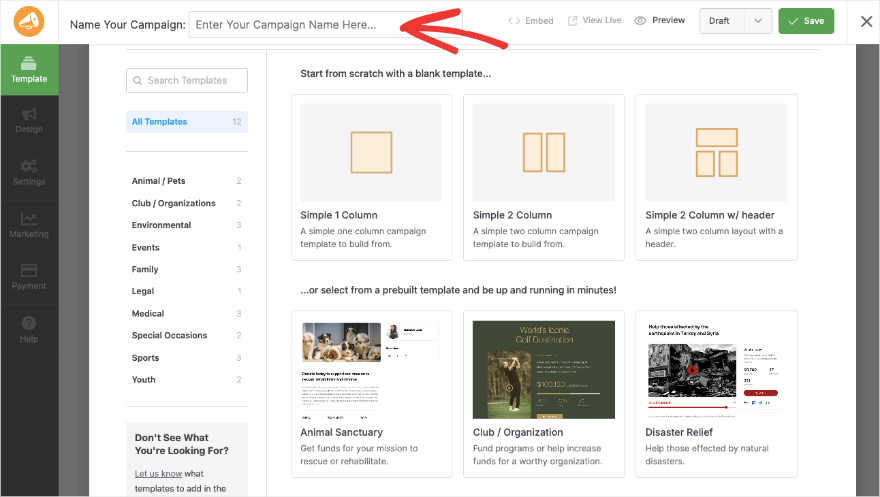
Sobald Sie eine Vorlage ausgewählt haben, gelangen Sie zum coolen Kampagnen-Builder.
Schritt 3: Passen Sie Ihre Spendenaktion an
Dieser Kampagnen-Builder ist einer der besten, die ich je gesehen habe. Er ist so einfach zu bedienen. Es ist keinerlei Programmierung erforderlich.
Sie müssen nur auf Schaltflächen klicken, Ihre Elemente per Drag & Drop verschieben und Ihren eigenen Text eingeben – das war's.
Sie erhalten eine visuelle Vorschau Ihrer Kampagne, die Sie bearbeiten können. So können Sie genau sehen, wie sie auf Ihrer Live-Website aussehen würde.
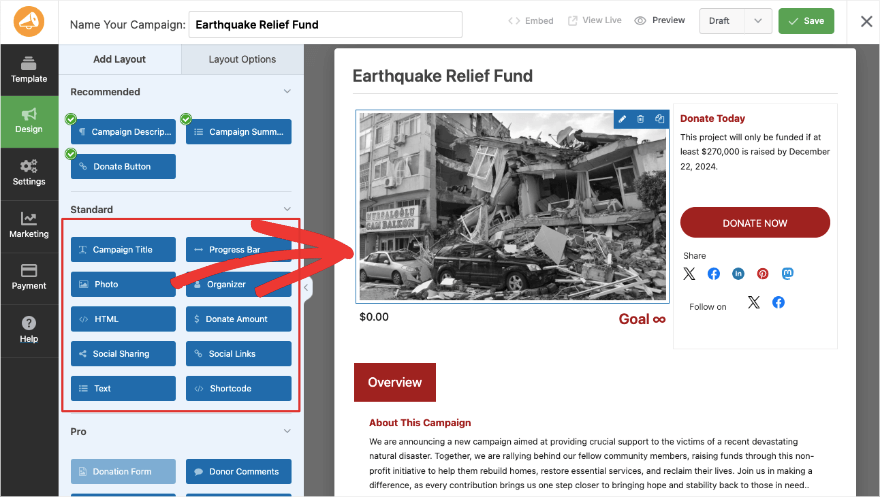
Die linke Taskleiste enthält alle Elemente und Feldeinstellungen, die rechte zeigt Ihnen die Vorschau. Um ein neues Feld hinzuzufügen, klicken Sie einfach auf das gewünschte Feld auf der linken Seite, ziehen Sie es an die Stelle, an der es in Ihrer Kampagne erscheinen soll, und lassen Sie es dort fallen.
Wenn Sie ein Feld mit einem grünen Häkchen sehen, bedeutet dies, dass es bereits zu Ihrer Spendenaktion hinzugefügt wurde. Sie können Blöcke wie Titel, Fortschrittsbalken, Fotos, Organisatorprofile, Spendenbeträge, Social-Sharing-Buttons, Social-Links und mehr hinzufügen.
Wenn Sie Premium-Pläne nutzen, können Sie auch Spendenkommentare, Videos, eine Spendenwand, Teamdetails und mehr hinzufügen.
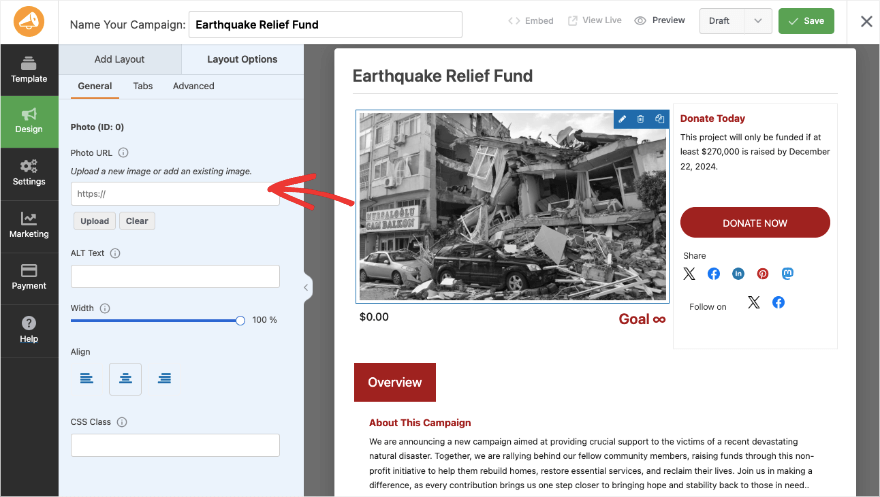
Um ein Feld zu bearbeiten, klicken Sie in der Vorschau darauf. Auf der linken Seite öffnen sich Bearbeitungsoptionen. Wenn Sie zum Beispiel auf das Bild klicken, erhalten Sie die Möglichkeit, Ihr eigenes Bild hochzuladen, um das Platzhalterbild zu ersetzen.
Sie können die Breite, Ausrichtung und sogar den ALT-Text anpassen, um es für SEO zu optimieren.
Auf diese Weise können Sie den Builder selbst erkunden. Er ist benutzerfreundlich gestaltet, sodass auch Anfänger ihn leicht bedienen können.
Klicken Sie auf die Schaltfläche Speichern in der oberen rechten Ecke Ihres Bildschirms, um Ihre Fortschritte während der Arbeit zu speichern.
Schritt 4: Kampagneneinstellungen anpassen
Wechseln Sie nun im ganz linken Menü von der Registerkarte Design zur Registerkarte Einstellungen. Dies öffnet Optionen, in denen Sie Ihre Kampagnenziele und Enddaten hinzufügen können. Ich liebe diesen Builder so sehr, weil Sie sehen werden, dass jedes Feld ein 'i'-Symbol daneben hat, das Ihnen Details darüber gibt, wofür jedes Feld verwendet werden kann.
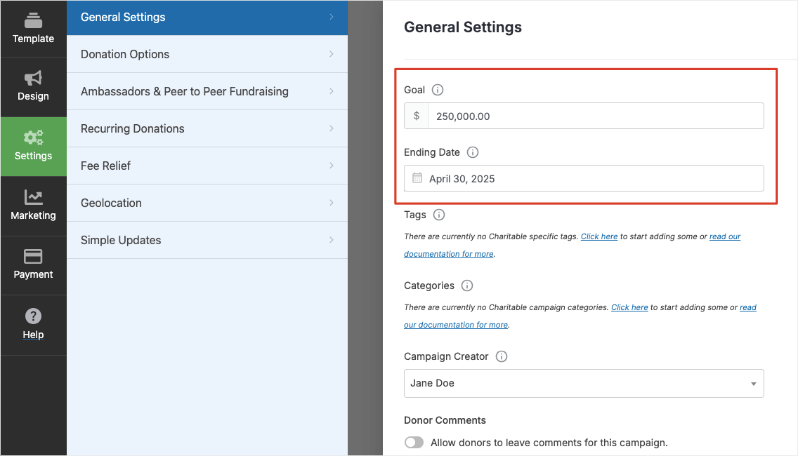
Gehen wir zur nächsten Registerkarte – Spendenoptionen. Hier können Sie voreingestellte Spendenbeträge hinzufügen. Dies hilft, Spender zu leiten und kann oft die durchschnittliche Spendenhöhe erhöhen.
Berücksichtigen Sie Ihre Zielgruppe und Ihre Kampagnenziele bei der Festlegung dieser Beträge. Wenn Sie kleine, häufige Spenden anstreben, sollten Sie niedriger beginnen (z. B. 5 $). Für größere Spendenkampagnen können Sie höher beginnen.
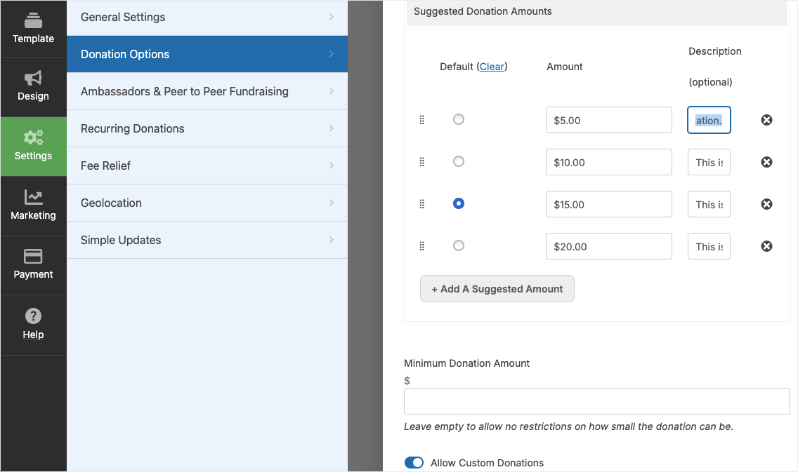
Sie können Mindestspendenbeträge festlegen und Spendern auch erlauben, ihren eigenen Betrag einzugeben, indem Sie benutzerdefinierte Spenden zulassen.
Jetzt ist es an der Zeit, PayPal zu aktivieren!
Schritt 5: PayPal konfigurieren
Ihre Kampagne ist eingerichtet, konfiguriert und bereit, live zu gehen! Alles, was noch zu tun ist, ist die Konfiguration des PayPal-Zahlungsgateways. Das ist mit Charitable super einfach.
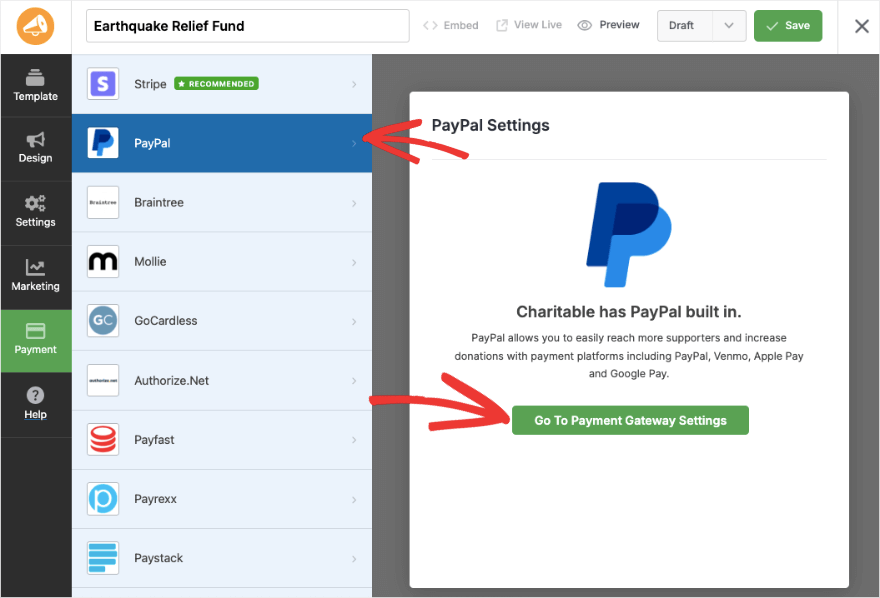
Die PayPal-Integration ist in PayPal integriert, sodass Sie kein Add-on aktivieren müssen. Gehen Sie einfach zur Registerkarte „Zahlung“ in der linken Taskleiste. Öffnen Sie hier PayPal und klicken Sie auf „Zu den Einstellungen für das Zahlungsgateway wechseln“.
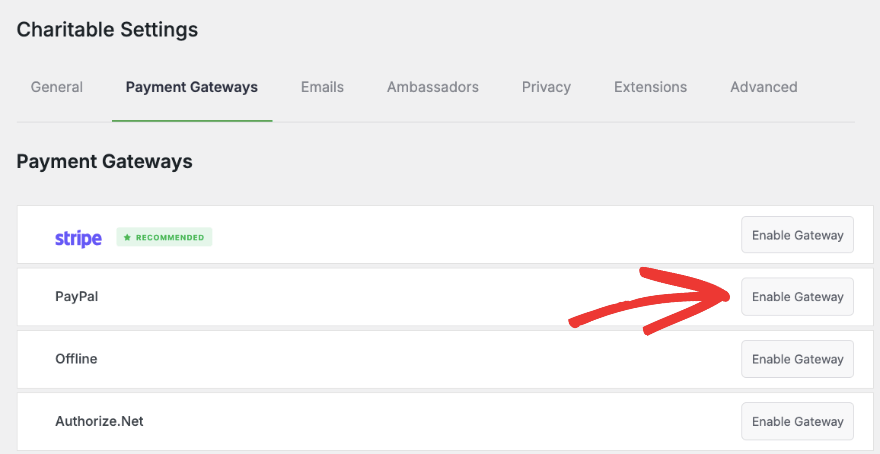
Dies öffnet einen neuen Tab mit den Einstellungen für das Zahlungsgateway. Hier können Sie auf die Schaltfläche „Gateway aktivieren“ neben PayPal klicken.
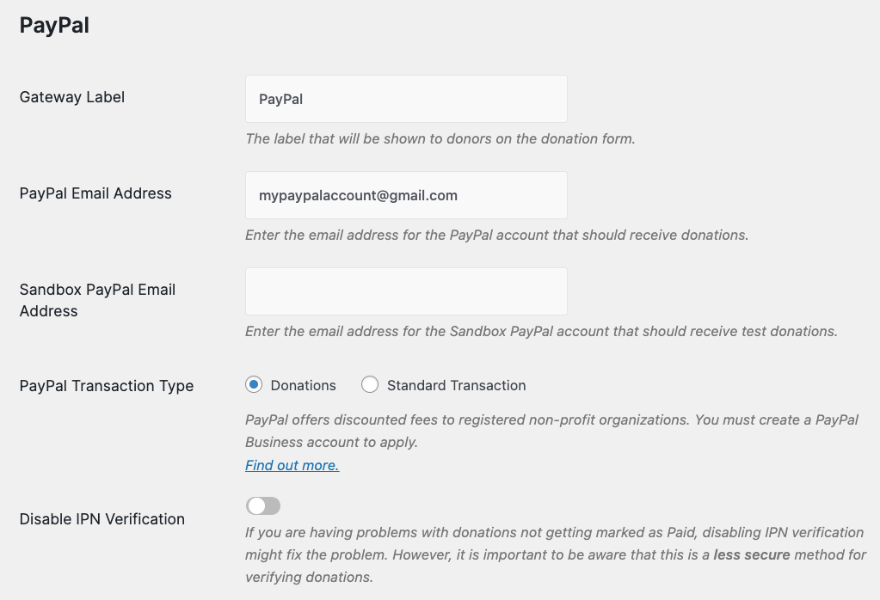
Sobald es aktiviert ist, sehen Sie eine neue Seite mit Optionen, um Ihre PayPal-E-Mail-Adresse und den Transaktionstyp hinzuzufügen.
Sie werden feststellen, dass es „Sandbox“-Optionen gibt. Sandbox PayPal ist eine von PayPal bereitgestellte Testumgebung, die das reale Zahlungssystem simuliert. Sie können PayPal-Integrationen testen, ohne echtes Geld zu verwenden oder tatsächliche PayPal-Konten zu beeinträchtigen.
Darunter sehen Sie die API-Einstellungen. Dies ist wichtig. Sie müssen diese Anmeldeinformationen eingeben, um Rückerstattungen zu erhalten, Abonnements zu kündigen und so weiter.
Charitable bietet Ihnen Links, um Ihre API-Schlüssel einfach zu generieren oder zu finden. Folgen Sie diesen Links, rufen Sie Ihre Details ab und fügen Sie sie in die bereitgestellten Felder ein.
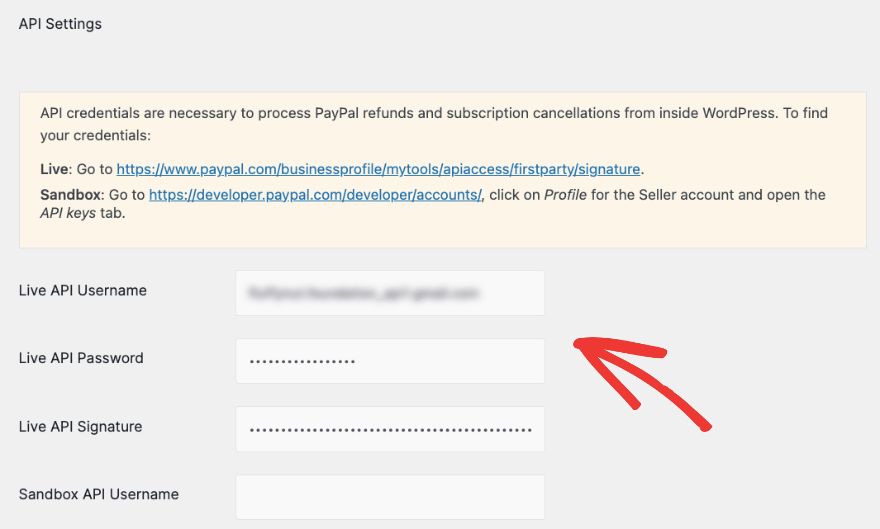
Stellen Sie sicher, dass Sie Ihren Live-API-Benutzernamen, Ihr Passwort und Ihre Signatur hinzufügen. Das ist alles. Speichern Sie Ihre Einstellungen und lassen Sie diesen Tab für den nächsten Schritt geöffnet.
Schritt 6: Automatisierte Spendenquittungen einrichten
Wenn Sie Spenden erhalten, müssen Sie Ihren Spendern wahrscheinlich Spendenquittungen zusenden, um deren Zahlung zu bestätigen und für Ihre steuerlichen Zwecke.
Charitable ermöglicht es Ihnen, automatisierte E-Mails einzurichten, die unmittelbar nach einer Spende versendet werden.
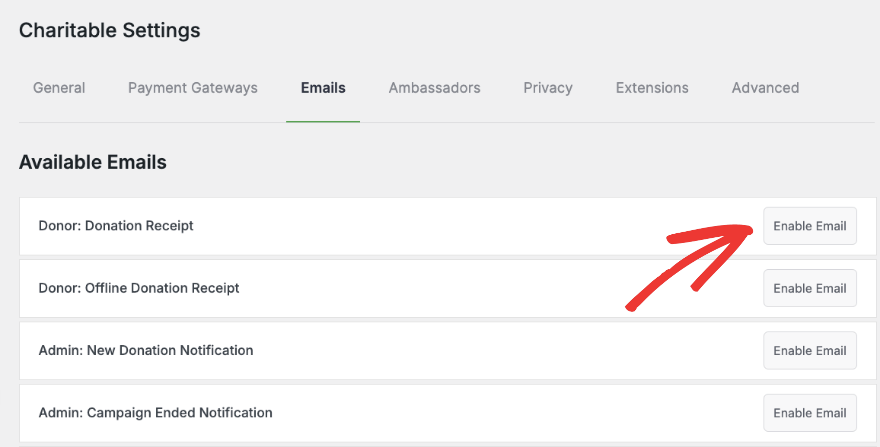
Im selben Reiter „Charitable » Einstellungen“ können Sie im oberen Menü zu E-Mails wechseln. Hier sehen Sie vorgefertigte E-Mails für Spendenquittungen, Spendenbenachrichtigungen und mehr.
Klicken Sie hier einfach auf die Schaltfläche „E-Mail aktivieren“.
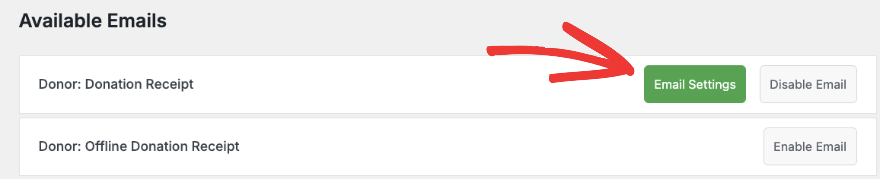
Jetzt erscheint eine Schaltfläche „E-Mail-Einstellungen“.
Dies ermöglicht es Ihnen, den Betreff, die Überschrift und den Text der E-Mail anzupassen. Sie werden feststellen, dass die E-Mail Wörter in eckigen Klammern enthält. Dies sind Smart-Tags, die automatisch Informationen aus Feldern abrufen, die vom Spender im Spendenformular ausgefüllt wurden.
Zum Beispiel ruft [Charitable_email show=donor_first_name] den Namen ab, der vom Spender im Spendenformular eingegeben wurde.
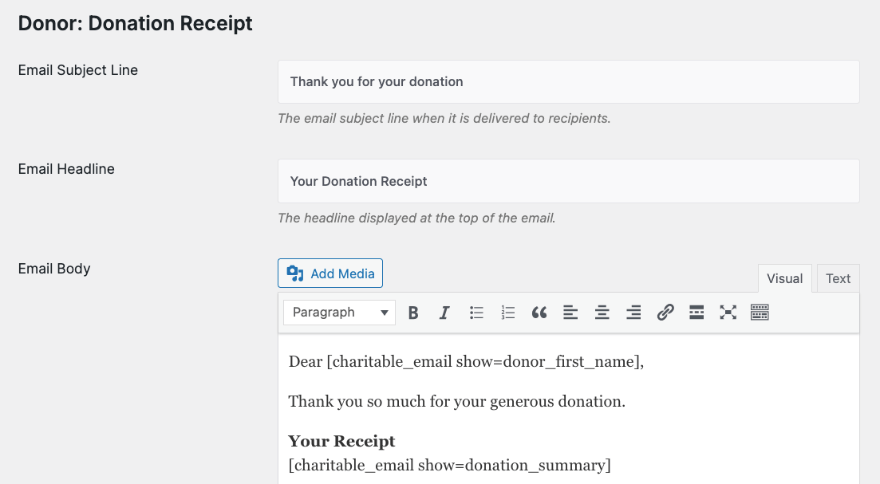
Dies stellt sicher, dass die E-Mail mit ihrem Namen, dem Spendenbetrag und anderen Details personalisiert ist. Sie richten dies einmal ein und es läuft von selbst.
Stellen Sie sicher, dass Sie Ihre Einstellungen speichern.
Wenn Sie ein bestehendes E-Mail-Marketing-Konto wie Constant Contact oder Mailchimp haben, können Sie es mit Ihren Spendenkampagnen verbinden. Die Integration ist einfach. Sie müssen lediglich Ihre E-Mail-Kontodaten oder API-Schlüssel eingeben und es wird verbunden.
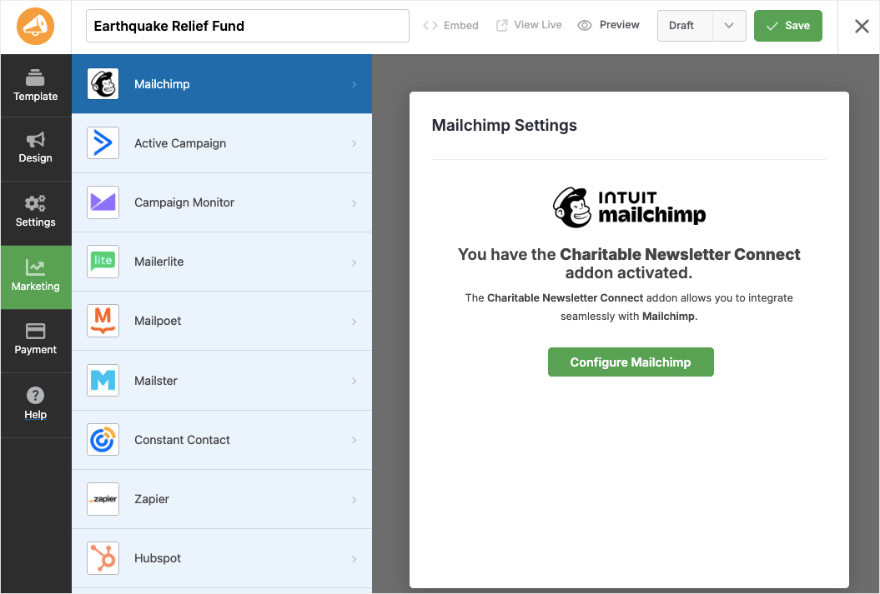
Jetzt sind Sie bereit, Ihre Kampagne zu veröffentlichen
Schritt 7: Veröffentlichen Sie Ihre Kampagne
Charitable macht es so einfach, Ihre Kampagne zu veröffentlichen und sie zu Ihrer Website hinzuzufügen, um sofort mit dem Sammeln von PayPal-Spenden zu beginnen.
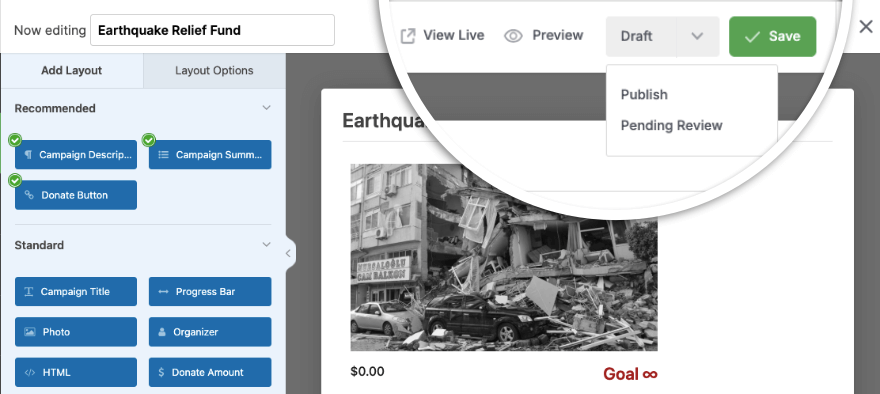
In der oberen rechten Ecke des Builders sehen Sie alle Speicher- und Veröffentlichungsoptionen. Zuerst empfehle ich, Ihre Kampagne auf Ihrer Live-Website in der Vorschau anzuzeigen, um sicherzustellen, dass sie gut aussieht. Sie können alle notwendigen Anpassungen vornehmen.
Dann sehen Sie ein Dropdown-Menü, um den Status Ihrer Kampagne festzulegen – Entwurf, zur Überprüfung ausstehend und Veröffentlichen.
Stellen Sie dies auf Veröffentlichen und speichern Sie Ihre Kampagne.
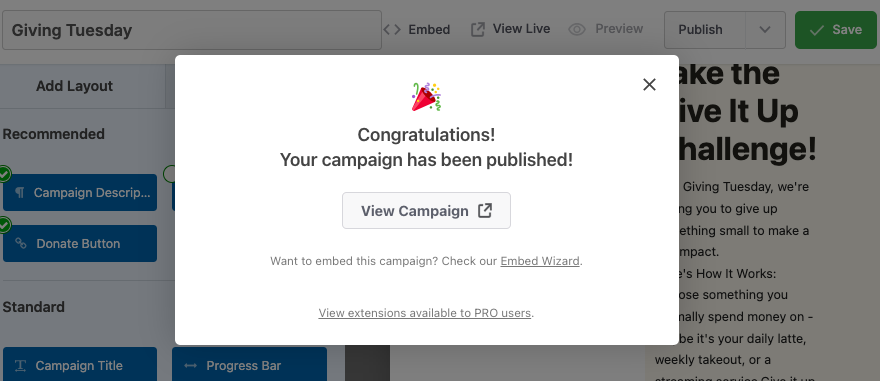
Sie sehen eine Glückwunschmeldung, dass Ihre Kampagne veröffentlicht wurde. Sie können die Kampagne anzeigen, um zu sehen, wie sie auf Ihrer Live-Website aussieht und funktioniert.
Jetzt müssen Sie sie zu einer bestimmten Seite oder einem Beitrag hinzufügen. Gehen Sie zu Seiten » Neu hinzufügen. Fügen Sie im Block-Editor einen neuen Block hinzu und suchen Sie nach Charitable. Dieser Block fügt das Charitable-Widget zu Ihrer Seite hinzu, zusammen mit einem Dropdown-Menü, aus dem Sie Ihre Kampagne auswählen können.
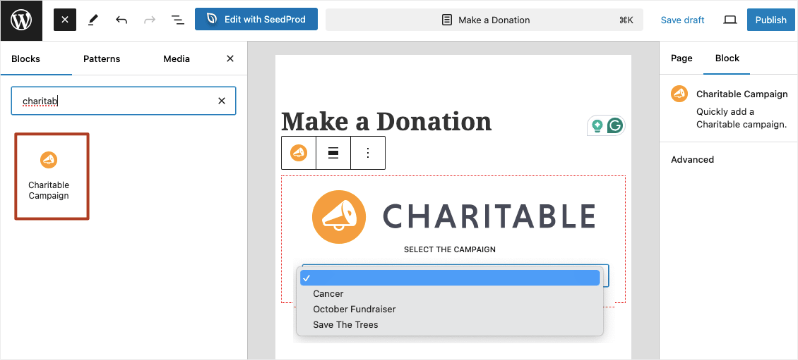
Wählen Sie die gewünschte Kampagne aus und veröffentlichen Sie dann Ihre Seite. Sie können den gleichen Prozess für die Erstellung oder Bearbeitung von WordPress-Beiträgen verwenden.
Das ist alles! Sie sollten eine Kampagne wie diese auf der Seite oder dem Beitrag sehen, wo Sie sie hinzugefügt haben.
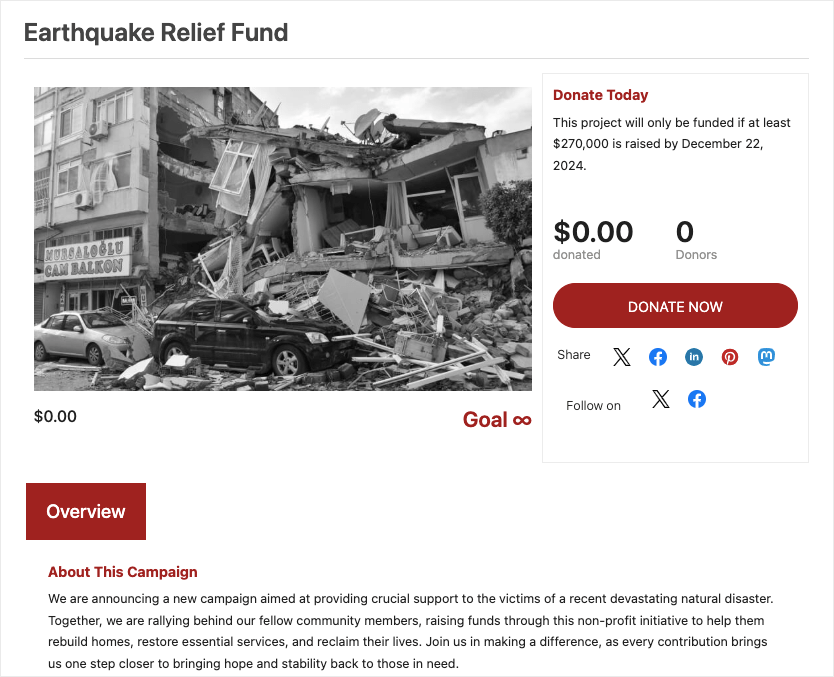
Jetzt sind Sie bereit, PayPal-Spenden auf Ihrer Website anzunehmen. Ich hoffe, Sie fanden diese Anleitung hilfreich. Vielleicht möchten Sie auch unser Tutorial über Spendenaktionen in WordPress hinzufügen lesen.
Sobald Sie Spenden erhalten, können Sie Einblicke in Ihre Spendenaktionen erhalten mit detaillierten Spendenberichten über Spendertrends, Kampagnenleistung und Spenderverhalten.

Mit Charitable können Sie mehrere Spendenkampagnen gleichzeitig erstellen und verwalten. Dies ist perfekt für Organisationen, die verschiedene Initiativen durchführen, oder für saisonale Spendenaktionen. Jede Kampagne kann ihr eigenes Ziel, ihre eigene Beschreibung und sogar benutzerdefinierte Felder haben.
Für nachhaltige langfristige Unterstützung können Sie wiederkehrende Spenden einrichten. Spender können wählen, monatlich, vierteljährlich oder jährlich zu spenden, was eine stetige Einnahmequelle für Ihre Sache darstellt.
Mit der Peer-to-Peer-Spendenfunktion können Sie Unterstützer dazu befähigen, ihre eigenen Spenden-Seiten zu erstellen, Ihre Reichweite zu erweitern und Ihre Community tiefer einzubinden.
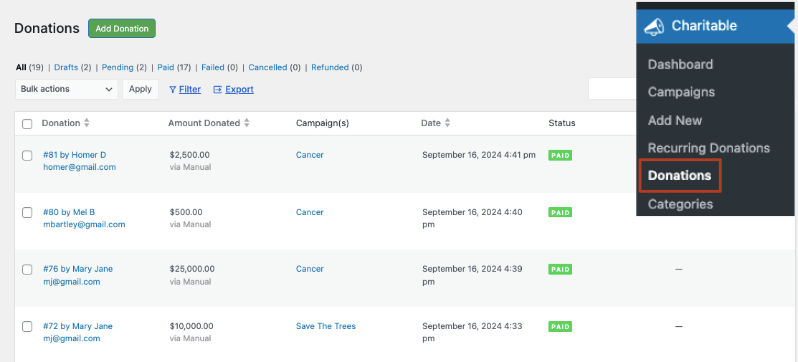
Charitable beinhaltet ein robustes Spendenmanagement-System. Sie können die Spendenhistorie einsehen, Spenderdaten exportieren und sogar gezielte E-Mails an bestimmte Spendersegmente senden.
Wenn Sie sich noch nicht für Charitable angemeldet haben, worauf warten Sie noch? Probieren Sie die erweiterten Funktionen von Charitable mit einem 100% risikofreien Konto aus.
Wenn Sie aus irgendeinem Grund das Gefühl haben, dass es nicht das Richtige für Sie ist, bieten wir eine 14-tägige Geld-zurück-Garantie.





Hinterlassen Sie eine Antwort