
Sind Sie bereit, Ihren Spendern die vertrauenswürdige Bequemlichkeit von PayPal für ihre Spenden anzubieten? Wenn Sie PayPal in Charitable aktivieren, können Sie ganz einfach Beiträge mit einer der bekanntesten und zuverlässigsten Zahlungsmethoden der Welt annehmen.
Mit nur wenigen Klicks können Sie Ihre Spendenbemühungen verbessern und ein nahtloses Spenden-Erlebnis bieten.
In diesem Leitfaden führen wir Sie durch die Einrichtung von PayPal als Zahlungsgateway in Charitable, die Anpassung seiner Einstellungen und stellen sicher, dass alles reibungslos funktioniert, damit Sie mit Zuversicht Spenden annehmen können.
PayPal-Zahlungsgateway aktivieren
Um PayPal zu aktivieren, gehen Sie zunächst zu Ihrem WordPress-Adminbereich. Gehen Sie zum Tab Charitable » Einstellungen » Zahlungsgateways. Hier sehen Sie die PayPal-Option zusammen mit einer Schaltfläche zum „Gateway aktivieren“.
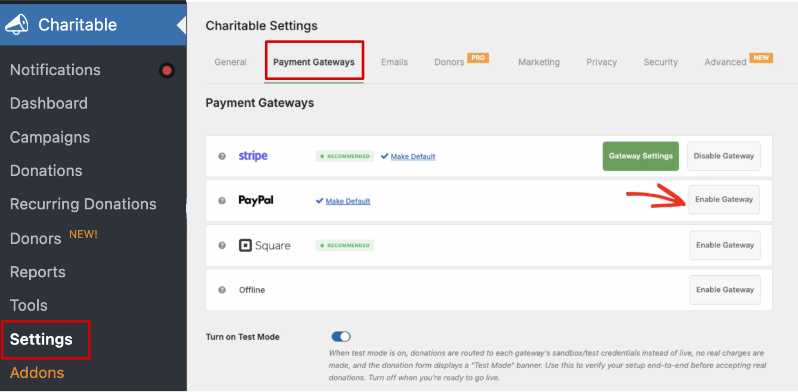
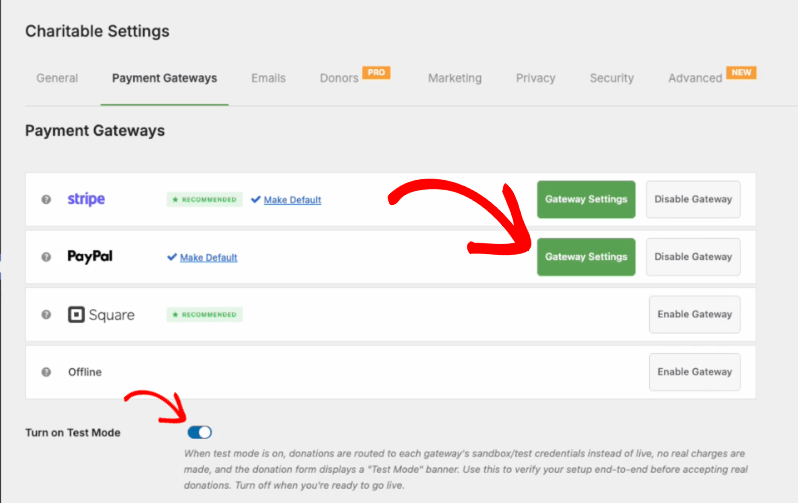
Wenn Sie das Gateway aktivieren, erscheint eine neue grüne Schaltfläche „Gateway-Einstellungen“.
Zu diesem Zeitpunkt empfehlen wir, zuerst den Testmodus zu aktivieren. Dies ermöglicht es Ihnen, das Gateway sicher einzurichten, ohne dass versehentlich Transaktionen durchgeführt werden, wenn Sie noch nicht bereit sind. Wenn der Testmodus aktiv ist, sollten Sie eine Benachrichtigung oben sehen.

Hinweis: Wenn Sie Charitable Lite verwenden, fällt für jede Transaktion eine Gebühr von 3 % zusätzlich zu den PayPal-Gebühren an. Um die zusätzliche Gebühr von 3 % zu entfernen, müssen Sie auf Charitable Pro upgraden.
Verbindung zu Ihrem PayPal-Konto herstellen
Klicken Sie nun auf die Gateway-Einstellungen, um zur PayPal-Einstellungsseite zu gelangen.
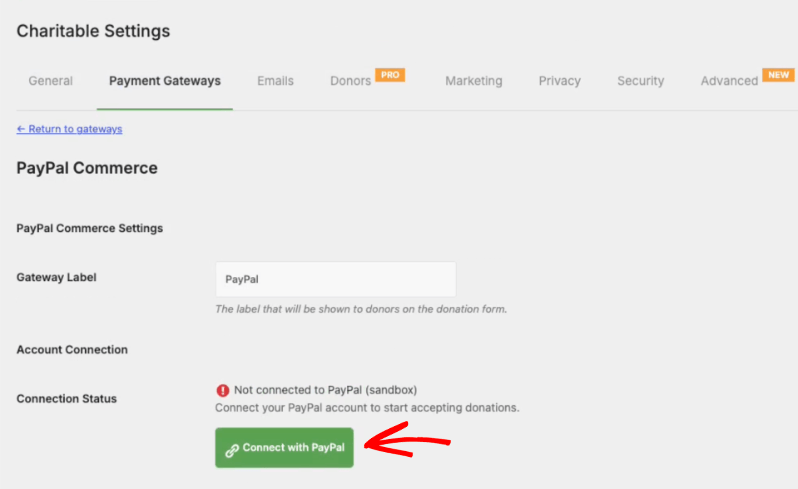
Auf dieser Seite können Sie sich nun mit wenigen Klicks mit PayPal verbinden. Es ist absolut kein Code erforderlich.
Beginnen Sie, indem Sie auf die grüne Schaltfläche „Mit PayPal verbinden“ klicken.
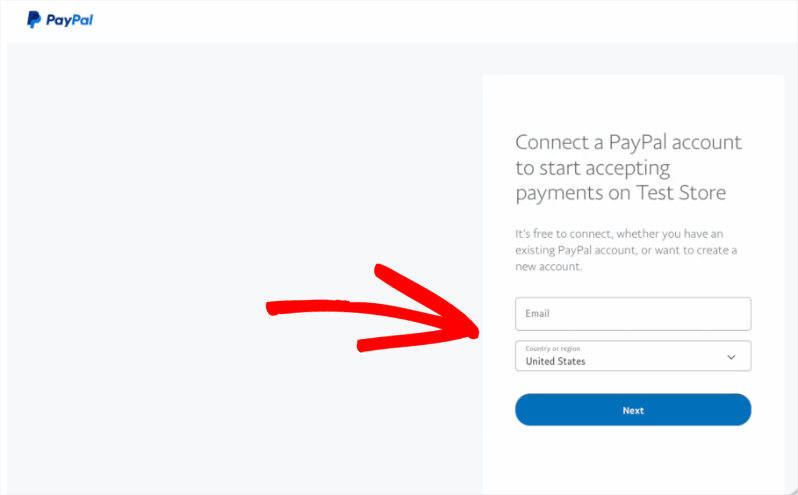
Dies öffnet eine neue Seite, auf der Sie sich bei Ihrem PayPal-Konto anmelden können. Geben Sie Ihre E-Mail-Adresse ein und folgen Sie den Anweisungen von PayPal auf dem Bildschirm.
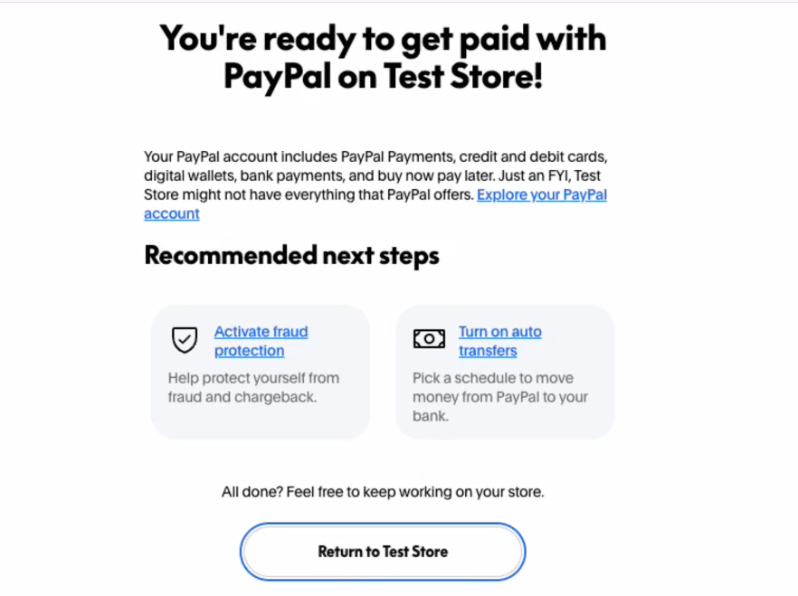
Nachdem Sie sich angemeldet haben, sehen Sie eine Erfolgsmeldung wie diese. Dies zeigt Ihnen an, dass Sie bereit sind, Zahlungen mit PayPal in Ihrem E-Commerce-Shop zu erhalten.
Zurück auf Ihrer WordPress-Website sehen Sie, dass PayPal Commerce erfolgreich verbunden ist. Charitable bietet Ihnen auch eine Liste der Ihnen zur Verfügung stehenden Funktionen. Dazu gehören:
- Zahlungen empfangbar
- E-Mail bestätigt
- Erweiterte Kartenverarbeitung
- Apple Pay
- Google Pay
- Speicherung von Zahlungsmethoden
- Fastlane
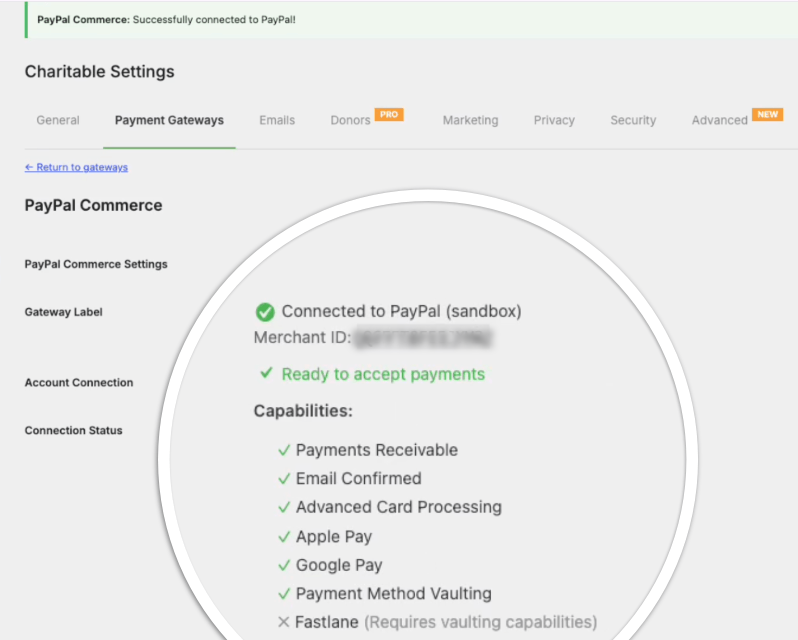
Darunter sehen Sie weitere Einstellungen und Konfigurationen, um Ihr PayPal Commerce Gateway fein abzustimmen. Wir werden die hier verfügbaren Optionen durchgehen.
Anpassung der PayPal Commerce-Einstellungen
Webhooks
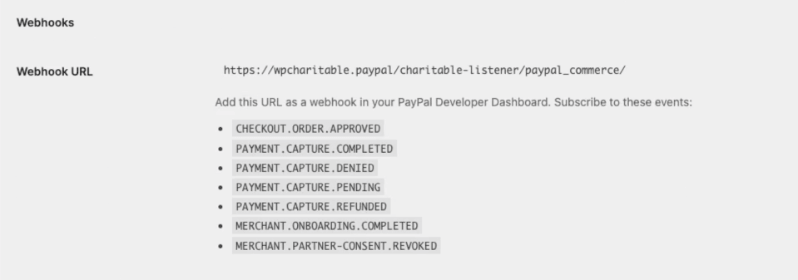
Dies sind die Webhooks, die Entwickler verwenden können:
- CHECKOUT.ORDER.APPROVED
- PAYMENT.CAPTURE.COMPLETED
- PAYMENT.CAPTURE.DENIED
- PAYMENT.CAPTURE.PENDING
- PAYMENT.CAPTURE.REFUNDED
- MERCHANT.ONBOARDING.COMPLETED
- MERCHANT.PARTNER-CONSENT.REVOKED
Button-Anpassung
Sie können die Schaltflächenfarbe und -form hier anpassen, um sie besser an Ihr Spendenformular anzupassen. Verwenden Sie die Dropdown-Menüs, um die hier verfügbaren Optionen anzuzeigen.

Weitere Zahlungsmethoden aktivieren
Unter den Optionen zur Anpassung der Schaltfläche sehen Sie Optionen zum Aktivieren von Venmo und „Später bezahlen“.
- Venmo ist ein sehr beliebter mobiler Zahlungsdienst von PayPal, der hauptsächlich nur in den Vereinigten Staaten verfügbar ist. Er wurde entwickelt, um das Senden und Empfangen von Geld direkt von Ihrem Smartphone aus zu erleichtern.
- „Später bezahlen“ (oft allgemein als „Jetzt kaufen, später bezahlen“ oder BNPL bezeichnet) ist eine Art kurzfristiger Finanzierung, die es Verbrauchern ermöglicht, Einkäufe zu tätigen und diese zu einem späteren Zeitpunkt zu bezahlen, oft zinsfrei.
Sie können diese Optionen mit dem Schalter hier aktivieren.

Als Nächstes gibt es weitere erweiterte Zahlungsmethoden. Dazu gehören:
- Kartenfelder (ACDC) – Dies zeigt Kredit- und Debitkartenfelder direkt auf Ihrer Website an. Es erfordert die Genehmigung für die erweiterte Kartenverarbeitung.
- Apple Pay – Dies erfordert die Genehmigung von Apple Pay durch PayPal. Es wird Benutzern im Safari-Browser auf Apple-Geräten angezeigt.
- Google Pay – Wird Spendern angezeigt, die Chrome- oder Edge-Browser mit aktiviertem Google Pay verwenden. Dies erfordert die Genehmigung von Google Pay durch PayPal.
- Fastlane – Bietet Ihnen einen beschleunigten Checkout für Gastbenutzer.
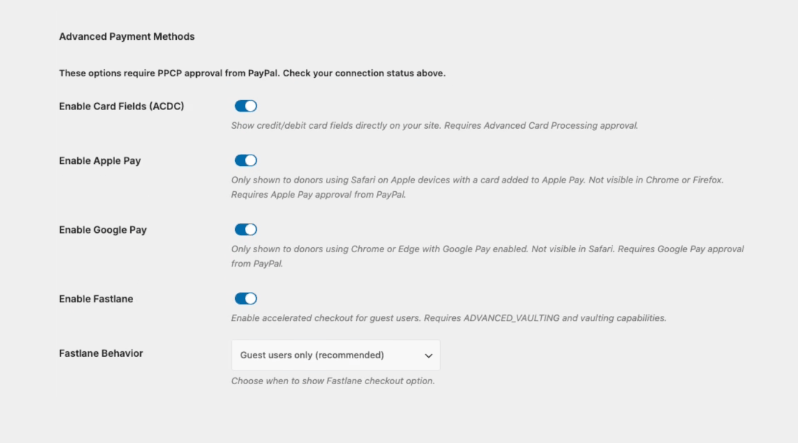
Alle diese Optionen können mit dem Schalter aktiviert/deaktiviert werden.
Speicherung von Zahlungsmethoden
Zahlungsmethodenspeicherung (oft einfach als PayPal Vault bezeichnet) ist eine Funktion, mit der Händler und Unternehmen die Zahlungsinformationen eines Kunden sicher für die zukünftige Verwendung speichern können.
Anstatt dass ein Unternehmen Ihre sensiblen Kreditkarten- oder Bankkontodaten auf seinen eigenen Servern speichert – was ein enormes Sicherheitsrisiko darstellt –, verwenden sie den PayPal Vault, um dies zu handhaben.
Sie können sie mit dem Schalter neben „Zahlungsmethodenspeicherung aktivieren“ aktivieren.
Wenn aktiviert, können Sie die Einstellungen anpassen, die Folgendes umfassen:
- Anzeige der Speichermethode: Dies bestimmt, wie die Option zum Speichern von Zahlungsmethoden den Benutzern während des Checkouts angezeigt wird.
- Automatische Speicherung für wiederkehrende Spenden: Wenn aktiviert, werden Zahlungsmethoden für wiederkehrende Spenden automatisch gespeichert.
- Modus für wiederkehrende Verarbeitung: Sie können Vault+Cron (Händlerverwaltung) oder PayPal Subscriptions API (PayPal-Verwaltung) wählen.
- Ablauf der gespeicherten Methode (in Tagen): Anzahl der Tage, bevor gespeicherte Methoden ungenutzt ablaufen. Sie können dieses Feld leer lassen, wenn diese Daten nicht ablaufen sollen.
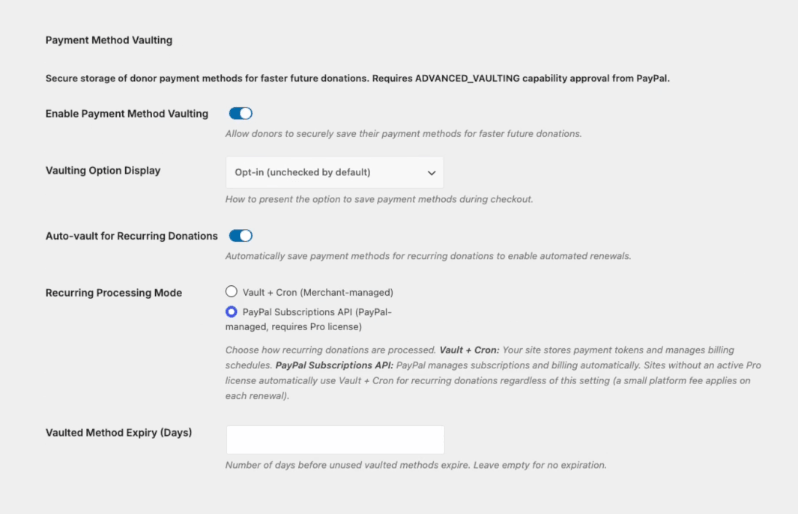
Wenn Sie mit den Änderungen fertig sind, stellen Sie sicher, dass Sie die Änderungen speichern, bevor Sie diese Seite verlassen.
Testen Ihres Spendenformulars mit PayPal Commerce
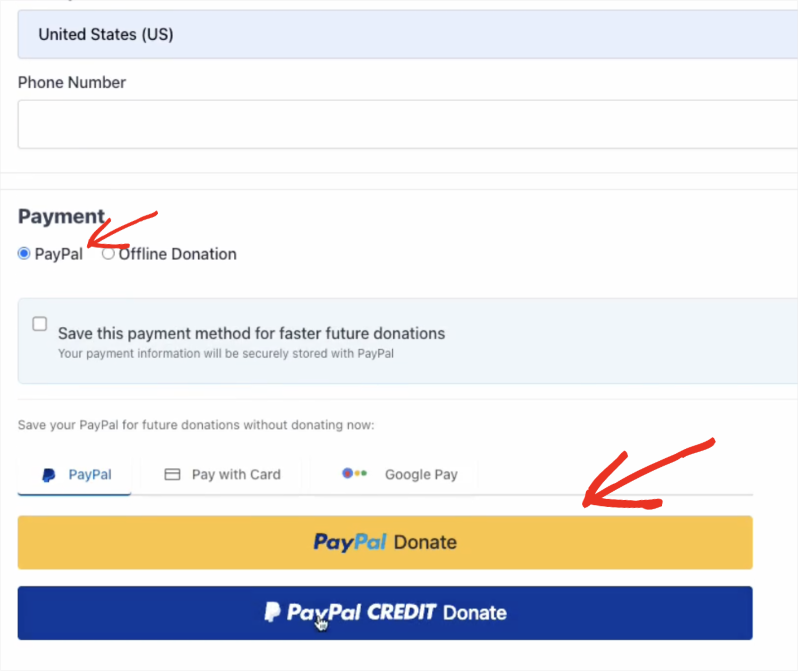
Wir empfehlen, Testtransaktionen durchzuführen, um sicherzustellen, dass Ihre Transaktionen erfolgreich sind. Öffnen Sie eine beliebige Charitable-Kampagne, wählen Sie einen Spendenbetrag aus. Scrollen Sie zum Zahlungsbereich, und Sie sollten PayPal wie folgt sehen:
Wählen Sie Ihre bevorzugte Zahlungsmethode und schließen Sie Ihre Spende ab.
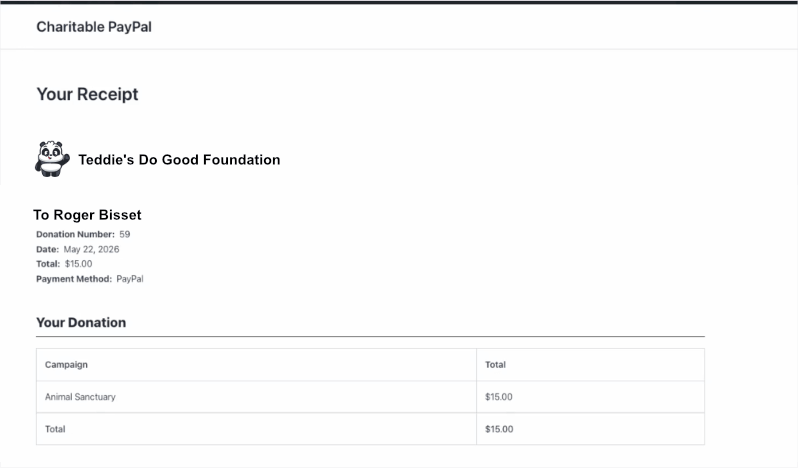
Sobald Ihre Spende erfolgreich war, wird Ihre Quittung angezeigt.
Hier ist ein Beispiel:
Spendenaufzeichnungen prüfen
Gehen Sie zu Charitable » Spenden. Hier können Sie die Liste der Spendenaufzeichnungen anzeigen. Wählen Sie diejenige aus, die Sie gerade getätigt haben.
Auf der nächsten Seite sehen Sie die Spendendetails. Hier werden die Zahlungsmethode und das Protokoll angezeigt, das alle Details der Bestellnummer, der PayPal-Capture-ID und der Gateway-Transaktions-ID enthält.
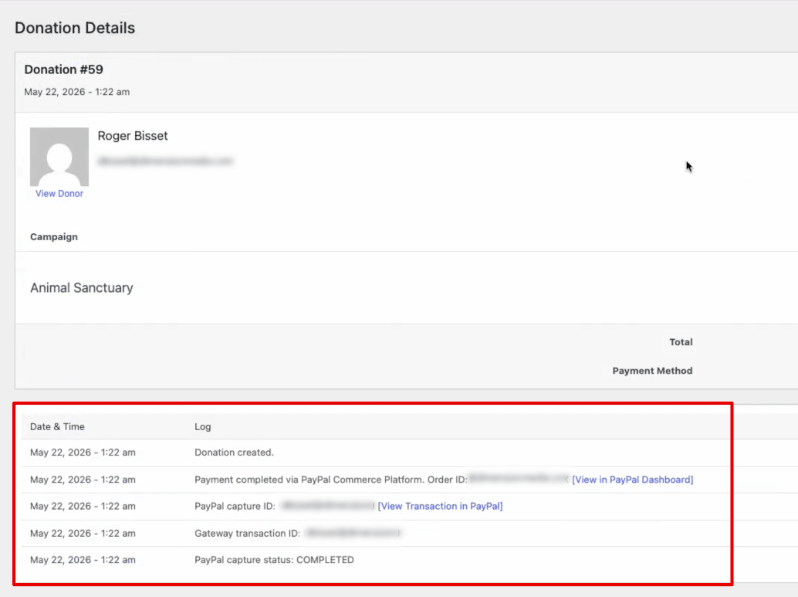
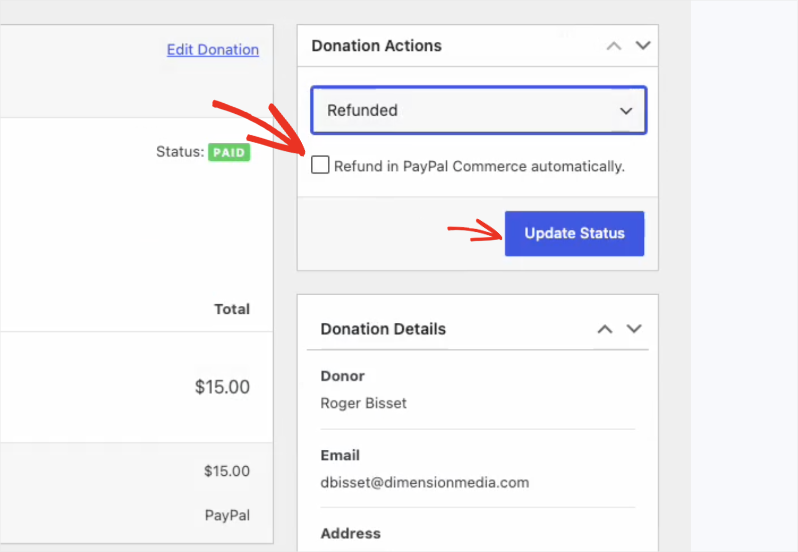
Im rechten Bereich dieses Bildschirms sehen Sie die Spendenaktionen.
Über das Dropdown-Menü können Sie die Spende zurückerstatten.
Aktivieren Sie das Kontrollkästchen mit der Aufschrift „Automatisch in PayPal Commerce zurückerstatten“.
Klicken Sie dann hier auf „Status aktualisieren“.
Dadurch wird sichergestellt, dass die Spende direkt über PayPal zurückerstattet wird.
Wenn Sie mit dem Testen von PayPal mit Charitable fertig sind, stellen Sie sicher, dass Sie den Testmodus ausschalten. Jetzt können Live-Spenden an Ihre gemeinnützige Organisation eingehen.
Trennung von PayPal Commerce
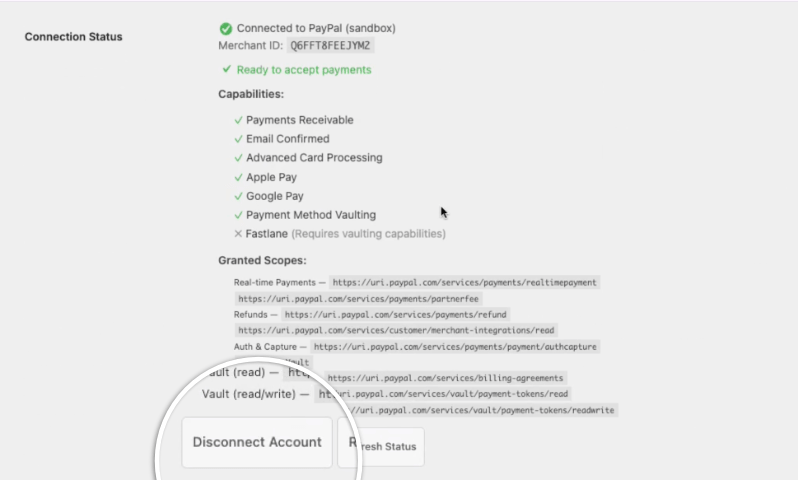
Um PayPal zu trennen, gehen Sie zurück zu Charitable » Zahlungs-Gateways und klicken Sie auf „Gateway-Einstellungen“ neben PayPal.
Auf dieser Seite finden Sie unter „Verbindungsstatus“ die Schaltfläche „Konto trennen“.
Deaktivieren des PayPal-Gateways
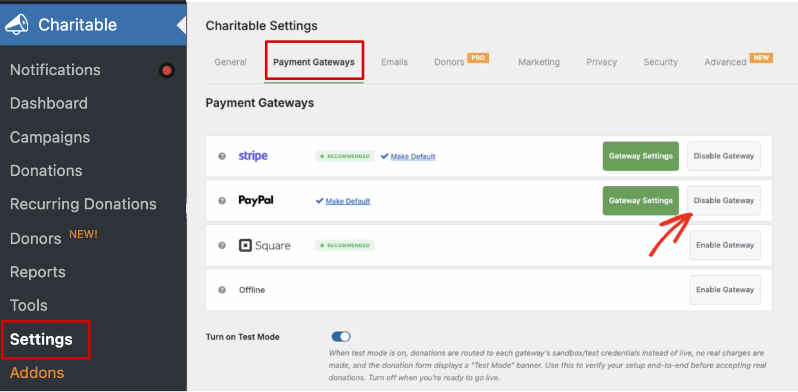
Um das PayPal-Gateway zu deaktivieren, gehen Sie zu Charitable » Zahlungs-Gateways. Neben PayPal können Sie auf die Schaltfläche „Gateway deaktivieren“ klicken.
Das war's. Sie haben gelernt, wie Sie PayPal als Zahlungs-Gateway in Charitable einrichten und verwalten. Als Nächstes möchten Sie vielleicht auch etwas über Zahlungs-Gateways erfahren:
- Hier sind die in Charitable verfügbaren Gateways
- Hier erfahren Sie, wie Sie Zahlungs-Gateways einrichten
Sie möchten vielleicht auch unseren Leitfaden lesen: Gebühren für gemeinnützige Plattformen und Zahlungsabwicklung verstehen (und wie Sie sie minimieren) »
Benötigen Sie Unterstützung? Haben Sie eine Frage? Wenn Sie ein Lite/kostenloser Nutzer von Charitable sind, können Sie sich an unser Team in den Support-Foren von WordPress.org wenden. Wenn Sie eine aktive Lizenz haben, können Sie sich gerne direkt an uns wenden, um Prioritätsunterstützung zu erhalten.
Bleiben Sie verbunden für weitere Ressourcen für gemeinnützige Organisationen
Für weitere Tutorials und Videos, die auf gemeinnützige Organisationen zugeschnitten sind, abonnieren Sie unseren YouTube-Kanal. Wir veröffentlichen regelmäßig Expertentipps, Schritt-für-Schritt-Anleitungen zu Online-Spenden, Fundraising-Strategien und praktische Ressourcen, die Ihrer Organisation zum Erfolg verhelfen.
🗞️ Erhalten Sie wöchentliche Tipps und exklusive Anleitungen in Ihrem Posteingang
Melden Sie sich für unseren Newsletter an →
🎥 Sehen Sie sich Schritt-für-Schritt-Tutorials und Erfolgsgeschichten an
Abonnieren Sie unseren YouTube-Kanal →
👩🏽💻 Vernetzen Sie sich mit unserer Community und erhalten Sie tägliche Einblicke in gemeinnützige Organisationen
Folgen Sie uns auf LinkedIn →
🥳 Lustige Reels und Einblicke in gemeinnützige Organisationen
Folgen Sie uns auf Instagram →
👀 Aufschlussreiche & unterhaltsame Videos, die Ihnen helfen, Ihre Sache voranzubringen
Folgen Sie uns auf TikTok→
🌎 Abonnieren und folgen Sie uns für allgemeine Fundraising-Tipps
Holen Sie sich Fundraising-Tipps auf TikTok →
Leistungsstarke Fundraising-Ressourcen
⬇️ Laden Sie bewährte Strategien, Kampagnenideen und Experten-Tools herunter
Holen Sie sich das Fundraising-Kit →
💸 Holen Sie sich kostenlose Fundraising-Ressourcen
Besuchen Sie den Charitable Fundraising Hub →
🤔 Haben Sie Fragen zu Charitable?
Charitable FAQs →
🏎️ Probieren Sie Charitable aus
Erstellen Sie Ihre Charitable Demo →
Verstehen Sie Begriffe und Jargon von gemeinnützigen Organisationen
Glossar für gemeinnützige Organisationen→
% Suchen Sie nach Angeboten und Rabatten für gemeinnützige Organisationen?
Beste Angebote und Rabatte für gemeinnützige Organisationen →


