
Erforderlich: Charitable Pro 1.8.18+
Einstellungen > E-Mails listet alle E-Mails auf, die Ihre Website senden kann, an einem Ort, gruppiert danach, wer sie erhält, mit dem Editor direkt neben der Liste. Wählen Sie eine E-Mail links aus, bearbeiten Sie sie rechts und bleiben Sie auf einem Bildschirm.
Nichts an Ihren E-Mails hat sich darunter geändert. Ihre vorhandenen Betreffzeilen, Inhalte und welche E-Mails aktiviert oder deaktiviert sind, wurden genau so übernommen, wie sie waren. Es gibt nichts zu migrieren und nichts neu zu speichern.
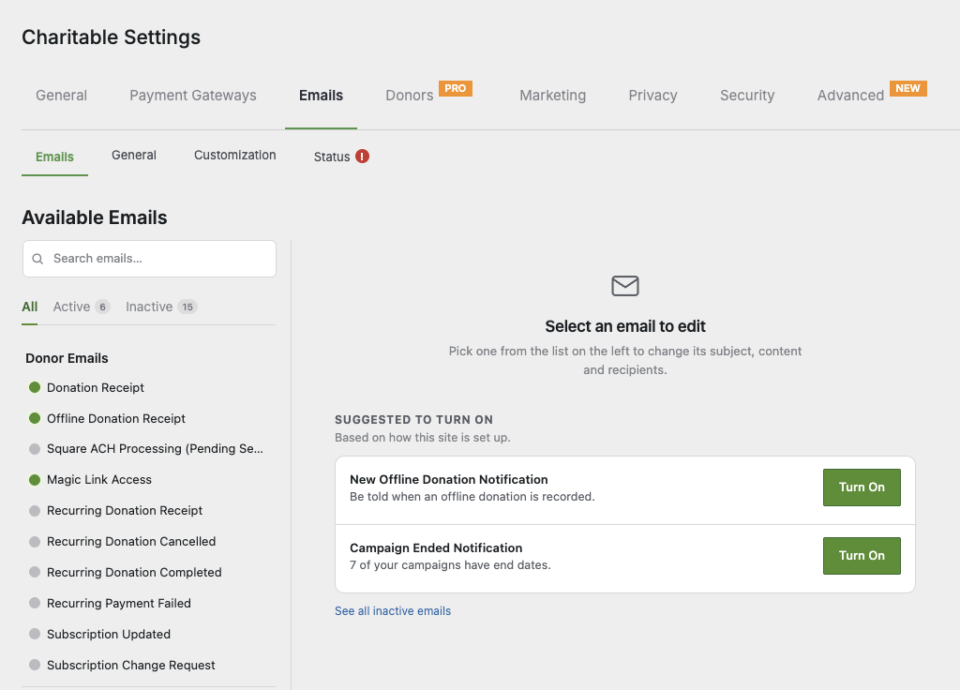
Die vier Unterregisterkarten
| Unter-Tab | Was ist drin |
|---|---|
| E-Mails | Jede einzelne E-Mail, gruppiert nach Zielgruppe, mit dem Editor neben der Liste. |
| Allgemein | Die Einstellungen, die jede E-Mail gemeinsam hat, wie z. B. der Absendername und die Absenderadresse. |
| Anpassung | Ihr Logo, Ihre Farben und Ihre Fußzeile: das Aussehen, das jede E-Mail gemeinsam hat. |
| Status | E-Mail-Status und kürzlich gesendet. Zeigt ein Abzeichen an, wenn etwas Aufmerksamkeit erfordert. |
Die Gruppen
Auf dem Unter-Tab E-Mails sind Ihre E-Mails nach Empfängergruppe sortiert, in dieser Reihenfolge:
- Spender-E-Mails: Quittungen, Danksagungen, alles, was an die Person geht, die gespendet hat.
- Admin-Benachrichtigungen: was Ihr Team erhält, wenn etwas passiert.
- Tributes, Rewards und Team & Creators: eine Gruppe pro Add-on, das seine eigenen E-Mails mitbringt. Ein Add-on, das Sie nicht installiert haben, wird nicht angezeigt.
- System: Passwort-Zurücksetzungen und andere E-Mails auf WordPress-Ebene.
- Mehr: alles, was nicht zu einer der oben genannten Gruppen gehört.
Eine E-Mail bearbeiten
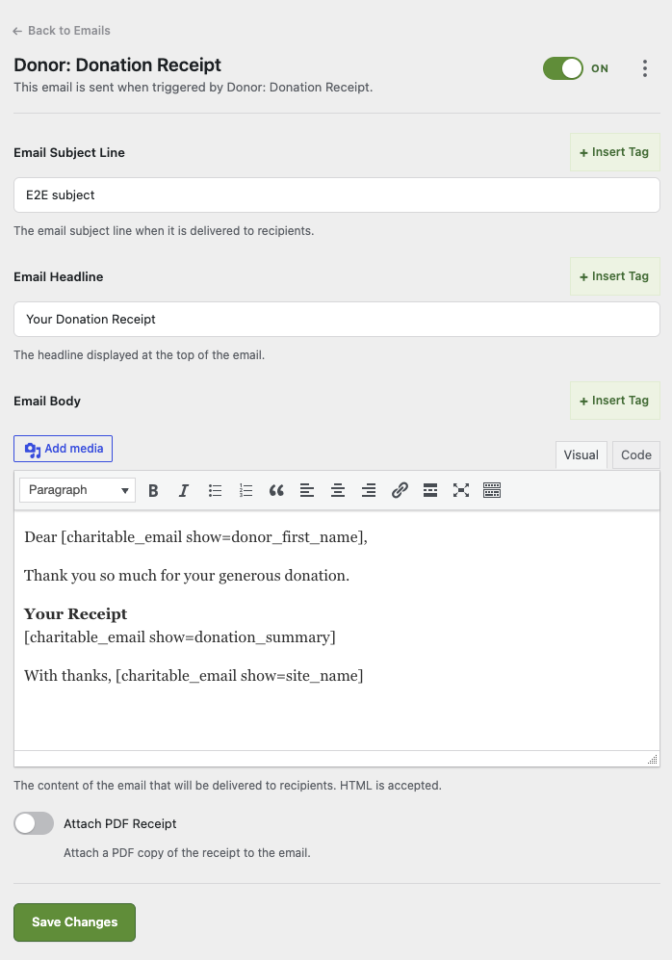
Klicken Sie auf eine in der Liste. Der Editor öffnet sich daneben mit:
- Dem vollständigen WordPress-Editor, einschließlich der Schaltfläche Medien hinzufügen, sodass Sie ein Bild in eine E-Mail einfügen können, ohne HTML schreiben zu müssen.
- Eine Live-Vorschau dessen, was Sie schreiben.
- Desktop- und Mobile-Vorschau-Schaltflächen. Die meisten Spender lesen auf einem Handy, daher ist die Mobile-Ansicht diejenige, die es wert ist, vor dem Speichern überprüft zu werden.
Das Aktionsmenü einer E-Mail, die ⋮-Schaltfläche, enthält vier Elemente:
- Test senden sendet die E-Mail an Sie.
- Vorschau öffnet sie in voller Größe.
- Kopieren von… übernimmt den Inhalt einer anderen E-Mail, was der schnellste Weg ist, ein passendes Paar zu erstellen.
- Auf Standard zurücksetzen setzt eine E-Mail auf den Inhalt zurück, mit dem Charitable ausgeliefert wurde.
Platzhalter-Tags
Platzhalter-Tags wie der Vorname des Spenders oder der Spendenbetrag funktionieren genau wie zuvor.
Eine Verbesserung: Wenn Sie sich selbst eine Test-E-Mail senden, zeigt jedes Tag ohne Wert nun einen beschrifteten Platzhalter an, z. B. [donor first name not set], anstelle einer Lücke, die wie ein fehlerhafter Text aussieht. Echte E-Mails an echte Spender sind davon nicht betroffen.
Die Option „Daten“ der Test-E-Mail wird als „Neueste Spende“ bezeichnet, was sie immer war. Es wurden nie erfundene Zahlen gesendet.
E-Mail-Status und kürzlich gesendet
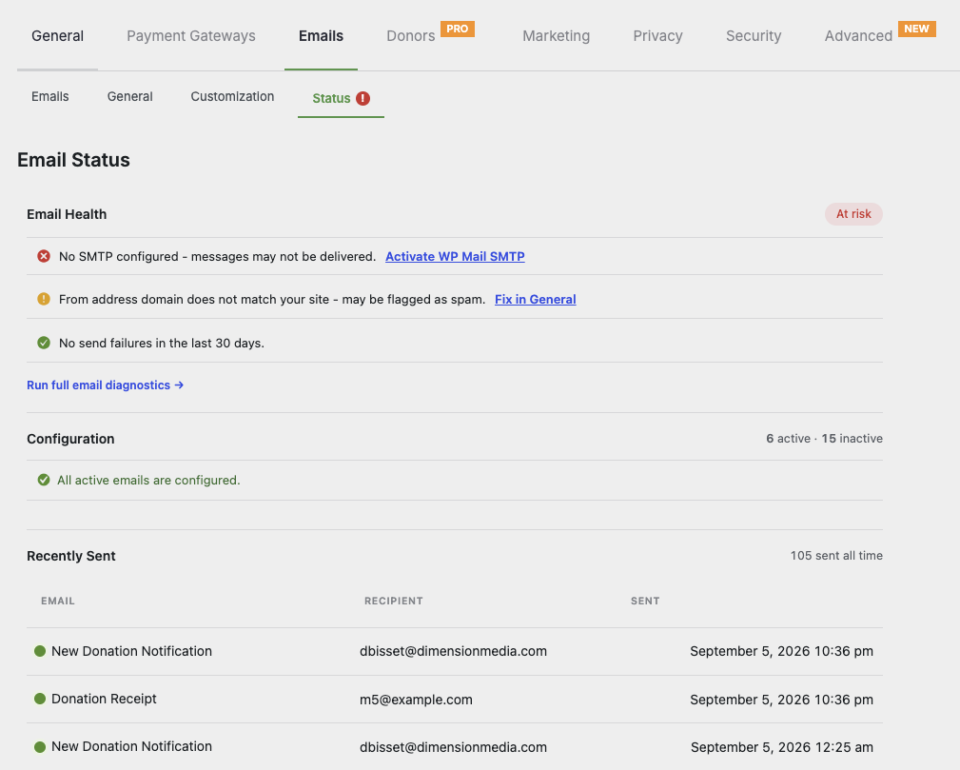
Beides befindet sich im Unter-Tab „Status“.
E-Mail-Status meldet Probleme, die es wert sind, zu wissen, am nützlichsten sind E-Mails, die nicht gesendet werden konnten. Sobald Sie sich um etwas gekümmert haben, schließen Sie dessen Benachrichtigung, und sie bleibt geschlossen. Wenn der Status nicht in Ordnung ist, zeigt der Unter-Tab „Status“ selbst eine Markierung an, sodass Sie ihn sehen, ohne danach suchen zu müssen.
Kürzlich gesendet zeichnet auf, was tatsächlich gesendet wurde, einschließlich an wen, was die Frage ist, auf die sich Support-Tickets normalerweise beziehen.
Bevorzugen Sie die Einzeltabellenansicht?
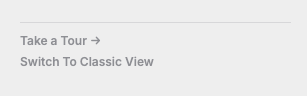
Diese ist immer noch verfügbar. Es gibt einen Link „Klassische Ansicht anzeigen“ in der unteren linken Ecke des Menüs.
Machen Sie die Tour!
Alles im E-Mail-Manager deckt die vollständige Tour ab, einschließlich des Entwicklerfilters zum Hinzufügen Ihrer eigenen Gruppe.


