
Wenn Sie Stripe als Zahlungs-Gateway verwenden, können Sie jetzt zusätzlich zu Kreditkarten auch Apple Pay und/oder Google Pay in Ihren Spendenformularen anbieten. Mit mehr Zahlungsoptionen können Sie Ihren Nutzern eine bessere Erfahrung bieten und ihnen ermöglichen, mit der von ihnen gewählten Zahlungsmethode zu spenden.
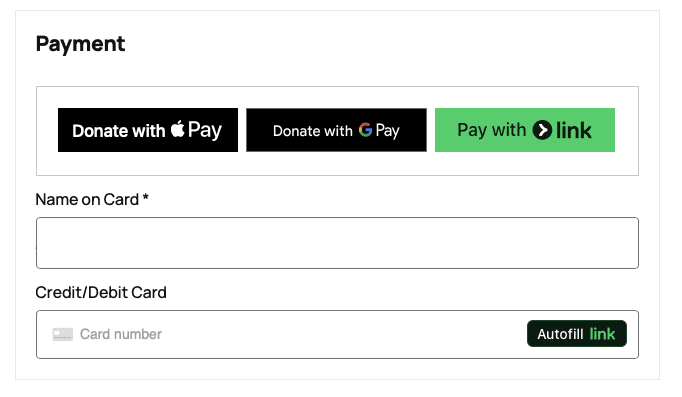
In diesem Tutorial führen wir Sie durch die Aktivierung dieser Funktion und zeigen Ihnen, wie Sie möglicherweise die Spendenquoten erhöhen können.
Was Sie brauchen
- Diese Funktion ist nur im Charitable Pro Plugin verfügbar. Haben Sie das Charitable Pro Plugin noch nicht? Sie müssen ein Charitable-Konto erstellen und dann das Plugin auf Ihrer Website installieren.
- Sie müssen das Stripe-Zahlungs-Gateway verwenden und Kreditkartenzahlungen in Ihren Spendenformularen akzeptieren. Wenn Sie Stripe Checkout aktiviert haben, müssen Sie Stripe konfigurieren, um Zahlungen in seinem gehosteten Formular zu akzeptieren.
Legen wir los.
Sie möchten PayPal Commerce einrichten. Lesen Sie unseren Leitfaden unter Erste Schritte mit PayPal Commerce »
Schritt 1: Zugriff auf die Charitable Stripe-Einstellungen
Melden Sie sich zuerst in Ihrem WordPress-Admin-Dashboard an.
Gehen Sie nach der Anmeldung zur Seite Charitable » Einstellungen und öffnen Sie den Tab Zahlungs-Gateways.
Stellen Sie im Tab „Zahlungs-Gateways“ sicher, dass Stripe aktiviert ist.
Sie können auf die Schaltfläche „Gateway-Einstellungen“ zugreifen, die erscheint, sobald es aktiviert ist.
Schritt 2: Google Pay aktivieren
Auf der Seite „Gateway-Einstellungen“ können Sie Google Pay aktivieren.
Google Pay ist in allen modernen Browsern verfügbar.
Einige Zahlungsmethoden erfordern Einrichtungsaktionen vom Kunden. Zum Beispiel sieht ein Kunde keine Google Pay-Schaltfläche, wenn er Google Pay nicht eingerichtet hat.
Um Google Pay zu aktivieren, müssen Sie Ihren Domainnamen bei Stripe registrieren. Besuchen Sie die Stripe-Dokumentation für Details »
Dieser Schritt stellt sicher, dass Ihre Website zur Verwendung von Google Pay autorisiert ist.
Schritt 3: Apple Pay aktivieren
Einige Zahlungsmethoden erfordern Einrichtungsaktionen vom Kunden. Zum Beispiel sieht ein Kunde keine Apple Pay-Schaltfläche, wenn er Apple Pay nicht eingerichtet hat.
Um Apple Pay zu aktivieren, müssen Sie Ihren Domainnamen auf ähnliche Weise bei Stripe registrieren. Besuchen Sie die Stripe-Dokumentation für Details »
Zusätzlich zur Domainregistrierung müssen Sie sich auch direkt bei Apple registrieren: Sehen Sie hier die Dokumentation »
Diese Registrierung bestätigt, dass Sie ein autorisierter Händler sind, der Apple Pay verwendet.
Schritt 4: Link aktivieren
- Link ist automatisch aktiviert. Nicht verfügbar in Firefox- oder Edge-Browsern.
Zusätzliche Informationen
- Stripe Express in Charitable erfordert einen Standardbetrag, der in einem Spendenformular festgelegt wird. Wenn Ihr Spendenformular keine vorgeschlagenen Spendenmethoden hat, wird ein Standardbetrag hinzugefügt, wenn Sie einen benutzerdefinierten Spendenbetrag aktiviert haben. Sie können diesen Betrag über einen Code-Snippet wie diesen ändern:
// Define the function to change the default amount
function my_custom_default_amount( $amount ) {
    // Change the default amount to '20.00'
    return '20.00';
}

// Add the filter to modify the default amount
add_filter( 'charitable_stripe_express_default_amount', 'my_custom_default_amount' );
Hinweis: Dies ist derzeit nur in Charitable Pro 1.8.6+ verfügbar. Dies ist derzeit eine Beta-Funktion.
Benötigen Sie weitere Hilfe? Sehen Sie sich unsere Dokumentationsbibliothek » an.





