
Erforderlich: Charitable Pro Plugin 1.8.16+
Pro Plan und höher
Ein Spender, der eine Belohnung erhält, sollte Ihnen nicht per E-Mail schreiben müssen, um herauszufinden, was er bekommen hat. Belohnungen zeigen seine Ansprüche überall dort an, wo ein Spender bereits nachsieht.
Diese Anleitung behandelt die Spendenquittung, das Spender-Dashboard, den Shortcode Meine Spenden, den Shortcode Belohnungskarten und das Mini-Widget Stufen.
Wenn Spender ihre eigenen Belohnungen überprüfen können, werden Sie weitaus weniger E-Mails mit der Frage „Wo ist mein Ding?“ beantworten.
Charitable Rewards benötigt Version 1.8.16 oder höher des Charitable Pro Plugins, auf dem Pro Plan und höher.
Was Sie in diesem Leitfaden finden
Video ansehen
Wenn Sie lieber zuschauen als lesen, zeigt dieses kurze Video, was Ihr Spender sieht.
Auf der Spendenquittung
Direkt nach der Spende listet die Quittung auf, was die Spende eingebracht hat. Für eine noch nicht erfüllte Belohnung setzt eine kurze Notiz über den ausstehenden Status Erwartungen, anstatt nur eine leere Zeile zu hinterlassen.
Wenn die Steuerquittung aktiviert ist, gibt die Quittung auch den abzugsfähigen Anteil an. Siehe Steuerquittung.
Im Spender-Dashboard
Wenn Ihre Website das Spender-Dashboard von Charitable verwendet, fügt Belohnungen ihm 2 Dinge hinzu.
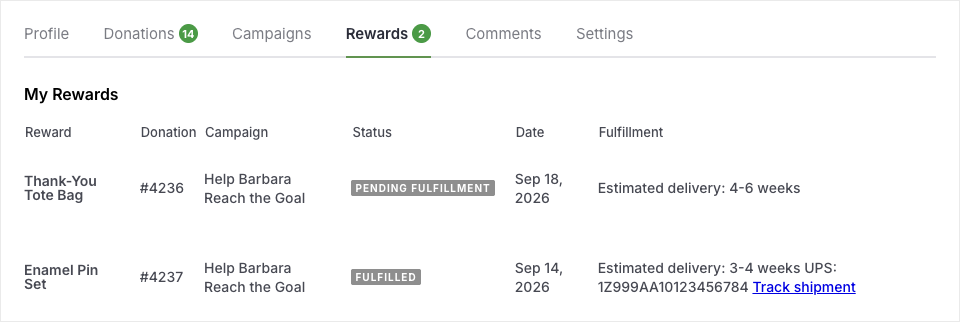
- Eine Spaltenüberschrift für Belohnungen in der Spendentabelle, die einen kleinen Indikator für jede Spende anzeigt, die etwas eingebracht hat.
- Ein Reiter Belohnungen, der alles auflistet, was der Spender beansprucht hat, mit seinem aktuellen Status.
Der Reiter ist der Ort, an den sich ein Spender wendet, um die Frage zu beantworten: „Wurde meine Tragetasche schon verschickt?“ Das ist die Frage, die Sie am liebsten von ihnen selbst beantwortet haben möchten.
Im Shortcode Meine Spenden
Websites, die [charitable_my_donations] anstelle des vollständigen Dashboards verwenden, erhalten dort ebenfalls eine Spalte für Belohnungen. Die Spendenhistorie zeigt dann an, welche Spenden Vergünstigungen eingebracht haben.
Beide Orte verwenden denselben Renderer, sodass ein Anspruch überall gleich aussieht, wo ein Spender ihn sieht.
Der Shortcode Belohnungskarten
Belohnungskarten müssen nicht auf einem Spendenformular leben. Der Shortcode zeigt sie auf jeder beliebigen Seite oder jedem Beitrag an.
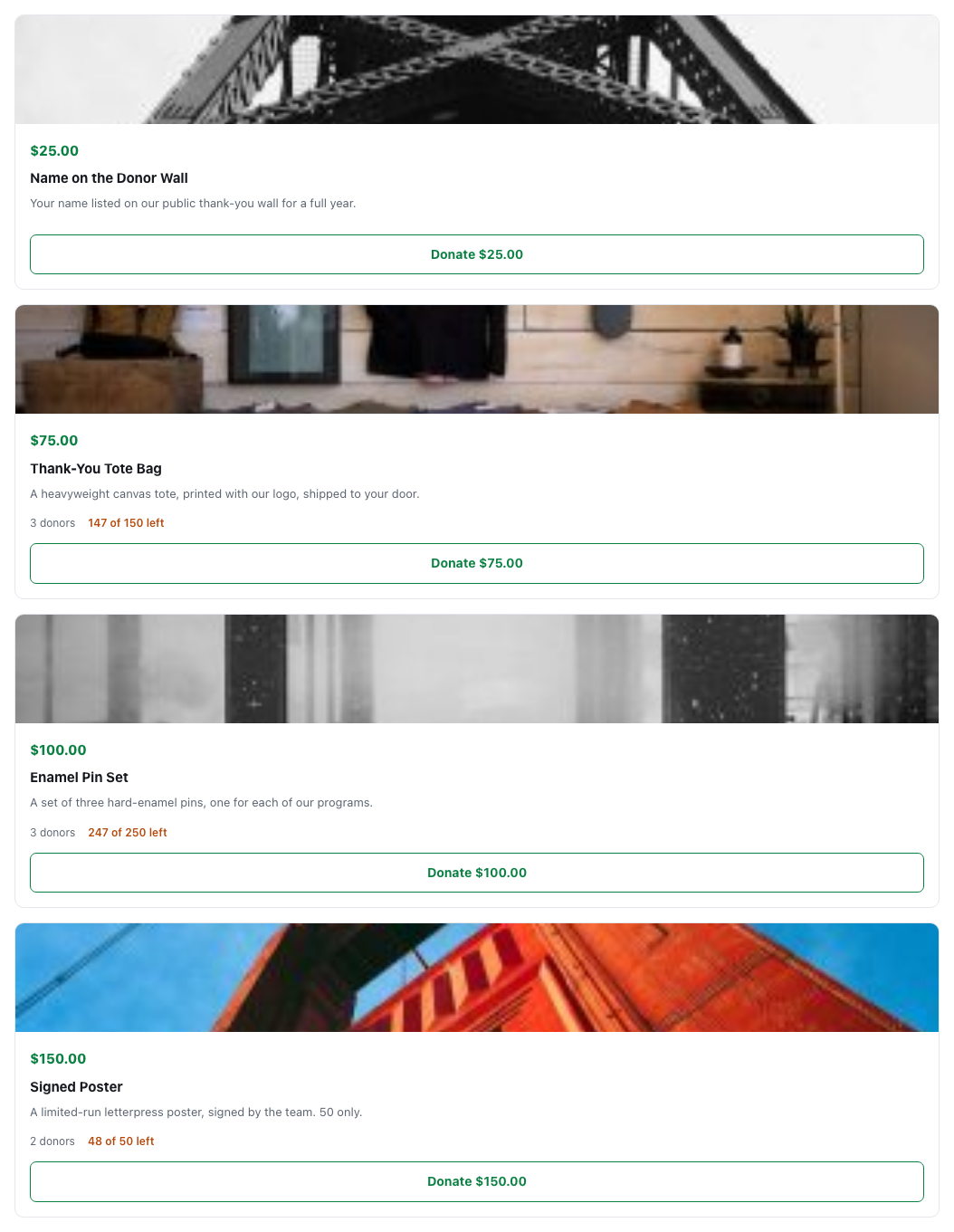
[charitable_reward_cards]Hier sind ein paar Orte, an denen es hilft.
- Eine spezielle Seite „Möglichkeiten zu spenden“, die die Stufen erklärt, bevor jemand ein Formular erreicht
- Eine Kampagnen-Landingpage, auf der die Karten das Verkaufsargument sind
- Eine E-Mail-freundliche Seite, auf die Sie Unterstützer verlinken können
Die Karten dienen zur Anzeige in diesem Kontext. Spenden erfolgen weiterhin über das eigene Formular der Kampagne, auf das die Karten verlinken.
Das Mini-Widget Stufen
Wo Stufen verwendet werden, fasst ein kompaktes Widget die Spendenstufen für eine Seitenleiste oder eine schmale Spalte zusammen, ohne das vollständige Kartendesign.
Was ein Spender nicht tun kann
Diese Grenzen zu kennen, hilft Ihnen, Spenderfragen mit Zuversicht zu beantworten.
- Ändern Sie eine Belohnung. Sobald eine Belohnung verdient wurde, kann der Spender sie nicht mehr gegen eine andere eintauschen. Das ist ein Gespräch mit Ihnen.
- Erneutes Herunterladen nach abgelaufenem Link. Digitale Download-Links laufen ab. Senden Sie die Liefer-E-Mail erneut, anstatt die Datei direkt zu senden, damit die Download-Zählungen korrekt bleiben.
- Ansprüche anderer Spender anzeigen. Ein Spender sieht immer nur seine eigenen.
Tipps, die es wert sind, beachtet zu werden
Diese kleinen Schritte ersparen Ihnen viele Spender-E-Mails.
- Wenn Sie das Spender-Dashboard verwenden, verweisen Sie Spender in Ihrer Bestätigungs-E-Mail auf den Reiter "Belohnungen". Dort werden die meisten Fragen nach "Wo ist mein Ding?" beantwortet.
- Fügen Sie
[charitable_reward_cards]auf einer Seite "Möglichkeiten zu spenden" für Kampagnen ein, bei denen die Vergünstigungen ein wichtiger Teil des Angebots sind. - Geben Sie die geschätzte Lieferung für physische Belohnungen an. Die Quittung und das Dashboard zeigen sie beide an und beantworten die Frage nach dem Zeitplan, bevor sie gestellt wird.
FAQs zur Spendererfahrung
Kann ein Spender seine Belohnung gegen eine andere eintauschen?
Nein. Sobald eine Belohnung verdient wurde, kann der Spender sie nicht selbst ändern, daher muss er Sie kontaktieren.
Können Spender über den Shortcode Belohnungskarten spenden?
Die Karten verlinken auf das eigene Spendenformular der Kampagne, und die Spende erfolgt dort.
Warum fehlt der Reiter Belohnungen in meinem Spender-Dashboard?
Ein Theme, das die Vorlagen des Spender-Dashboards überschreibt, ohne die Hooks von Charitable zu verwenden, verliert die Spalten und den Reiter für Belohnungen. Überprüfen Sie zuerst die Template-Überschreibungen Ihres Themes.
Entwicklerreferenz
Shortcode
| Shortcode | Rendert |
|---|---|
[charitable_reward_cards] | Belohnungskarten für eine Kampagne, außerhalb des Spendenformulars |
Filter
| Filter | Zweck |
|---|---|
charitable_reward_cards_shortcode | Filtern Sie die Ausgabe des Shortcodes oder seine aufgelösten Attribute |
charitable_rewards_receipt_heading | Überschrift des Belohnungsblocks auf der Quittung |
charitable_rewards_receipt_pending_note | Die Notiz, die bei einem noch nicht erfüllten Anspruch angezeigt wird |
charitable_rewards_view_models | Die View-Modelle für das Rendern von Karten, die von Formular und Shortcode gemeinsam genutzt werden |
charitable_rewards_form_heading | Überschrift über dem Belohnungsblock auf einem Spendenformular |
charitable_rewards_form_heading_no_reward | Diese Überschrift, wenn keine Belohnung derzeit erreichbar ist |
charitable_rewards_summary_label | Die Bezeichnung, die in der Spendenzusammenfassung verwendet wird |
charitable_rewards_change_amount_level_label | Beschriftung des Links „Stufe ändern“ im Stufenmodus |
charitable_my_donations_change_amount_level_link | Der Link selbst |
Verwendete Integrations-Hooks
Belohnungen werden an die eigenen, für Spender sichtbaren Tabellen von Charitable angehängt, anstatt sie zu ersetzen.
| Haken | Hinzufügungen |
|---|---|
charitable_my_donations_table_header_after_receipt | Die Spaltenüberschrift „Belohnungen“ in „Meine Spenden“ |
charitable_my_donations_table_after_receipt | Die Zelle „Belohnungen“ in „Meine Spenden“ |
charitable_donor_dashboard_donations_table_header_after_actions | Die Spaltenüberschrift „Belohnungen“ im Dashboard |
charitable_donor_dashboard_donations_table_after_actions | Die Zelle „Belohnungen“ im Dashboard |
charitable_donor_dashboard_after_campaigns_nav_tab | Der Navigationsreiter „Belohnungen“ |
charitable_donor_dashboard_after_campaigns_tab_content | Der Inhalt des Reiters „Belohnungen“ |
Da es sich um additive Hooks handelt, verliert ein Theme, das die Vorlagen des Spender-Dashboards überschreibt, ohne diese Hook-Aufrufe beizubehalten, die Spalte und den Reiter für Belohnungen.
Wenn im Dashboard eines Kunden diese fehlen, überprüfen Sie zuerst die Vorlagenüberschreibungen des Themes.
Anpassungsbeispiele
Formulieren Sie die Überschrift „Belohnungen“ im Spendenformular neu.
add_filter( 'charitable_rewards_form_heading', function () {
    return __( 'Pick your thank-you gift', 'your-textdomain' );
} );
Ändern Sie den Hinweis „Ausstehend“, den Spender auf Quittungen sehen.
add_filter( 'charitable_rewards_receipt_pending_note', function () {
    return __( 'We will email you as soon as this ships.', 'your-textdomain' );
} );
Zusammenfassung
Sie wissen jetzt, wo Spender ihre Belohnungen sehen, wie Sie Belohnungskarten auf jeder Seite anzeigen können und was Spender selbst ändern können und was nicht.
Wenn Sie bei einem Schritt nicht weiterkommen, hilft Ihnen unser Support-Team gerne weiter.
Das könnten Sie auch interessieren
Diese Anleitungen beschreiben, was hinter den Kulissen passiert, was Ihre Spender sehen.
- „Belohnungen liefern“. Sehen Sie die E-Mails und Download-Links, die Spender erhalten.
- „Ansprüche und Erfüllung“. Informieren Sie sich über die Status, die Spender bei ihren Ansprüchen sehen.
- „Steuerquittierung und Zeitwert“. Finden Sie heraus, was auf der Quittung angegeben ist.
- „Stufenmodus“. Richten Sie die Stufen ein, die das Mini-Widget summiert.
Hilfreiche Links
🤝 Holen Sie sich Hilfe, wenn Sie sie brauchen
📑 Finden Sie die Anleitung, die Sie benötigen
Durchsuchen Sie den Dokumentations-Hub →
⬇️ Laden Sie bewährte Strategien, Kampagnenideen und Experten-Tools herunter
Holen Sie sich das Fundraising-Kit →
🔗 Lassen Sie Ihren KI-Assistenten die Fundraising-Arbeit für Sie erledigen.
Verbinden Sie Charitable mit Ihrem KI-Assistenten →
💸 Holen Sie sich kostenlose Fundraising-Ressourcen
Besuchen Sie den Charitable Fundraising Hub →
🤔 Haben Sie Fragen zu Charitable?
Charitable FAQs →
Benötigen Sie Hilfe beim Verständnis von Begriffen und Fachjargon für gemeinnützige Organisationen?
Siehe unser Glossar für gemeinnützige Organisationen→




