
Payfast ist ein südafrikanisches Zahlungs-Gateway, mit dem Ihre Organisation Spenden in südafrikanischen Rand über Kartenzahlungen, Instant EFT, QR-Codes, Mobicred und mehr als ein Dutzend andere Methoden akzeptieren kann, die südafrikanische Spender bereits nutzen.
Diese Anleitung führt Sie durch die Installation des Addons, die Aktivierung des Gateways, die Einstellung Ihrer Währung auf Rand, die Eingabe Ihrer Händleranmeldeinformationen, das Testen im Sandbox-Modus und die Live-Schaltung.
Was Sie in diesem Leitfaden finden
Bevor Sie beginnen
- Die Payfast-Zahlungsintegration ist in den Basic-Tarifen und höher im Charitable Pro Plugin verfügbar. Wenn Sie noch nicht Pro nutzen, können Sie jetzt Ihr Konto erstellen » Hier ist eine Anleitung, die Ihnen hilft, Charitable Pro zu installieren »
- Als Nächstes müssen Sie das Charitable Payfast Addon installieren. Wir zeigen Ihnen, wie das geht. Das Payfast Addon ist im Charitable Pro Plugin enthalten. Nach dem Kauf eines Tarifs können Sie es zusammen mit allen anderen enthaltenen Addons kostenlos über das Addons-Menü installieren.
- Sie benötigen vorab ein eigenes Payfast-Händlerkonto. Wenn Sie noch keines haben, melden Sie sich unter payfast.io an.
Payfast ist für den südafrikanischen Markt konzipiert und rechnet auf südafrikanische Bankkonten ab. Charitable verbindet sich mit Ihrem eigenen Payfast-Konto, sodass Ihre Spenderdetails und Ihre Transaktionen zwischen Ihnen und Payfast bleiben.
Payfast berechnet keine Einrichtungsgebühr und keine monatliche Gebühr. Sie zahlen pro Transaktion, und der Satz hängt von der vom Spender gewählten Methode ab. Aktuelle Sätze finden Sie unter payfast.io.
Das Addon benötigt Charitable 1.3 oder höher und PHP 5.3 oder höher. Jede derzeit unterstützte PHP-Version liegt deutlich über diesem Minimum.
Legen wir los.
Installation des Payfast Addons
Gehen Sie zu Charitable » Addons und suchen Sie Payfast in der Liste. Klicken Sie auf „Addon installieren“ und dann auf „Aktivieren“, sobald die Installation abgeschlossen ist.
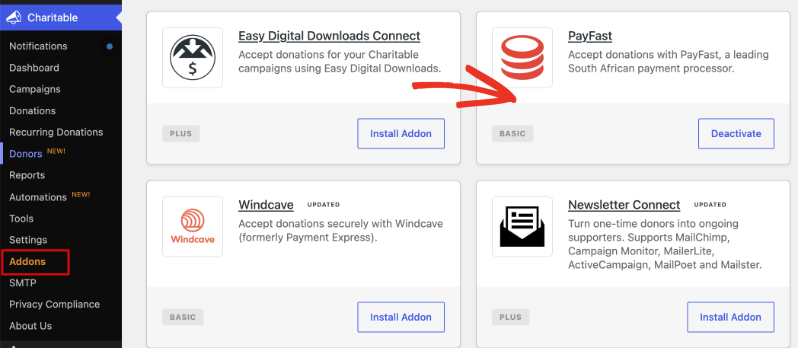
Wenn Sie es lieber über eine Zip-Datei installieren möchten, können Sie das Addon herunterladen und selbst hochladen.
- Gehen Sie in Ihrem Charitable-Konto zum Tab Downloads und scrollen Sie nach unten zum Payfast-Addon. Laden Sie das Addon hier herunter.
- Gehen Sie in Ihrem WordPress-Dashboard zu Plugins » Neu hinzufügen » Plugin hochladen.
- Wählen Sie die Zip-Datei aus, klicken Sie auf „Jetzt installieren“ und dann auf „Plugin aktivieren“.
Wenn Sie sich nicht sicher sind, wie Sie das Payfast-Addon installieren, empfehlen wir Ihnen, zuerst unsere Anleitung zur Installation von Charitable-Erweiterungen » zu lesen.
Aktivieren des Gateways
Gehen Sie zu Charitable » Einstellungen » Zahlungs-Gateways. Sie sehen Payfast neben den anderen Gateways aufgelistet. Schalten Sie den Schalter um und klicken Sie dann auf „Änderungen speichern“.
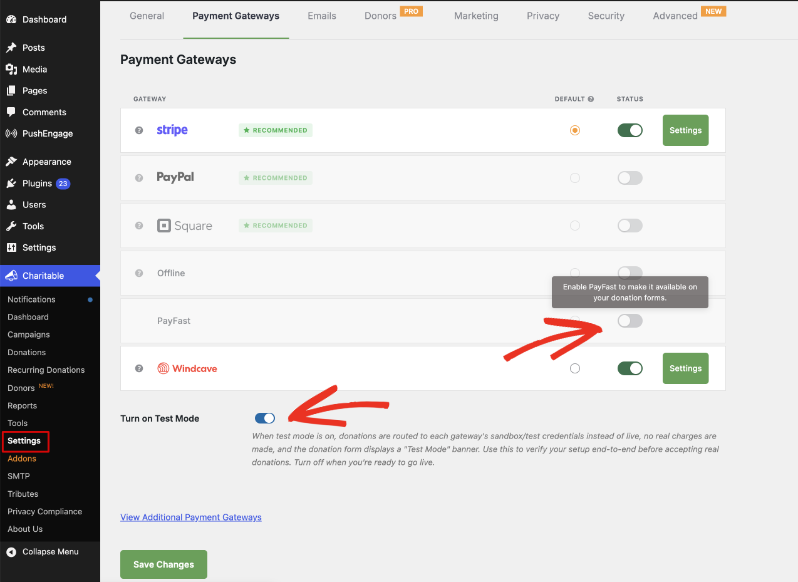
Neben Payfast erscheint ein grüner „Einstellungen“-Button. Dort geben Sie gleich Ihre Händleranmeldeinformationen ein.
Hinweis: Der Schalter „Testmodus aktivieren“ am unteren Rand derselben Seite wird später verwendet, um Payfast vor der Live-Schaltung zu testen.
Einstellung Ihrer Währung auf Rand
Payfast rechnet in südafrikanischen Rand ab, daher muss Rand Ihre Basiswährung in Charitable sein. Sobald Sie das Gateway aktivieren, prüft Charitable dies für Sie und zeigt eine Benachrichtigung an, wenn Ihre Währung auf etwas anderes eingestellt ist.
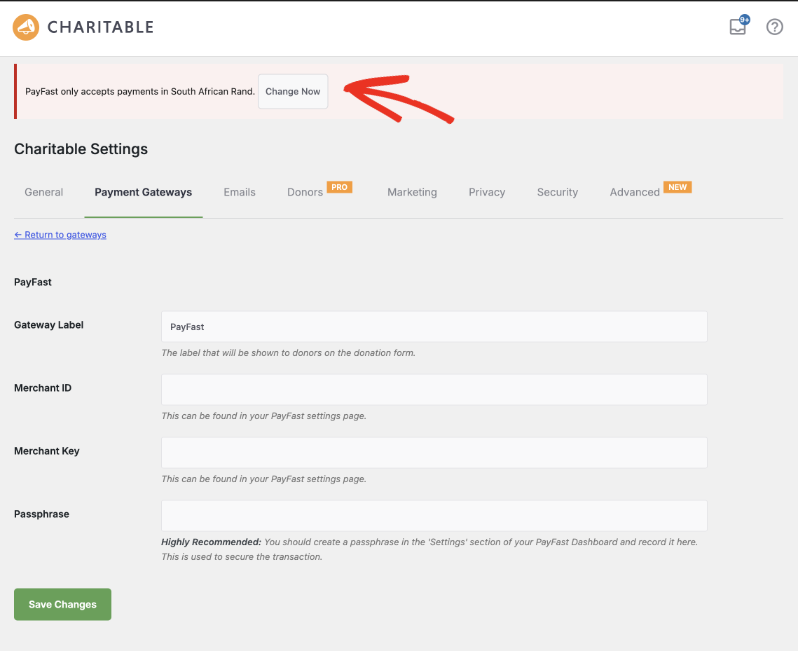
Klicken Sie auf „Jetzt ändern“ und die Währung wird für Sie festgelegt. Sie müssen nichts weiter tun. Sie können dies unter Wohltätig » Einstellungen » Allgemein » Einrichtung bestätigen, wo im Währungsdropdown Rand (R) angezeigt wird.
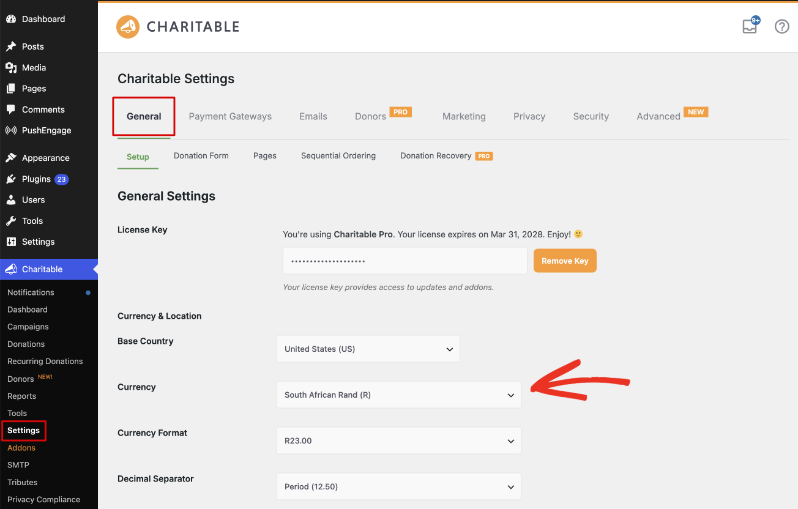
Hinweis: Nur weil Rand Ihre Basiswährung ist, hindert das internationale Spender nicht am Geben. Die Multi-Currency Pricing-Funktion von Payfast ermöglicht es einem Spender, seine eigene Währung an der Payfast-Kasse auszuwählen, und Payfast rechnet sie um und zahlt Sie in Rand aus. Es funktioniert mit Visa und Mastercard, aber nicht mit American Express. Aktivieren Sie es in Ihrem Payfast-Konto, nicht in Charitable.
Eingabe Ihrer Payfast-Anmeldeinformationen
Klicken Sie auf die grüne Schaltfläche „Einstellungen“ neben Payfast, um die Gateway-Einstellungen zu öffnen. Sie finden alle 3 Anmeldeinformationen in Ihrem Payfast-Konto-Einstellungsbereich.
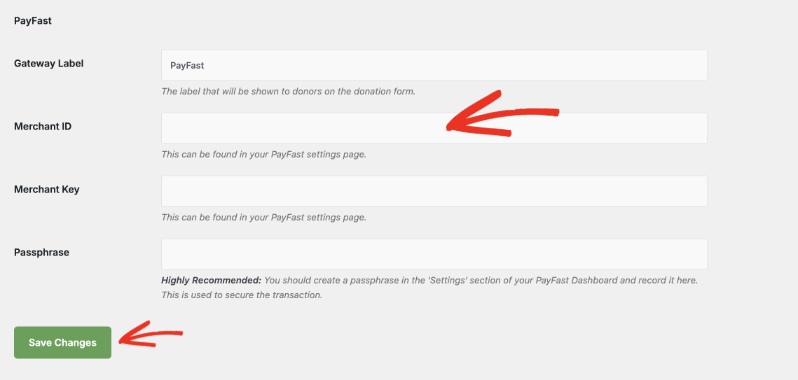
- Gateway-Bezeichnung ist der Name, den Spender auf Ihrem Spendenformular lesen. Lassen Sie es als Payfast oder ändern Sie es in etwas, das Ihre Unterstützer erkennen werden.
- Händler-ID ist Ihre Payfast-Händlerkennung.
- Händlerschlüssel ist der Schlüssel, der zu dieser Händler-ID gehört.
- Passphrase ist der Wert, den Payfast zur Signierung der Anfrage verwendet. Stellen Sie dieselbe Passphrase in Ihrem Payfast-Konto und in Charitable ein, sonst werden Ihre Spenden abgelehnt. Ältere Anleitungen nennen dies den Salt.
Klicken Sie auf „Änderungen speichern“, wenn Sie fertig sind.
Wichtig: Wenn Sie testen, nehmen Sie diese Details von sandbox.payfast.co.za und nicht von Ihrem Live-Payfast-Konto. Sandbox- und Live-Anmeldeinformationen sind nicht austauschbar.
Einrichtungs-Video
Diese kurze Anleitung behandelt die Installation des Add-ons, das Hinzufügen Ihrer Payfast-Anmeldeinformationen und das Entgegennehmen einer Spende.
Verfügbare Zahlungsmethoden mit Payfast
Payfast bietet Ihren Spendern eine breite Palette beliebter Zahlungsmethoden in Südafrika, darunter die folgenden.
- Kartenzahlungen (Visa, Mastercard)
- Debitkarten (Maestro, Visa Electron)
- Sofort-EFT
- SiD Secure EFT
- QR-Code-Zahlungen
- Apple Pay
- Google Pay
- Samsung Pay
- Capitec Pay
- Absa Pay
- Mobicred
- MoreTyme (by TymeBank)
- Payflex
- MukuruPay
- MTN MoMoPay
- SnapScan
- Zapper
- Scan to Pay
- SCode
- Store-Karten (RCS)
- PayPal
Hinweis: Zahlungsmethoden ändern sich von Zeit zu Zeit, und welche Sie anbieten können, hängt davon ab, was in Ihrem eigenen Payfast-Konto aktiviert ist. Überprüfen Sie die Seite mit den Zahlungsmethoden von Payfast für die aktuelle Liste.
Annahme wiederkehrender Spenden mit Payfast
Payfast arbeitet mit der Funktion für wiederkehrende Spenden von Charitable zusammen, sodass ein Spender eine wiederkehrende Spende einmal einrichten kann und Charitable jede Verlängerung danach in Rechnung stellt. Wiederkehrende Spenden sind für Plus-Pläne und höher verfügbar, während das Payfast-Gateway auf Basic beginnt. Auf einem Basic-Plan können Sie also einmalige Payfast-Spenden, aber keine wiederkehrenden Spenden annehmen.
Testen vor der Veröffentlichung
Wir empfehlen immer, ein neues Gateway zu testen, bevor Sie echte Spenden annehmen. Payfast betreibt eine separate Sandbox, daher bedeutet Testen die Verwendung von Sandbox-Anmeldeinformationen anstelle Ihrer Live-Anmeldeinformationen.
- Melden Sie sich unter sandbox.payfast.co.za an und nehmen Sie die Händler-ID, den Händlerschlüssel und die Passphrase von dort.
- Gehen Sie zu Wohltätig » Einstellungen » Zahlungsgateways und aktivieren Sie unten auf der Seite „Testmodus aktivieren“. Klicken Sie auf „Änderungen speichern“.
- Öffnen Sie Ihre Payfast-Gateway-Einstellungen, fügen Sie die Sandbox-Anmeldeinformationen ein und klicken Sie auf „Änderungen speichern“.
- Machen Sie eine Spende auf Ihrer eigenen Website und wählen Sie Payfast als Zahlungsmethode. Sie werden zur gehosteten Zahlungsseite von Payfast weitergeleitet.
- Nachdem Sie fertig sind, kehren Sie zu Ihrer Website zurück. Gehen Sie zu Charitable » Spenden und prüfen Sie, ob die Spende vorhanden und als bezahlt markiert ist.
- Wenn die Testspende richtig aussieht, schalten Sie den Testmodus aus, ersetzen Sie die Sandbox-Anmeldeinformationen durch Ihre Live-Anmeldeinformationen und klicken Sie erneut auf „Änderungen speichern“.
Wichtig: Ihre Testspenden wurden gegen ein anderes Payfast-Konto getätigt. Löschen Sie sie daher aus Charitable » Spenden, bevor Sie live gehen, wenn Sie sie nicht in Ihren Berichten haben möchten.
Payfast als Standard-Gateway festlegen
Wenn Sie mehr als ein aktiviertes Gateway haben, ist das Standard-Gateway dasjenige, das für Ihre Spender ausgewählt wird, wenn Ihr Spendenformular geladen wird. Gehen Sie zu Charitable » Einstellungen » Zahlungs-Gateways, wählen Sie Payfast in der Spalte „Standard“ und klicken Sie auf „Änderungen speichern“.
Profi-Tipp: Wenn die meisten Ihrer Spender in Südafrika ansässig sind, stellen Sie Payfast als Standard ein, um Instant EFT und die lokalen Kartenoptionen sofort zur Verfügung zu stellen, anstatt sie in einer Liste suchen zu lassen.
Sicherheit und Spenderdaten
Jede Payfast-Spende wird über ein PCI-konformes Zahlungsformular abgeschlossen, das auf der eigenen Website von Payfast gehostet wird. Spender erreichen es, nachdem sie Ihr Spendenformular abgeschickt haben, und Kartennummern berühren niemals Ihre Website oder Ihre Datenbank.
Payfast ist ein Name, den südafrikanische Spender kennen, was bedeutet, dass sie spenden können, ohne sich Sorgen machen zu müssen, wer ihre Kartendaten bearbeitet.
FAQs zu Payfast
Benötige ich ein eigenes Payfast-Konto, um dieses Addon zu verwenden?
Ja. Das Addon verbindet sich mit einem Händlerkonto, das Sie direkt bei Payfast eröffnen. Wenn Sie noch keines haben, melden Sie sich unter payfast.io an, bevor Sie beginnen.
Welche Währung muss ich verwenden?
Südafrikanischer Rand. Payfast rechnet in Rand ab, daher ist Rand Ihre Basiswährung in Charitable. Wenn Sie das Gateway aktivieren, zeigt Charitable eine Benachrichtigung mit einer Schaltfläche „Jetzt ändern“ an, die dies für Sie einstellt.
Können internationale Spender in ihrer eigenen Währung spenden?
Ja, über die Multi-Currency Pricing-Funktion von Payfast. Ihr Spender wählt seine Währung an der Payfast-Kasse, sieht den umgerechneten Betrag und Payfast zahlt Ihnen in Rand aus. Es deckt Visa und Mastercard ab, aber nicht American Express, und Sie aktivieren es in Ihrem Payfast-Konto und nicht in Charitable.
Wo finde ich meine Händler-ID, meinen Händlerschlüssel und meine Passphrase?
Alle 3 stammen aus dem Einstellungsbereich Ihres Payfast-Kontos. Die Händler-ID und der Händlerschlüssel identifizieren Ihr Konto. Die Passphrase wird verwendet, um jede Anfrage zu signieren, und sie muss auf beiden Seiten übereinstimmen, also setzen Sie denselben Wert in Payfast und in Charitable. Ältere Anleitungen nennen dies das Salz.
Wo geben Spender ihre Kartendetails ein?
Auf einem PCI-konformen Zahlungsformular, das von Payfast gehostet wird und das Spender erreichen, nachdem sie Ihr Spendenformular abgeschickt haben. Kartennummern erreichen niemals Ihre Website oder Ihre Datenbank.
Welchen Plan benötige ich für Payfast?
Basic und höher. Wiederkehrende Spenden über Payfast erfordern die Funktion „Wiederkehrende Spenden“, die im Plus-Plan beginnt.
Was berechnet Payfast?
Es gibt keine Einrichtungsgebühr und keine monatliche Gebühr. Payfast berechnet pro Transaktion, und der Satz hängt von der Zahlungsmethode ab, die Ihr Spender wählt. Prüfen Sie payfast.io für aktuelle Sätze.
Wie teste ich Payfast, ohne echtes Geld einzunehmen?
Verwenden Sie die Payfast-Sandbox unter sandbox.payfast.co.za. Sie gibt ihre eigene Händler-ID, ihren Händlerschlüssel und ihre Passphrase aus, getrennt von Ihrem Live-Konto. Geben Sie diese in Charitable ein, wobei „Testmodus aktivieren“ eingeschaltet ist.
Meine Spender erreichen Payfast, aber die Spende kommt nie als bezahlt zurück. Was soll ich überprüfen?
Überprüfen Sie zuerst die Passphrase, da eine in Payfast, aber nicht in Charitable festgelegte Passphrase (oder umgekehrt) die häufigste Ursache ist. Bestätigen Sie dann, dass Ihre Händler-ID und Ihr Händlerschlüssel vom selben Konto und demselben Modus stammen, da eine Live-Händler-ID, die mit einem Sandbox-Schlüssel gekoppelt ist, fehlschlägt.





