

Vous cherchez à ajouter un bouton de don à votre site WordPress ? Stripe est l'une des options les plus sûres et professionnelles. Ce que j'aime, c'est qu'il garde vos donateurs sur votre site web au lieu de les rediriger ailleurs.
J'ai géré mon propre site d'organisation à but non lucratif et voici ce que j'ai appris : plus vous facilitez le don, plus vous recevrez de dons.
Dans ce tutoriel étape par étape, je vais vous montrer exactement comment ajouter un bouton de don Stripe à votre site WordPress. Aucun codage requis. Vous pouvez le faire dans les 15 prochaines minutes.
Commençons.
- Ce dont vous avez besoin
- Étape 1 : Configuration de Charitable
- Étape 2 : Activation de la passerelle Stripe
- Étape 3 : Ajout du bouton de don Stripe à vos campagnes
Vous préférez apprendre par des tutoriels vidéo ? Consultez notre tutoriel étape par étape sur la façon de configurer votre collecte de fonds avec l'intégration Stripe :
Passons maintenant à notre tutoriel ici.
Ce dont vous avez besoin
Bien qu'il existe plusieurs plugins de dons WordPress disponibles, Charitable se distingue comme la solution la plus simple pour ajouter des dons Stripe à votre site web. Je l'ai trouvé comme l'option la plus conviviale, surtout pour ceux qui ne sont pas techniquement enclins.
Charitable intègre Stripe directement dans le plugin. Vous n'aurez besoin d'aucune extension ou module complémentaire pour que cela fonctionne. Le meilleur, c'est que vous n'aurez même pas besoin de clés API ni d'autres informations. Vous devez simplement vous connecter à votre compte Stripe pour établir la connexion. C'est aussi simple que ça.
Charitable propose une version lite et une version pro. La version lite est entièrement gratuite et inclut Stripe, cependant, il y a des frais de transaction de 3 % + les frais Stripe. Avec la version Pro, les frais de 3 % disparaissent et vous n'encourez que les frais facturés par Stripe.
La version Pro permet non seulement les paiements Stripe, mais inclut également les dons récurrents, la prise en charge de plusieurs devises et des outils avancés de gestion des donateurs – des fonctionnalités qui nécessitent généralement divers plugins avec d'autres solutions.
Ce qui distingue vraiment Charitable, c'est la façon dont il s'intègre de manière transparente à WordPress. Les boutons et les formulaires de don correspondent automatiquement au design de votre site web, créant un aspect professionnel qui renforce la confiance de vos donateurs. De plus, les donateurs peuvent effectuer leurs contributions sans jamais quitter votre site, ce qui augmente considérablement les taux de complétion des dons.
Ce que j'aime chez Charitable, c'est son approche conviviale de l'intégration Stripe. Cela permet de s'assurer que vous ne perdez pas de donateurs potentiels à cause d'un processus de don compliqué.
N'oubliez pas que plus vous facilitez le don pour les gens, plus ils sont susceptibles de le faire.
Prêt à commencer ? Passons à la configuration du plugin.
Étape 1 : Configuration de Charitable
Tout d'abord, installons et configurons Charitable sur votre site WordPress. Je vais vous guider à travers ce processus de configuration initiale étape par étape.
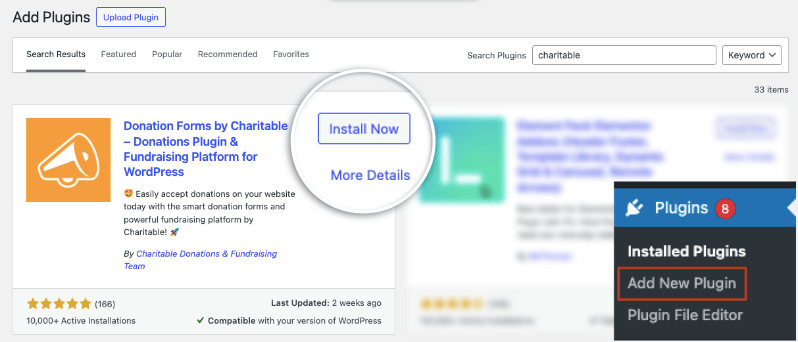
Commencez par vous connecter à votre tableau de bord WordPress. Allez dans Plugins » Ajouter et recherchez « Charitable ». Vous verrez la version gratuite de Charitable dans les résultats. Cliquez sur « Installer maintenant », puis sur « Activer ». Cela vous donne la base sur laquelle nous devons construire.
Pour la version Pro, visitez le site web de Charitable et achetez un plan. Ensuite, vous obtiendrez votre propre compte avec une clé de licence.
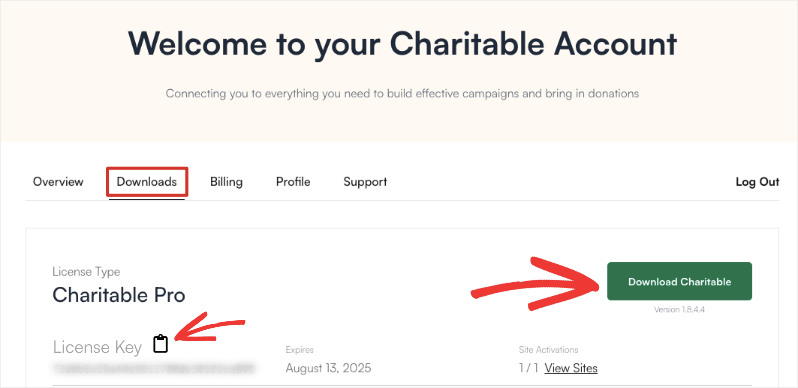
Copiez cette clé et allez dans Charitable » Paramètres » Licence dans votre tableau de bord WordPress et entrez votre clé. Cela débloque la fonctionnalité Stripe et d'autres fonctionnalités premium.
Ce qui ressort de Charitable, c'est qu'dès que vous activez le plugin, il lance un assistant de configuration. Celui-ci vous guide à travers toutes les étapes importantes pour vous configurer avec l'essentiel, y compris Stripe.
Vous pouvez suivre l'assistant de configuration si vous êtes à l'aise avec cela ou continuer à suivre.
Étape 2 : Activation de la passerelle Stripe
Maintenant, allez dans l'onglet « Passerelles de paiement », et vous verrez la passerelle Stripe prête à être activée.
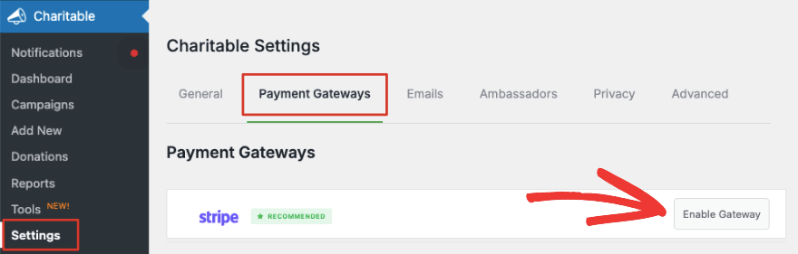
Avant d'activer cela, vous devez connaître le mode test. Vous verrez cela sous la liste des passerelles disponibles.
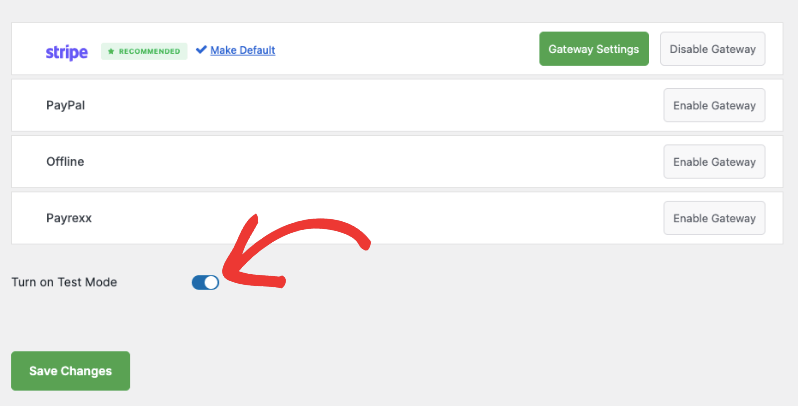
Le mode test est une fonctionnalité cruciale dans Charitable qui vous permet d'expérimenter en toute sécurité les dons avant de passer en ligne. Lorsque vous configurez votre système de dons pour la première fois, vous devez vous assurer que tout fonctionne correctement. Le mode test vous permet de simuler l'ensemble du processus de don sans facturer de véritables cartes de crédit.
Astuce Pro : Je recommande toujours de faire au moins 2-3 dons tests avec des montants différents pour s'assurer que tout fonctionne comme prévu. Cela inclut de tester les dons uniques et récurrents si vous les utilisez.
Vous pouvez maintenant activer la passerelle Stripe et vous serez automatiquement redirigé vers la page des paramètres Stripe. Ou vous pouvez utiliser le bouton vert « Paramètres de la passerelle » pour accéder à la même page.
Sur la page suivante, vous pouvez ajouter une étiquette pour cette passerelle. Elle est pré-remplie avec « Stripe » pour vous, mais vous pouvez la modifier si nécessaire.
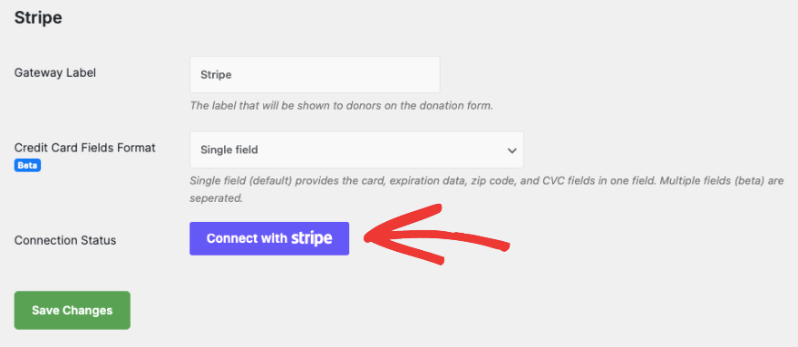
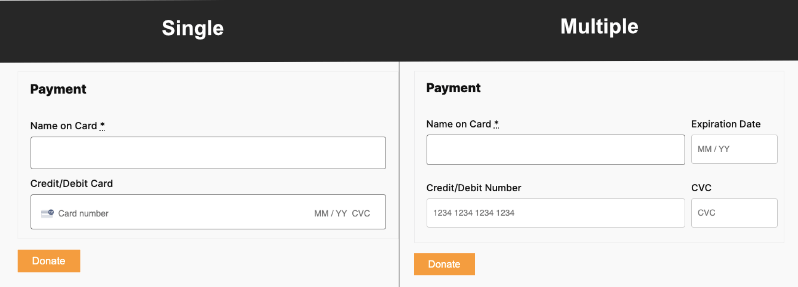
Ci-dessous, vous verrez le format des champs de carte de crédit. Cela vous permet de décider comment vous souhaitez que les clients saisissent les informations de leur carte de crédit. Il y a 2 options ici :
- Champ unique demande le numéro de carte, la date d'expiration, le code postal et les champs CVC dans un seul champ.
- Champs multiples crée un champ séparé pour chaque élément.
Voici à quoi cela ressemblera sur le front-end :
Après avoir choisi le format des champs de carte de crédit, cliquez sur le bouton « Se connecter avec Stripe ».
Cela vous mènera à la page Stripe où vous pourrez vous connecter à votre compte. Si vous n'avez pas de compte, vous pouvez entrer votre adresse e-mail et vous pourrez vous inscrire à un compte Stripe.
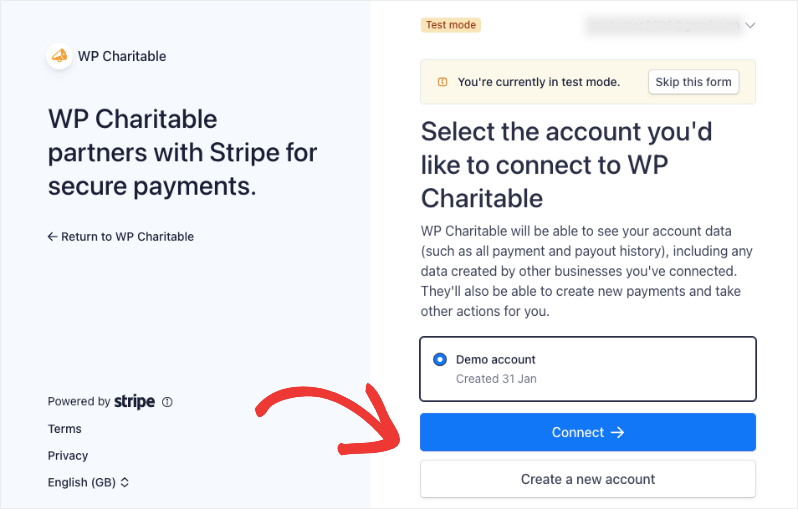
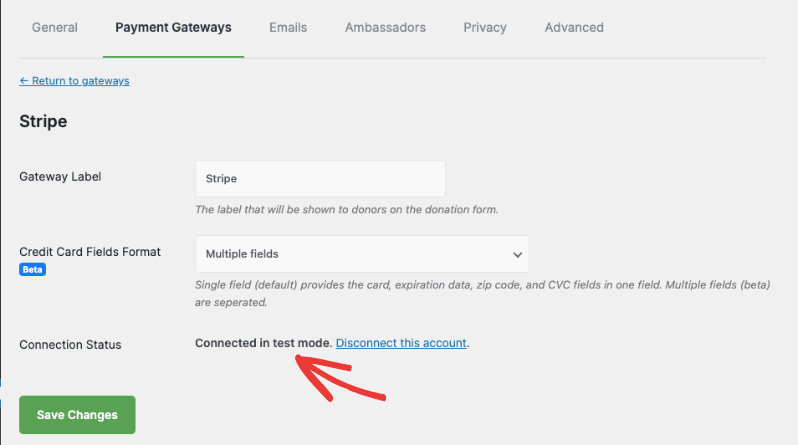
Une fois connecté à votre compte Stripe, utilisez le lien « Retourner à WP Charitable » sur la gauche. Cela vous ramènera à votre tableau de bord WordPress et vous verrez que le Statut de la connexion devrait indiquer « Connecté en mode test » ou « Connecté en mode réel » selon le mode que vous avez choisi précédemment.
Vous êtes maintenant prêt à ajouter le bouton de don Stripe à vos campagnes de collecte de fonds et de dons.
Étape 3 : Ajout du bouton de don Stripe à vos campagnes
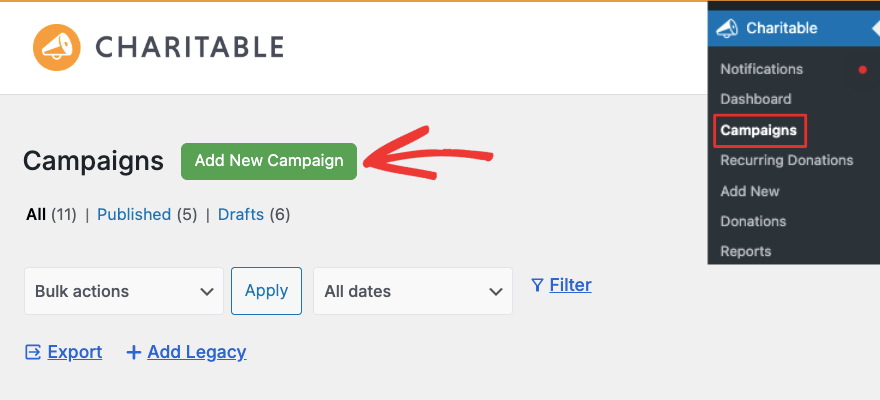
Rendez-vous sur la page Charitable » Campagnes dans votre tableau de bord WordPress. Ici, vous pouvez « Ajouter une nouvelle campagne ».
Cela ouvrira la bibliothèque de modèles où vous pourrez donner un nom à votre campagne. Ensuite, vous pourrez parcourir les modèles disponibles et choisir celui qui convient à votre collecte de fonds. Gardez à l'esprit que tous ces modèles sont modifiables, vous pouvez donc changer à peu près tout ce dont vous avez besoin.
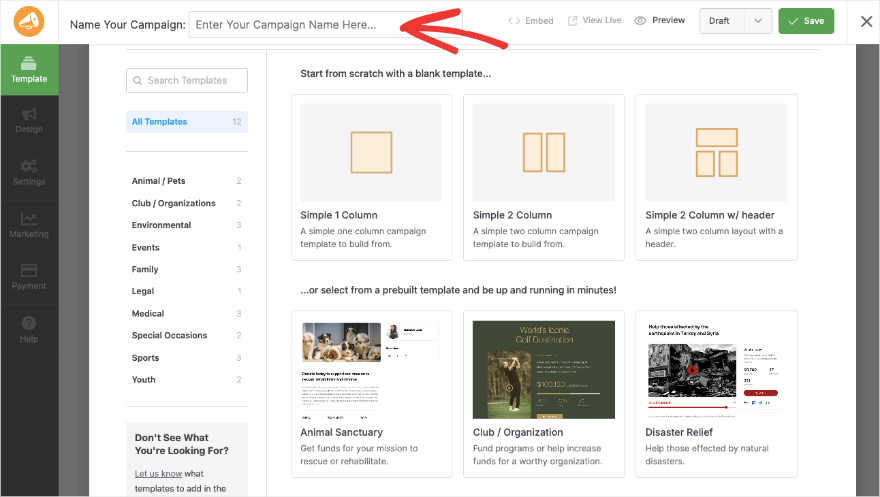
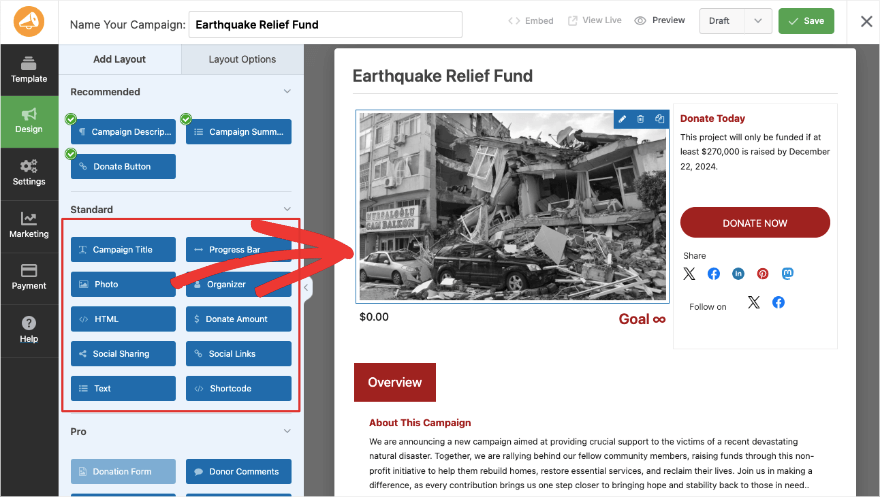
Je vais choisir le modèle « Aide aux sinistrés ». Cela ouvrira le constructeur de campagne visuel où vous pourrez modifier votre campagne.
Sur la gauche, vous verrez une barre de tâches avec des champs que vous pouvez glisser-déposer dans votre campagne. Il y a des champs comme photos, barre de progression, partage social, montants des dons, et plus encore.
Sur la droite se trouve un aperçu visuel de votre campagne. Vous pouvez modifier directement cet aperçu, ce qui permet de voir facilement à quoi ressemblera votre campagne lorsqu'elle sera en ligne sur votre site.
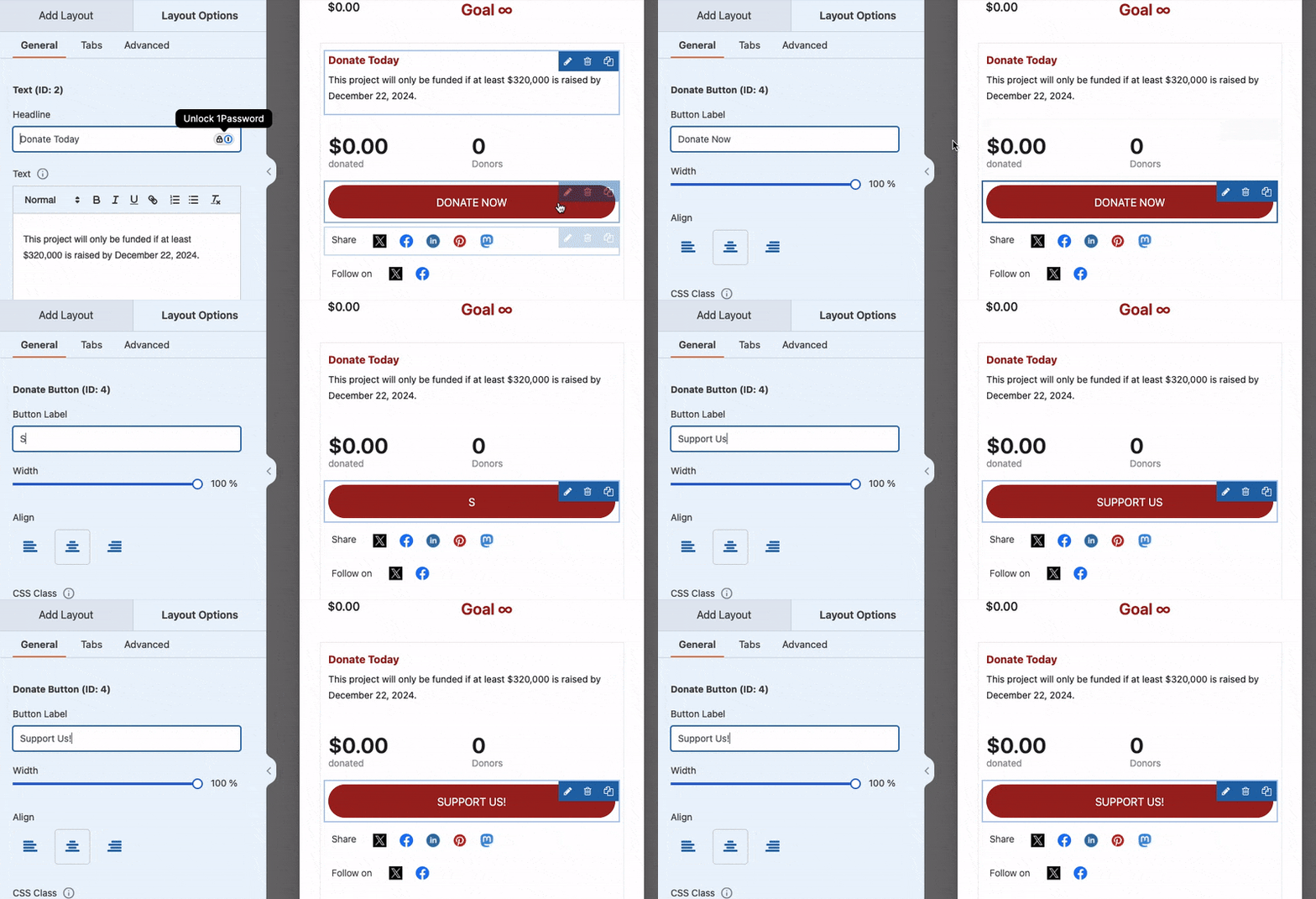
Si vous choisissez un champ dans l'aperçu, les options d'édition s'ouvriront à gauche. Par exemple, sélectionnez le bouton « Faire un don maintenant ».
À gauche, vous pouvez modifier le texte du bouton, l'alignement et la largeur.
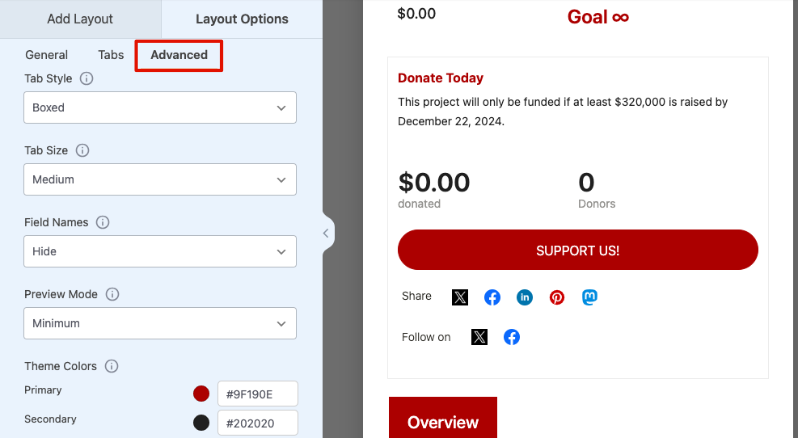
Si vous passez de l'onglet Général à l'onglet Avancé, vous obtiendrez des options pour choisir différents styles de boutons, tailles, couleurs, et plus encore.
Stripe est déjà intégré à Charitable, donc le bouton ici utilisera automatiquement la passerelle activée, qui est Stripe.
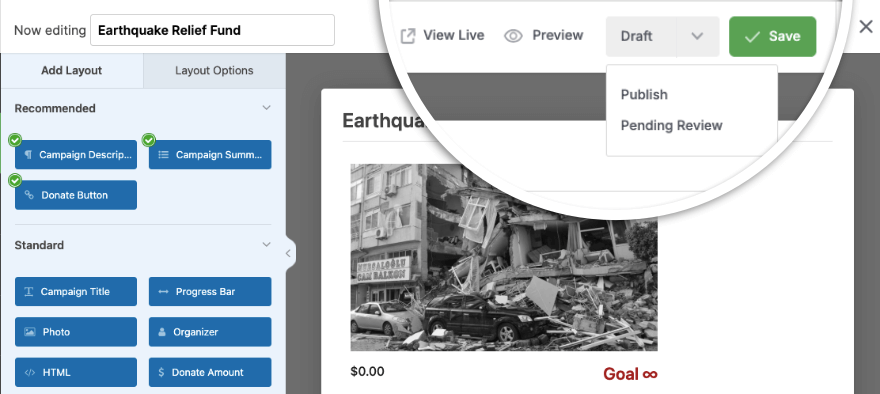
En haut de ce constructeur de campagne, vous pouvez enregistrer et publier la campagne.
Pour ajouter cette campagne à votre site WordPress, ouvrez une page ou un article. J'utilise ici l'éditeur de blocs WordPress.
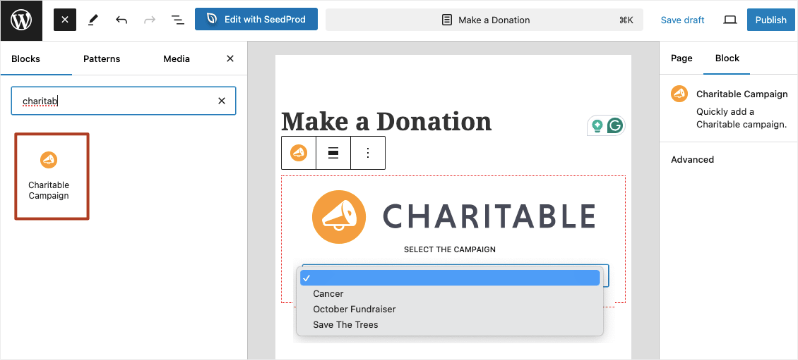
Vous pouvez ajouter un nouveau bloc, rechercher « Charitable » et sélectionner le bloc « Campagne Charitable ».
Cela ajoutera un nouveau bloc ainsi qu'un menu déroulant à partir duquel vous pourrez choisir la campagne que vous souhaitez afficher.
Et voilà ! Vous avez ajouté un bouton de don Stripe dans WordPress. Lorsque vous visiterez cette campagne sur votre site, vous verrez votre magnifique nouveau bouton alimenté par les paiements Stripe.
Vous pouvez continuer à créer et lancer plus de collectes de fonds pour votre cause.
Besoin d'aide supplémentaire pour créer des campagnes de collecte de fonds ? Consultez notre guide d'installation étape par étape.
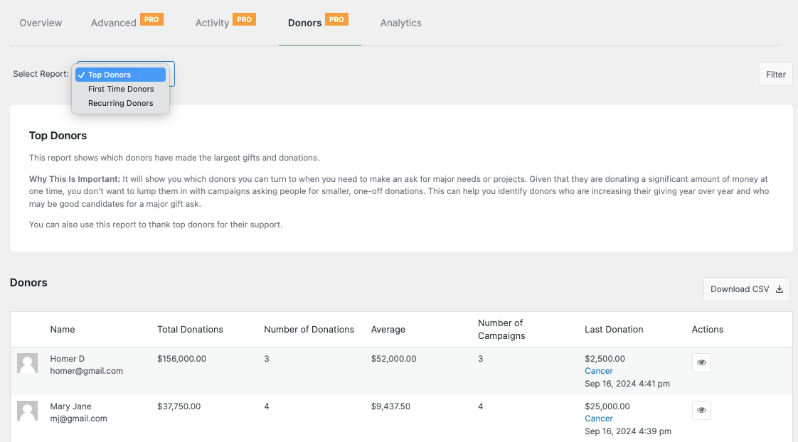
Une fois que vous lancez des collectes de fonds, Charitable dispose de rapports intégrés pour vous montrer les performances de vos campagnes, qui sont vos meilleurs donateurs, l'activité en temps réel, et bien plus encore. En savoir plus sur les Rapports de collecte de fonds dont vous avez besoin »
J'espère que ce guide vous a été utile. Vous voudrez peut-être également consulter nos autres intégrations de paiement disponibles.





Laisser un commentaire