
Vous souhaitez qu'un Zap se déclenche uniquement pour les dons à votre campagne de fin d'année, ou uniquement lorsqu'un donateur utilise Stripe ? Les Zaps de dons peuvent être limités à une seule campagne directement à l'étape du déclencheur, et toute autre condition – passerelle de paiement, montant du don, pays du donateur – peut être ajoutée avec une étape Filtrer par Zapier.
Ce guide vous guidera à travers les étapes pour filtrer les Zaps de dons afin qu'ils ne s'exécutent que pour les dons et les campagnes qui vous intéressent.
Remarque : L'intégration Zapier de Charitable nécessite Charitable Pro 1.8.14+ et le module complémentaire Automation Connect 2.1.0+ (plan Pro ou supérieur).
Avant de commencer, assurez-vous d'avoir déjà Connecté Charitable à Zapier.
Filtrage par campagne
Chaque déclencheur Charitable dispose d'un menu déroulant intégré Filtrer par campagne directement sur l'étape du déclencheur. La liste est extraite en direct de votre site, de sorte que les campagnes que vous voyez dans le menu déroulant correspondent à ce qui est publié dans WordPress actuellement.
Dans l'éditeur de Zap, ouvrez l'étape du déclencheur et continuez après l'authentification jusqu'à l'étape de configuration. Le menu déroulant apparaît dans l'onglet Configuration.
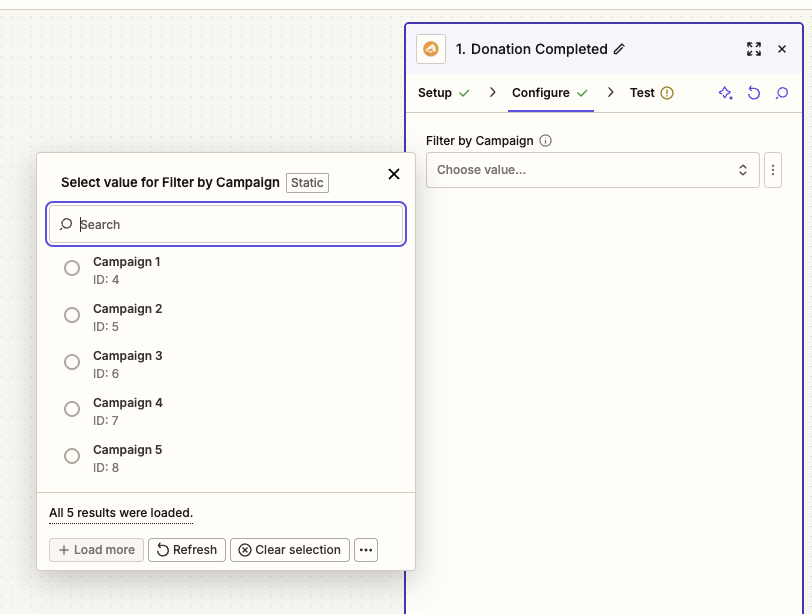
- Laissez le champ vide – le déclencheur se déclenche pour les dons à n'importe quelle campagne sur votre site. Choisissez cette option si vous souhaitez que le Zap gère chaque don, quelle que soit la campagne à laquelle il a été effectué.
- Sélectionnez une seule campagne – le déclencheur se déclenche uniquement pour les dons à cette campagne unique. Choisissez cette option pour des flux de travail spécifiques à une campagne, tels qu'une séquence de remerciement dédiée pour un appel de fin d'année.
Remarque : Le menu déroulant des campagnes reflète ce qui se trouve sur votre site au moment où le menu déroulant est ouvert. Si vous publiez une nouvelle campagne plus tard, modifiez le Zap et rouvrez le menu déroulant pour le voir apparaître.
Filtrage par d'autres champs avec Filtrer par Zapier
Le déclencheur ne filtre que par campagne. Pour filtrer par tout autre élément – passerelle de paiement, montant du don, pays du donateur, consentement à la newsletter du donateur, commentaire du donateur, identifiant de la collecte de fonds, ou tout autre champ – ajoutez une étape Filtrer par Zapier immédiatement après le déclencheur Charitable.
Dans l'éditeur de Zap, cliquez sur le signe plus entre le déclencheur et l'action et choisissez Filtrer par Zapier. Choisissez l'événement Continuer uniquement si.
La règle de filtre comporte trois parties :
- Champ – choisissez n'importe quel champ de la charge utile du déclencheur (donation_gateway, total, country, etc.).
- Condition – choisissez une comparaison (Existe, Est égal à, Contient, Supérieur à, etc.).
- Valeur – tapez la valeur à comparer.
Quelques exemples de règles de filtre :
- Uniquement les dons Stripe – Champ :
donation_gateway· Condition :(Texte) Correspond exactement· Valeur :stripe - Uniquement les dons de 100 $ ou plus – Champ :
total· Condition :(Nombre) Supérieur ou égal à· Valeur :100 - Uniquement les donateurs ayant choisi de recevoir la newsletter – Champ :
newsletter_opt_in· Condition :(Nombre) Correspond exactement· Valeur :1 - Uniquement les donateurs américains – Champ :
country· Condition :(Texte) Correspond exactement· Valeur :US
Lorsque la règle de filtre est satisfaite, le reste du Zap s'exécute. Lorsqu'elle échoue, le Zap s'arrête à l'étape du filtre et aucune action n'est exécutée. Vous pouvez voir les résultats des filtres dans l'onglet Historique des Zaps.
Pour la liste complète des champs disponibles pour le filtrage, consultez la Référence des champs Zapier pour Charitable.
Combinaison de plusieurs filtres
Une seule étape de Filtrer par Zapier peut contenir plusieurs règles à la fois. Utilisez le groupe ET pour exiger que chaque règle soit satisfaite, ou le groupe OU pour que l'une des règles corresponde.
Par exemple, « déclencher le Zap uniquement pour les dons Stripe de 100 $ ou plus pour l'Appel de fin d'année » combine :
- Filtre de déclenchement : Filtrer par campagne =
Appel de fin d'année - Règle de filtre Zapier 1 (ET) :
donation_gatewaycorrespond exactement àstripe - Règle de filtre Zapier 2 (ET) :
totalsupérieur ou égal à100
Le filtre de campagne se produit sur votre site Charitable avant même que l'événement ne parte, c'est donc la couche la plus efficace. L'étape Filtrer par Zapier s'exécute sur les serveurs de Zapier juste après, ajoutant ainsi une petite tâche par Zap filtré à votre utilisation mensuelle de tâches.
Test de votre filtre
La façon la plus rapide de confirmer qu'un filtre fonctionne est de faire un don de test qui correspond aux règles et un autre qui n'y correspond pas.
Faites un petit don de test qui correspond à votre filtre – par exemple, un don de 1 $ à l'Appel de fin d'année en utilisant Stripe. En quelques secondes, le Zap devrait s'exécuter de bout en bout et l'étape d'action devrait être terminée.
Faites maintenant un deuxième don de test qui devrait être exclu – par exemple, le même don de 1 $ à une campagne différente. Ouvrez l'onglet Historique des Zaps dans Zapier. Le deuxième don devrait apparaître avec un statut de Filtré ou N'a pas passé le filtre, et aucune étape d'action ne devrait s'être exécutée.
Si un don qui aurait dû être filtré a quand même exécuté l'étape d'action, vérifiez à nouveau le type de comparaison. Les champs numériques comme total et newsletter_opt_in nécessitent une comparaison basée sur des nombres ; les champs texte comme donation_gateway et country nécessitent une comparaison de texte.
C'est fait ! Vos Zaps caritatifs ne s'activent désormais que pour les campagnes et les conditions qui vous intéressent. Ensuite, consultez la Référence des champs Zapier pour Charitable pour la liste complète des champs envoyés par chaque déclencheur, et le guide Filtrer par Zapier de Zapier pour une logique de filtrage avancée.
FAQ
Le filtre de campagne ralentit-il le déclencheur ?
Non. Le filtre de campagne s'exécute sur votre site Charitable avant que l'événement ne soit envoyé à Zapier, de sorte que les événements filtrés ne quittent jamais votre serveur. Cela le rend plus efficace qu'un filtre côté Zapier, tant pour la latence des Zap que pour votre utilisation mensuelle des tâches.
Puis-je filtrer plusieurs campagnes à la fois à l'étape du déclencheur ?
Le filtre de campagne intégré au déclencheur utilise une seule campagne. Pour cibler plusieurs campagnes à la fois, laissez le filtre du déclencheur vide et ajoutez une étape Filtrer par Zapier en utilisant la condition (Texte) Contient avec une liste d'ID de campagne séparés par des virgules dans le champ de valeur.
Où trouver l'ID d'une campagne pour l'utiliser dans une étape Filtrer par Zapier ?
Le champ campaign_id fait partie de la charge utile de chaque déclencheur, vous pouvez donc le sélectionner dans le menu déroulant des champs lors de la création de la règle de filtre. Pour rechercher l'ID d'une campagne spécifique en dehors de Zapier, modifiez la campagne dans WordPress et vérifiez l'URL – le paramètre de chaîne de requête post= est l'ID de la campagne.
Une étape Filtrer par Zapier compte comme une tâche. Le filtre de campagne du déclencheur compte-t-il aussi ?
Non. Les événements filtrés du côté Charitable n'entrent jamais dans Zapier et ne comptent donc jamais comme des tâches. Seuls les événements qui atteignent réellement une étape Filtrer par Zapier le font.
Un Zap filtré apparaîtra-t-il toujours dans mon historique Zap ?
Oui – les résultats de Filtrer par Zapier (tant ceux qui passent que ceux qui sont filtrés) s'affichent dans l'historique Zap afin que vous puissiez vérifier ce qui a fonctionné et ce qui n'a pas fonctionné. Le filtrage de campagne au niveau du déclencheur n'apparaît pas dans l'historique Zap car l'événement n'a jamais atteint Zapier en premier lieu.



