Requis : Charitable Pro 1.8.16+ Ambassadeurs caritatifs 3.6.0+
Cette page concerne les Ambassadeurs caritatifs, le module complémentaire qui transforme une campagne caritative en une campagne pair-à-pair, où vos supporters créent leurs propres pages de collecte de fonds et collectent de l'argent en votre nom. Le tableau de bord du propriétaire est nouveau dans Ambassadors 3.6.0 et n'existe dans aucune version antérieure. Par conséquent, si vous ne trouvez pas les écrans ci-dessous, mettez d'abord à jour le module complémentaire.
Le tableau de bord du propriétaire est une page en lecture seule sur le devant de votre site. Quelqu'un se connecte et voit une campagne et tout ce qui se collecte en dessous : combien d'argent a été reçu, combien de personnes se sont inscrites, combien ont réellement collecté quelque chose et les dons les plus récents.
Il est destiné aux personnes qui gèrent une partie de votre programme, qui ne sont pas des administrateurs WordPress et qui ne devraient pas en devenir un.
Pour donner accès à quelqu'un, consultez Organisateurs.
Les mots sur cette page
Ambassadors imbrique les campagnes les unes dans les autres, et ce tableau de bord est un rapport sur une partie de ce nid. Quatre mots font la majeure partie du travail ici, et tous sont abordés en détail dans Concepts du pair-à-pair.
- Campagne. L'appel pour lequel tout le monde collecte des fonds, et le sujet d'un tableau de bord. Quelqu'un ayant accès à plusieurs campagnes bascule entre elles.
- Participant. La page de collecte de fonds personnelle d'une personne, imbriquée sous la campagne. C'est ce qu'un supporter crée lorsqu'il s'inscrit pour collecter des fonds, et ce que Meilleurs participants classe.
- Groupe. Un niveau intermédiaire facultatif entre les deux, soit une campagne imbriquée sous le parent, soit une équipe dont les membres ont chacun leur propre page. Une école gérant campagne > classe > élève a des groupes. Un marathon gérant campagne > coureur n'en a pas, et Meilleurs groupes reste caché plutôt que d'apparaître vide.
- Propriétaire. Quiconque est autorisé à voir le tableau de bord d'une campagne. Il s'agit d'une liste nommée par campagne, pas d'un rôle WordPress ni d'une paternité, donc même la personne qui a créé la campagne ne voit rien tant qu'elle n'est pas ajoutée à celle-ci. Vous gérez cette liste sur Organisateurs.
Quand l'utiliser
- Un enseignant veut les chiffres de sa propre classe sans ceux de toute l'école.
- Un capitaine d'équipe veut voir quels de ses coureurs n'ont pas encore commencé.
- Un chef de chapitre rend compte d'un chiffre hebdomadaire à un niveau supérieur et vous le demande actuellement.
- Un membre du conseil d'administration veut suivre un appel sans avoir de compte administrateur.
Configuration
Créez une page, donnez-lui le titre que vous voulez, et mettez ceci dessus :
[charitable_owner_dashboard]
Une page sert à tout le monde. Vous ne créez pas une page par campagne ou par personne. Chaque visiteur ne voit que les campagnes qui lui ont été attribuées, sur la même page.
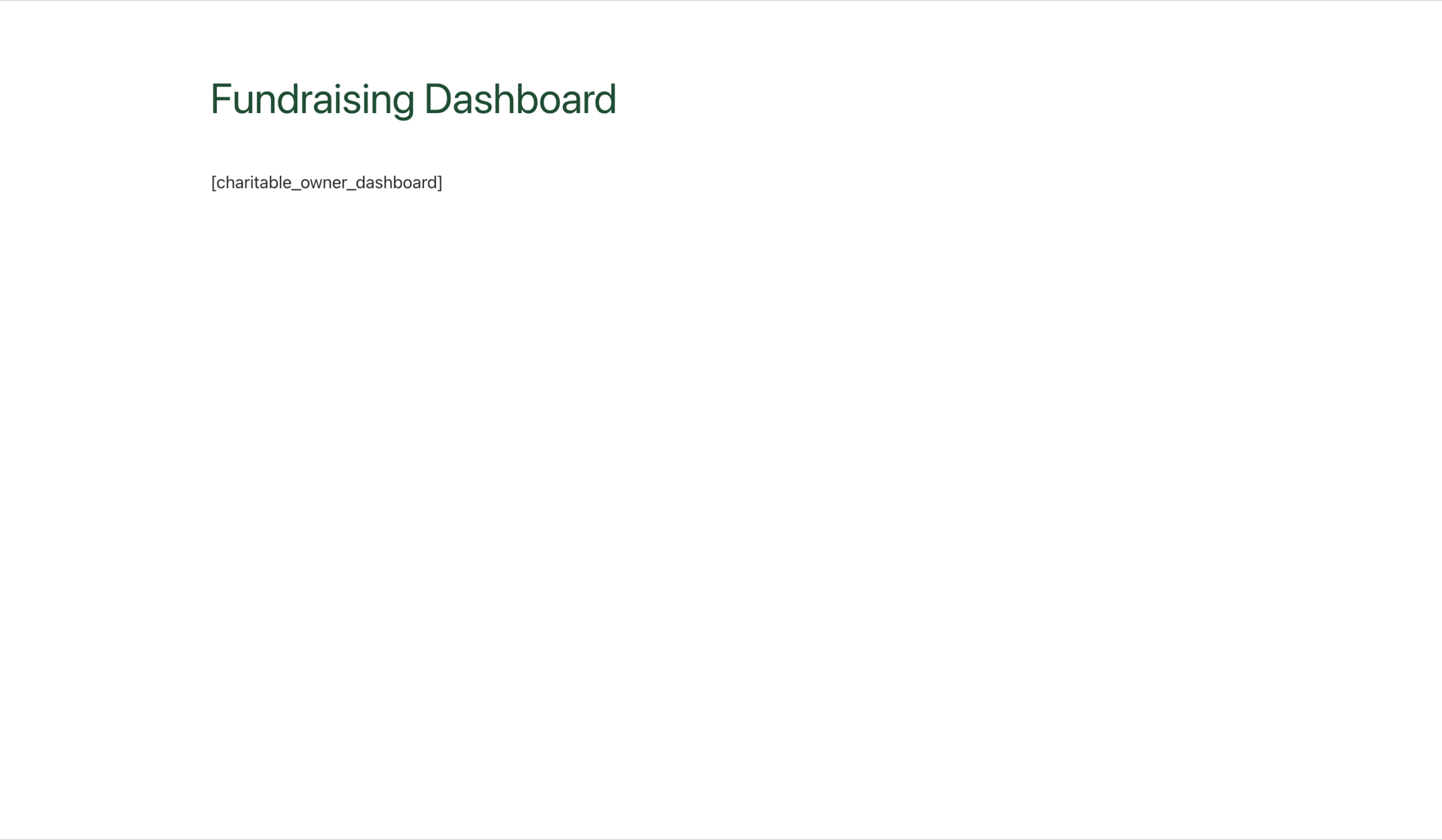
Publiez-la, puis donnez accès à quelqu'un depuis Organisateurs.
La page est automatiquement exclue de la mise en cache car ce qu'elle affiche diffère selon le visiteur. Si vous utilisez un plugin de mise en cache, vous n'avez pas besoin d'ajouter une exclusion manuellement.
Ce que voit une personne non connectée
Un court message leur demandant de se connecter, et rien d'autre. Pas de noms de campagne, pas de chiffres.
Ce que voit une personne n'ayant pas accès
Un message indiquant que ce compte n'est pas configuré pour gérer une campagne, et qu'il faut contacter l'administrateur du programme. Encore une fois, pas de chiffres.
Ceci est délibérément un message simple plutôt qu'une erreur 404 ou un formulaire de connexion. Les deux donnent l'impression d'un site défectueux et génèrent des tickets de support.
Changer de campagne
Une personne ayant accès à plusieurs campagnes dispose d'un sélecteur en haut. La page se recharge en affichant la campagne qu'elle a choisie.
Une personne ayant accès à une seule campagne ne voit pas de sélecteur, car il n'y a rien à choisir.
Les quatre chiffres

Chaque carte a une icône d'aide à côté de son étiquette avec la même explication.
| Tuile | Ce qu'il compte |
|---|---|
| Collecté | Chaque don complété à cette campagne et aux pages en dessous, y compris les dons effectués directement sur cette page, pas seulement sur les pages des participants. |
| Inscrits | Pages de collecte de fonds qui existent sous cette campagne. Une page compte, qu'elle ait déjà collecté des fonds ou non. |
| Actif | Participants ayant au moins un don complété. L'écart entre ce chiffre et les Inscrits correspond aux pages qui existent mais n'ont pas encore collecté de fonds. |
| Donateurs | Personnes distinctes, comptées une seule fois chacune. Quelqu'un qui a donné à trois participants est compté une seule fois ici, donc ce chiffre est inférieur à la somme des dons des participants. |
Une cinquième carte, Jours restants, apparaît lorsque la campagne a une date de fin.
Seuls les dons complétés sont comptés. Les paiements en attente et échoués sont exclus, tout comme les dons en mode test lorsque votre site est configuré pour les exclure.
Les deux états vides
- Personne ne s'est encore inscrit signifie qu'il n'existe aucune page de collecte de fonds sous cette campagne. C'est un problème différent de celui des personnes qui s'inscrivent et ne collectent pas, donc le tableau de bord indique lequel c'est.
- Rien collecté pour l'instant signifie que des pages existent mais qu'aucun don complété n'est arrivé.
Meilleurs Participants
Pages de collecte de fonds individuelles sous cette campagne, classées par montant collecté.
Meilleurs Groupes
Le niveau entre cette campagne et ses participants, classé par montant collecté.
Ceci n'apparaît que lorsque votre campagne est organisée de cette manière. Elle nécessite trois niveaux : la campagne, un niveau intermédiaire, puis les participants. Une école avec campagne > classe > élève obtient les Meilleurs Groupes. Un marathon avec campagne > coureur ne l'obtient pas, car il n'y a pas de niveau intermédiaire à classer, et la section est masquée plutôt que laissée vide.
Le niveau intermédiaire peut être l'un ou l'autre type de regroupement pris en charge par les Ambassadeurs : une campagne nichée sous le parent, ou une équipe dont les membres ont chacun leur propre page de collecte de fonds. Les deux sont classés de la même manière. La ligne d'une équipe totalise chaque don à ses membres, plus tout don effectué à la page de l'équipe elle-même.
Regarder dans une ligne
Survolez un nom dans Meilleurs Groupes ou Meilleurs Participants, accédez-y avec le clavier, ou appuyez dessus sur un téléphone. Un panneau s'ouvre montrant :
- le montant collecté
- la date du dernier don
- une tendance sur sept jours
- la participation, pour un groupe, ou le nombre de donateurs, pour un participant
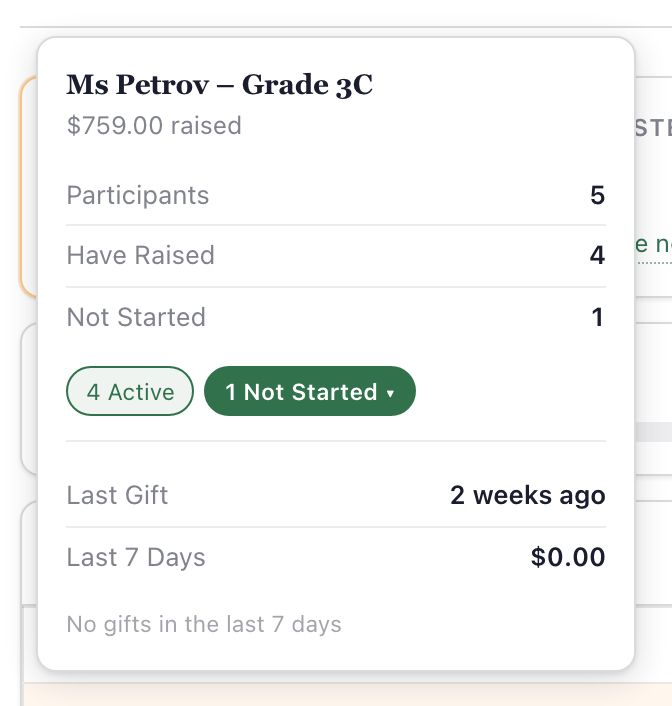
Tout dans le panneau est en lecture seule. Il n'y a rien à cliquer à l'intérieur.
Trouver ceux qui n'ont pas commencé
L'écart entre Inscrits et Actifs correspond aux personnes qui se sont inscrites et n'ont rien collecté. Ce nombre peut être cliqué ou tapé, et il s'étend pour afficher une liste les nommant, chacun renvoyant à sa page de collecte de fonds.
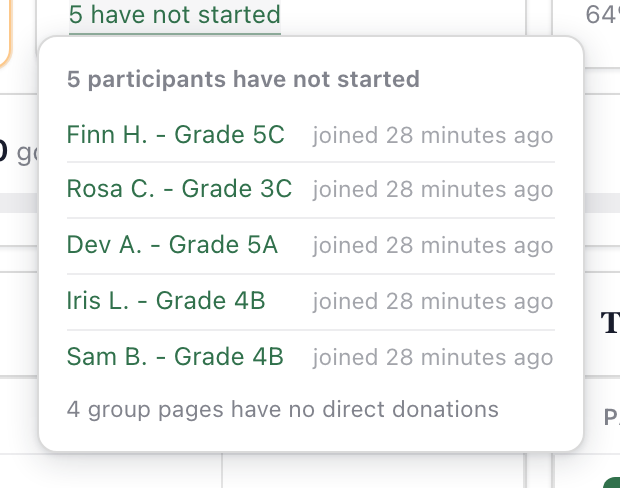
Les 50 premiers noms s'affichent. Les longues listes défilent à l'intérieur du panneau.
C'est généralement la chose la plus utile sur la page : elle transforme un nombre en une liste de personnes qu'une personne peut réellement contacter.
Dons récents
Les dons complétés les plus récents, n'importe où dans cette campagne, y compris les dons faits directement à cette page.
L'affichage ou non des noms des donateurs ici est défini par campagne. Voir Paramètres du tableau de bord ci-dessous. Lorsque les noms sont désactivés, le tableau de bord affiche uniquement les montants.
Au-delà de votre campagne
Un tableau facultatif listant chaque campagne participante sur le site et ce qu'elle a collecté. Noms et totaux, rien d'autre : pas de groupes, pas de participants, pas de donneurs.
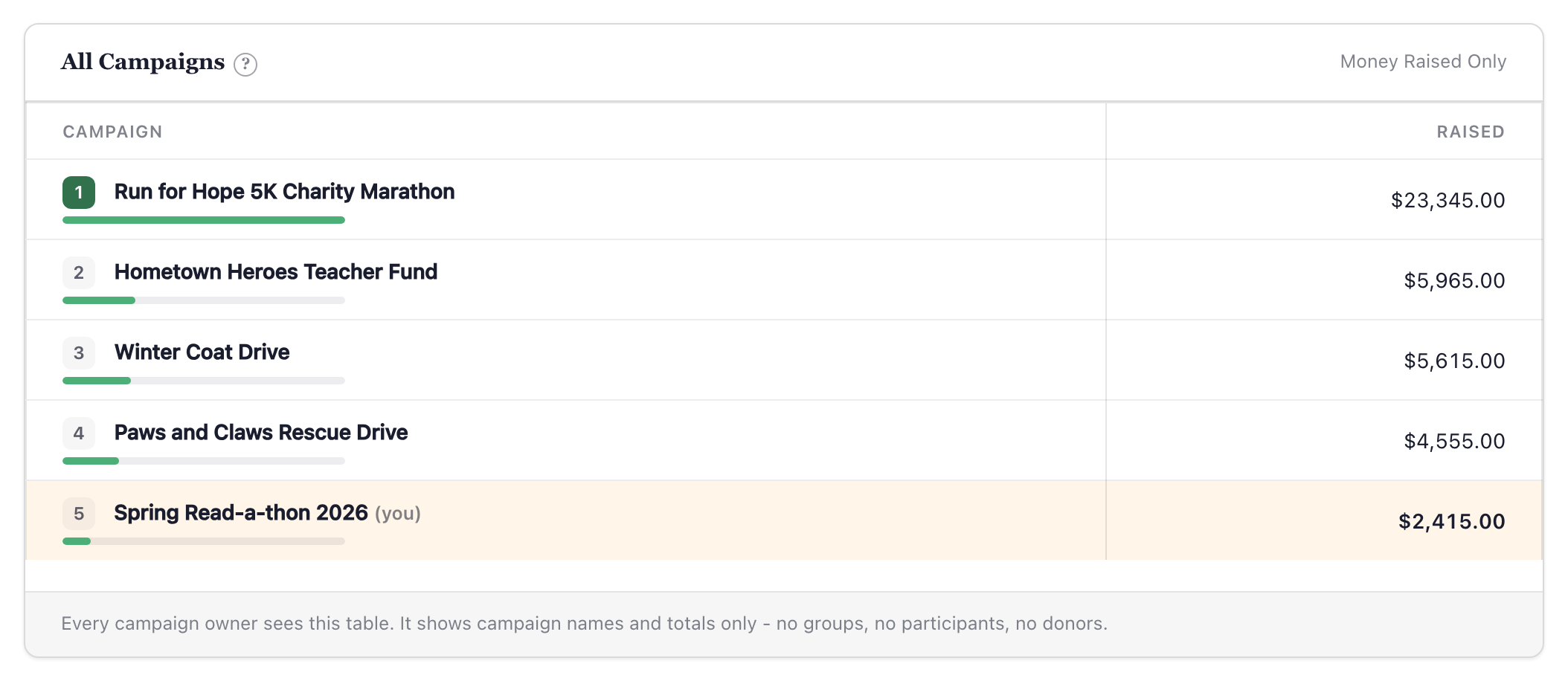
C'est désactivé jusqu'à ce que vous l'activiez, par campagne. Une campagne y participe uniquement lorsque vous cochez la case dans les Paramètres du tableau de bord de cette campagne. Tant qu'au moins une campagne n'a pas choisi de participer, la section n'apparaît pas du tout.
Réfléchissez-y avant de l'activer. Toute personne ayant accès à un tableau de bord sur votre site peut voir toutes les campagnes qui ont choisi de participer. Si vous gérez des clients ou des sections sans rapport sur un seul site et qu'ils ne devraient pas voir les totaux des autres, laissez-le désactivé.
Paramètres du tableau de bord d'une campagne
Chaque campagne a une boîte Paramètres du tableau de bord dans la barre latérale de son écran de modification.
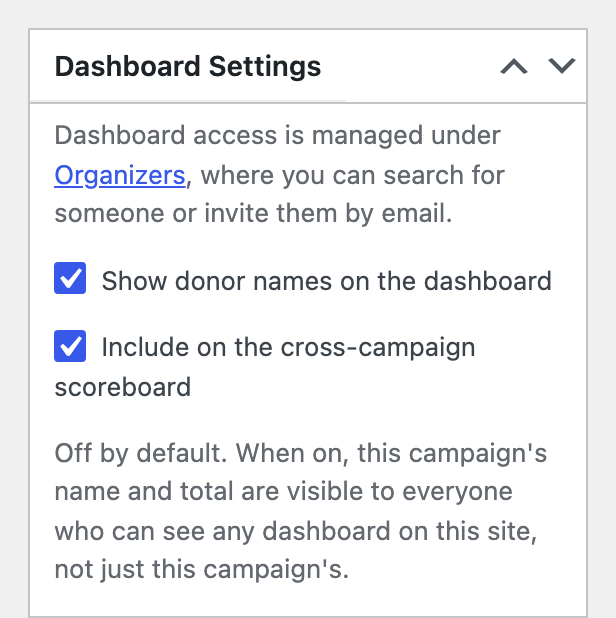
| Paramètre | Effet |
|---|---|
| Afficher les noms des donateurs sur le tableau de bord | Désactivé affiche uniquement les montants dans Dons récents |
| Inclure sur le tableau de bord inter-campagnes | Désactivé par défaut. Activé affiche le nom et le total de cette campagne devant toute personne qui peut voir un tableau de bord sur ce site |
La boîte vous indique également si aucune page ne contient encore le shortcode du tableau de bord, et renvoie à l'onglet Organisateurs pour accorder l'accès. L'accès n'est pas accordé à partir d'ici.
La carte sur Mes campagnes
Une personne ayant accès au tableau de bord et visitant Mes campagnes voit une carte renvoyant à son tableau de bord, afin qu'elle n'ait pas à recevoir l'URL à chaque fois.
Il trouve la page en recherchant le shortcode. Si vous avez plus d'une page candidate, ou si vous voulez qu'elle pointe vers un endroit spécifique, un filtre définit l'URL directement. Voir la référence du développeur.
Conseils
- Regardez vous-même le tableau de bord avant de le distribuer. Ajoutez-vous comme organisateur sur une campagne et ouvrez la page.
- Vérifiez si votre campagne a un niveau intermédiaire avant de promettre des Groupes principaux à qui que ce soit.
- Décidez du tableau inter-campagnes avant d'inviter des personnes, pas après.
- Si les chiffres semblent erronés, vérifiez si votre site est configuré pour exclure les dons en mode test. Le tableau de bord suit ce paramètre.
Référence du développeur
Raccourci
[charitable_owner_dashboard]
Accepte un attribut optionnel, campaign, qui épingle la page à l'ID d'une campagne. Un visiteur n'ayant pas accès à cette campagne ne voit que la sienne, donc l'attribut restreint plutôt qu'il n'accorde.
Modèles
| Modèle | Rend |
|---|---|
templates/dashboard/owner-dashboard.php |
Le shell |
templates/dashboard/partials/tiles.php |
Les tuiles numériques |
templates/dashboard/partials/leaderboards.php |
Meilleurs groupes et meilleurs participants |
templates/dashboard/partials/scoreboard.php |
Au-delà de votre campagne |
templates/dashboard/partials/state-notice.php |
Les deux états vides |
Remplacez l'un d'entre eux depuis votre thème à l'adresse :
your-theme/charitable/charitable-ambassadors/dashboard/owner-dashboard.php
Le chemin de base est filtrable avec charitable_ambassadors_theme_template_path.
Métadonnées de publication
| Clé | Contient |
|---|---|
_charitable_ambassadors_dashboard_owners |
Tableau des identifiants des utilisateurs ayant accès |
_charitable_ambassadors_dashboard_show_donor_names |
1 ou 0 |
_charitable_ambassadors_dashboard_on_scoreboard |
1 pour apparaître dans le tableau inter-campagnes |
_charitable_ambassadors_dashboard_generation |
Compteur de génération de cache, incrémenté lorsque les dons ou l'activité changent |
Filtres
| Filtre | Objectif |
|---|---|
charitable_ambassadors_owner_dashboard_url |
Retourne une URL pour remplacer l'emplacement du lien de la carte Mes campagnes |
charitable_ambassadors_force_owner_dashboard_page |
Traiter une page spécifique comme la page du tableau de bord |
charitable_ambassadors_dashboard_owner_ids |
Les identifiants de propriétaire résolus. Reçoit ( $ids, $campaign_id ) |
charitable_ambassadors_dashboard_label |
N'importe lequel des noms du tableau de bord. Reçoit ( $default, $key ) |
charitable_ambassadors_dashboard_label_<key> |
Un nom spécifique. Clés : board, group, groups, participant, participants, section |
charitable_ambassadors_dashboard_activity_key |
Quelle valeur d'Activité afficher sous forme de vignette |
charitable_ambassadors_dashboard_activity_tile_label |
L'étiquette de cette vignette |
charitable_ambassadors_dashboard_generation_campaign_id |
La campagne dont le compteur de génération est incrémenté |
Mise en cache
Les charges utiles sont mises en cache par portée dans un transient cap_dash_ indexé sur le compteur de génération de la campagne, de sorte qu'une entrée de don ou d'activité invalide la charge utile plutôt que d'attendre un délai d'expiration. La table inter-campagnes est mise en cache séparément pendant cinq minutes.
La page s'enregistre comme dynamique via le framework charitable_is_dynamic_page de Charitable Pro, ce qui la maintient en dehors des caches de pages.
Autorisation
Charitable_Ambassadors_Scope est le gardien. Son constructeur est privé et il est construit via Scope::for_owner( $user_id, $campaign_id ), qui renvoie null lorsque cet utilisateur ne possède pas cette campagne. Chaque requête exécutée par le tableau de bord est limitée par les identifiants de campagne résolus par cette portée, il n'y a donc aucun chemin qui lise en dehors de celle-ci.
Le détail de ligne de la ventilation ré-autorise à chaque requête plutôt que de faire confiance à la page qui a rendu le lien.
Point de terminaison AJAX
charitable_ambassadors_dashboard_not_started renvoie la liste étendue des participants qui n'ont pas encore collecté de fonds. Réservé aux utilisateurs connectés, nonce charitable_ambassadors_dashboard_row_detail, et il ré-résout la portée du spectateur à partir de la session plutôt qu'à partir de la requête.
Exemples de personnalisation
Appelez la couche intermédiaire « Classes » au lieu de « Groupes »
add_filter( 'charitable_ambassadors_dashboard_label_groups', function () {
    return 'Classes';
} );

add_filter( 'charitable_ambassadors_dashboard_label_group', function () {
    return 'Class';
} );
Pointez la carte Mes campagnes vers une page spécifique
add_filter( 'charitable_ambassadors_owner_dashboard_url', function () {
    return home_url( '/program-dashboard/' );
} );
Afficher une valeur d'Activité comme cinquième vignette
add_filter( 'charitable_ambassadors_dashboard_activity_key', function () {
    return 'miles_run';
} );

add_filter( 'charitable_ambassadors_dashboard_activity_tile_label', function () {
    return 'Miles Run';
} );
Connexes
- Organisateurs – octroi et retrait d'accès
- Mes campagnes – où apparaît la carte de pointage
- Activité – le module derrière la cinquième vignette optionnelle
- Vue d'ensemble – la vue côté administrateur de toutes les campagnes