

¿Buscas añadir un botón de donación a tu sitio de WordPress? Stripe es una de las opciones más seguras y profesionales. Lo que me encanta es que mantiene a tus donantes en tu sitio web en lugar de redirigirlos a otro lugar.
He gestionado mi propio sitio sin ánimo de lucro y esto es lo que he aprendido: cuanto más fácil sea donar, más donaciones recibirás.
En este tutorial paso a paso, te mostraré exactamente cómo añadir un botón de donación de Stripe a tu sitio de WordPress. No se requiere codificación. Puedes hacerlo en los próximos 15 minutos.
Empecemos.
- Lo que necesitas
- Paso 1: Configuración de Charitable
- Paso 2: Habilitación de la pasarela de Stripe
- Paso 3: Añadir el botón de donación de Stripe a tus campañas
¿Prefieres aprender a través de tutoriales en vídeo? Echa un vistazo a nuestro tutorial paso a paso sobre cómo configurar tu recaudación de fondos con integración de Stripe:
Ahora, pasemos a nuestro tutorial aquí.
Lo que necesitas
Aunque existen varios plugins de donaciones para WordPress, Charitable destaca como la solución más sencilla para añadir donaciones de Stripe a tu sitio web. Lo he encontrado la opción más fácil de usar, especialmente para aquellos que no tienen inclinaciones técnicas.
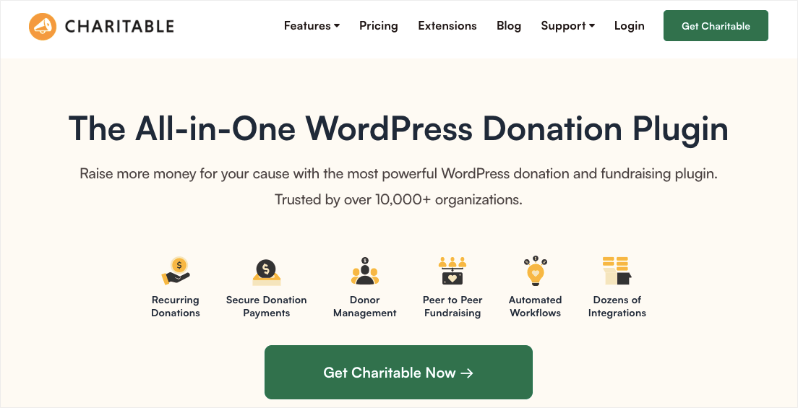
Charitable incluye Stripe integrado en el plugin. No necesitarás ninguna extensión ni complemento para que esto funcione. Lo mejor es que ni siquiera necesitarás claves API ni otra información. Simplemente necesitas iniciar sesión en tu cuenta de Stripe para establecer la conexión. Es así de fácil.
Charitable tiene una versión lite y una versión pro. La versión lite es completamente gratuita y incluye Stripe; sin embargo, hay una comisión de transacción del 3 % + las comisiones de Stripe. Con la versión Pro, la comisión del 3 % desaparece y solo incurres en las comisiones cobradas por Stripe.
La versión Pro no solo habilita los pagos con Stripe, sino que también incluye donaciones recurrentes, soporte para múltiples divisas y herramientas avanzadas de gestión de donantes, características que normalmente requieren varios plugins con otras soluciones.
Lo que realmente diferencia a Charitable es la perfecta integración con WordPress. Los botones y formularios de donación coinciden automáticamente con el diseño de tu sitio web, creando una apariencia profesional que genera confianza con tus donantes. Además, los donantes pueden completar sus contribuciones sin salir nunca de tu sitio, lo que aumenta significativamente las tasas de finalización de donaciones.
Lo que me encanta de Charitable es su enfoque fácil de usar para la integración de Stripe. Esto ayuda a garantizar que no pierdas donantes potenciales debido a un proceso de donación complicado.
Recuerda, cuanto más fácil se lo pongas a la gente para donar, más probable será que lo hagan.
¿Listo para empezar? Pasemos a la configuración del plugin.
Paso 1: Configuración de Charitable
Primero, instalemos y configuremos Charitable en tu sitio de WordPress. Te guiaré a través de este proceso de configuración inicial paso a paso.
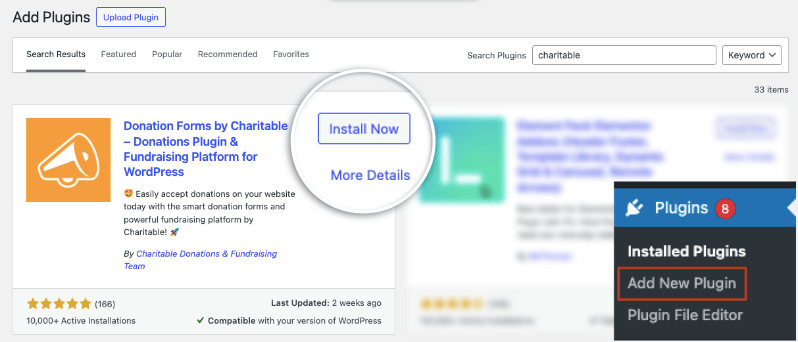
Empieza por iniciar sesi ilde{}^{n} en tu panel de WordPress. Dir ilde{}^{gete a Plugins ounicolas> A ounicolas>adir Nuevo y busca ounicolas>Charitable ounicolas>. Ver ilde{}^{s} la versi ilde{}^{n} gratuita de Charitable en los resultados. Haz clic en ounicolas>Instalar ahora y luego en ounicolas>Activar. Esto te proporciona la base sobre la que necesitamos construir.
Para la versi ilde{}^{n} Pro, visita el sitio web de Charitable y compra un plan. Luego obtendr ilde{}^{s} tu propia cuenta con una clave de licencia.
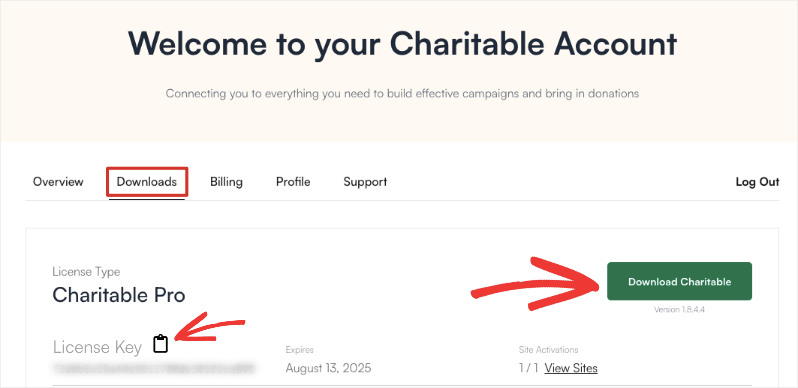
Copia esta clave y ve a Charitable ounicolas>Ajustes ounicolas>Licencia en tu panel de WordPress e introduce tu clave. Esto desbloquea la funcionalidad de Stripe y otras caracter ilde{}^{sticas premium.
Algo que destaca de Charitable es que tan pronto como activas el plugin, lanza un asistente de configuraci ilde{}^{n}. Este te gu ilde{}^{a} a trav ilde{}^{s} de todos los pasos importantes para configurarte con lo esencial, incluido Stripe.
Puedes seguir el asistente de configuraci ilde{}^{n} si te sientes c ilde{}^{o}modo con ounicolas>ello o seguir adelante.
Paso 2: Habilitación de la pasarela de Stripe
Ahora dir ilde{gete a la pesta ounicolas>a ounicolas>Pasarelas de pago, y ver ilde{}^{s} la pasarela de Stripe lista para ser habilitada.
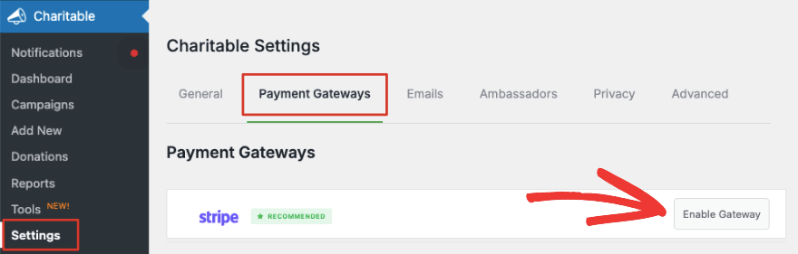
Antes de habilitar esto, necesitas saber sobre el modo de prueba. Ver ilde{}^{s} esto debajo de la lista de pasarelas disponibles.
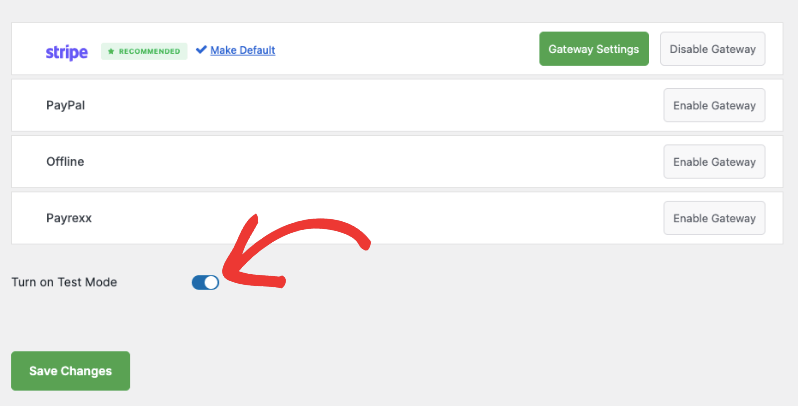
El modo de prueba es una caracter ilde{}^{stica} crucial en Charitable que te permite experimentar de forma segura con las donaciones antes de salir en vivo. Cuando est ilde{}^{s} configurando tu sistema de donaciones por primera vez, necesitas asegurarte de que todo funcione sin problemas. El modo de prueba te permite simular todo el proceso de donaci ilde{}^{n} sin cobrar tarjetas de cr ilde{}^{e}dito reales.
Consejo profesional: Siempre recomiendo hacer al menos 2-3 donaciones de prueba con diferentes importes para asegurar que todo funcione como se espera. Esto incluye probar donaciones ounicolas>tanto ounicolas>únicas como recurrentes si las est ilde{}^{s} utilizando.
Ahora puedes habilitar la Pasarela de Stripe y se te redirigir ilde{a} autom ilde{}^{a}ticamente a la p ilde{}^{a}gina de configuraci ilde{}^{n} de Stripe. O puedes usar el bot ilde{}^{o}n verde ounicolas>Configuraci ilde{}^{n} de la pasarela para acceder a la misma p ilde{}^{a}gina.
En la siguiente p ilde{}^{a}gina, puedes a ounicolas>adir una etiqueta para esta pasarela. Ya est ilde{a} rellenada con ounicolas>Stripe por ti, pero puedes cambiarla si lo necesitas.
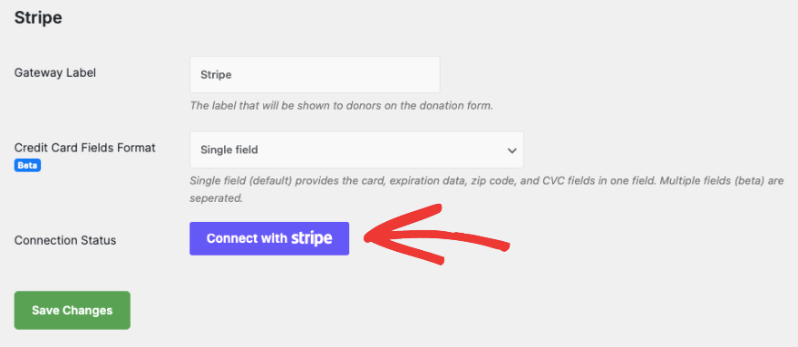
Debajo de esto, ver ilde{as} el formato de los campos de tarjeta de cr ilde{}^{e}dito. Esto te permite decidir c ilde{}^{o}mo quieres que los clientes introduzcan la informaci ilde{}^{o}n de su tarjeta de cr ilde{^{e}}dito. Hay 2 opciones aqu ilde{^{i}}:
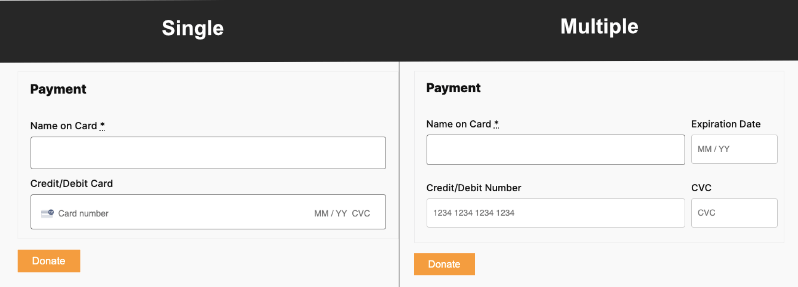
- Campo ounicolas>único solicita el n ounicolas>umero de la tarjeta, la fecha de caducidad, el c ounicolas>odigo postal y los campos CVC en un solo campo.
- Campos m ounicolas>últiples crea un campo separado para cada elemento.
As ilde{^{i}} es como se ver ilde{^{a}} en el front-end:
Despu ilde{^{e}}s de elegir el formato de los campos de tarjeta de cr ilde{^{e}}dito, haz clic en el bot ounicolas>n ounicolas>Conectar con Stripe.
Esto te llevar ilde{a} a la p ilde{a}gina de Stripe donde puedes iniciar sesi ilde{}^{o}n en tu cuenta. Si no tienes una cuenta, puedes introducir tu direcci ilde{}^{o}n de correo electr ounicolas>nico y podr ilde{as} registrarte para obtener una cuenta de Stripe.
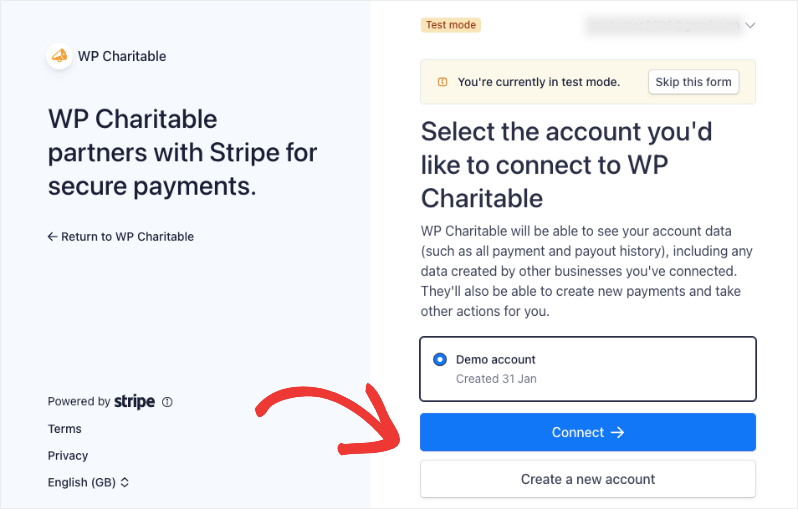
Una vez que hayas iniciado sesi ilde{}^{o}n en tu cuenta de Stripe, usa el enlace ounicolas>Volver a WP Charitable a la izquierda. Esto te llevar ilde{a} de vuelta a tu panel de WordPress y ver ilde{as} que el estado de la conexi ounicolas>n deber ilde{a} decir ounicolas>Conectado en modo de prueba o ounicolas>Conectado en modo en vivo, dependiendo del modo que hayas elegido anteriormente.
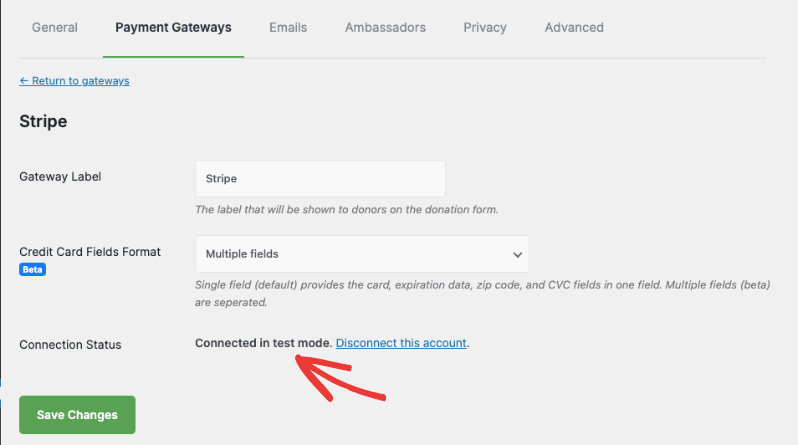
Ahora está listo para agregar el botón de donación de Stripe a sus campañas de recaudación de fondos y donaciones.
Paso 3: Añadir el botón de donación de Stripe a tus campañas
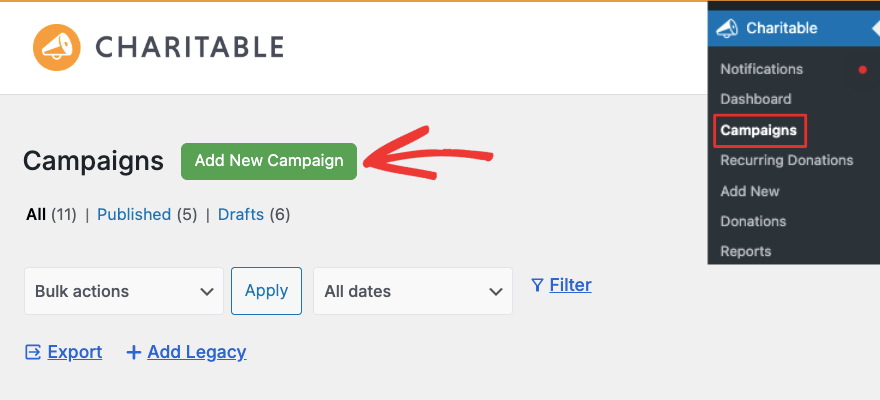
Diríjase a la página Caritativo » Campañas en su panel de WordPress. Aquí puede 'Agregar una nueva campaña'.
Esto abrirá la biblioteca de plantillas donde puede darle un nombre a su campaña. Luego puede navegar por las plantillas disponibles y elegir la adecuada para su recaudación de fondos. Tenga en cuenta que todas estas plantillas son editables, por lo que puede cambiar casi cualquier cosa que necesite.
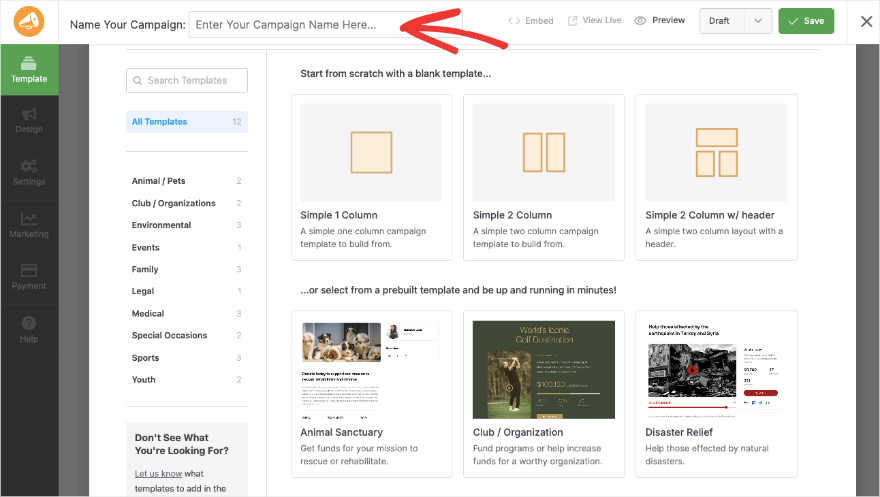
Voy a elegir la plantilla de Ayuda en caso de desastre. Esto abrirá el constructor visual de campañas donde puede editar su campaña.
A la izquierda, verá una barra de tareas con campos que puede arrastrar y soltar en su campaña. Hay campos como fotos, barra de progreso, compartir en redes sociales, montos de donación y más.
A la derecha hay una vista previa visual de su campaña. Puede editar directamente esta vista previa, lo que facilita ver cómo se verá su campaña cuando esté activa en su sitio.
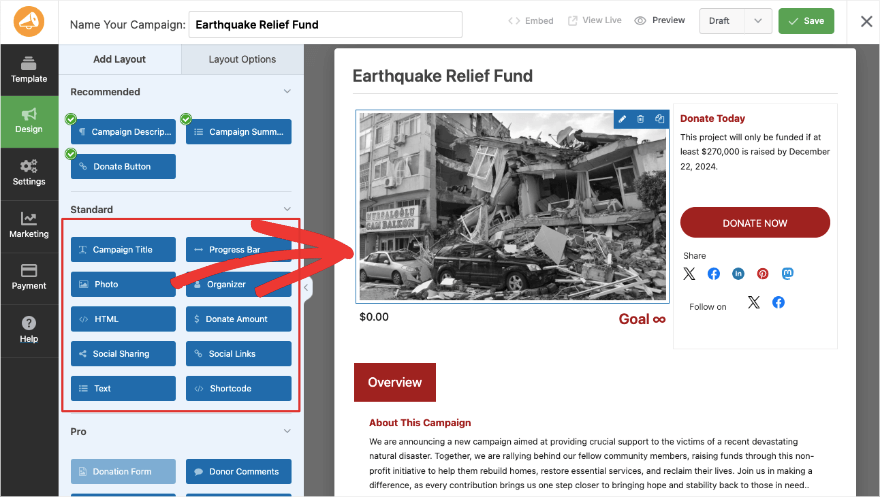
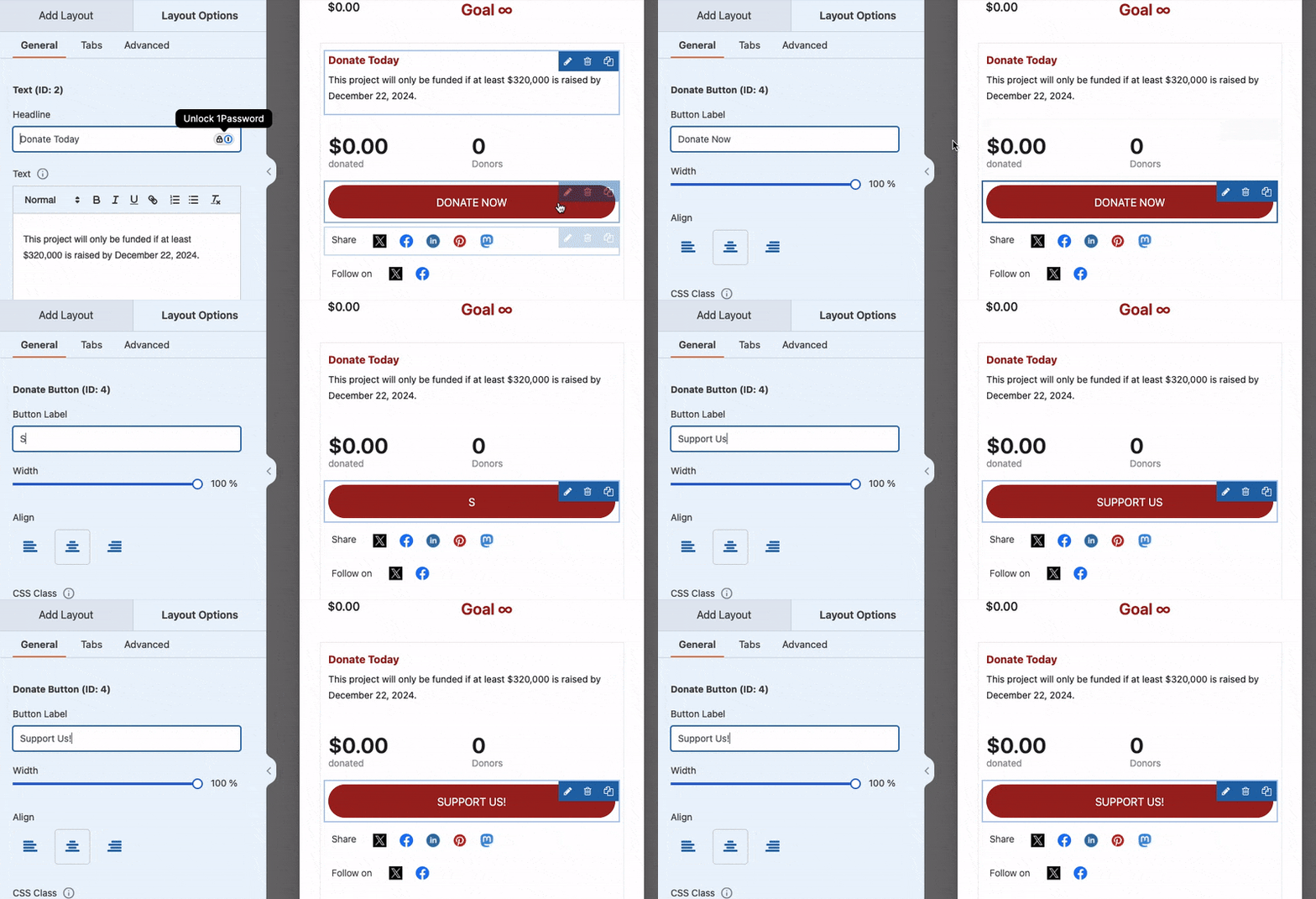
Si elige un campo en la vista previa, las opciones de edición se abrirán a la izquierda. Por ejemplo, seleccione el botón 'Donar ahora'.
A la izquierda, puede editar el texto del botón, la alineación y el ancho.
Si cambia de la pestaña General a la pestaña Avanzada, obtendrá opciones para elegir diferentes estilos de botón, tamaños, colores y más.
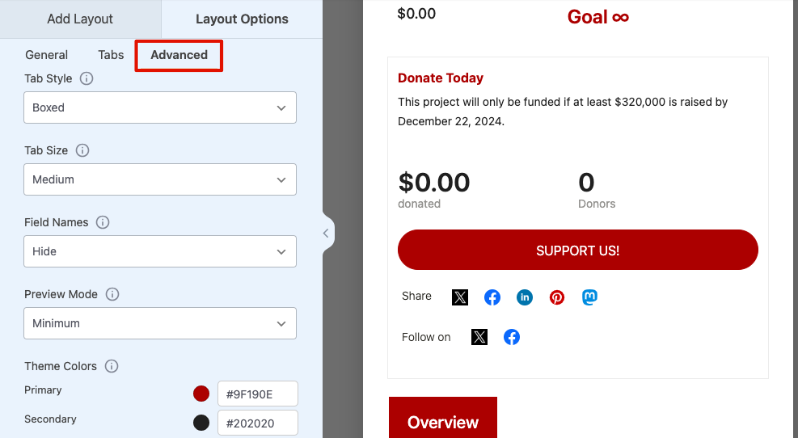
Stripe ya está integrado en Charitable, por lo que el botón aquí utilizará automáticamente la pasarela habilitada, que es Stripe.
En la parte superior de este constructor de campañas, puede guardar y publicar la campaña.
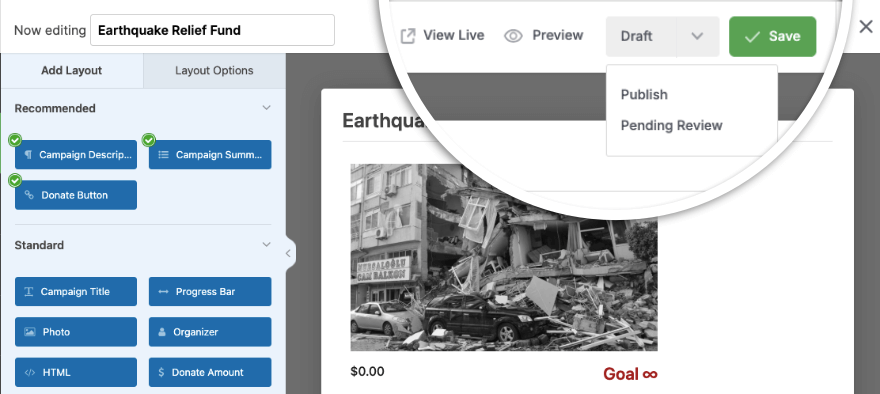
Para agregar esta campaña a su sitio de WordPress, abra una página o publicación. Estoy usando el editor de bloques de WordPress aquí.
Puede agregar un nuevo bloque, buscar 'Charitable' y seleccionar el bloque 'Campaña Charitable'.
Esto agregará un nuevo bloque junto con un menú desplegable del cual puede elegir la campaña que desea mostrar.
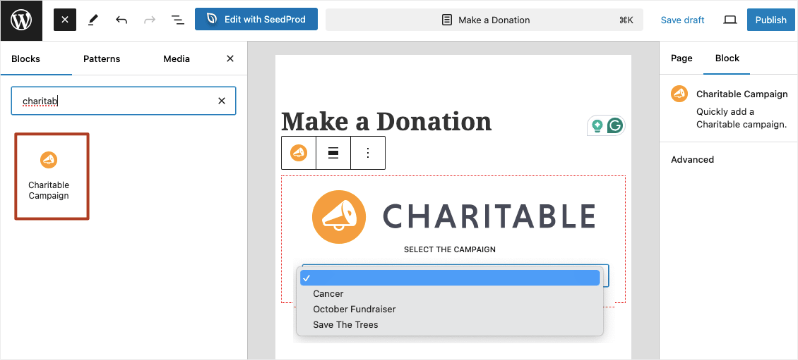
¡Eso es todo! Ha agregado un botón de donación de Stripe en WordPress. Cuando visite esta campaña en su sitio, verá su impresionante nuevo botón impulsado por pagos de Stripe.
Puede continuar creando y lanzando más campañas de recaudación de fondos para su causa.
¿Necesita más ayuda para crear campañas de recaudación de fondos? Consulte nuestra guía de configuración paso a paso.
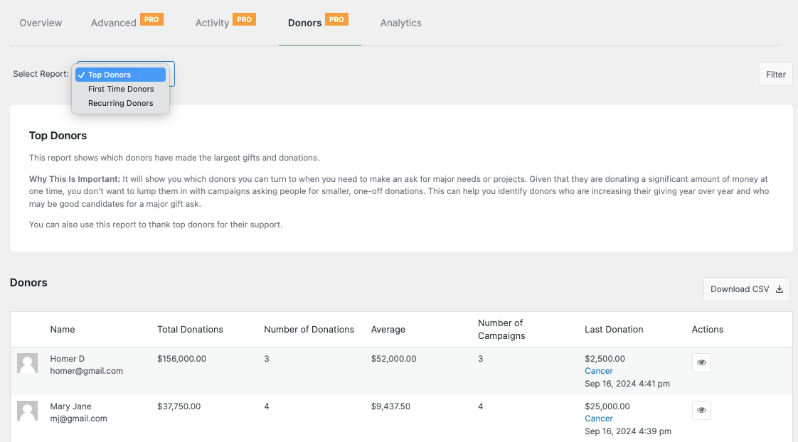
Una vez que lance campañas de recaudación de fondos, Charitable tiene informes integrados para mostrarle cómo están funcionando sus campañas, quiénes son sus principales donantes, actividad en tiempo real y mucho más. Obtenga más información sobre los Informes de recaudación de fondos que necesita »
Espero que haya encontrado útil esta guía. También puede consultar nuestras otras Integraciones de pago disponibles.





Deja una respuesta