
Si utilizas Stripe como pasarela de pago, ahora puedes ofrecer opciones de Apple Pay y/o Google Pay en tus formularios de donación además de las tarjetas de crédito. Con más opciones de pago, puedes ofrecer una mejor experiencia a tus usuarios, permitiéndoles donar utilizando el método de pago de su elección.
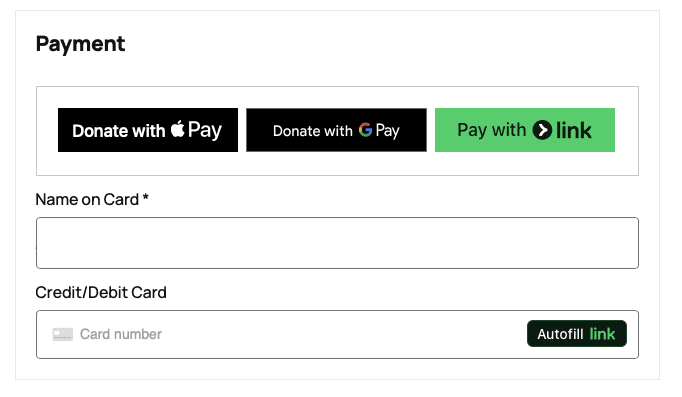
En este tutorial, te guiaremos para habilitar esta función y potencialmente aumentar las tasas de donación.
Lo que necesitas
- Esta función solo está disponible en el plugin Charitable Pro. ¿Aún no tienes el plugin Charitable Pro? Necesitarás crear una cuenta de Charitable y luego instalar el plugin en tu sitio.
- Debes estar utilizando la pasarela de pago Stripe y aceptando pagos con tarjeta de crédito en tus formularios de donación. Si tienes Stripe Checkout habilitado, deberás configurar Stripe para aceptar pagos en su formulario alojado.
Empecemos.
Quieres configurar PayPal Commerce. Dirígete a nuestra guía sobre Primeros pasos con PayPal Commerce »
Paso 1: Acceder a la configuración de Stripe de Charitable
Primero, inicia sesión en tu panel de administración de WordPress.
Una vez que hayas iniciado sesión, ve a la página Charitable » Configuración y abre la pestaña Pasarelas de pago.
En la pestaña Pasarelas de pago, asegúrate de que Stripe esté habilitado.
Puedes acceder al botón de Configuración de la pasarela que aparece una vez que esté habilitado.
Paso 2: Habilitar Google Pay
En la página de Configuración de la pasarela, puedes habilitar Google Pay.
Google Pay está disponible en todos los navegadores modernos.
Algunos métodos de pago requieren acciones de configuración por parte del cliente. Por ejemplo, un cliente no verá un botón de Google Pay si no tiene Google Pay configurado.
Para habilitar Google Pay, necesitas registrar tu nombre de dominio con Stripe. Visita la documentación de Stripe para más detalles »
Este paso asegura que tu sitio web esté autorizado para usar Google Pay.
Paso 3: Habilitar Apple Pay
Algunos métodos de pago requieren acciones de configuración por parte del cliente. Por ejemplo, un cliente no verá un botón de Apple Pay si no tiene Apple Pay configurado.
Para habilitar Apple Pay, de manera similar necesitas registrar tu nombre de dominio con Stripe. Visita la documentación de Stripe para más detalles »
Además del registro de dominio, también se te requiere registrarte directamente con Apple: Consulta su documentación aquí »
Este registro confirma que eres un comerciante autorizado que utiliza Apple Pay.
Paso 4: Habilitar Link
- Link se habilita automáticamente. No disponible en los navegadores Firefox o Edge.
Información adicional
- Stripe Express en Charitable requiere que se establezca un importe predeterminado en un formulario de donación. Si tu formulario de donación no tiene métodos de donación sugeridos, se añadirá un importe predeterminado si tienes habilitado un importe de donación personalizado. Puedes cambiar este importe mediante un fragmento de código como este:
// Define the function to change the default amount
function my_custom_default_amount( $amount ) {
    // Change the default amount to '20.00'
    return '20.00';
}

// Add the filter to modify the default amount
add_filter( 'charitable_stripe_express_default_amount', 'my_custom_default_amount' );
Nota: Esto actualmente solo está disponible en Charitable Pro 1.8.6+. Actualmente es una función beta.
Necesitas más ayuda? Consulta nuestra Biblioteca de Documentación »





