
Wenn Sie das Spenden für Ihre Spender einfach gestalten möchten, ist die Annahme von PayPal ein Muss. Mit 277 Millionen aktiven Kontoinhabern ist die beliebte Zahlungsplattform bei vielen Menschen auf der ganzen Welt beliebt.
Wie man Spenden mit PayPal annimmt, mag wie eine mühsame Aufgabe erscheinen, aber mit diesem Leitfaden wird es das nicht sein! Im Folgenden zeigen wir Ihnen alles, was Sie wissen müssen, um PayPal für Ihre Non-Profit-Organisation einzurichten und Spenden effektiv zu sammeln.
Was ist PayPal?
PayPal ist eine digitale Zahlungsplattform, mit der Sie online oder persönlich weltweit Zahlungen senden oder empfangen können, ohne dass der Absender seine Kreditkarten- oder Bankinformationen an den Empfänger weitergeben muss. Aus diesem Grund ist es für viele Spender eine bevorzugte Zahlungsmethode.
Suchen Sie nach dem besten Weg, um Spenden mit WordPress zu sammeln? Charitable ist das am besten bewertete WordPress-Spenden-Plugin, und das Beste daran ist, dass Sie es kostenlos erhalten können! Klicken Sie hier, um jetzt zu starten.
Wo ist PayPal verfügbar?
Laut seiner Website ist PayPal in mehr als 200 Ländern/Regionen verfügbar. Die bessere Frage ist vielleicht: „Wo ist PayPal nicht verfügbar?“ Es ist in bestimmten Ländern im Nahen Osten (wie Usbekistan und Pakistan) und in Afrika (wie Libyen und Liberia) nicht verfügbar. Sehen Sie sich die vollständige Liste der Länder an, in denen PayPal verfügbar ist.
Welche Währungen akzeptiert PayPal?
PayPal akzeptiert 25 Währungen, darunter:
- Australischer Dollar
- Brasilianischer Real
- Kanadischer Dollar
- Tschechische Krone
- Dänische Krone
- Euro
- Hongkong-Dollar
- Ungarischer Forint
- Indische Rupie
- Neuer israelischer Schekel
- Japanischer Yen
- Malaysischer Ringgit
- Mexikanischer Peso
- Neuer Taiwan-Dollar
- Neuseeländischer Dollar
- Norwegische Krone
- Philippinischer Peso
- Polnischer Złoty
- Pfund Sterling
- Russischer Rubel
- Singapur-Dollar
- Schwedische Krone
- Schweizer Franken
- Thailändischer Baht
- US-Dollar
Sie können PayPal für Online- und persönliche Spenden verwenden.
PayPal kann sowohl für Online-als auch für persönliche Spenden verwendet werden. Hier sind einige Ideen, wie Sie PayPal zum Sammeln von Spenden nutzen können:
- Fügen Sie Ihrer Website eine PayPal-Schaltfläche hinzu.
- Fügen Sie Ihrer Fundraising-Seite einen PayPal-Spendenlink hinzu.
- Fügen Sie einen PayPal-Spendenlink in Ihre E-Mail-Marketingkampagnen ein.
- Verwenden Sie PayPal Here , um Debit- oder Kreditkarten persönlich bei Veranstaltungen zu verarbeiten.
So melden Sie sich für ein PayPal-Konto für Ihre gemeinnützige Organisation an
Schritt 1: Gehen Sie zu www.paypal.com
Schritt 2: Klicken Sie auf „Registrieren“.
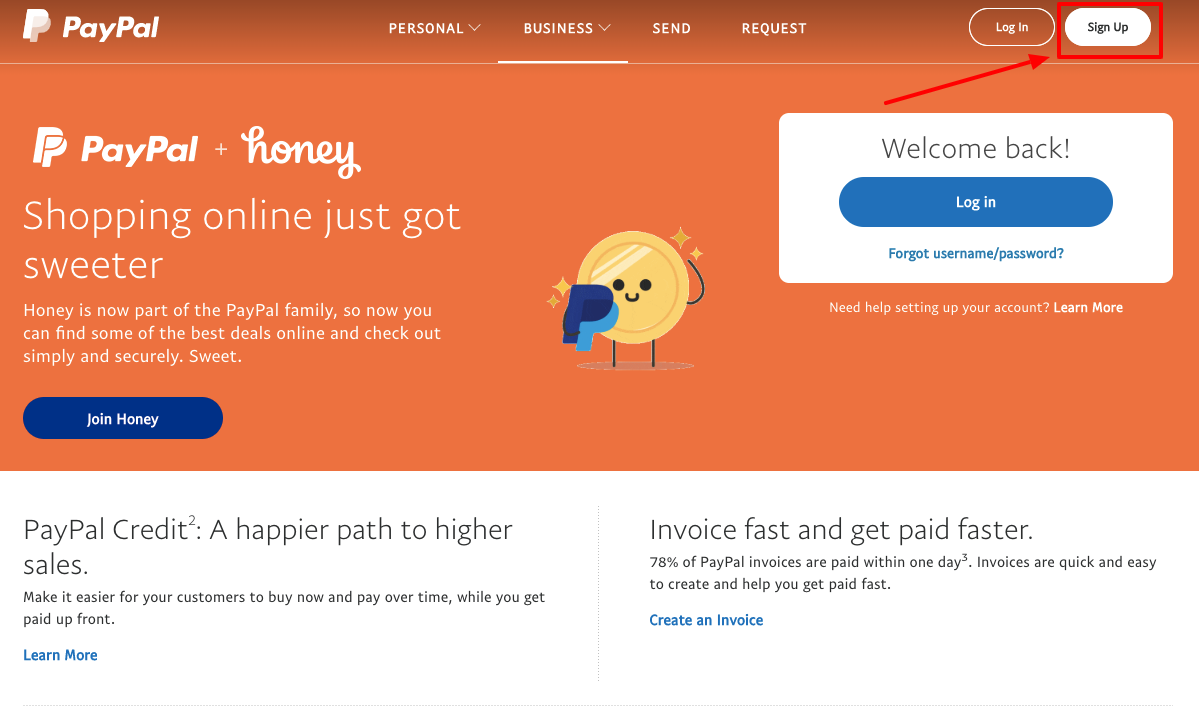
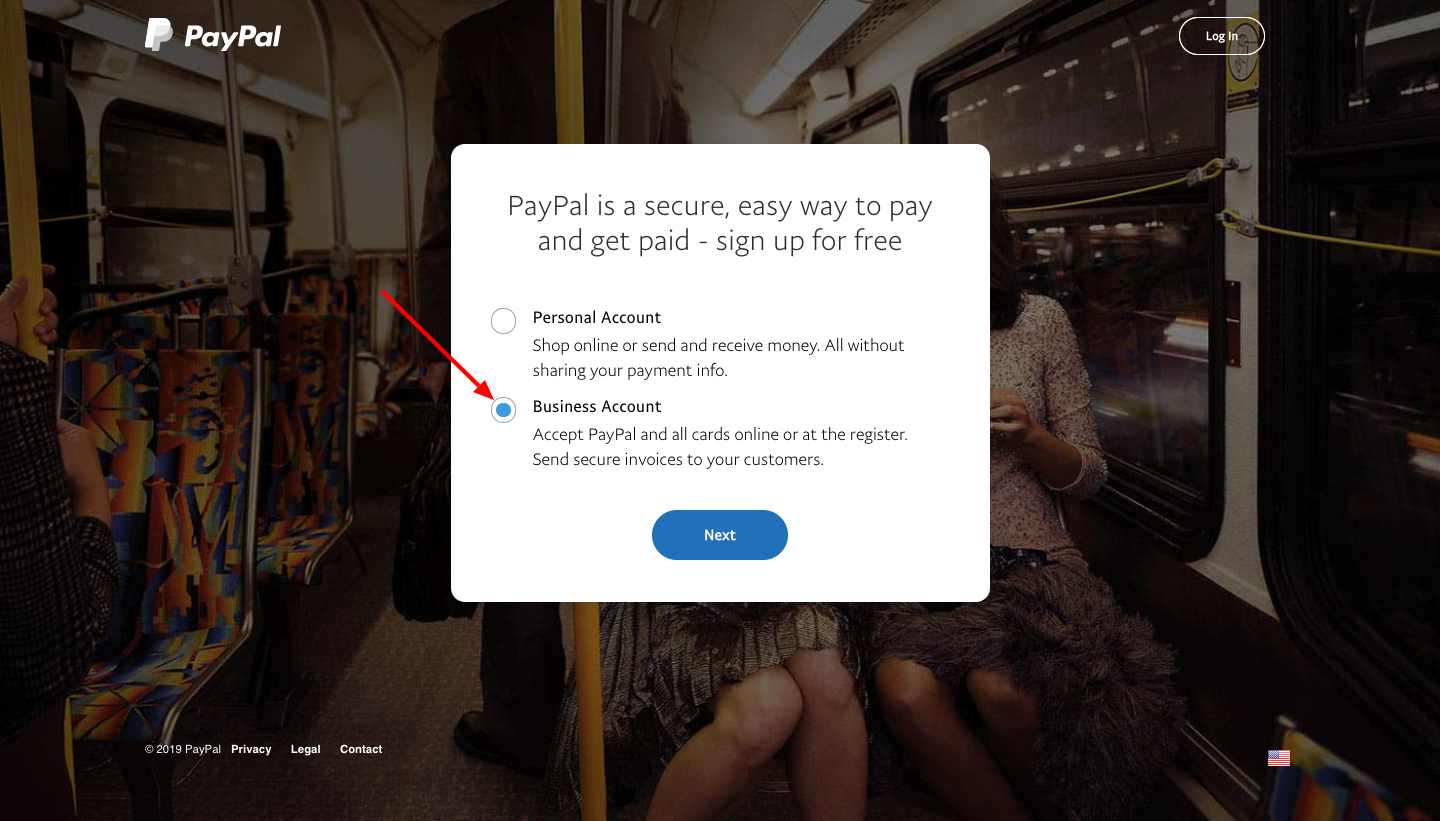
Schritt 3: Wählen Sie „Geschäftskonto“.
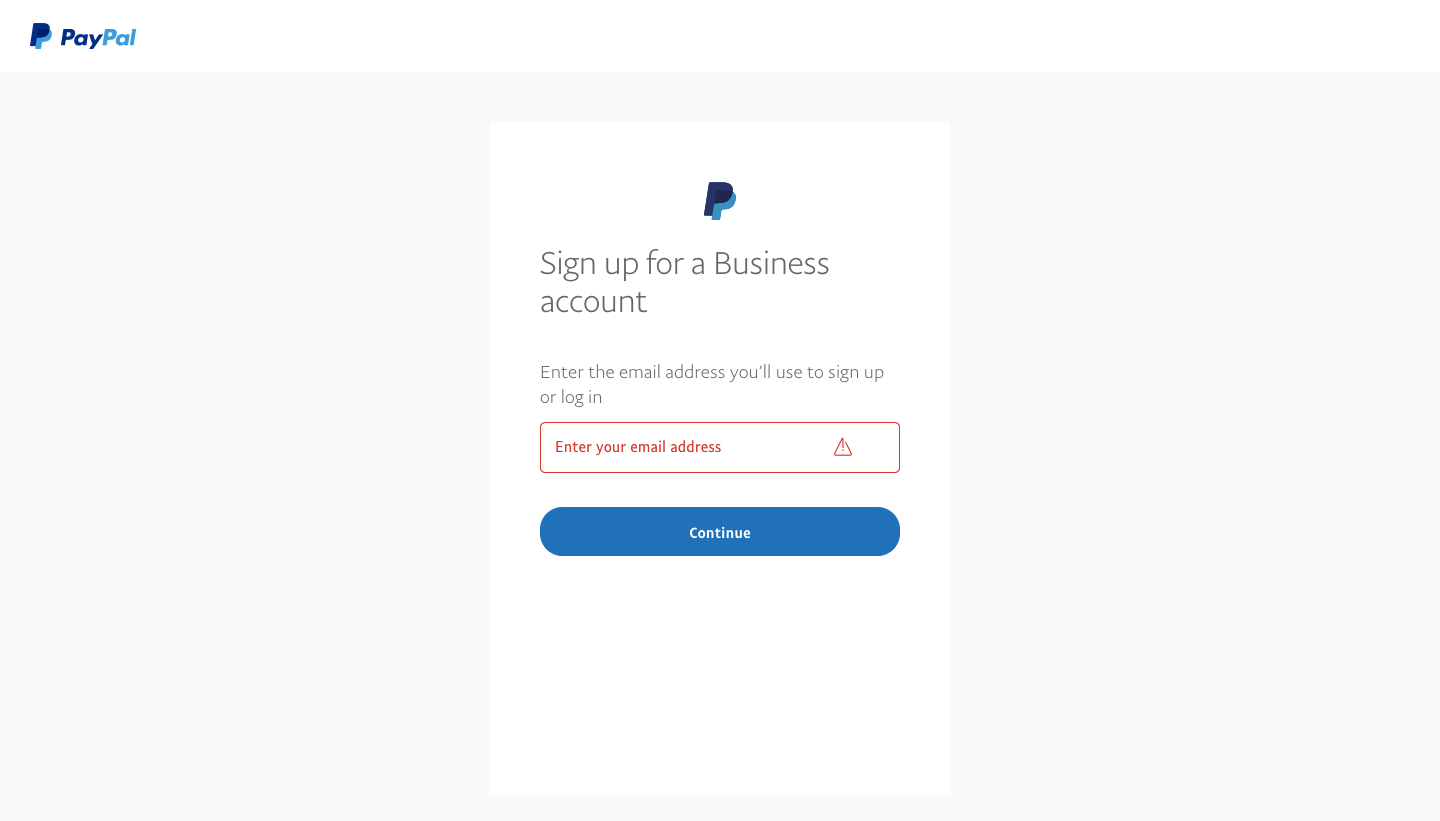
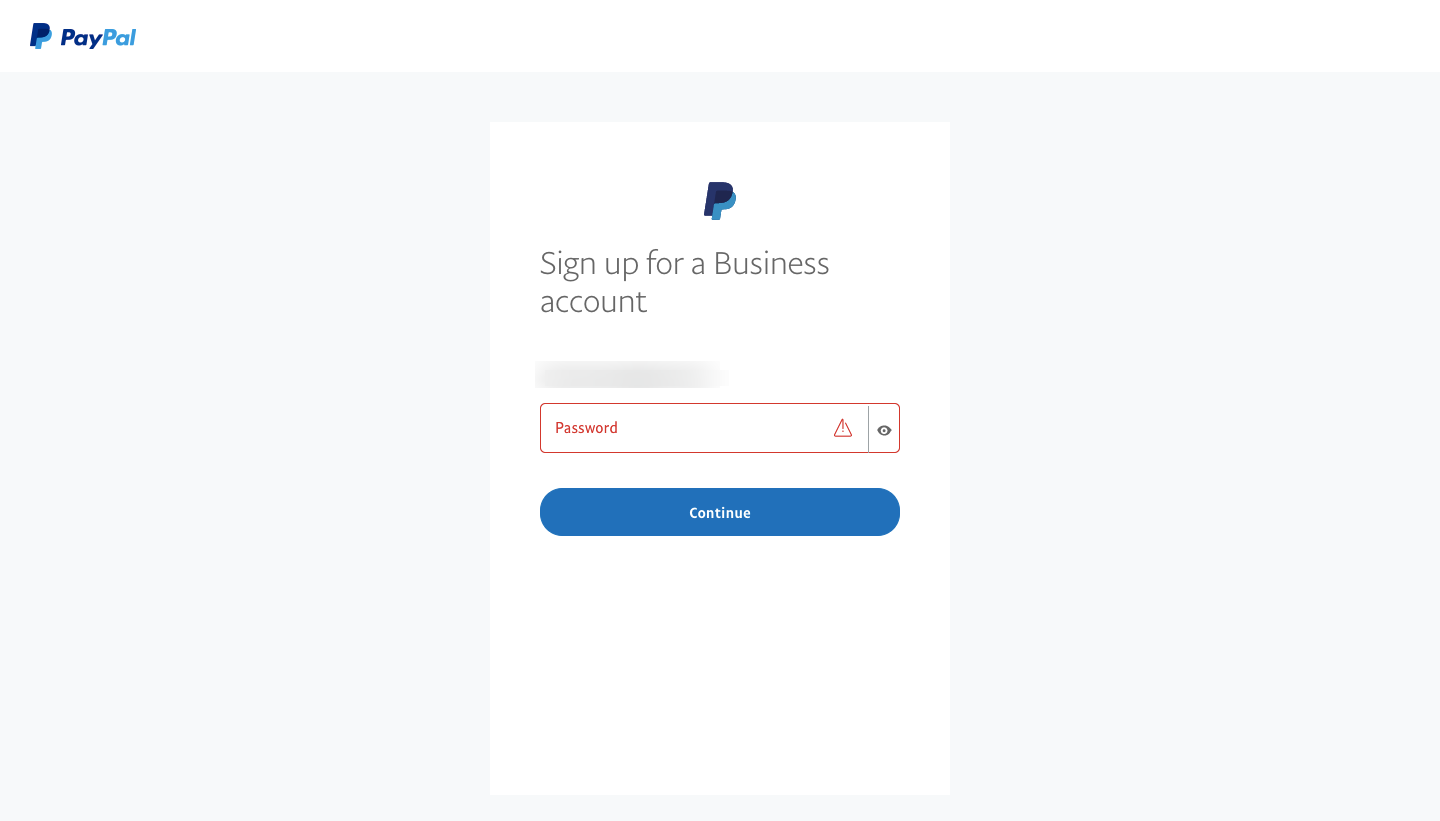
Schritt 4: Geben Sie Ihre E-Mail-Adresse ein.
Schritt 5: Erstellen Sie ein Passwort.
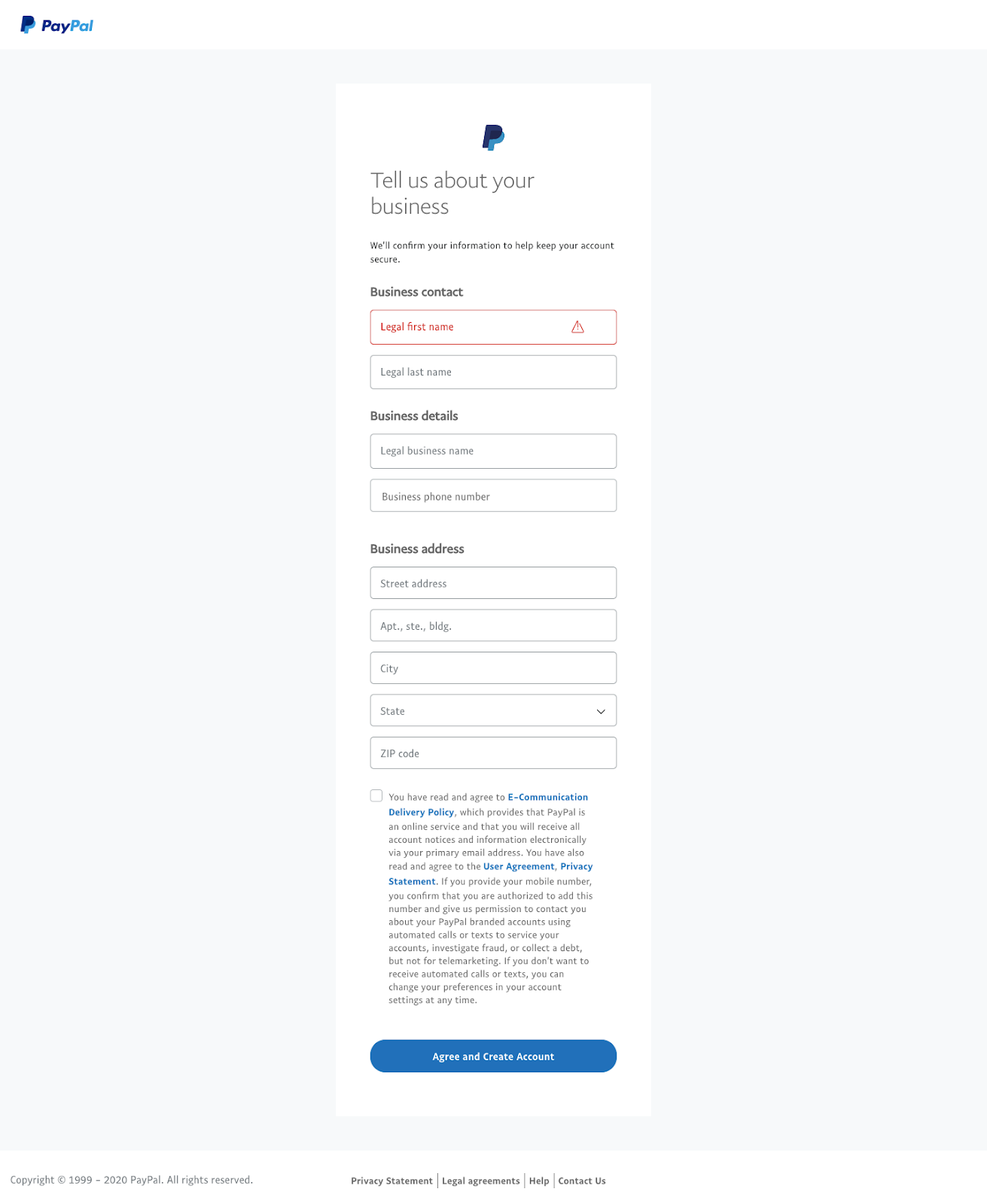
Schritt 6: Geben Sie die Details Ihrer gemeinnützigen Organisation ein.
Schritt 7: Verifizieren Sie, falls zutreffend, dass Sie eine registrierte Wohltätigkeitsorganisation sind, damit Sie die ermäßigten Transaktionsgebühren erhalten können.
PayPal bietet registrierten Wohltätigkeitsorganisationen ermäßigte Transaktionsgebühren an – aber Sie müssen Ihren Status bei ihnen verifizieren, bevor Sie diesen Rabatt erhalten können. Dies werden wir weiter unten genauer behandeln.
Aufschlüsselung der PayPal-Gebühren für gemeinnützige Organisationen
Obwohl die Nutzung von PayPal kostenlos ist, wird ein Prozentsatz jeder Transaktion zuzüglich einer festen Gebühr pro Transaktion erhoben. Drei Dinge bestimmen, wie viel Ihre gemeinnützige Organisation an PayPal-Transaktionsgebühren zahlt:
- Ist Ihre gemeinnützige Organisation eine registrierte Wohltätigkeitsorganisation?
- Befindet sich Ihr Spender im In- oder Ausland?
- In welcher Währung zahlt Ihr Spender?
*Hinweis: Die folgenden Gebühren gelten speziell für Konten, die in den USA registriert sind. Um die genauen PayPal-Gebühren für Ihre gemeinnützige Organisation zu erfahren, besuchen Sie bitte die PayPal-Website Ihres Landes.
Ist Ihre gemeinnützige Organisation eine registrierte Wohltätigkeitsorganisation?
Was eine „registrierte Wohltätigkeitsorganisation“ darstellt, hängt von Ihrem Land ab. Bitte prüfen Sie daher die spezifischen Bestimmungen für Ihr Land. Als Beispiel: In den USA ist eine registrierte Wohltätigkeitsorganisation als 501(c)(3) bekannt.
Für registrierte Wohltätigkeitsorganisationen
Obwohl PayPal für Käufer und Spender kostenlos ist, berechnet es Verkäufern eine Gebühr von 2,9 % + 0,30 $ für jede Transaktion. Glücklicherweise bietet PayPal eine ermäßigte Gebühr von 2,2 % + 0,30 $ für alle registrierten gemeinnützigen Organisationen nach 501(c)(3) an.
- Für gemeinnützige Organisationen, die weniger als 100.000 US-Dollar pro Monat einnehmen, zahlen Sie 2,2 % + 0,30 $ für jede Inlandsüberweisung innerhalb der USA.
- Für gemeinnützige Organisationen, die mehr als 100.000 US-Dollar pro Monat einnehmen, müssen Sie 866-365-6319 anrufen, um Ihre Gebühren zu erfahren.
Erhalten Sie weitere Informationen zu PayPal-Gebühren.
Für alle anderen gemeinnützigen Organisationen
Für gemeinnützige Organisationen, die keine registrierten Wohltätigkeitsorganisationen sind, gelten die Standard-PayPal-Transaktionsgebühren (2,9 % + 0,30 $ für jede Inlandsüberweisung innerhalb der USA).
Befindet sich Ihr Spender im In- oder Ausland?
Die oben genannten Gebühren gelten für gemeinnützige Organisationen, die Geld von PayPal-Konten innerhalb der USA erhalten. Wenn sich das PayPal-Konto außerhalb der USA befindet, beträgt die Transaktionsgebühr 3,7 % + 0,30 $ für gemeinnützige Organisationen nach 501(c)(3) und 4,4 % + 0,30 $ für alle anderen gemeinnützigen Organisationen.
In welcher Währung zahlt Ihr Spender?
Der feste Gebührenanteil der PayPal-Gebühren variiert je nach Währung, in der der Spender bezahlt. Die feste Gebühr für verschiedene Währungen können Sie hier erfahren.
Verwirrt? Hier sind einige Beispiele für PayPal-Gebühren für gemeinnützige Organisationen
- Wenn Sie eine verifizierte gemeinnützige Organisation nach 501(c)(3) sind und Ihr Spender sich innerhalb der USA befindet und in US-Dollar bezahlt, zahlen Sie eine Transaktionsgebühr von 2,2 % + 0,30 $.
- Wenn Sie eine verifizierte gemeinnützige Organisation nach 501(c)(3) sind und Ihr Spender sich außerhalb der USA befindet und in Euro bezahlt, zahlen Sie eine Transaktionsgebühr von 3,7 % + 0,35 EUR.
- Wenn Sie eine gemeinnützige Organisation ohne 501(c)(3)-Status sind und Ihr Spender sich innerhalb der USA befindet und in US-Dollar bezahlt, zahlen Sie eine Transaktionsgebühr von 2,9 % + 0,30 $.
- Wenn Sie eine gemeinnützige Organisation ohne 501(c)(3)-Status sind und Ihr Spender sich außerhalb der USA befindet und in Euro bezahlt, zahlen Sie eine Transaktionsgebühr von 4,4 % + 0,35 EUR.
So erhalten Sie den Rabatt für registrierte Wohltätigkeitsorganisationen
Wenn Sie eine registrierte Wohltätigkeitsorganisation in Ihrem Land sind, müssen Sie dies vorher bei PayPal verifizieren, um ihren ermäßigten Transaktionsgebührensatz zu erhalten. Hier ist, wie:
Schritt 1: Melden Sie sich bei Ihrem PayPal-Konto an.
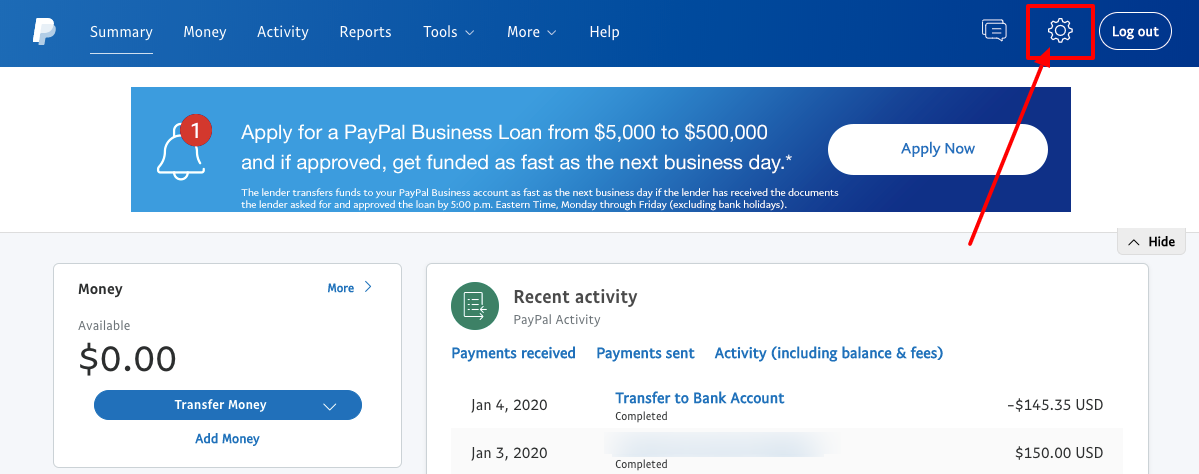
Schritt 2: Klicken Sie auf das Zahnradsymbol in der oberen rechten Ecke.
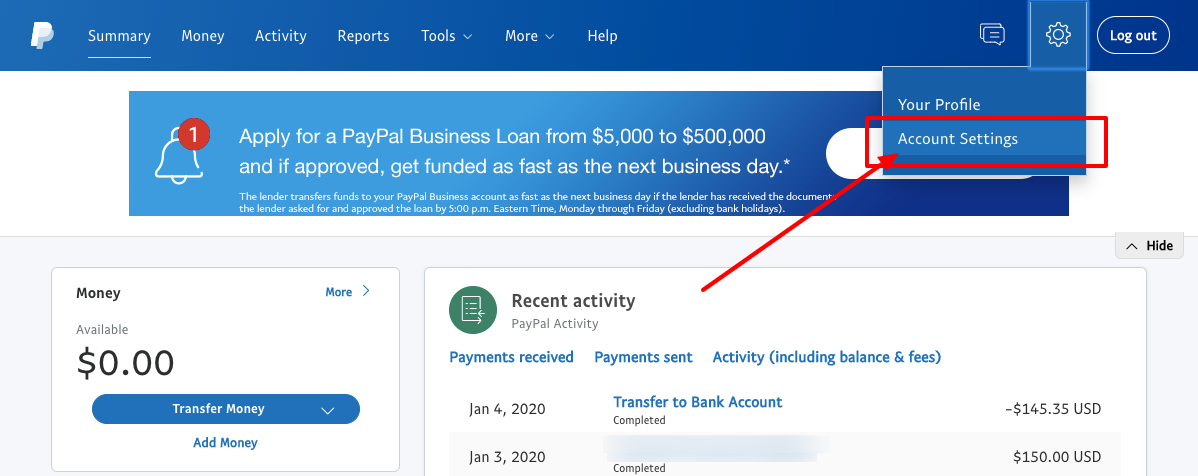
Schritt 3: Wählen Sie „Kontoeinstellungen“ aus dem Dropdown-Menü.
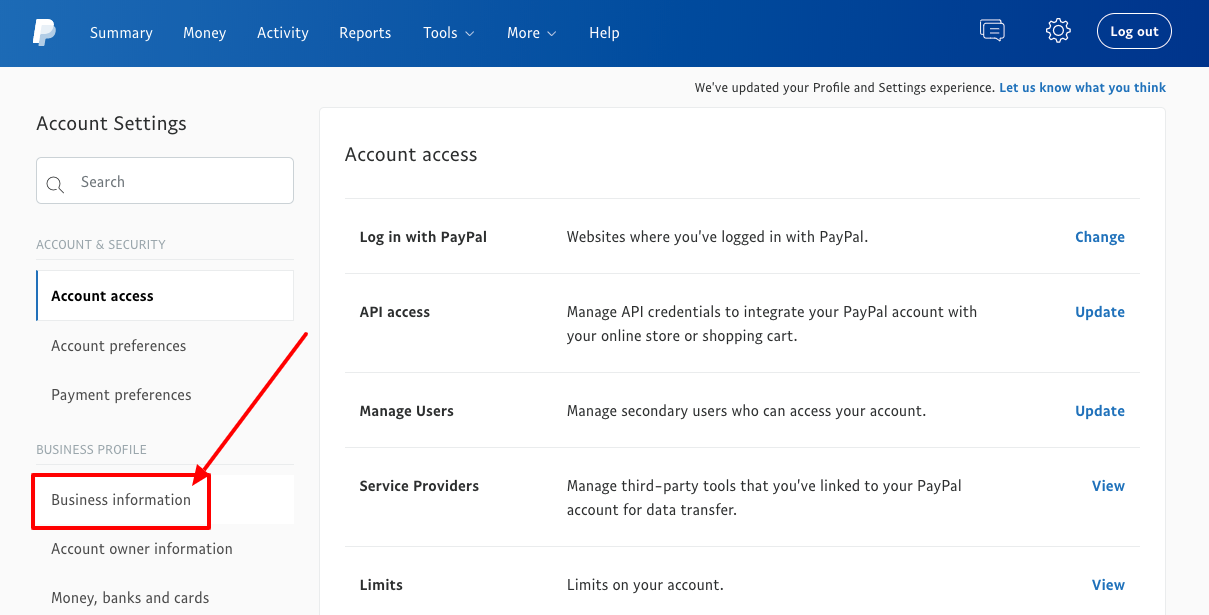
Schritt 4: Klicken Sie im Menü auf der linken Seite auf „Geschäftsinformationen“.
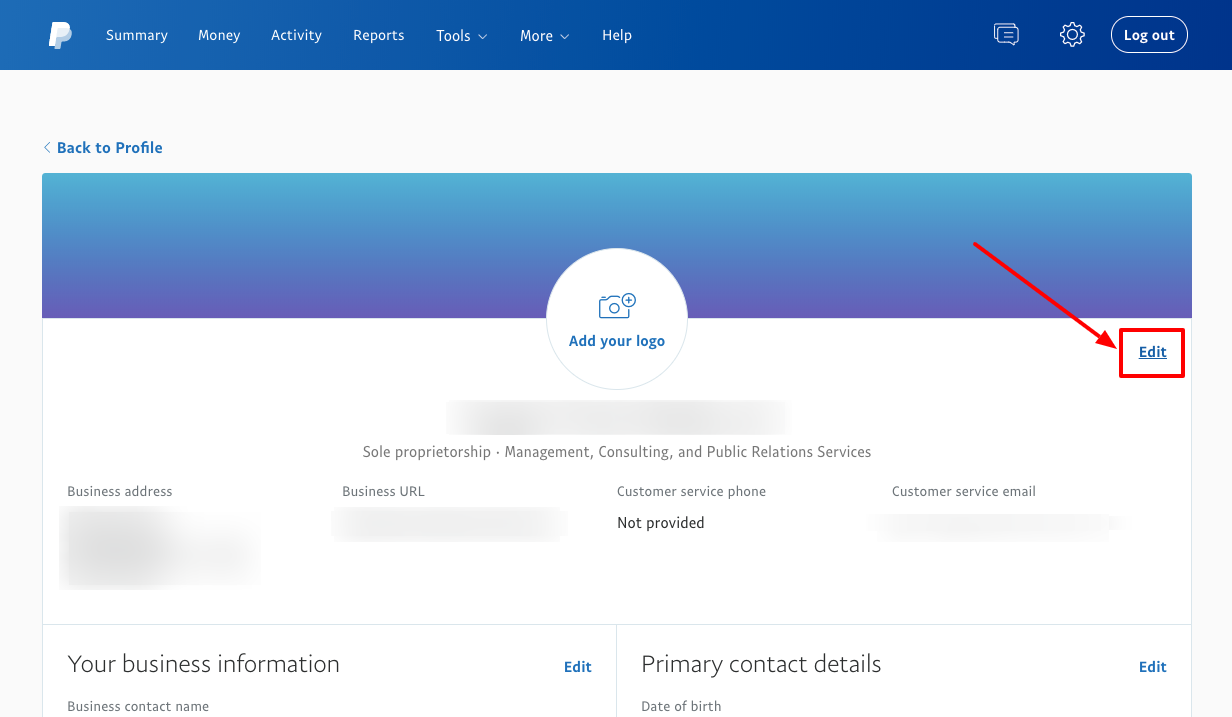
Schritt 5: Klicken Sie oben rechts auf „Bearbeiten“.
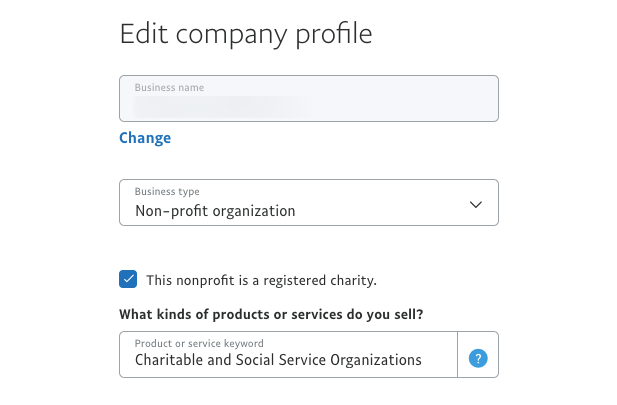
Schritt 6: Aktualisieren Sie Ihren Geschäftstyp und Ihr Produkt-Schlüsselwort.
- Ändern Sie Ihren Geschäftstyp in „gemeinnützige Organisation“.
- Aktivieren Sie das Kontrollkästchen neben „Diese gemeinnützige Organisation ist eine registrierte Wohltätigkeitsorganisation“.
- Ändern Sie den Produkt- oder Dienstleistungstyp in „Wohltätigkeits- und soziale Dienstleistungsorganisationen“
So erstellen Sie eine PayPal-Spenden-Schaltfläche
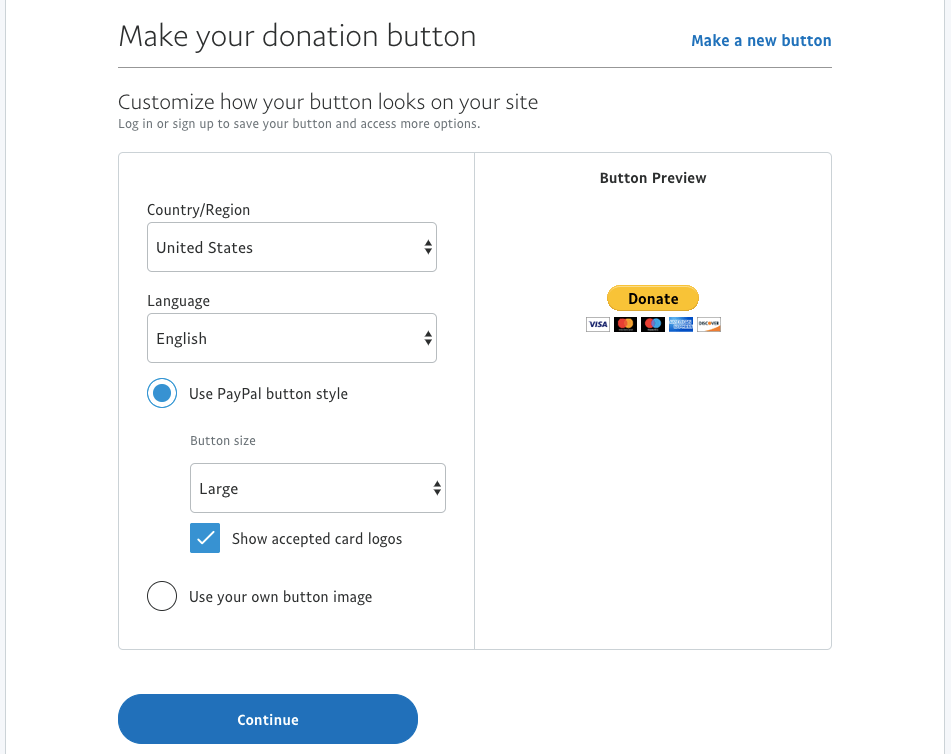
Wenn Sie eine einfache Möglichkeit für Online-Besucher anbieten möchten, dass sie wissen, dass Sie Spenden über PayPal annehmen, erstellen Sie eine PayPal-Spenden-Schaltfläche, die Sie auf Webseiten und in E-Mails einfügen können. Hier ist, wie es geht:
Schritt 1: Gehen Sie zu www.paypal.com/donate/buttons
Schritt 2: Passen Sie das Aussehen Ihrer Schaltfläche an.
Schritt 3: Geben Sie die E-Mail-Adresse ein, an die Spenden gesendet werden sollen.
Bitte beachten Sie, dass die E-Mail-Adresse mit einem bestehenden PayPal-Konto verknüpft sein muss.
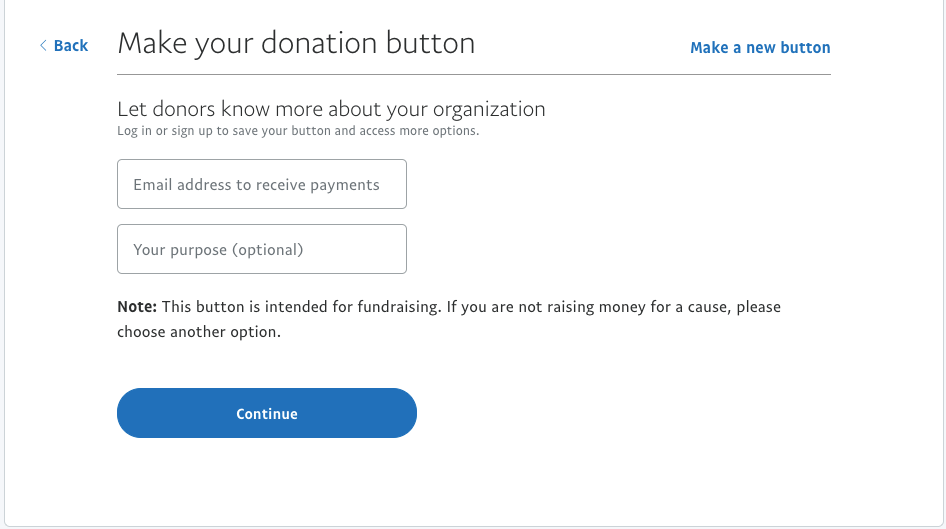
Schritt 4: Wählen Sie die Währung und legen Sie Spendenbeträge fest.
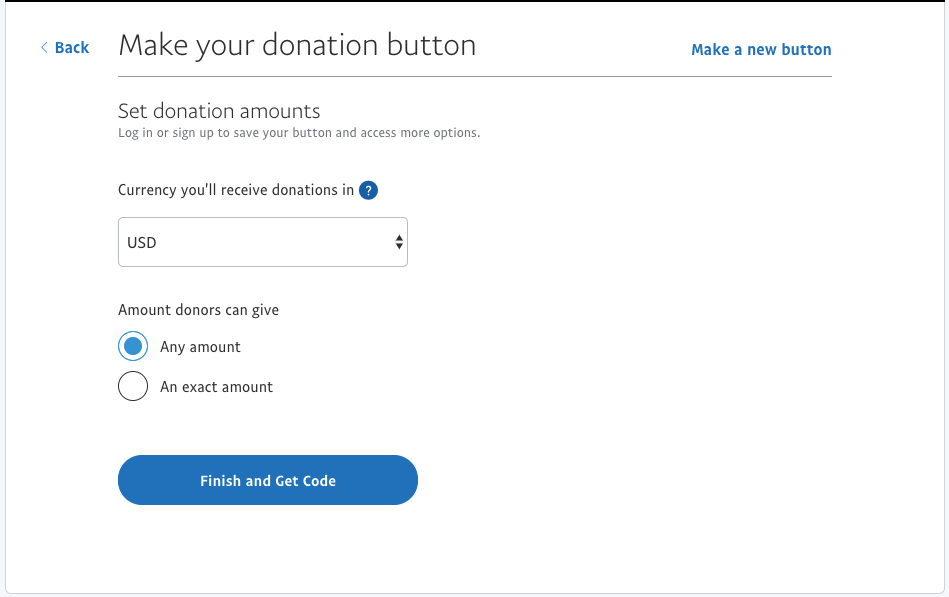
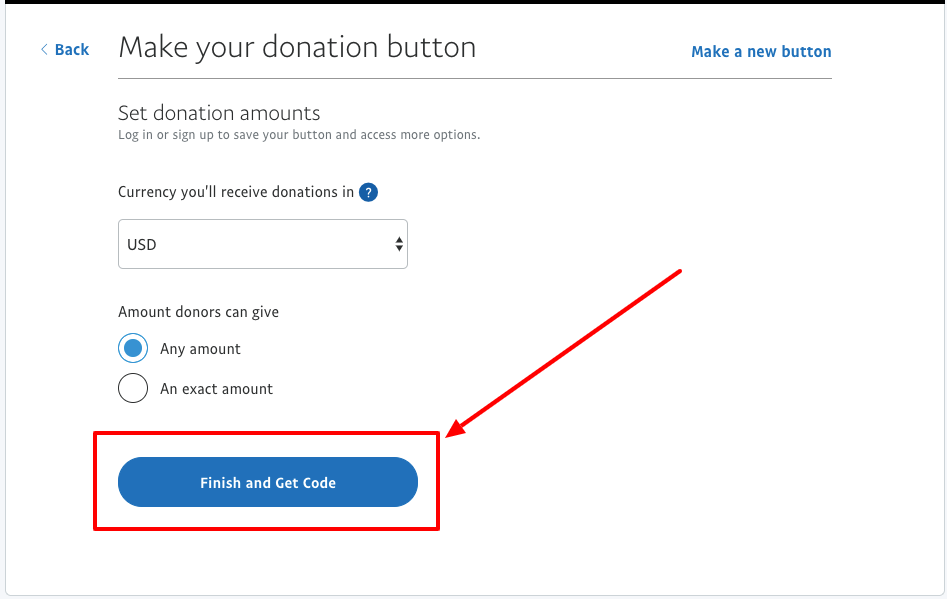
Schritt 5: Klicken Sie auf die Schaltfläche „Fertigstellen und Code abrufen“.
So fügen Sie eine PayPal-Spenden-Schaltfläche zu Ihrer Webseite hinzu
Nachdem Sie auf „Fertigstellen und Code abrufen“ geklickt haben, wie in den obigen Schritten beschrieben, sehen Sie einen Bildschirm, der wie folgt aussieht:
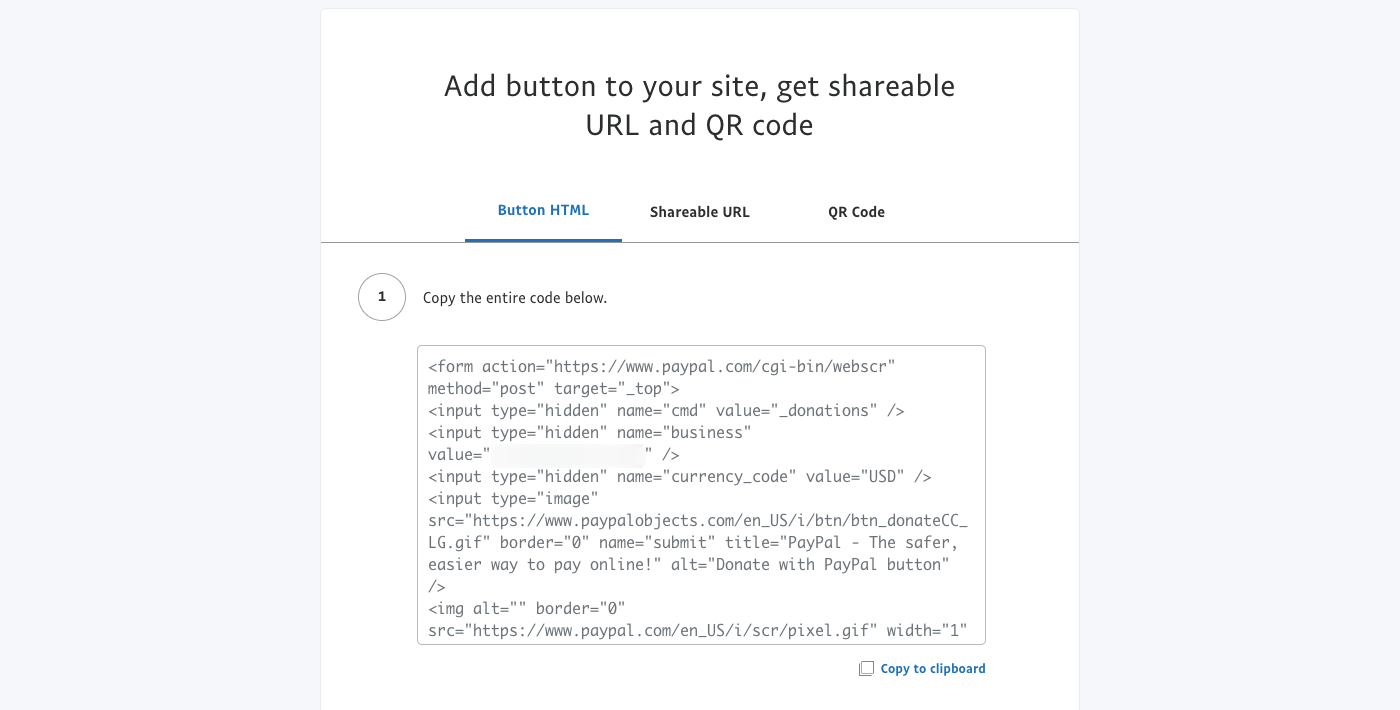
So fügen Sie die PayPal-Spenden-Schaltfläche zu Ihrer WordPress-Webseite hinzu:
Schritt 1: Kopieren Sie den im obigen Schritt generierten Code.
Schritt 2: Gehen Sie zu der Seite oder dem Beitrag, wo Sie den Code hinzufügen möchten.
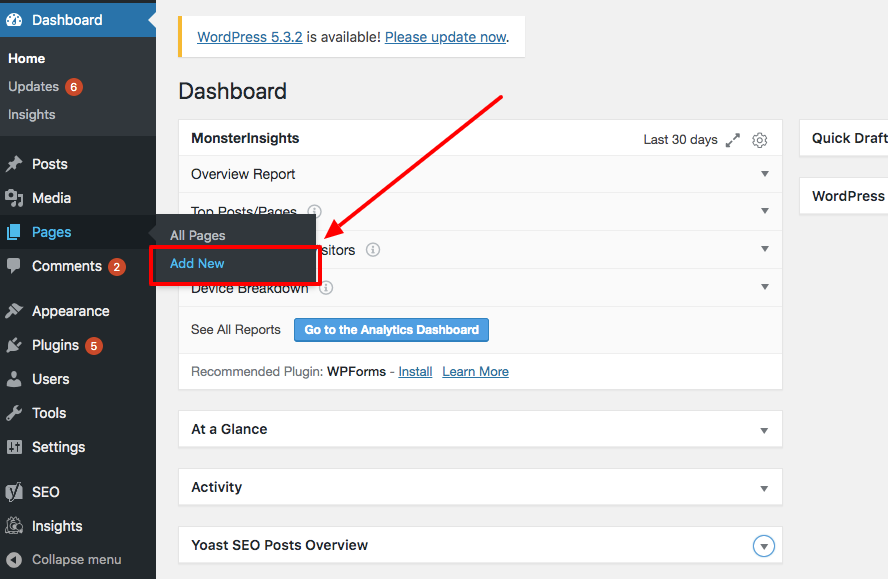
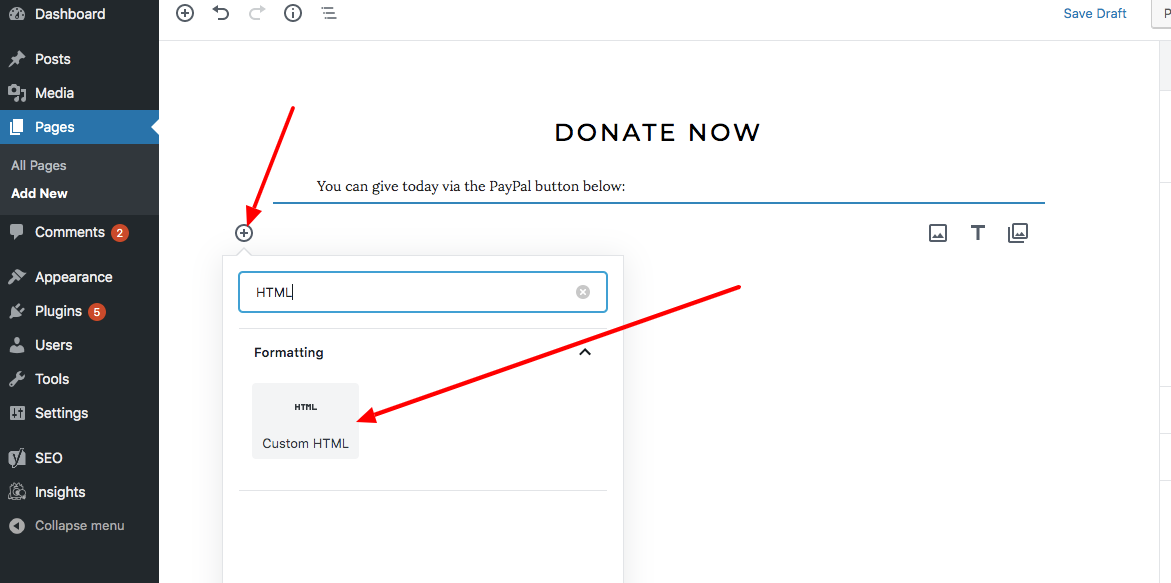
Schritt 3: Fügen Sie einen benutzerdefinierten HTML-Block hinzu.
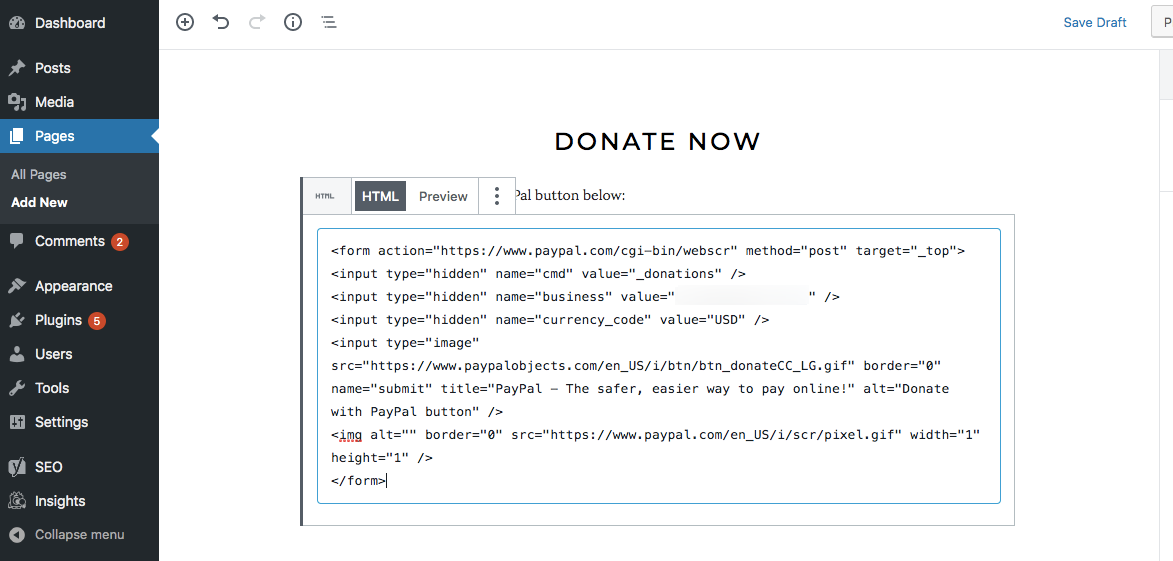
Schritt 4: Fügen Sie den HTML-Code der Schaltfläche ein.
Schritt 5: Veröffentlichen.
Wenn Sie auf Veröffentlichen klicken, sollten Sie Ihre PayPal-Spenden-Schaltfläche auf der Seite oder im Beitrag sehen. Klicken Sie auf die Schaltfläche, um sicherzustellen, dass sie ordnungsgemäß zu Ihrer PayPal-Spendenseite weiterleitet.
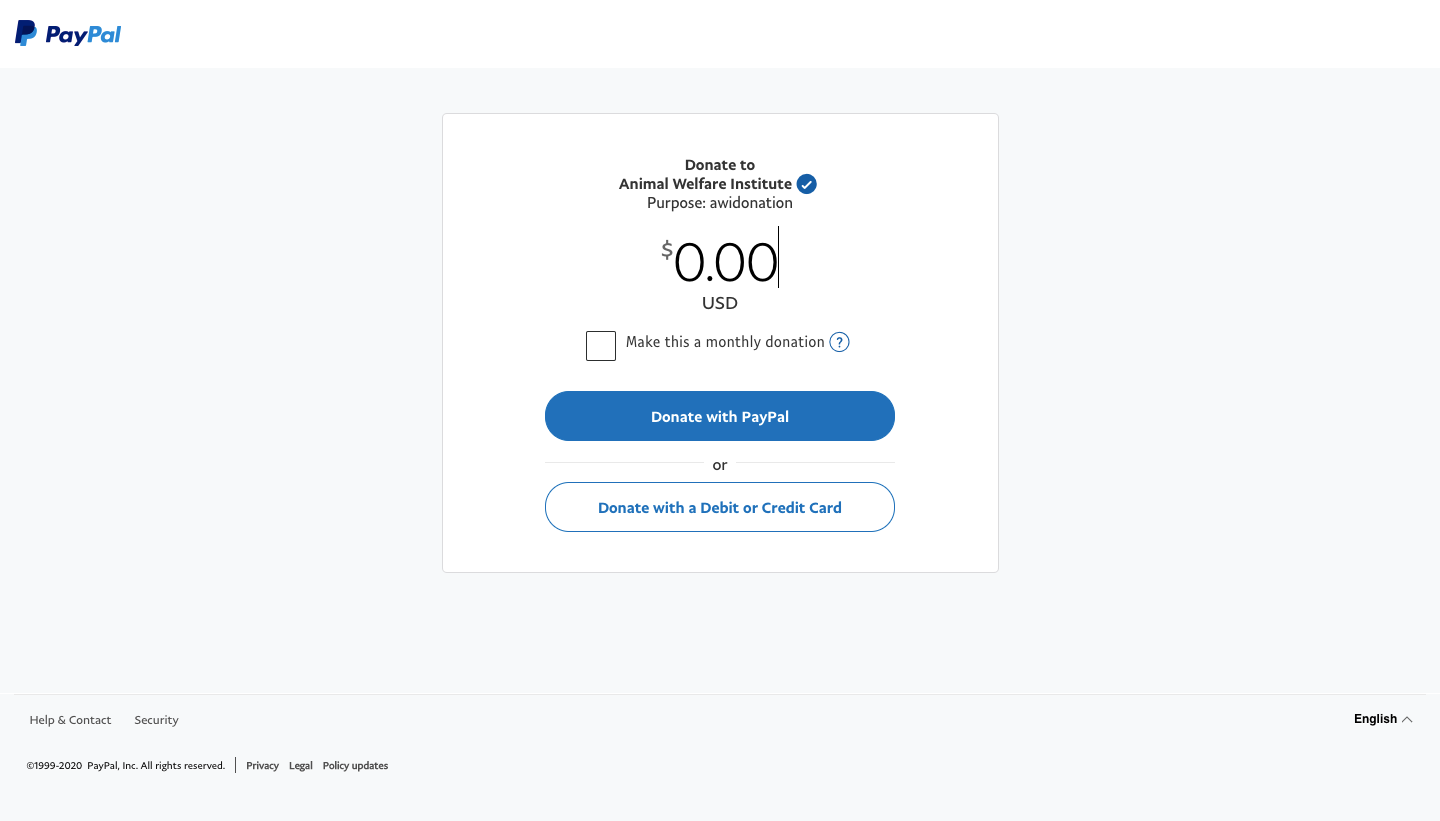
Möchten Sie es in Aktion sehen? Hier ist ein Beispiel für die PayPal-Spenden-Schaltfläche auf der Webseite des Animal Welfare Institute:
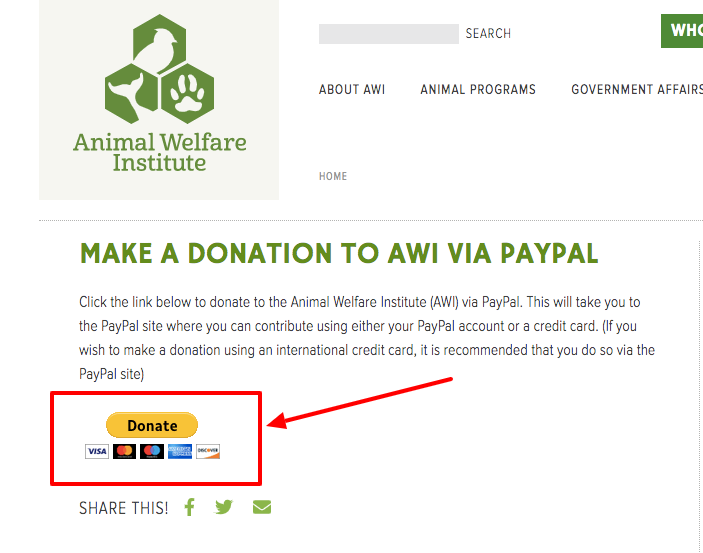
Nachdem ein Benutzer auf die Spenden-Schaltfläche klickt, sieht er die folgende Seite:
So richten Sie wiederkehrende Spenden auf PayPal ein
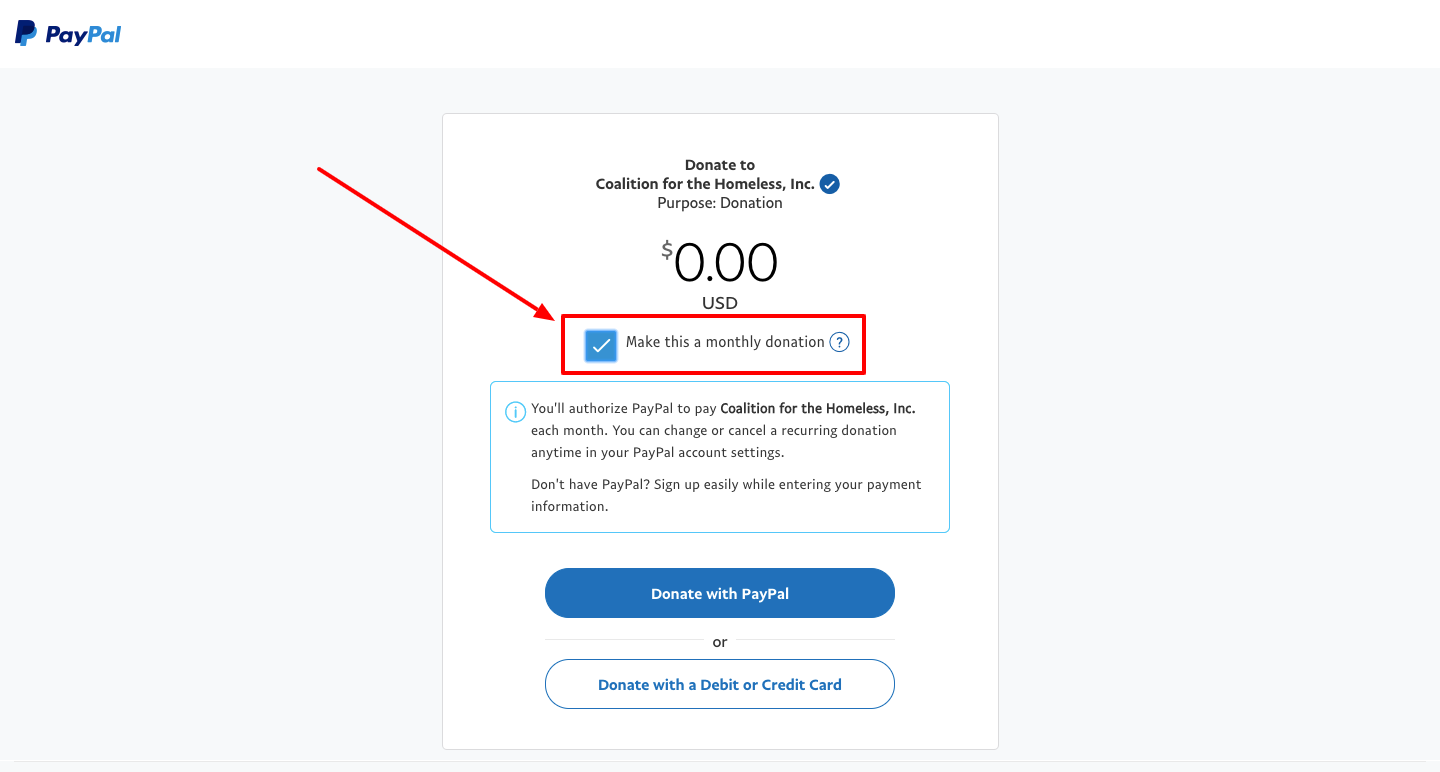
Das Einrichten von wiederkehrenden PayPal-Spenden ist einfach , solange Sie die obigen Schritte befolgen, um eine PayPal-Spenden-Schaltfläche zu erstellen. Das liegt daran, dass PayPal diese Funktion für Spender automatisch aktiviert; alles, was sie tun müssen, ist, das Kästchen mit der Aufschrift „Dies zu einer monatlichen Spende machen“ anzukreuzen. Sehen Sie unten ein Beispiel von der Coalition for the Homeless:
Erstellen eines PayPal.Me-Links
PayPal.Me ermöglicht es Ihnen, einen einfachen, leicht zu merkenden Link zu erstellen, über den Leute Waren und Dienstleistungen bezahlen, Geld an Freunde und Familie senden oder sogar an eine gemeinnützige Organisation spenden können. Links sind nach dem Prinzip „Wer zuerst kommt, mahlt zuerst“ verfügbar. Wenn Sie also noch keinen eindeutigen PayPal.Me-Link erstellt haben, holen Sie ihn sich, bevor es jemand anderes tut.
Dennoch empfehlen wir nicht die Verwendung von PayPal.Me, wenn Sie einfach einen PayPal-Spendenlink erstellen könnten. Der Grund dafür ist, dass wenn ein Spender versucht, Ihnen Geld über Ihren PayPal.Me-Link zu senden, er ein PayPal-Konto haben oder sich für eines registrieren muss. Aber wenn er es Ihnen über Ihren Spendenlink sendet, muss er kein PayPal-Konto haben. Dies entfernt einen zusätzlichen Schritt und erhöht die Benutzerfreundlichkeit und die Wahrscheinlichkeit, dass die Spende abgeschlossen wird.
Ich zeige Ihnen einen coolen Trick, mit dem Sie eine einprägsame URL erstellen können, über die Sie PayPal-Zahlungen von Spendern akzeptieren können, die kein PayPal-Konto haben.
*Die folgenden Schritte ähneln den Schritten zur Erstellung eines PayPal-Spendenbuttons, mit Ausnahme der letzten Schritte.
Der beste Weg, einen PayPal-Spendenlink für Ihre gemeinnützige Organisation zu erstellen
Schritt 1: Gehen Sie zu www.paypal.com/donate/buttons
Schritt 2: Klicken Sie auf „Weiter“.
Da Sie das Button-Bild nicht verwenden und nur den Link benötigen, müssen Sie sich keine Gedanken darüber machen, wie der Button aussehen wird.
Schritt 3: Geben Sie die E-Mail-Adresse ein, an die Spenden gesendet werden sollen.
Bitte beachten Sie, dass die E-Mail-Adresse mit einem bestehenden PayPal-Konto verknüpft sein muss.
Schritt 4: Wählen Sie die Währung und legen Sie Spendenbeträge fest.
Schritt 5: Klicken Sie auf die Schaltfläche „Fertigstellen und Code abrufen“.
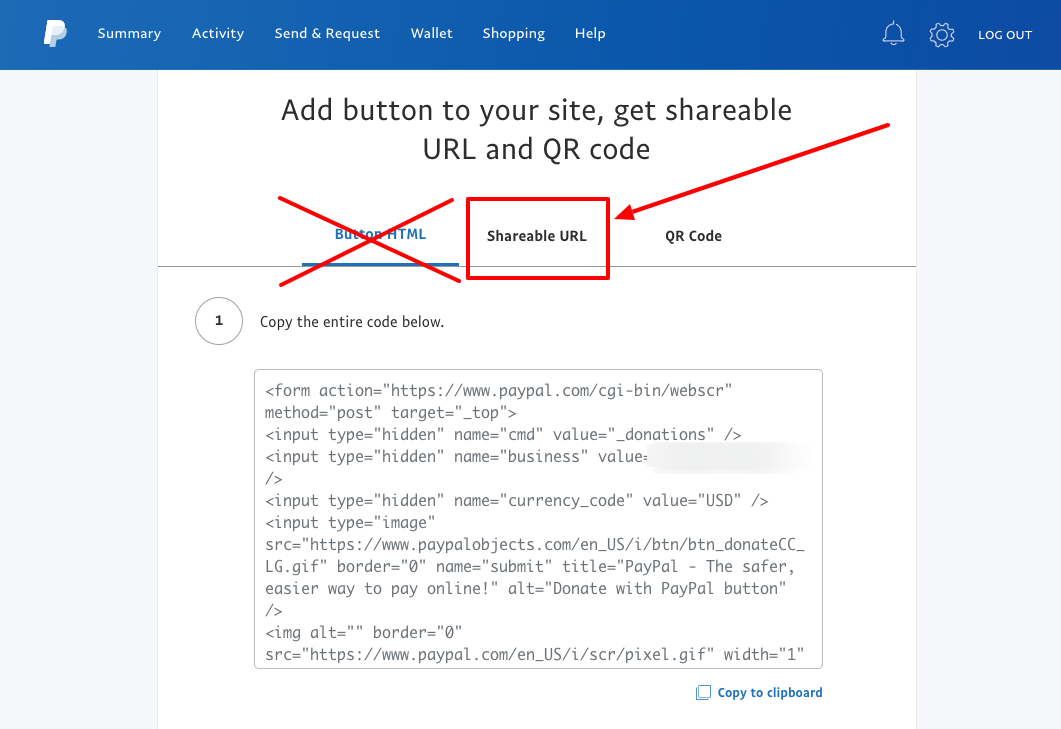
Schritt 6: Anstatt den „Button-HTML“-Code zu kopieren, klicken Sie auf den Tab „Teilbarer URL“.
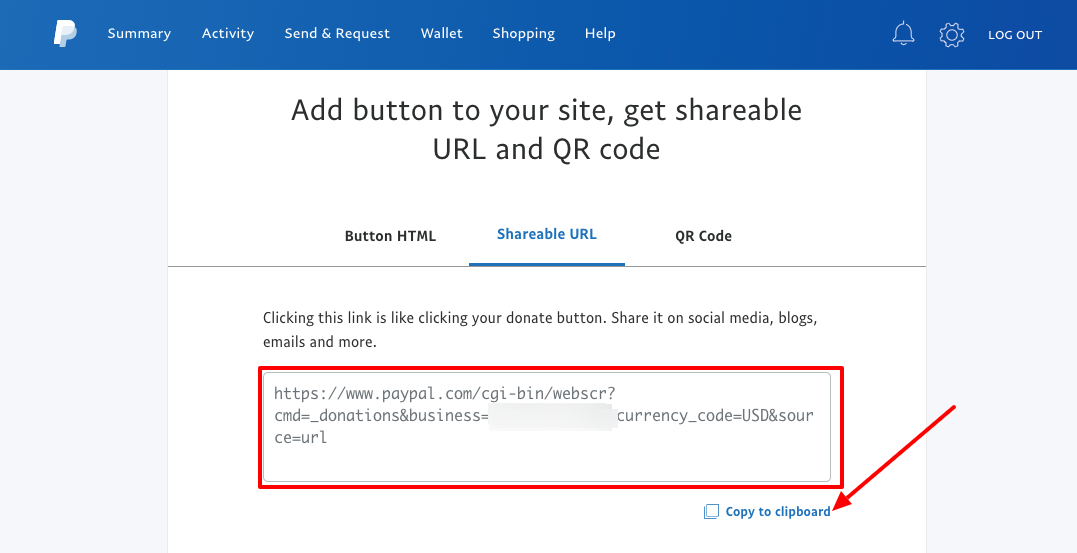
Schritt 7: Kopieren Sie die URL.
Schritt 8: Verwenden Sie einen URL-Cloaking-/Shortening-Dienst, um einen einprägsamen Link zu erstellen.
Wie Sie in der obigen Bildschirmansicht sehen können, ist die Spenden-URL lang und schwer zu merken. Aber Sie können bit.ly oder die kostenlose WordPress-App Pretty Links verwenden, um einen Link zu erstellen, der leichter zu merken und zu teilen ist. Ich ziehe es vor, Pretty Links zu verwenden.
Hier erfahren Sie, wie Sie Ihre eigene eindeutige URL erstellen, die so aussieht, als wäre sie eine Seite auf Ihrer Website. Sie könnten zum Beispiel eine URL erstellen, die „IhreGemeinnützigeWebsite.com/spenden“ lautet und zu Ihrer PayPal-Spendenseite weiterleitet.
Schritt 1: Installieren Sie das Pretty Links Plugin auf Ihrer WordPress-Website.
Schritt 2: Klicken Sie auf „Neu hinzufügen“.
Schritt 3: Fügen Sie Ihre PayPal-Spenden-URL in das Feld „Ziel-URL“ ein.
Schritt 4: Geben Sie eine leicht zu merkende URL in das Feld „Pretty Link“ ein.
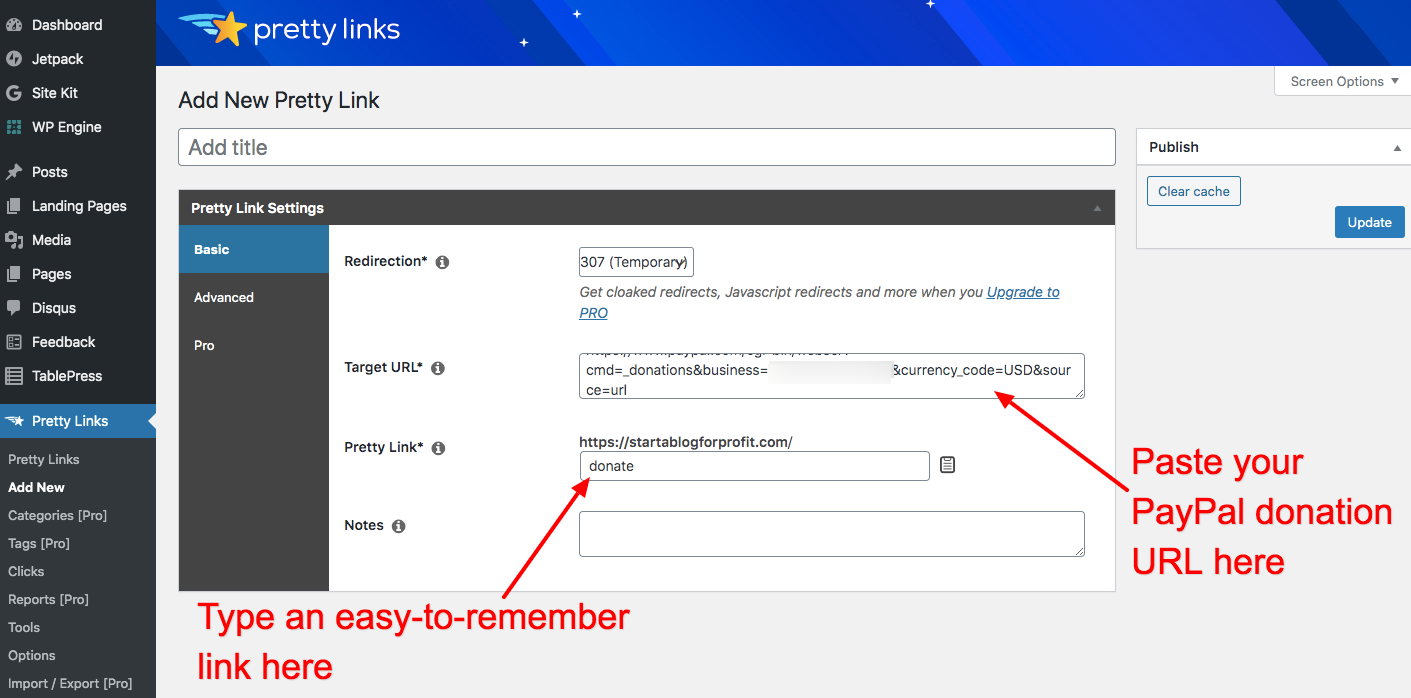
Sie können diese verkürzte Spenden-URL für SMS-Kampagnen, E-Mail-Marketing und mehr verwenden.
Spenden sammeln mit PayPal Here
PayPal Here ist eine App, mit der Sie Spenden über PayPal persönlich per Bargeld, Karte oder Scheck sammeln können.
Kartenleser für PayPal Here verfügbar
*PayPal Here bietet gemeinnützigen Organisationen, die sich bis Juni 2020 anmelden, kostenlose mobile Kartenleser an.
Um Debit- und Kreditkartenspenden persönlich mit der PayPal Here-App anzunehmen, benötigen Sie einen dazugehörigen Kartenleser. Hier sind drei Arten von Kartenlesern, die PayPal Here seinen Nutzern anbietet:
Mobiler Kartenleser
Preis: 19,99 $
Akzeptiert: Kredit- und Debitkarten mit Magnetstreifen
Empfohlen für kleine gemeinnützige Organisationen, die wöchentlich weniger als 500 $ an Spenden vor Ort sammeln.
Chip- und Swip-Kartenleser
Preis: 24,99 $
Akzeptiert: Chipkarten und Kredit- und Debitkarten mit Magnetstreifen
Chip- und Tap-Kartenleser
Preis: 59,99 $
Akzeptiert: Chipkarten, kontaktlose Karten und mobile Zahlungen wie Apple Pay, Kredit- und Debitkarten mit Magnetstreifen
Aus Sicherheitsgründen empfehlen wir die Wahl des Chip- und Tap-Kartenlesers. Denn wenn Sie die Debit-/Kreditkartendaten Ihres Kunden eingeben oder ihre Karte durchziehen, wird PayPal aufgrund von Betrugsrisiken automatisch einen Teil des Guthabens auf Ihrem Konto sperren. Hier ist, was auf der PayPal Here-Webseite steht:
Transaktionen, bei denen die Kartendaten eingegeben und über bestimmte Geldbeträge hinausgehen, können einer automatischen Rücklage unterliegen. Dabei werden Gelder vorübergehend auf Ihrem PayPal-Konto gehalten, um das hohe Betrugsrisiko im Zusammenhang mit diesen Transaktionen abzudecken. Während sie gehalten werden, stehen Ihnen diese Gelder nicht zur Verfügung. Zum erhöhten Schutz vor Betrug und zur Verringerung der Wahrscheinlichkeit, dass Gelder zurückgehalten werden, empfehlen wir die Verwendung eines Chip- oder kontaktlosen Kartenlesegeräts.
Benötigen Sie noch Hilfe bei der Entscheidung? Hier ist eine detailliertere Übersicht über die verschiedenen PayPal Here-Kartenlesegeräte.
PayPal Here Gebühren
Obwohl für die PayPal Here-App keine monatlichen Gebühren anfallen, werden von jeder Transaktion Gebühren erhoben. Diese Gebühren finden Sie unten:
- 2,7 % pro US-Karteneingabe
- 3,5 % + 0,15 $ für die manuelle Eingabe von Karten
- 2,9 % + 0,30 $ für Rechnungen
- 1,5 % für grenzüberschreitende Überweisungen
Aufgrund der vorübergehenden Sperrung von Geldern aus manuell eingegebenen Transaktionen und der hohen Transaktionsgebühr von 3,5 %, die zusätzlich erhoben wird, ist es am besten, die Eingabe der Karteninformationen Ihres Kunden zu vermeiden, wenn Sie dies tun können.
Beispiele, wie Sie PayPal Here für Ihre gemeinnützige Organisation nutzen können
YMCA Spendenveranstaltung
Im Jahr 2012 war die YMCA die erste gemeinnützige Organisation, die PayPal Here nutzte. Die Niederlassung in San Francisco nutzte die App und das Kartenlesegerät bei einer Wohltätigkeitsveranstaltung namens „Sip and Savor“, bei der sie Karten-, Bar-, Scheck- und sogar PayPal-Zahlungen über ein Smartphone abwickeln konnten. Die App erleichterte auch die Verfolgung von Spenden.
Children’s Miracle Network Hospitals
Children’s Miracle Network Hospitals konnte einen zuvor mühsamen Kreditkartenprozess vereinfachen, indem es PayPal Here bei einer Golf-Spendengala nutzte. Die App erleichterte auch das Versenden von Spendenquittungen an Spender.
Vergleich von WordPress PayPal-Plugins: PayPal Donations vs. Charitable
Das beste WordPress PayPal-Plugin für Sie hängt von den individuellen Bedürfnissen Ihrer gemeinnützigen Organisation ab. Wir vergleichen das beliebte PayPal Donations-Plugin mit unserem Charitable-Plugin, um Ihnen bei einer fundierten Entscheidung zu helfen.
PayPal Donations ist ein kostenloses Plugin, das eine Spenden-Schaltfläche und ein Sidebar-Widget mit Shortcode erstellt (wenn Sie also keine Ahnung von Programmierung haben, ist das einfach!). Hier sind einige Vorteile des PayPal Donations-Plugins:
- Fügen Sie die Spenden-Schaltfläche einfach auf Seiten ein, indem Sie einen Shortcode einfügen.
- Passen Sie Währung, Lokalisierung der Schaltfläche, Zahlungsseite und Rückgabeseite an.
- Es unterstützt 16 Sprachen.
- Die Nutzung ist kostenlos.
Charitable ist ein Premium-Plugin, das all dies und noch viel mehr kann. Für gemeinnützige Organisationen, die robustere Funktionen wünschen, um ihre Spenden zu maximieren, ist Charitable eine ausgezeichnete Option. Hier sind einige Vorteile des Charitable-Plugins:
- Verfolgen Sie Spenden in Ihrem WordPress-Dashboard, einschließlich Spendensummen und Spenderdetails, anstatt alles auf PayPal zu speichern.
- Erstellen Sie eine benutzerdefinierte Spendenquittung, die Sie den Spendern nach ihrer Spende zusenden können.
- Erstellen Sie mehrere Spendenkampagnen.
- Akzeptieren Sie wiederkehrende Spenden anstelle von nur einmaligen Spenden. (Erweiterung erforderlich: Wiederkehrende Spenden)
- Spender zu Ihrer Mailingliste hinzufügen. (Erweiterung erforderlich: Newsletter Connect)
- Bitten Sie Spender, etwas extra zu spenden, um die PayPal-Gebühr zu decken. (Erweiterung erforderlich: Gebührenentlastung)
- Führen Sie Peer-to-Peer-Spendenaktionen durch. (Erweiterung erforderlich: Botschafter)
- Ermöglichen Sie Spendern die Zahlung per PayPal oder Kreditkarte. (Erweiterung erforderlich: Authorize.Net oder Stripe)
Das Kern-Plugin Charitable ist kostenlos nutzbar, während kostenpflichtige Pläne ab nur 69 $/Jahr beginnen und mit einer risikofreien 14-tägigen Geld-zurück-Garantie geliefert werden.
Sie möchten PayPal Commerce einrichten. Lesen Sie unseren Leitfaden unter Erste Schritte mit PayPal Commerce »
PayPal für gemeinnützige Organisationen: Wie werden Sie diese Zahlungsplattform für Ihre Organisation nutzen?
Wie Sie sehen können, ist PayPal eine bequeme Möglichkeit, Spenden online und persönlich zu sammeln. Obwohl die Nutzung von PayPal kostenlos ist, berechnet PayPal für jede Transaktion eine Gebühr. Diese Gebühren können jedoch gesenkt werden, wenn Sie eine geprüfte, eingetragene Wohltätigkeitsorganisation sind. Mit Tools wie dem PayPal-Spenden-Button, PayPal Here und WordPress-Plugins können Sie diese beliebte Zahlungsplattform nutzen, um Spenden zu vereinfachen. Ihre Spender werden es Ihnen danken!






Hinterlassen Sie eine Antwort