
Möchten Sie, dass ein Zap nur für Spenden an Ihre Jahresendkampagne ausgelöst wird, oder nur, wenn ein Spender Stripe verwendet? Spenden-Zaps können direkt in der Trigger-Stufe auf eine einzelne Kampagne beschränkt werden, und jede andere Bedingung – Zahlungsgateway, Spendenbetrag, Spenderland – kann mit einer Filter by Zapier-Stufe hinzugefügt werden.
Diese Anleitung führt Sie durch die Schritte zum Filtern von Spenden-Zaps, damit sie nur für die Spenden und Kampagnen ausgeführt werden, die Ihnen wichtig sind.
Hinweis: Die Zapier-Integration von Charitable erfordert Charitable Pro 1.8.14+ und das Automation Connect Addon 2.1.0+ (Pro-Plan oder höher).
Stellen Sie vor Beginn sicher, dass Sie Charitable mit Zapier verbunden haben.
Filtern nach Kampagne
Jeder Charitable-Trigger verfügt über ein integriertes Dropdown-Menü Filter by Campaign direkt in der Trigger-Stufe. Die Liste wird live von Ihrer Website abgerufen, sodass die im Dropdown-Menü angezeigten Kampagnen mit denen übereinstimmen, die derzeit in WordPress veröffentlicht sind.
Öffnen Sie im Zap-Editor die Trigger-Stufe und fahren Sie nach der Authentifizierung zur Konfigurationsphase fort. Das Dropdown-Menü erscheint im Tab Configure.
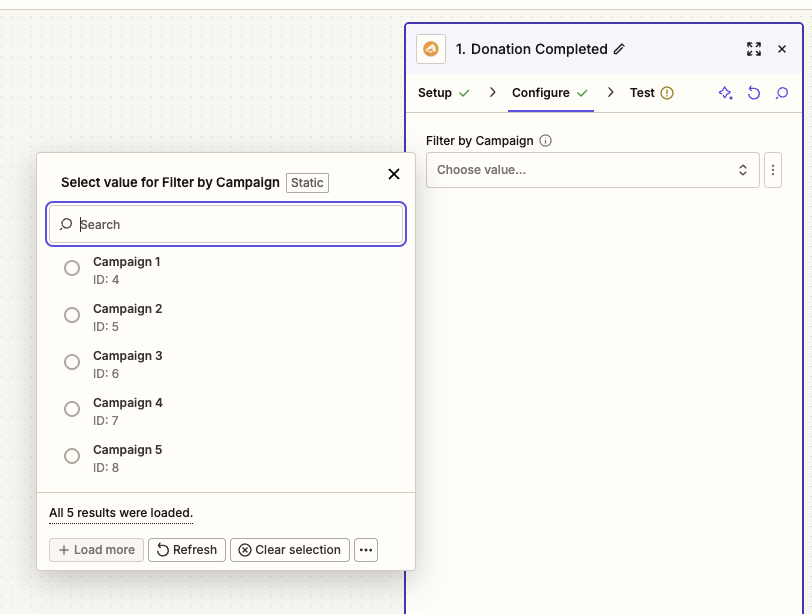
- Lassen Sie das Feld leer – der Trigger wird für Spenden an jede Kampagne auf Ihrer Website ausgelöst. Wählen Sie diese Option, wenn der Zap jede Spende verarbeiten soll, unabhängig davon, für welche Kampagne sie getätigt wurde.
- Wählen Sie eine einzelne Kampagne – der Trigger wird nur für Spenden an diese eine Kampagne ausgelöst. Wählen Sie diese Option für kampagnenspezifische Workflows, wie z. B. eine spezielle Dankes-Sequenz für eine Jahresendkampagne.
Hinweis: Das Kampagnen-Dropdown spiegelt den aktuellen Stand Ihrer Website wider, wenn das Dropdown geöffnet wird. Wenn Sie später eine neue Kampagne veröffentlichen, bearbeiten Sie den Zap und öffnen Sie das Dropdown erneut, um sie anzuzeigen.
Filtern nach anderen Feldern mit Filter by Zapier
Der Trigger filtert nur nach Kampagne. Um nach etwas anderem zu filtern – Zahlungsgateway, Spendenbetrag, Spenderland, Zustimmung zum Spender-Newsletter, Spenderkommentar, Spenden-ID oder einem anderen Feld – fügen Sie unmittelbar nach dem Charitable-Trigger eine Filter by Zapier-Stufe hinzu.
Klicken Sie im Zap-Editor auf das Pluszeichen zwischen Trigger und Aktion und wählen Sie Filter by Zapier. Wählen Sie das Ereignis Only continue if.
Die Filterregel besteht aus drei Teilen:
- Feld – wählen Sie ein beliebiges Feld aus der Payload des Triggers (donation_gateway, total, country usw.).
- Bedingung – wählen Sie einen Vergleich (Exists, Equals, Contains, Greater than usw.).
- Wert – geben Sie den Wert ein, mit dem verglichen werden soll.
Einige Beispiel-Filterregeln:
- Nur Stripe-Spenden – Feld:
donation_gateway· Bedingung:(Text) Stimmt genau überein· Wert:stripe - Nur Spenden ab 100 € – Feld:
total· Bedingung:(Zahl) Größer als oder gleich· Wert:100 - Nur Spender, die den Newsletter abonniert haben – Feld:
newsletter_opt_in· Bedingung:(Zahl) Stimmt genau überein· Wert:1 - Nur US-Spender – Feld:
country· Bedingung:(Text) Stimmt genau überein· Wert:US
Wenn die Filterregel erfolgreich ist, wird der Rest des Zap ausgeführt. Wenn sie fehlschlägt, stoppt der Zap bei der Filterstufe und es wird keine Aktion ausgeführt. Sie können die Filterergebnisse im Tab „Zap-Verlauf“ sehen.
Die vollständige Liste der verfügbaren Felder für Filter finden Sie im Charitable Zapier Feldreferenz.
Kombinieren mehrerer Filter
Ein einzelner Filter by Zapier-Schritt kann mehrere Regeln gleichzeitig enthalten. Verwenden Sie die AND-Gruppe, um zu verlangen, dass jede Regel erfolgreich ist, oder die OR-Gruppe, um erfolgreich zu sein, wenn eine beliebige Regel übereinstimmt.
Zum Beispiel: „den Zap nur für Stripe-Spenden von 100 € oder mehr für die „Year-End Appeal“-Kampagne auslösen“ kombiniert:
- Trigger-Filter: Filter by Campaign =
Year-End Appeal - Filter by Zapier Regel 1 (AND):
donation_gatewaystimmt genau überein mitstripe - Filter by Zapier Regel 2 (AND):
totalgrößer oder gleich100
Der Kampagnenfilter findet auf Ihrer Charitable-Website statt, bevor das Ereignis überhaupt ausgelöst wird, daher ist er die effizienteste Ebene. Der Filter by Zapier-Schritt läuft danach auf den Servern von Zapier, sodass er Ihrer monatlichen Nutzungsstatistik eine kleine Aufgabe pro gefiltertem Zap hinzufügt.
Testen Ihres Filters
Der schnellste Weg, um zu bestätigen, dass ein Filter funktioniert, ist, eine Testspende zu tätigen, die den Regeln entspricht, und eine, die es nicht tut.
Tätigen Sie eine kleine Testspende, die Ihrem Filter entspricht – zum Beispiel eine Spende von 1 € für die „Year-End Appeal“-Kampagne mit Stripe. Innerhalb weniger Sekunden sollte der Zap Ende-zu-Ende ausgeführt werden und der Aktionsschritt abgeschlossen sein.
Tätigen Sie nun eine zweite Testspende, die ausgeschlossen werden sollte – zum Beispiel dieselbe 1-€-Spende für eine andere Kampagne. Öffnen Sie den Tab „Zap-Verlauf“ in Zapier. Die zweite Spende sollte mit dem Status Gefiltert oder Filter nicht bestanden erscheinen, und es sollte kein Aktionsschritt ausgeführt worden sein.
Wenn eine Spende, die hätte gefiltert werden sollen, dennoch den Aktionsschritt ausgeführt hat, überprüfen Sie den Vergleichstyp. Numerische Felder wie total und newsletter_opt_in benötigen einen zahlenbasierten Vergleich; Textfelder wie donation_gateway und country benötigen einen Textvergleich.
Das war's! Ihre Charitable Zaps werden jetzt nur noch für die Kampagnen und Bedingungen ausgelöst, die Ihnen wichtig sind. Sehen Sie sich als Nächstes die Charitable Zapier Feldreferenz für die vollständige Liste der Felder an, die jeder Trigger sendet, und die eigene Anleitung „Filter by Zapier“ von Zapier für erweiterte Filterlogik.
FAQ
Verlangsamt der Kampagnenfilter den Trigger?
Nein. Der Kampagnenfilter läuft auf Ihrer Charitable-Website, bevor das Ereignis überhaupt an Zapier gesendet wird. Daher verlassen gefilterte Ereignisse niemals Ihren Server. Das macht ihn effizienter als einen Zapier-seitigen Filter, sowohl für die Zap-Latenz als auch für Ihre monatliche Aufgabennutzung.
Kann ich im Trigger-Schritt nach mehreren Kampagnen gleichzeitig filtern?
Das integrierte Dropdown-Menü „Nach Kampagne filtern“ des Triggers wählt eine einzelne Kampagne aus. Um mehrere Kampagnen gleichzeitig anzusprechen, lassen Sie den Triggerfilter leer und fügen Sie einen Schritt „ Nach Zapier filtern “ hinzu, indem Sie die Bedingung „(Text) In“ mit einer durch Kommas getrennten Liste von Kampagnen-IDs im Wertfeld verwenden.
Wo finde ich die ID einer Kampagne für die Verwendung in einem Schritt „Nach Zapier filtern“?
Das Feld campaign_id ist Teil der Payload jedes Triggers, sodass Sie es aus dem Feld-Dropdown auswählen können, wenn Sie die Filterregel erstellen. Um die ID einer bestimmten Kampagne außerhalb von Zapier nachzuschlagen, bearbeiten Sie die Kampagne in WordPress und überprüfen Sie die URL – der Abfragezeichenparameter post= ist die Kampagnen-ID.
Ein Schritt „Nach Zapier filtern“ zählt als Aufgabe. Zählt der Kampagnenfilter des Triggers auch?
Nein. Ausgefilterte Ereignisse auf der Charitable-Seite gelangen niemals in Zapier und zählen daher niemals als Aufgaben. Nur Ereignisse, die tatsächlich einen Schritt „Nach Zapier filtern“ erreichen, zählen.
Wird ein gefilterter Zap trotzdem in meiner Zap-Historie angezeigt?
Ja – die Ergebnisse von „Nach Zapier filtern“ (sowohl bestandene als auch gefilterte) werden in der Zap-Historie angezeigt, damit Sie überprüfen können, was ausgeführt wurde und was nicht. Die Kampagnenfilterung auf Trigger-Ebene wird in der Zap-Historie nicht angezeigt, da das Ereignis Zapier gar nicht erst erreicht hat.



