
Charitable Easy Digital Downloads Connect ermöglicht es Ihnen, Geld für wohltätige Zwecke über Easy Digital Downloads zu sammeln.
Installation
Die Installation von Charitable Easy Digital Downloads Connect ist dieselbe wie die Installation jeder anderen Charitable-Erweiterung. Wenn Sie sich nicht sicher sind, wie das geht, empfehlen wir Ihnen, zuerst unseren Leitfaden zur Installation von Charitable-Erweiterungen zu lesen.
Erstellung von Beitragsregeln
- Gehen Sie zu Charitable > Kampagnen , wenn Sie eine bestehende Kampagne bearbeiten, oder Charitable > Kampagne hinzufügen , um eine neue Kampagne zu erstellen.
- Suchen Sie auf der Kampagnen-Bearbeitungsseite im Tab Spendenoptionen nach der Schaltfläche + Neue Beitragsregel hinzufügen. Wenn Sie darauf klicken, öffnet sich ein kleines Formular, in dem Sie eingeben können, wie viel beigetragen werden soll (entweder als fester Betrag in $ oder als %), auf welche Produkte es sich bezieht und das Start- und Enddatum für die Regel. Das Enddatum kann leer gelassen werden, um eine Regel ohne Enddatum zu haben.
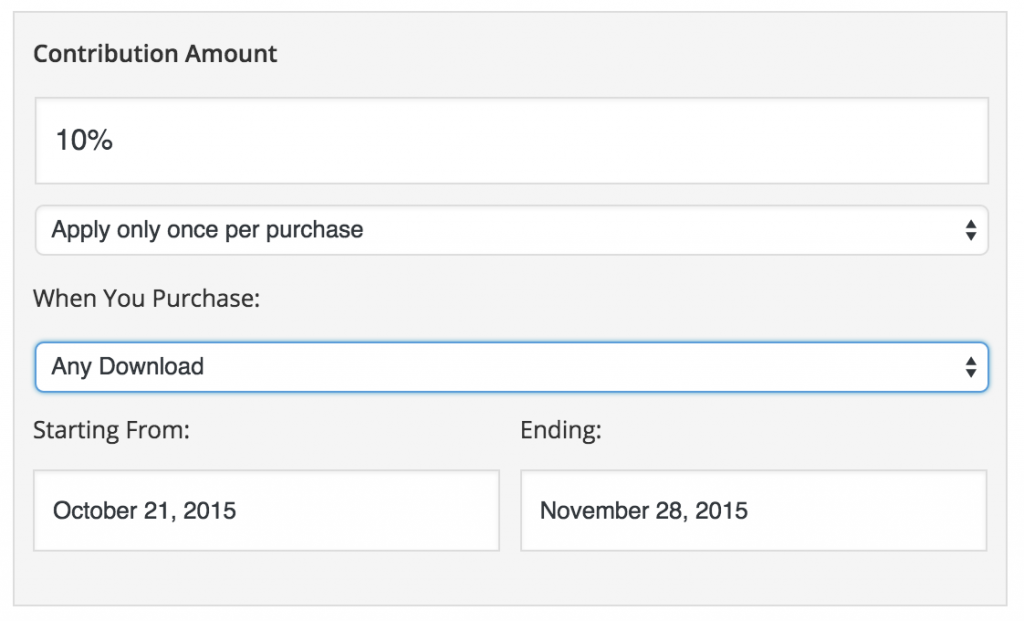
Erstellen einer Beitragsregel mit Charitable Easy Digital Downloads Connect - Klicken Sie auf Entwurf speichern.
- Scrollen Sie nach dem Neuladen der Seite nach unten zum Tab Spendenoptionen. Dort gibt es einige neue Einstellungen, seit Sie eine Beitragsregel erstellt haben. Diese ermöglichen es Ihnen im Grunde, am Ende der Kampagnenseite einen Abschnitt hinzuzufügen, in dem die Leute die Produkte sehen können, die sie zum Beitragen zur Kampagne kaufen können.
Anzeigennachricht für Beiträge mit Kaufschaltflächen für Downloads
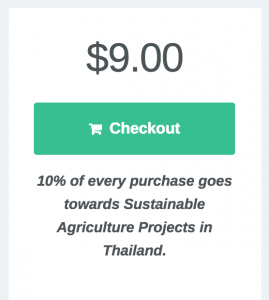
Eine optionale Einstellung, die Sie aktivieren können, ist das Hinzufügen einer Notiz zu Download-Kaufschaltflächen, die anzeigt, wie viel zu Spendenkampagnen beigetragen wird. So richten Sie das ein:
- Gehen Sie zu Charitable > Einstellungen.
- Scrollen Sie zum Ende der Einstellungen. Sie sehen eine Option, um zu entscheiden, ob Sie anzeigen möchten, wie viel jeder Download zur Sache beiträgt. Aktivieren Sie das Kontrollkästchen, um es zu aktivieren.
- Klicken Sie auf Änderungen speichern, um Ihre Einstellungen zu aktualisieren.
Wenn Sie dies aktivieren, wird eine kleine Notiz unter der Standard-EDD-Kaufschaltfläche hinzugefügt.
Eine Notiz zu Gateways
Spenden im Testmodus erstellen
Wenn Sie Easy Digital Downloads so eingestellt haben, dass der Testmodus verwendet wird, werden für Zahlungen keine Spenden automatisch erstellt. Spenden werden nur für Live-Zahlungen erstellt.
Wenn Sie möchten, dass Spenden für Testzahlungen erstellt werden, können Sie die folgende Codezeile verwenden:
add_filter( 'edd_log_test_payment_stats', '__return_true' );





