
Braintree ist ein Zahlungsdienst von PayPal, mit dem Spender per Kredit- oder Debitkarte, PayPal, Venmo (nur USA), Apple Pay, Google Pay oder einer lokalen Zahlungsmethode wie iDEAL und Bancontact bezahlen können. Diese Anleitung führt Sie durch die Installation des Addons, die Verbindung Ihres Braintree-Kontos und die Konfiguration aller Einstellungen auf der Einstellungsseite des Gateways.
Braintree ist im Charitable Pro Plugin verfügbar – Alle Pläne (Basic, Plus, Pro und Elite)
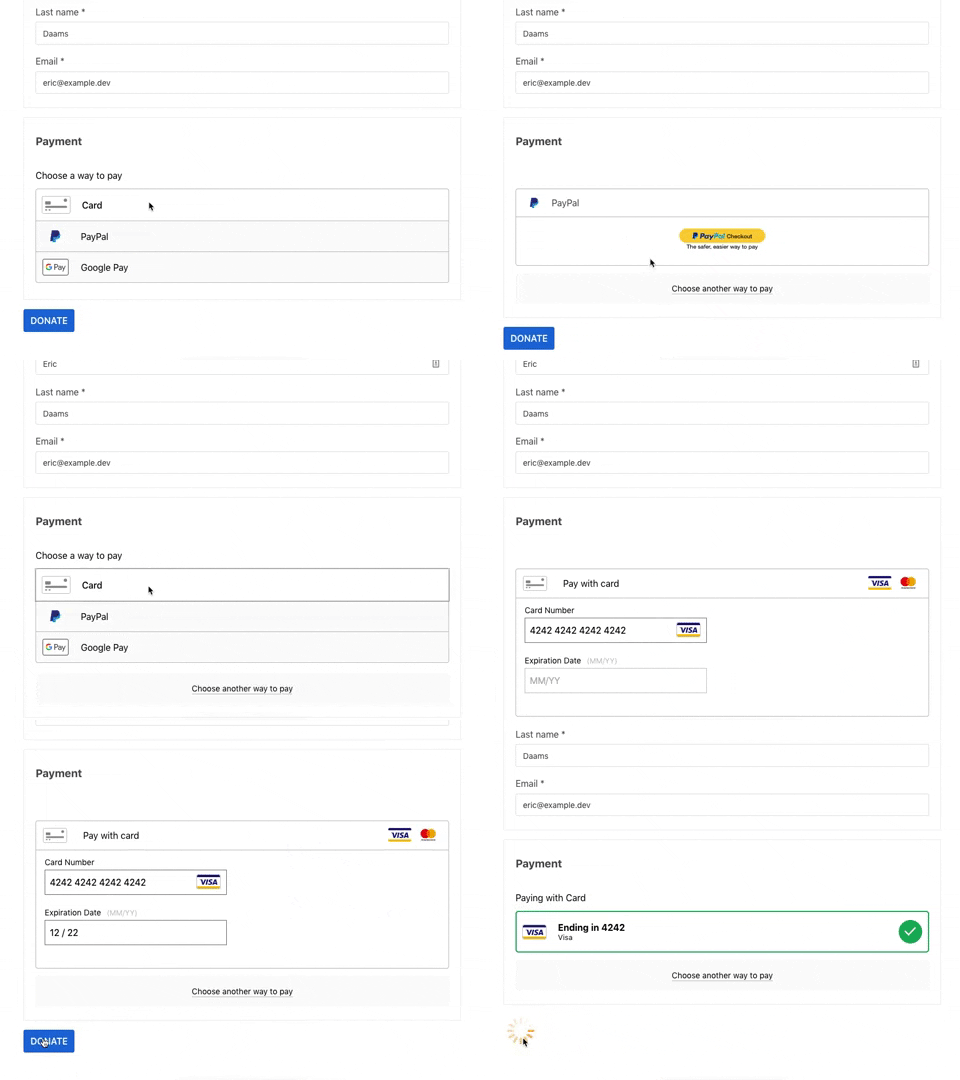
Hier ist die Benutzeroberfläche von Braintree:
Was Sie in diesem Leitfaden finden
- Mindestanforderungen
- Installation des Braintree Addons
- Aktivieren des Gateways
- Hinzufügen Ihrer API-Anmeldeinformationen
- Erweiterte Betrugsprävention aktivieren
- Zusätzliche Zahlungsmethoden aktivieren
- Lokale Zahlungsmethoden aktivieren
- 3D Secure aktivieren
- Webhooks einrichten
- Einrichtung von wiederkehrenden Abrechnungsplänen
- Unterstützung mehrerer Währungen
- Wie Braintree Ihnen vollständige Datensicherheit und Privatsphäre bietet
- FAQs zu Braintree
Mindestanforderungen
- PHP 7.4+
- Charitable 1.6.43
Zusätzlich sollten die folgenden PHP-Erweiterungen installiert sein:
- curl
- dom
- hash
- openssl
- xmlwriter
Installation des Braintree Addons
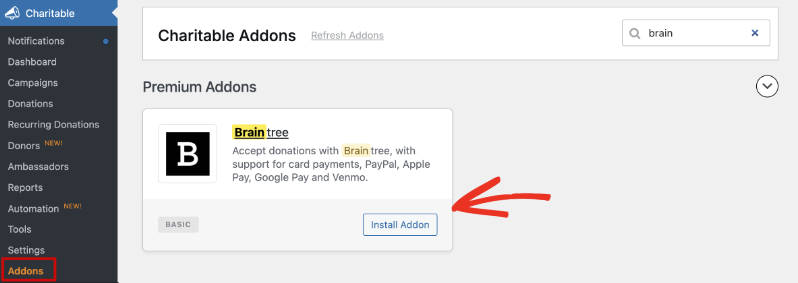
Die Installation von Braintree ist dieselbe wie die Installation jedes anderen Charitable Addons. Gehen Sie zu Charitable » Addons, suchen Sie Braintree in der Liste und klicken Sie auf „Addon installieren“. Sobald die Installation abgeschlossen ist, klicken Sie auf „Aktivieren“.
Hinweis: Wenn Sie noch nie zuvor ein Charitable Addon installiert haben, lesen Sie unsere Anleitung zur Installation von Charitable-Erweiterungen für weitere Details.
Aktivieren des Gateways
Gehen Sie zu Charitable » Einstellungen » Zahlungs-Gateways. Sie sehen Braintree unter den verfügbaren Gateway-Optionen aufgelistet.
Klicken Sie neben Braintree auf „Gateway aktivieren“.
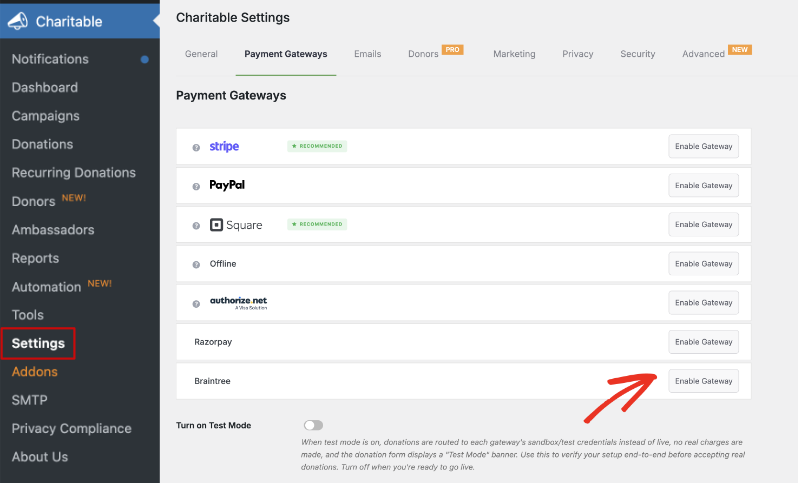
Nachdem die Seite neu geladen wurde, erscheint neben Braintree eine neue Schaltfläche „Gateway-Einstellungen“. Klicken Sie darauf, um die Einstellungsseite des Gateways zu öffnen, wo Sie Ihre Anmeldeinformationen eingeben und die übrigen unten beschriebenen Optionen konfigurieren.
Profi-Tipp: Beachten Sie den Schalter „Testmodus aktivieren“ am unteren Rand des Tabs „Zahlungs-Gateways“. Schalten Sie ihn ein und jedes aktivierte Gateway, einschließlich Braintree, leitet Spenden an seine Sandbox- oder Testanmeldeinformationen anstelle der Live-Anmeldeinformationen weiter. Es werden keine echten Gebühren erhoben und Ihr Spendenformular zeigt ein „Testmodus“-Banner an. Verwenden Sie es, um Ihr Setup Ende-zu-Ende zu testen, und schalten Sie es dann aus, bevor Sie mit der Annahme echter Spenden beginnen.
Hinzufügen Ihrer API-Anmeldeinformationen
Oben auf der Braintree-Einstellungsseite sehen Sie das Feld „Gateway-Bezeichnung“. Dies ist die Bezeichnung, die Ihre Spender sehen, wenn sie auf dem Spendenformular eine Zahlungsmethode auswählen. Standardmäßig ist es „Braintree“, aber Sie können es in alles ändern, was Sie möchten.
Unter der Gateway-Bezeichnung finden Sie die Einstellungen für den Live-Modus und die Einstellungen für den Testmodus:
- Live-Modus-Einstellungen – Verwenden Sie die Anmeldedaten Ihres Live-Braintree-Kontos. Hier verarbeitete Spenden belasten echte Karten und Konten.
- Testmodus-Einstellungen – Verwenden Sie die Anmeldedaten eines Braintree-Sandbox-Kontos. Hier verarbeitete Spenden sind simuliert, sodass kein Geld den Besitzer wechselt.
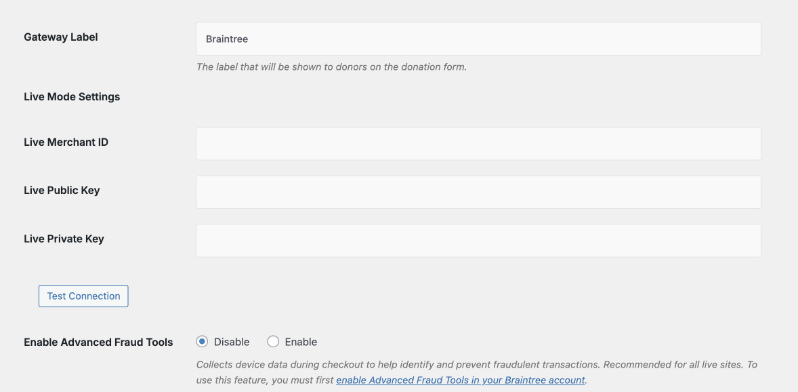
Jeder Satz von Einstellungen, Live und Test, benötigt die gleichen drei Werte: eine Händler-ID, einen öffentlichen Schlüssel und einen privaten Schlüssel. Hier erfahren Sie, wie Sie diese in Ihrem Braintree Control Panel finden.
Ihren Händler-ID, öffentlichen Schlüssel und privaten Schlüssel finden
- Melden Sie sich in Ihrem Braintree Control Panel an.
- Klicken Sie auf das Zahnradsymbol in der oberen rechten Ecke und dann auf „API“.
- Unter der Rubrik „API-Schlüssel“ finden Sie Ihren öffentlichen Schlüssel direkt aufgelistet. Wenn noch keine Schlüssel angezeigt werden, klicken Sie auf „Neuen API-Schlüssel generieren“.
- Klicken Sie in der Spalte „Privater Schlüssel“ auf „Anzeigen“. Auf dem folgenden Bildschirm sehen Sie Ihren privaten Schlüssel, Ihre Händler-ID und Ihren öffentlichen Schlüssel zusammen aufgelistet.
- Kopieren Sie jeden Wert in das entsprechende Feld in Charitable und klicken Sie dann auf „Verbindung testen“, um zu bestätigen, dass Charitable auf Ihr Braintree-Konto zugreifen kann, bevor Sie speichern.
Hinweis: Braintree hat ein überarbeitetes Control Panel eingeführt, daher können einige Menübezeichnungen leicht von dem hier beschriebenen abweichen. Wenn Sie eine Einstellung nicht finden, wo diese Anleitung sie vermutet, prüfen Sie die Support-Artikel von Braintree selbst oder verwenden Sie die Suchleiste in Ihrem Control Panel.
Um Braintree vor der Live-Schaltung zu testen, erstellen Sie ein kostenloses Sandbox-Konto unter sandbox.braintreegateway.com. Ihre Sandbox-Händler-ID, Ihr öffentlicher Schlüssel und Ihr privater Schlüssel finden Sie auf die gleiche Weise wie oben. Kopieren Sie sie und fügen Sie sie in die Testmodus-Einstellungen ein.
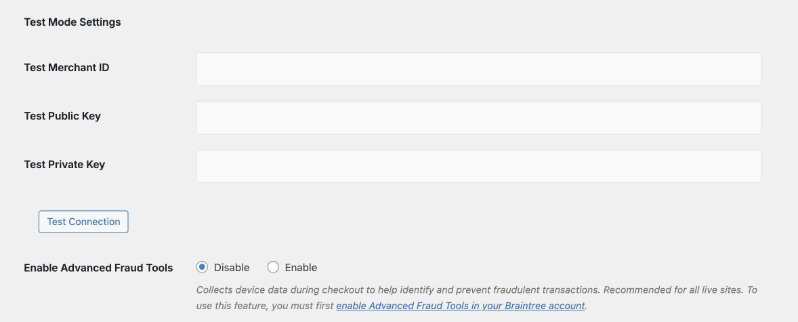
Wenn Sie Ihre Anmeldedaten hinzugefügt haben, klicken Sie auf „Änderungen speichern“.
Erweiterte Betrugsprävention aktivieren
Advanced Fraud Tools sammelt Gerätedaten während des Checkouts, um betrügerische Transaktionen zu identifizieren und zu verhindern. Wir empfehlen, diese für jede Live-Website zu aktivieren.
Wichtiger Hinweis: Diese Funktion ist auf Seiten von Braintree nur eingeschränkt verfügbar und unterliegt regionalen Beschränkungen. Es handelt sich also nicht um einen einfachen Schalter im Dashboard. Kontaktieren Sie den Braintree-Support, um zu bestätigen, dass Ihr Konto berechtigt ist, und lassen Sie es aktivieren, bevor Sie es in Charitable aktivieren.
Sobald Braintree bestätigt hat, dass es in Ihrem Konto aktiv ist, wählen Sie „Aktivieren“ neben „Advanced Fraud Tools aktivieren“ unter Live-Modus-Einstellungen (und Testmodus-Einstellungen, wenn Sie es auch in Ihrem Sandbox-Konto testen möchten) und klicken Sie dann auf „Änderungen speichern“.
Zusätzliche Zahlungsmethoden aktivieren
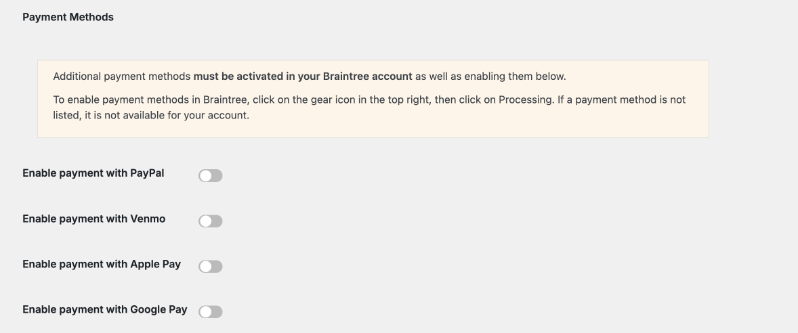
Neben Kartenzahlungen können Sie mit Braintree auch PayPal, Venmo, Apple Pay und Google Pay akzeptieren. Jede Methode muss sowohl in Ihrem Braintree-Konto als auch in Charitable aktiviert werden. Wenn eine Methode in Braintree nicht als Option angezeigt wird, ist sie für Ihr Konto nicht verfügbar.
Schritt 1: Zahlungsmethoden in Braintree aktivieren
- Klicken Sie in Ihrem Braintree Control Panel auf das Zahnradsymbol in der oberen rechten Ecke und dann auf „Verarbeitung“.
- Aktivieren Sie alle Zahlungsmethoden, die Sie akzeptieren möchten.
Hinweis: Venmo ist nur für in den USA ansässige Braintree-Konten verfügbar. Ein Sandbox-Konto kann es sofort zur Fehlerbehebung aktivieren, aber ein Live-Konto muss einen Antrag einreichen, der Ihre Geschäftsdetails und das erwartete Transaktionsvolumen enthält, und auf die Genehmigung von Braintree warten. Beantragen Sie die Aktivierung frühzeitig, wenn Sie Venmo bis zum Start bereit haben möchten, da die Genehmigung nicht sofort erfolgt.
Wichtiger Hinweis: Apple Pay benötigt mehr als nur einen Schalter. Gehen Sie auf derselben Verarbeitungsseite zu Apple Pay » Optionen und fügen Sie Ihr Apple Merchant Certificate hinzu. Apple Pay funktioniert erst an der Kasse, wenn dies erledigt ist.
Schritt 2: Zahlungsmethoden in Charitable aktivieren
Sobald eine Zahlungsmethode in Braintree aktiviert ist, aktivieren Sie das entsprechende Feld unter Zahlungsarten in Ihren Charitable Braintree-Einstellungen.
Lokale Zahlungsmethoden aktivieren
Lokale Zahlungsmethoden erscheinen automatisch unter dem Kartenformular, sobald die Währung Ihrer Website mit einer unterstützten Währung einer Methode übereinstimmt. Charitable unterstützt derzeit sechs lokale Zahlungsmethoden über Braintree:
- iDEAL – Nur EUR. Niederlande.
- Bancontact – Nur EUR. Belgien.
- EPS – Nur EUR. Österreich.
- BLIK – Nur PLN. Polen.
- Przelewy24 – PLN oder EUR. Polen.
- MyBank – Nur EUR. Italien, Portugal.
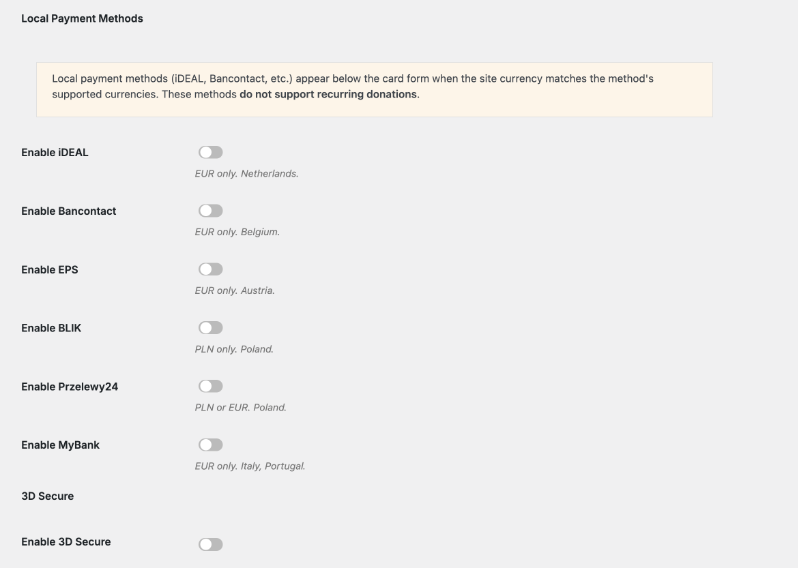
Wichtiger Hinweis: Lokale Zahlungsmethoden unterstützen keine wiederkehrenden Spenden. Sie werden auch asynchron abgewickelt, d. h. sie wechseln von ausstehend zu bezahlt, nachdem der Spender dies bei seiner Bank bestätigt hat. Daher benötigen Sie einen Webhook (siehe unten), damit Charitable den endgültigen Zahlungsstatus erfassen kann.
Um einen genaueren Einblick zu erhalten, wie lokale Zahlungsmethoden für Spender funktionieren, lesen Sie unseren Leitfaden zur Verwendung von Braintree-Lokalen Zahlungen.
3D Secure aktivieren
Charitable integriert sich in die 3D Secure 2-Funktionalität von Braintree, die Betrug reduziert, die Sicherheit verbessert und die Anforderungen der starken Kundenauthentifizierung (SCA) für Kartenzahlungen erfüllt.
Wichtiger Hinweis: 3D Secure ist in einem Braintree-Sandbox-Konto automatisch aktiviert. Ein Live-Konto muss jedoch den Braintree-Support kontaktieren, um es aktivieren zu lassen, da die Verfügbarkeit von Ihrer Region und Ihrer Kontoeinrichtung abhängt. Es ist kein einfacher Self-Service-Schalter auf der Seite von Braintree.
Sobald Braintree bestätigt hat, dass 3D Secure auf Ihrem Live-Konto aktiv ist, aktivieren Sie das Kontrollkästchen „3D Secure aktivieren“ in Ihren Charitable Braintree-Einstellungen und klicken Sie auf „Änderungen speichern“.
Webhooks einrichten
Braintree verwendet einen Webhook, um Ihre Website zu benachrichtigen, wenn ein ereignisbezogenes Abonnementereignis eintritt, z. B. wenn eine Verlängerung abgerechnet wird, eine wiederkehrende Spende storniert wird oder eine Verlängerung fehlschlägt. Wenn Sie lokale Zahlungsmethoden verwenden, verwendet Braintree den Webhook auch, um Charitable mitzuteilen, wann eine ausstehende Zahlung endlich abgewickelt wird.
Ohne einen Webhook erfährt Charitable nie von diesen Ereignissen, daher lohnt es sich, einen einzurichten, auch wenn Sie noch nicht sicher sind, ob Sie ihn benötigen werden.
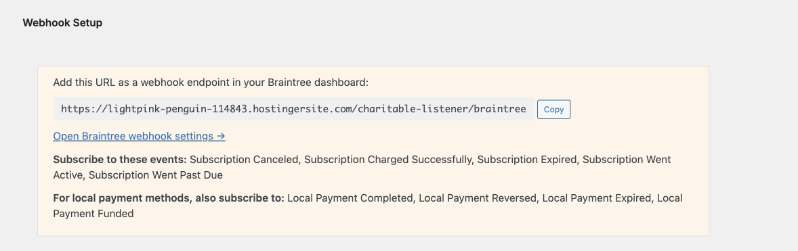
- Klicken Sie unter Webhook-Einrichtung in Ihren Charitable Braintree-Einstellungen auf „Kopieren“, um die Webhook-URL zu kopieren.
- Klicken Sie auf „Braintree-Webhook-Einstellungen öffnen“ (oder klicken Sie in Ihrem Braintree Control Panel auf das Zahnradsymbol oben rechts, dann auf „API“ und dann auf den Tab „Webhooks“).
- Klicken Sie auf „Neuen Webhook erstellen“.
- Fügen Sie die URL, die Sie von Charitable kopiert haben, in das Feld „Ziel-URL“ ein.
- Abonnieren Sie unter Benachrichtigungen: Abonnement gekündigt, Abonnement erfolgreich abgerechnet, Abonnement abgelaufen, Abonnement aktiv geworden und Abonnement überfällig.
- Wenn Sie lokale Zahlungsmethoden verwenden, abonnieren Sie auch: Lokale Zahlung abgeschlossen, Lokale Zahlung rückgängig gemacht, Lokale Zahlung abgelaufen und Lokale Zahlung finanziert.
- Klicken Sie auf „URL prüfen“, um zu bestätigen, dass der Webhook Ihre Website erreichen kann. Ihr Server sollte mit dem Statuscode
200antworten.
Hinweis: Zum Erstellen eines Webhooks ist die Berechtigung „Webhooks verwalten“ für Ihr Braintree-Benutzerkonto erforderlich. Wenn Sie die Option zum Erstellen nicht sehen, bitten Sie den Verwalter Ihres Braintree-Kontos, Ihnen diese Berechtigung zu erteilen oder den Webhook für Sie einzurichten.
Wenn Sie die Braintree-Sandbox zum Testen Ihrer Einrichtung verwenden, wiederholen Sie diese Schritte in Ihrem Sandbox-Konto, damit Testspenden ebenfalls den Webhook auslösen.
Einrichtung von wiederkehrenden Abrechnungsplänen
Wenn Sie Braintree zusammen mit dem Add-on „Wiederkehrende Spenden“ von Charitable verwenden, benötigen Sie einen Abrechnungsplan in Braintree, bevor Spender eine wiederkehrende Spende starten können. Wenn jemand eine wiederkehrende Spende startet, erstellt Braintree ein Abonnement für ihn, das diesen Plan als Vorlage verwendet.
Hinweis: Der Preis eines Plans in Braintree ist nur ein Standardwert. Charitable kann ihn für einzelne Abonnements überschreiben, sodass Sie normalerweise mit einem Plan pro Abrechnungszeitraum (täglich, monatlich usw.) auskommen, anstatt für jeden Spendenbetrag einen separaten Plan zu benötigen.
Einen Plan in Braintree erstellen
- Klicken Sie in der oberen Navigation Ihres Braintree Control Panels auf „Abonnements“ und dann auf „Pläne“.
- Klicken Sie auf „+ Plan erstellen“.
- Geben Sie den Namen des Plans, den Standardpreis, die Währung und die Abrechnungsfrequenz ein. Eine Plan-ID und eine Beschreibung sind optional. Lassen Sie alle anderen Einstellungen unverändert.
- Klicken Sie auf „Erstellen“.
Auswahl Ihrer Standardpläne in Charitable
Scrollen Sie zurück in Ihren Charitable Braintree-Einstellungen zu „Wiederkehrende Abrechnung“. Wählen Sie unter „Standard-Live-Pläne“ den Braintree-Plan aus, den Sie für jeden von Charitable angebotenen Zeitraum für wiederkehrende Spenden verwenden möchten: Täglich, Monatlich, Vierteljährlich, Halbjährlich und Jährlich.
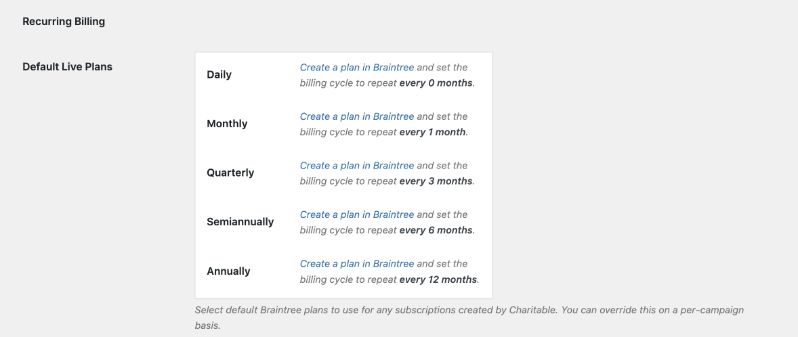
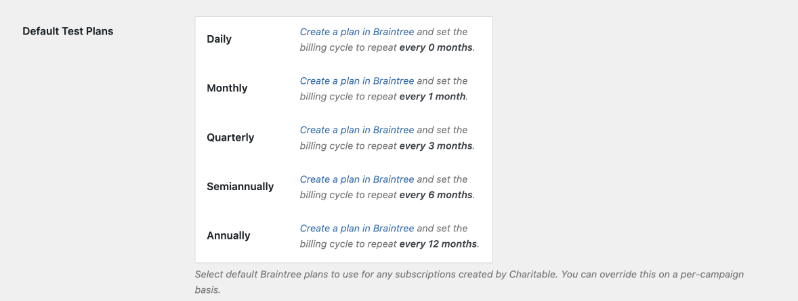
Wiederholen Sie dies unter „Standard-Testpläne“ mit Plänen, die in Ihrem Braintree-Sandbox-Konto erstellt wurden, damit Sie wiederkehrende Spenden testen können, bevor Sie live gehen.
Sie müssen nur einen Standard für die Zeiträume festlegen, die Sie Ihren Spendern tatsächlich anbieten. Sie können den Standardplan auch für eine bestimmte Kampagne in den Einstellungen für wiederkehrende Spenden dieser Kampagne überschreiben. Dies ist nützlich, wenn Sie die wiederkehrenden Spenden einer Kampagne lieber separat in Ihrem Braintree-Dashboard verfolgen möchten.
Unterstützung mehrerer Währungen
Wichtiger Hinweis: Ein Braintree-Händlerkonto akzeptiert standardmäßig nicht mehrere Währungen. Bevor Sie Spenden in einer anderen Währung als der Standardwährung Ihres Kontos annehmen können, kontaktieren Sie Braintree, um sich währungsspezifische Händlerkontonummern einrichten zu lassen.
Sobald Braintree bestätigt, dass eine Währung in Ihrem Konto unterstützt wird, gehen Sie zu „Multi-Währung“ in Ihren Charitable Braintree-Einstellungen und aktivieren Sie das Kontrollkästchen neben dieser Währung unter „Unterstützte Währungen“.
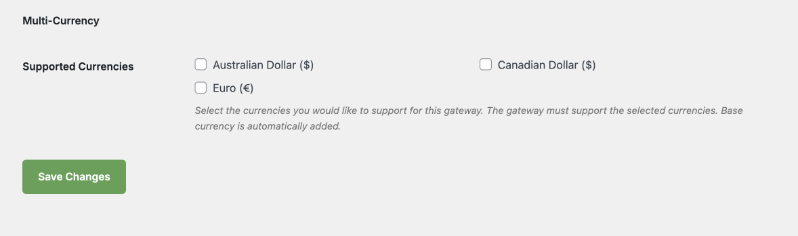
Die Basiswährung Ihrer Website wird automatisch hinzugefügt und kann nicht deaktiviert werden. Wenn Sie eine Währung aktivieren, die Braintree nicht für Ihr Konto eingerichtet hat, schlagen Spenden in dieser Währung fehl. Bestätigen Sie dies daher zuerst mit Braintree.
Wie Braintree Ihnen vollständige Datensicherheit und Privatsphäre bietet
Karteninhaberdaten werden nativ im sicheren System von Braintree verwaltet, wobei mehrere Verschlüsselungsschlüssel mit geteiltem Wissen und doppelter Kontrolle verwendet werden.
Dies bietet gemeinnützigen Organisationen die Sicherheit, dass die Finanzinformationen ihrer Spender privat und sicher sind.
Passwörter werden niemals direkt in der Datenbank gespeichert, und die gesamte API- und Control-Panel-Kommunikation zwischen Händlern und Braintree erfolgt über TLS (Transport Layer Security), wodurch die Daten Ihrer Spender vollständig geschützt werden.
Braintree ist im Charitable Pro-Plugin ab dem Basic-Plan verfügbar.
Noch nicht auf Charitable Pro? Sie können bis zu 50 % Rabatt erhalten, wenn Sie sich für Charitable Pro anmelden oder ein Upgrade durchführen. Wir möchten sicherstellen, dass Sie die erweiterten Fundraising-Funktionen wie wiederkehrende Spenden, Spendenwiederherstellung und mehr zu deutlich reduzierten Kosten ausprobieren können.
Schließen Sie sich noch heute über einer Million zufriedenen Charitable Pro-Nutzern an. Jeder Kauf beinhaltet eine 14-tägige Geld-zurück-Garantie, die sicherstellt, dass Sie auf jedem Schritt unterstützt werden.
Wenn Sie Fragen haben oder Hilfe benötigen, steht Ihnen unser Support-Team zur Verfügung, um Ihnen zu helfen, das Beste aus diesen neuen Funktionen herauszuholen.
FAQs zu Braintree
Benötige ich mein eigenes Braintree-Konto, um dieses Addon zu verwenden?
Ja. Das Braintree-Addon von Charitable wird mit einem Konto verbunden, das Sie direkt bei Braintree erstellen. Wenn Sie noch keines haben, melden Sie sich unter braintreepayments.com an, bevor Sie beginnen.
Ist Venmo für Spender außerhalb der Vereinigten Staaten verfügbar?
Nein. Venmo funktioniert nur mit Braintree-Konten mit Sitz in den USA und mit US-Spendern. Spender aus anderen Ländern müssen eine Karte, PayPal oder eine andere unterstützte Methode verwenden.
Ich habe 3D Secure oder Advanced Fraud Tools in Charitable aktiviert, aber es scheint nicht zu funktionieren. Warum?
Beide Funktionen müssen zuerst auf der Seite von Braintree aktiviert oder genehmigt werden. Wenn Sie den Braintree-Support noch nicht kontaktiert haben, um zu bestätigen, dass Ihr Konto berechtigt ist und die Funktion aktiviert wurde, hat der Schalter in Charitable nichts, womit er sich verbinden könnte.
Kann ein Spender eine wiederkehrende Spende mit einer lokalen Zahlungsmethode wie iDEAL einrichten?
Nein. Lokale Zahlungsmethoden unterstützen nur einmalige Spenden. Ein Spender, der regelmäßig spenden möchte, muss mit Karte, PayPal oder einer anderen unterstützten, für wiederkehrende Spenden geeigneten Methode bezahlen.
Benötige ich einen Webhook, wenn ich keine wiederkehrenden Spenden oder lokalen Zahlungsmethoden verwende?
Nicht unbedingt, aber wir empfehlen dennoch, einen hinzuzufügen. Ein Webhook ist erforderlich, wenn Sie wiederkehrende Spenden verwenden oder eine lokale Zahlungsmethode anbieten, da Charitable ihn benötigt, um Statusaktualisierungen für beides zu erhalten.
Kann ich eine Währung akzeptieren, die Braintree noch nicht für mein Konto eingerichtet hat?
Nein. Kontaktieren Sie zuerst Braintree, um eine Händlerkonto-ID für diese Währung erstellen zu lassen. Wenn Sie die Währung in Charitable aktivieren, bevor Braintree sie bestätigt, schlagen diese Spenden fehl.
Weitere Dokumentation
- Installation von Charitable-Erweiterungen
- Einrichtung von Zahlungsgateways
- Verwendung von Braintree Local Payments
Hilfreiche Links
🤝 Holen Sie sich Hilfe, wenn Sie sie brauchen
📑 Finden Sie die Anleitung, die Sie benötigen
Durchsuchen Sie den Dokumentations-Hub →
⬇️ Laden Sie bewährte Strategien, Kampagnenideen und Experten-Tools herunter
Holen Sie sich das Fundraising-Kit →
💸 Holen Sie sich kostenlose Fundraising-Ressourcen
Besuchen Sie den Charitable Fundraising Hub →
🤔 Haben Sie Fragen zu Charitable?
Charitable FAQs →
Benötigen Sie Hilfe beim Verständnis von Begriffen und Fachjargon für gemeinnützige Organisationen?
Siehe unser Glossar für gemeinnützige Organisationen→


