Erfordert: Charitable Pro 1.8.16+ Charitable Ambassadors 3.6.0+
Diese Seite handelt von Charitable Ambassadors, dem Add-on, das eine Charitable-Kampagne in eine Peer-to-Peer-Kampagne verwandelt, bei der Ihre Unterstützer ihre eigenen Fundraising-Seiten erstellen und in Ihrem Namen Geld sammeln. Das Besitzer-Dashboard ist neu in Ambassadors 3.6.0 und existiert in keiner früheren Version. Wenn Sie die unten gezeigten Bildschirme also nicht finden können, aktualisieren Sie zuerst das Add-on.
Das Besitzer-Dashboard ist eine schreibgeschützte Seite auf der Vorderseite Ihrer Website. Jemand meldet sich an und sieht eine Kampagne und alles, was darunter finanziert wird: wie viel eingenommen wurde, wie viele Personen sich angemeldet haben, wie viele tatsächlich etwas gesammelt haben und die neuesten Spenden.
Es ist für die Personen, die einen Teil Ihres Programms leiten, keine WordPress-Administratoren sind und es auch nicht werden müssen.
Um jemandem Zugriff darauf zu gewähren, siehe Organisatoren.
Die Worte auf dieser Seite
Ambassadors verschachtelt Kampagnen ineinander, und dieses Dashboard ist ein Bericht über einen Ausschnitt dieses Nests. Vier Wörter erledigen hier die meiste Arbeit, und alle werden ausführlich auf Peer-to-Peer-Konzepte behandelt.
- Kampagne. Die Spendenaktion, für die alle sammeln, und das Thema eines Dashboards. Jemand mit Zugriff auf mehrere wechselt zwischen ihnen.
- Teilnehmer. Die eigene Fundraising-Seite einer Person, die unter der Kampagne verschachtelt ist. Dies ist, was ein Unterstützer erstellt, wenn er sich anmeldet, um Geld zu sammeln, und was Top-Teilnehmer auflistet.
- Gruppe. Eine optionale Zwischenebene zwischen beiden, entweder eine Kampagne, die unter der übergeordneten Kampagne verschachtelt ist, oder ein Team, dessen Mitglieder jeweils eine eigene Seite haben. Eine Schule, die Kampagne > Klasse > Schüler betreibt, hat Gruppen. Ein Marathon, der Kampagne > Läufer betreibt, hat keine, und Top-Gruppen bleibt verborgen, anstatt leer zu erscheinen.
- Besitzer. Wer auch immer berechtigt ist, das Dashboard einer Kampagne zu sehen. Dies ist eine benannte Liste pro Kampagne, keine WordPress-Rolle und keine Autorschaft. Selbst die Person, die die Kampagne erstellt hat, sieht nichts, bis sie hinzugefügt wird. Sie verwalten diese Liste unter Organisatoren.
Wann Sie es verwenden würden
- Eine Lehrkraft möchte die Zahlen ihrer eigenen Klasse sehen, nicht die der ganzen Schule.
- Ein Teamkapitän möchte sehen, welche seiner Läufer noch nicht gestartet sind.
- Ein Gruppenleiter berichtet wöchentlich nach oben und bittet Sie derzeit darum.
- Ein Vorstandsmitglied möchte eine Spendenaktion ohne Admin-Konto verfolgen.
Einrichtung
Erstellen Sie eine Seite, geben Sie ihr einen beliebigen Titel und fügen Sie dies hinzu:
[charitable_owner_dashboard]
Eine Seite dient allen. Sie erstellen keine Seite pro Kampagne oder pro Person. Jeder Besucher sieht nur die Kampagnen, für die er berechtigt wurde, auf derselben Seite.
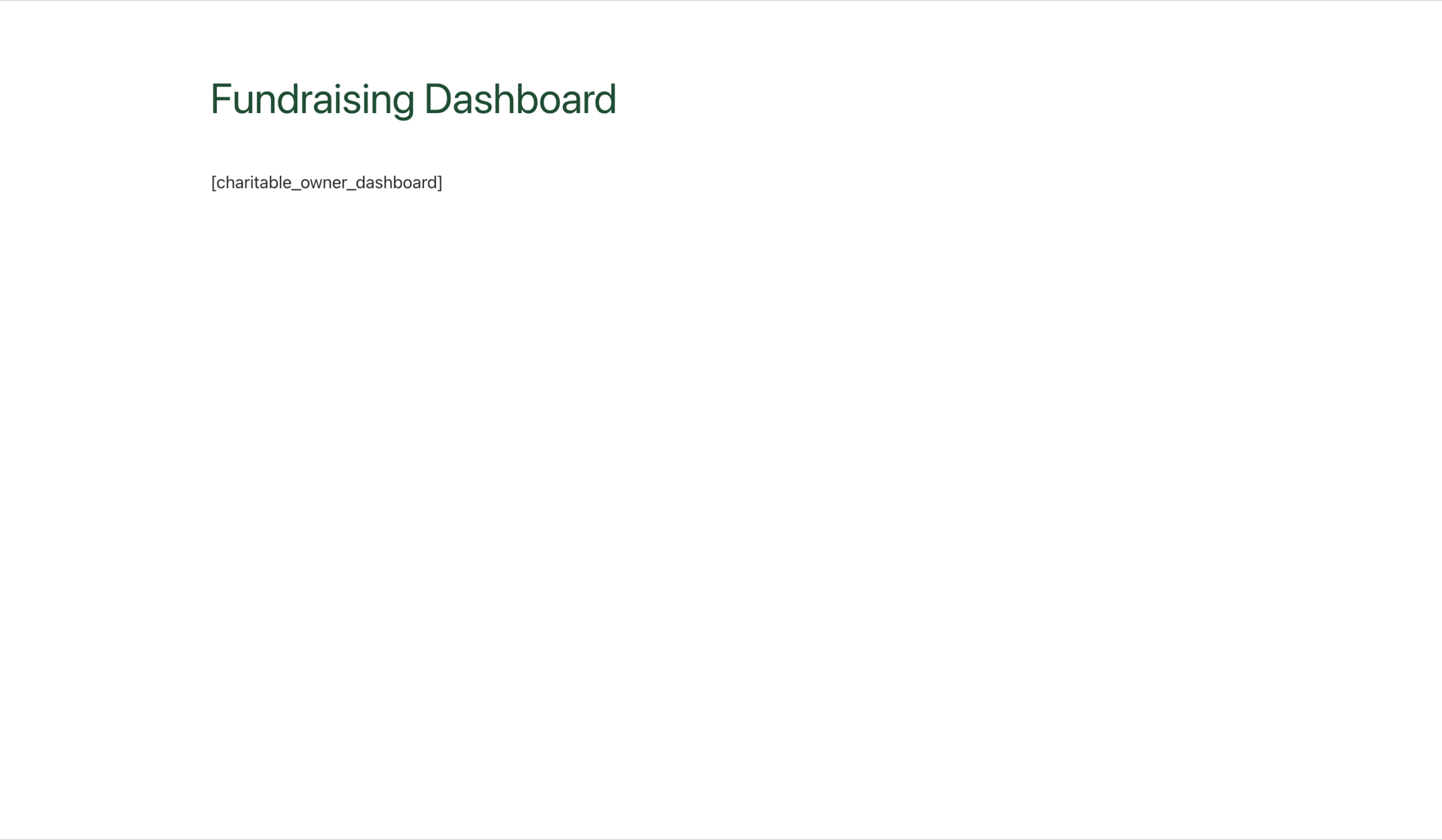
Veröffentlichen Sie sie und gewähren Sie dann jemandem den Zugriff unter Organisatoren.
Die Seite ist automatisch vom Caching ausgeschlossen, da das, was sie anzeigt, sich pro Besucher unterscheidet. Wenn Sie ein Caching-Plugin verwenden, müssen Sie keine manuelle Ausschlussregel hinzufügen.
Was jemand sieht, der nicht angemeldet ist
Eine kurze Nachricht, die sie auffordert, sich anzumelden, und sonst nichts. Keine Kampagnennamen, keine Zahlen.
Was jemand sieht, der keinen Zugriff hat
Eine Nachricht, die besagt, dass dieses Konto nicht für die Verwaltung einer Kampagne eingerichtet ist, und dass sie sich an ihren Programm-Administrator wenden sollen. Wieder keine Zahlen.
Dies ist bewusst eine einfache Nachricht und keine 404-Seite oder ein Anmeldeformular. Beides wirkt wie eine fehlerhafte Website und führt zu Support-Anfragen.
Wechseln zwischen Kampagnen
Jemand mit Zugriff auf mehr als eine Kampagne erhält oben einen Auswahl-Button. Die Seite wird neu geladen und zeigt die gewählte Kampagne an.
Jemand mit Zugriff auf genau eine Kampagne sieht keinen Auswahl-Button, da es nichts zur Auswahl gibt.
Die vier Zahlen

Jede Kachel hat neben ihrer Bezeichnung ein Hilfe-Symbol mit der gleichen Erklärung.
| Kachel | Was es zählt |
|---|---|
| Eingenommen | Jede abgeschlossene Spende für diese Kampagne und die darunter liegenden Seiten, einschließlich Spenden, die direkt auf dieser Seite getätigt wurden, nicht nur auf den Seiten der Teilnehmer |
| Registriert | Fundraiser-Seiten, die unter dieser Kampagne existieren. Eine Seite zählt, unabhängig davon, ob sie bereits Geld gesammelt hat oder nicht |
| Aktiv | Teilnehmer mit mindestens einer abgeschlossenen Spende. Die Lücke zwischen diesem Wert und „Registriert“ sind Seiten, die existieren, aber noch nichts gesammelt haben |
| Spender | Einzelne Personen, jeweils einmal gezählt. Jemand, der an drei Teilnehmer gespendet hat, wird hier nur einmal gezählt, daher ist dieser Wert niedriger als die Summe der Spenderzahlen der Teilnehmer |
Eine fünfte Kachel, Tage verbleibend, erscheint, wenn die Kampagne ein Enddatum hat.
Nur abgeschlossene Spenden zählen. Ausstehende und fehlgeschlagene Zahlungen werden ausgeschlossen, ebenso wie Spenden im Testmodus, wenn Ihre Website so eingestellt ist, dass sie diese ausschließt.
Die beiden leeren Zustände
- Noch niemand registriert bedeutet, dass überhaupt keine Fundraiser-Seiten unter dieser Kampagne existieren. Das ist ein anderes Problem als Leute, die sich anmelden und nichts sammeln, daher gibt das Dashboard an, welches Problem vorliegt.
- Noch nichts gesammelt bedeutet, dass Seiten existieren, aber noch keine abgeschlossene Spende eingegangen ist.
Top-Teilnehmer
Einzelne Fundraiser-Seiten unter dieser Kampagne, sortiert nach gesammeltem Geld.
Top-Gruppen
Die Ebene zwischen dieser Kampagne und ihren Teilnehmern, sortiert nach gesammeltem Geld.
Dies erscheint nur, wenn Ihre Kampagne so organisiert ist. Sie benötigt drei Ebenen: die Kampagne, eine mittlere Ebene und dann die Teilnehmer. Eine Schule mit Kampagne > Klasse > Schüler erhält „Top-Gruppen“. Ein Marathon mit Kampagne > Läufer erhält dies nicht, da es keine mittlere Ebene zum Sortieren gibt und der Abschnitt leer statt ausgeblendet angezeigt wird.
Die mittlere Ebene kann jede Art von Gruppierung sein, die von Botschaftern unterstützt wird: eine Kampagne, die unter dem Elternteil verschachtelt ist, oder ein Team, dessen Mitglieder jeweils ihre eigene Fundraiser-Seite haben. Beide werden auf die gleiche Weise sortiert. Eine Zeile eines Teams summiert jede Spende an seine Mitglieder sowie jede Spende an die Teamseite selbst.
In eine Zeile schauen
Fahren Sie mit der Maus über einen Namen in „Top-Gruppen“ oder „Top-Teilnehmer“, wechseln Sie mit der Tastatur dorthin oder tippen Sie auf einem Telefon darauf. Ein Panel öffnet sich und zeigt:
- der gesammelte Betrag
- das Datum der letzten Spende
- ein Sieben-Tage-Trend
- Teilnahme für eine Gruppe oder Spenderanzahl für einen Teilnehmer
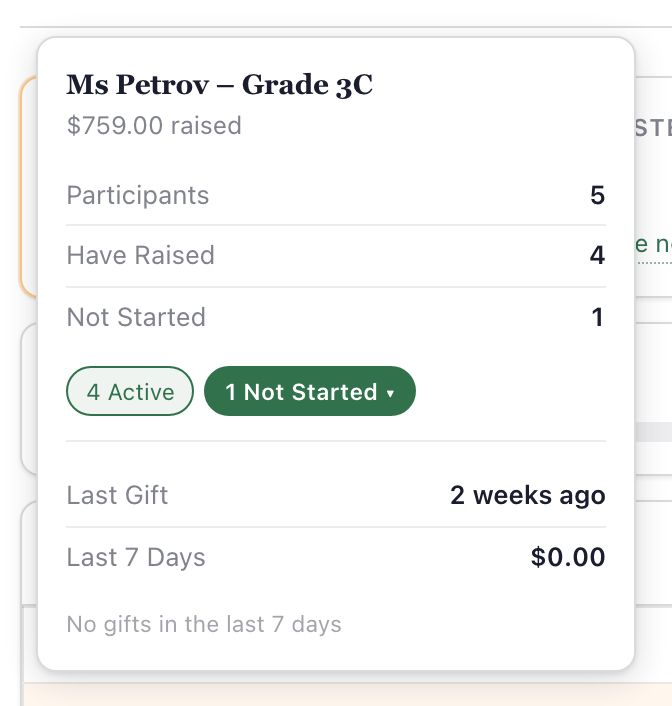
Alles im Panel ist schreibgeschützt. Es gibt nichts, worauf man darin klicken kann.
Finden, wer nicht begonnen hat
Die Lücke zwischen Registriert und Aktiv sind die Personen, die sich angemeldet haben und nichts gesammelt haben. Diese Zahl kann angeklickt oder angetippt werden und sie erweitert sich zu einer Liste, die sie namentlich nennt, wobei jeder auf ihre Spenden-Seite verlinkt.
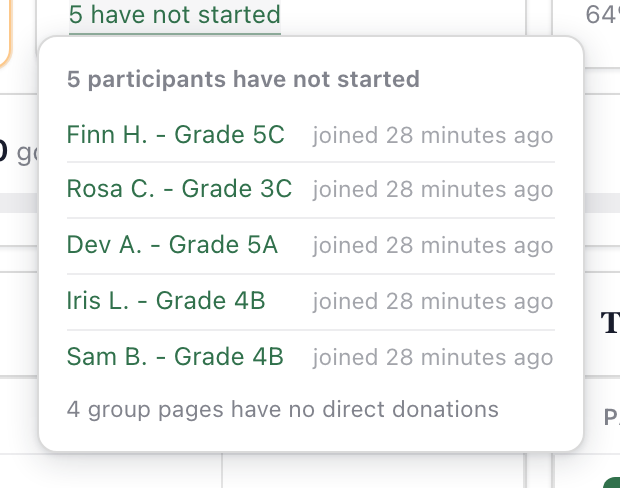
Die ersten 50 Namen werden angezeigt. Lange Listen scrollen im Panel.
Dies ist normalerweise das nützlichste Element auf der Seite: Es verwandelt eine Zahl in eine Liste von Personen, die jemand tatsächlich kontaktieren kann.
Aktuelle Spenden
Die neuesten abgeschlossenen Spenden in dieser Kampagne, einschließlich Spenden, die direkt an diese Seite gesendet wurden.
Ob Spendernamen hier erscheinen, wird pro Kampagne festgelegt. Siehe Dashboard-Einstellungen unten. Wenn Namen ausgeschaltet sind, zeigt das Dashboard nur Beträge an.
Jenseits Ihrer Kampagne
Eine optionale Tabelle, die jede teilnehmende Kampagne auf der Website und die gesammelten Beträge auflistet. Namen und Summen, nichts weiter: keine Gruppen, keine Teilnehmer, keine Spender.
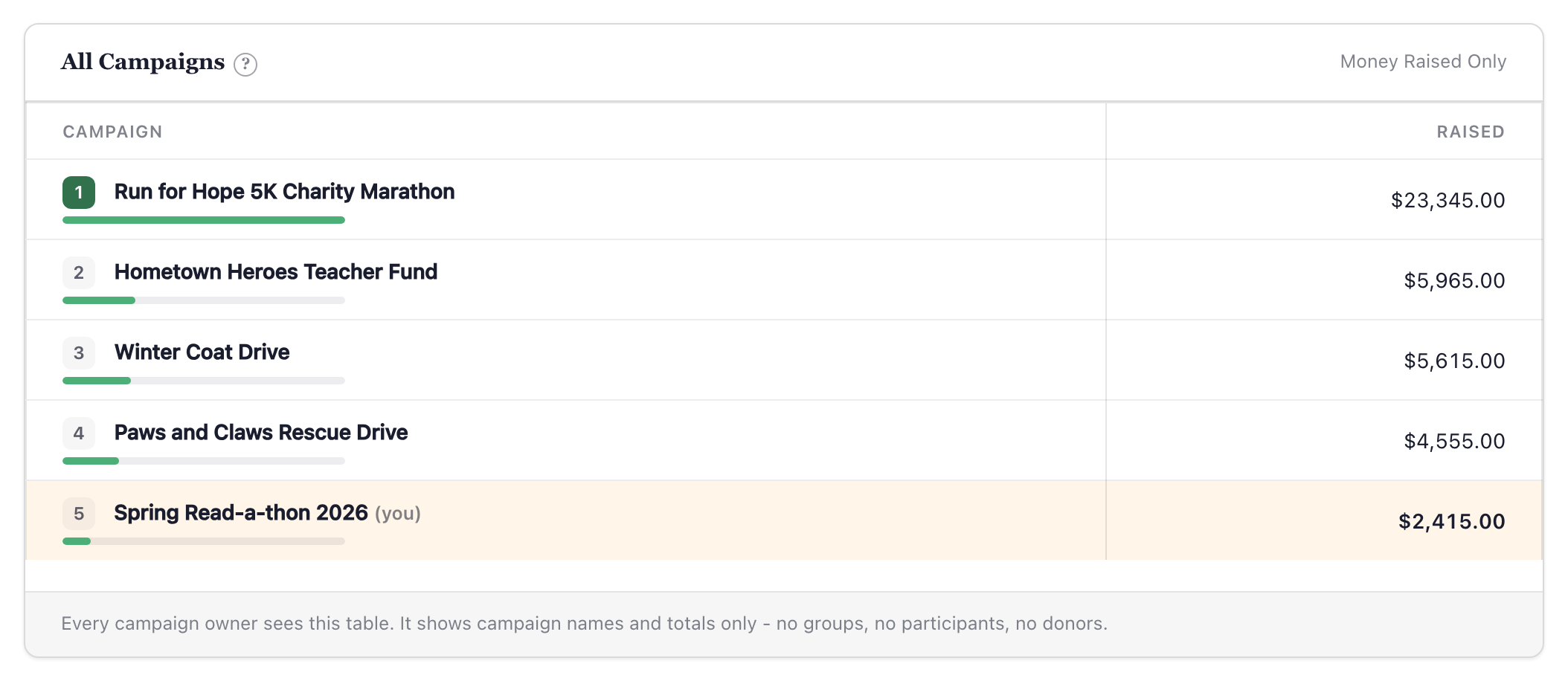
Es ist ausgeschaltet, bis Sie es einschalten, pro Kampagne. Eine Kampagne nimmt nur teil, wenn Sie das Kästchen in den Dashboard-Einstellungen dieser Kampagne ankreuzen. Bis mindestens eine Kampagne zugestimmt hat, erscheint der Abschnitt überhaupt nicht.
Denken Sie über diese Option nach, bevor Sie sie einschalten. Jeder, der ein Dashboard auf Ihrer Website sehen kann, kann jede Kampagne sehen, die zugestimmt hat. Wenn Sie nicht zusammenhängende Kunden oder Zweigstellen auf einer Website betreiben und diese sich nicht gegenseitig sehen sollen, lassen Sie es ausgeschaltet.
Dashboard-Einstellungen einer Kampagne
Jede Kampagne hat ein Feld Dashboard-Einstellungen in der Seitenleiste ihres Bearbeitungsbildschirms.
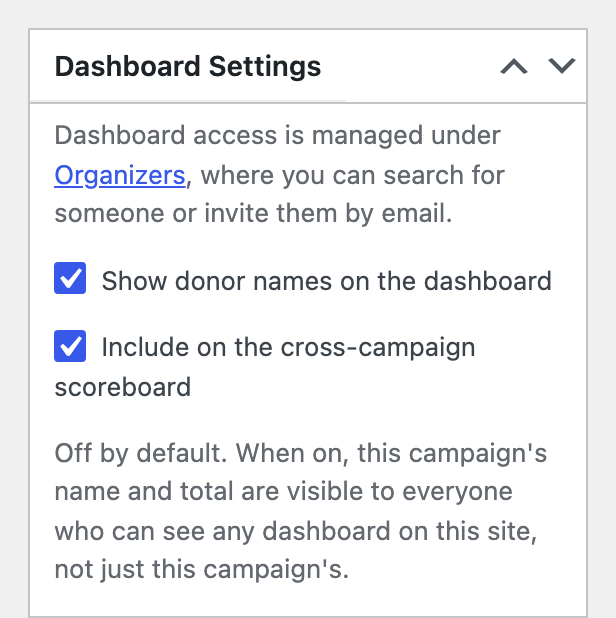
| Einstellung | Auswirkung |
|---|---|
| Spendernamen auf dem Dashboard anzeigen | Ausgeschaltet zeigt nur Beträge in Aktuelle Spenden an |
| Auf der bereichsübergreifenden Anzeigetafel anzeigen | Standardmäßig ausgeschaltet. Eingeschaltet zeigt den Namen und die Summe dieser Kampagne für jeden an, der ein Dashboard auf dieser Website sehen kann. |
Das Feld zeigt Ihnen auch an, ob noch keine Seite den Dashboard-Shortcode trägt, und verlinkt zum Organizers-Tab, um den Zugriff zu gewähren. Der Zugriff wird von hier aus nicht gewährt.
Die Karte auf Meine Kampagnen
Jemand, der Dashboard-Zugriff hat und Meine Kampagnen besucht, sieht eine Karte, die zu seinem Dashboard verlinkt, damit er nicht jedes Mal die URL gesendet bekommen muss.
Sie findet die Seite, indem sie nach dem Shortcode sucht. Wenn Sie mehr als eine Kandidaten-Seite haben oder möchten, dass sie auf etwas Bestimmtes verweist, legt ein Filter die URL direkt fest. Siehe die Entwicklerreferenz.
Tipps
- Sehen Sie sich das Dashboard selbst an, bevor Sie es weitergeben. Fügen Sie sich selbst als Organisator für eine Kampagne hinzu und öffnen Sie die Seite.
- Prüfen Sie, ob Ihre Kampagne eine mittlere Stufe hat, bevor Sie jemandem Top-Gruppen versprechen.
- Entscheiden Sie sich für die bereichsübergreifende Tabelle, bevor Sie Leute einladen, nicht danach.
- Wenn die Zahlen falsch aussehen, prüfen Sie, ob Ihre Website so eingestellt ist, dass sie Testmodus-Spenden ausschließt. Das Dashboard folgt dieser Einstellung.
Entwicklerreferenz
Shortcode
[charitable_owner_dashboard]
Akzeptiert ein optionales Attribut, campaign, das die Seite an eine Kampagnen-ID anpinnt. Ein Besucher ohne Zugriff auf diese Kampagne sieht nur seine eigenen, sodass das Attribut einschränkt und nicht gewährt.
Vorlagen
| Vorlage | Rendert |
|---|---|
templates/dashboard/owner-dashboard.php |
Die Shell |
templates/dashboard/partials/tiles.php |
Die Kachel-Zahlen |
templates/dashboard/partials/leaderboards.php |
Top-Gruppen und Top-Teilnehmer |
templates/dashboard/partials/scoreboard.php |
Jenseits Ihrer Kampagne |
templates/dashboard/partials/state-notice.php |
Die beiden leeren Zustände |
Überschreibe eine davon von deinem Theme unter:
your-theme/charitable/charitable-ambassadors/dashboard/owner-dashboard.php
Der Basis-Pfad kann mit charitable_ambassadors_theme_template_path gefiltert werden.
Post-Meta
| Schlüssel | Hält |
|---|---|
_charitable_ambassadors_dashboard_owners |
Array von Benutzer-IDs mit Zugriff |
_charitable_ambassadors_dashboard_show_donor_names |
1 oder 0 |
_charitable_ambassadors_dashboard_on_scoreboard |
1, um in der kampagnenübergreifenden Tabelle zu erscheinen |
_charitable_ambassadors_dashboard_generation |
Cache-Generierungszähler, erhöht bei Änderungen von Spenden oder Aktivitäten |
Filter
| Filter | Zweck |
|---|---|
charitable_ambassadors_owner_dashboard_url |
Gibt eine URL zurück, um zu überschreiben, wohin die Meine Kampagnen-Karte zeigt |
charitable_ambassadors_force_owner_dashboard_page |
Behandle eine bestimmte Seite als Dashboard-Seite |
charitable_ambassadors_dashboard_owner_ids |
Die aufgelösten Eigentümer-IDs. Empfängt ( $ids, $campaign_id ) |
charitable_ambassadors_dashboard_label |
Eines der Nomen des Dashboards. Empfängt ( $default, $key ) |
charitable_ambassadors_dashboard_label_<key> |
Ein spezifisches Nomen. Schlüssel: board, group, groups, participant, participants, section |
charitable_ambassadors_dashboard_activity_key |
Welcher Aktivitätswert soll als Kachel angezeigt werden |
charitable_ambassadors_dashboard_activity_tile_label |
Die Beschriftung dieser Kachel |
charitable_ambassadors_dashboard_generation_campaign_id |
Die Kampagne, deren Generierungszähler erhöht wird |
Caching
Payloads werden pro Geltungsbereich in einem cap_dash_-Transient zwischengespeichert, der an den Generierungszähler der Kampagne gebunden ist. Eine Spende oder ein Aktivitätseintrag macht die Payload ungültig, anstatt auf ein Timeout zu warten. Die kampagnenübergreifende Tabelle wird separat für fünf Minuten zwischengespeichert.
Die Seite registriert sich über das charitable_is_dynamic_page-Framework von Charitable Pro als dynamisch, was sie aus den Seitencaches heraushält.
Autorisierung
Charitable_Ambassadors_Scope ist das Tor. Sein Konstruktor ist privat und er wird über Scope::for_owner( $user_id, $campaign_id ) erstellt, der null zurückgibt, wenn der Benutzer diese Kampagne nicht besitzt. Jede Abfrage, die das Dashboard ausführt, ist durch die von diesem Scope aufgelösten Kampagnen-IDs begrenzt, sodass es keinen Pfad gibt, der außerhalb davon liest.
Die Zeilendetail-Aufschlüsselung wird bei jeder Anfrage neu autorisiert, anstatt der Seite zu vertrauen, die den Link gerendert hat.
AJAX-Endpunkt
charitable_ambassadors_dashboard_not_started gibt die erweiterte Liste der Teilnehmer zurück, die noch nichts gesammelt haben. Nur für eingeloggte Benutzer, Nonce charitable_ambassadors_dashboard_row_detail, und es löst den Scope des Betrachters aus der Sitzung anstatt aus der Anfrage neu auf.
Beispiele für Anpassungen
Nennen Sie die mittlere Ebene „Klassen“ statt „Gruppen“
add_filter( 'charitable_ambassadors_dashboard_label_groups', function () {
    return 'Classes';
} );

add_filter( 'charitable_ambassadors_dashboard_label_group', function () {
    return 'Class';
} );
Richten Sie die Karte „Meine Kampagnen“ auf eine bestimmte Seite
add_filter( 'charitable_ambassadors_owner_dashboard_url', function () {
    return home_url( '/program-dashboard/' );
} );
Zeigen Sie einen Aktivitätswert als fünfte Kachel an
add_filter( 'charitable_ambassadors_dashboard_activity_key', function () {
    return 'miles_run';
} );

add_filter( 'charitable_ambassadors_dashboard_activity_tile_label', function () {
    return 'Miles Run';
} );
Verwandt
- Organisatoren – Zugriff gewähren und entziehen
- Meine Kampagnen – wo die Zeigerkarte erscheint
- Aktivität – das Modul hinter der optionalen fünften Kachel
- Übersicht – die Admin-Ansicht über alle Kampagnen hinweg