Erfordert: Charitable Pro 1.8.16+ Charitable Ambassadors 3.6.0+
Diese Seite handelt von Charitable Ambassadors, dem Add-on, das eine Charitable-Kampagne in eine Peer-to-Peer-Kampagne verwandelt, bei der Ihre Unterstützer ihre eigenen Spenden-Seiten erstellen und in Ihrem Namen Geld sammeln. Organisatoren und das Dashboard, das dieser Zugriff freischaltet, sind neu in Ambassadors 3.6.0 und in keiner früheren Version vorhanden. Wenn Sie also keinen Reiter „Organisatoren“ in Ihrem Ambassadors-Menü haben, aktualisieren Sie zuerst das Add-on.
Ein Organisator ist jemand, der das Spenden-Dashboard für eine Kampagne einsehen kann, ohne diese Kampagne erstellt zu haben. Ein Lehrer, der seine eigene Klasse beobachten muss. Ein Teamkapitän, der sehen möchte, wer in seinem Team angefangen hat. Ein Chapter Lead, der nach oben über einen Zweig einer größeren Spendenaktion berichtet.
Der Reiter „Organisatoren“ ist der Ort, an dem Sie diesen Zugriff gewähren, ihn zurücknehmen und sehen, wer ihn derzeit hat.
Wenn Sie nach dem suchen, was das Dashboard selbst anzeigt, sobald jemand es sehen kann, dann ist das die Seite Besitzer-Dashboard.
Die Worte auf dieser Seite
- Kampagne. Die Spendenaktion, für die gesammelt wird. Der Zugriff wird jeweils für eine Kampagne gewährt und erstreckt sich auf alles, was unter dieser Kampagne verschachtelt ist. Wenn Sie also jemandem eine Klasse übergeben, übergeben Sie ihm nicht die ganze Schule.
- Teilnehmer. Die eigene Spenden-Seite einer Person unter der Kampagne, die ein Unterstützer erstellt, wenn er sich anmeldet, um Geld zu sammeln. Ein Organisator sieht diese als Namen und Gesamtbeträge, niemals als bearbeitbare Seiten.
- Organisator. Jemand auf der Zugriffsliste einer Kampagne. Keine WordPress-Rolle, keine Berechtigung und nicht der Autor der Kampagne, was es ermöglicht, einem Lehrer eine Klasse zu geben.
- Dashboard. Die schreibgeschützte Frontend-Seite, auf der ein Organisator landet. Was es anzeigt, ist auf der Seite Besitzer-Dashboard dokumentiert.
Peer-to-Peer-Konzepte behandelt das breitere Vokabular zu Kampagnen, Spendenaktionen und Teams.
Wann Sie es verwenden würden
- Eine Schule führt eine übergeordnete Kampagne durch und jeder Lehrer muss nur seine eigene Klasse sehen, nicht die ganze Schule.
- Eine Wohltätigkeitsorganisation führt eine Marathon-Spendenaktion durch und jeder Teamkapitän möchte die Zahlen seines Teams, ohne die aller anderen zu sehen.
- Ein Mitarbeiter muss eine wöchentliche Zahl für ein Programm ermitteln, und Sie möchten ihm lieber keinen Zugriff auf den WordPress-Admin gewähren, um diese zu erhalten.
- Jemand hat gekündigt und sein Zugang muss heute entfernt werden.
Warum dies getrennt vom Kampagnenautor ist
Der Zugriff hier ist explizit. Es ist bewusst nicht „wer auch immer die Kampagne erstellt hat“.
Bei den meisten Plattform-Setups erstellt ein Administrator-Konto jede übergeordnete Kampagne, und die Familien oder Teammitglieder erstellen die Seiten darunter. Wenn der Zugriff der Autorschaft folgen würde, bekäme dieser Administrator alles und die Personen, die jede Gruppe tatsächlich leiten, bekämen nichts. Das ist genau umgekehrt, also benennen Sie stattdessen die Personen.
Ein Organisator erhält niemals Zugriff auf den WordPress-Admin, indem er zum Organisator gemacht wird. Er sieht eine Frontend-Seite, schreibgeschützt.
Finden
Gehen Sie zu Wohltätig > Botschafter > Verzeichnis > Organisatoren. Es befindet sich direkt nach Teams.
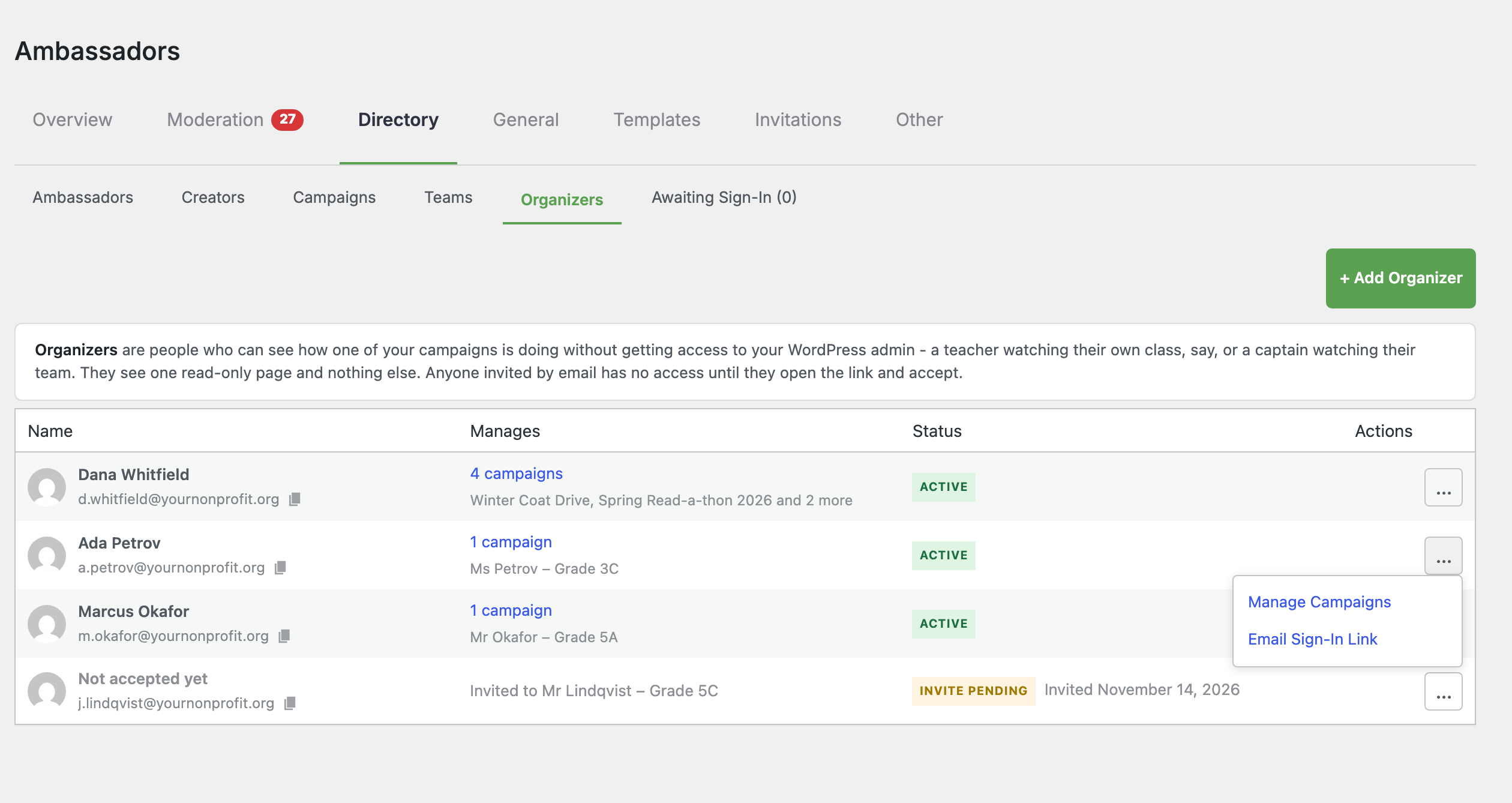
Der Tab ist immer vorhanden. Er muss nicht aktiviert werden.
Bevor Sie beginnen: die Dashboard-Seite
Organisatoren brauchen einen Ort, um sich anzumelden und nachzusehen. Erstellen Sie eine Seite und fügen Sie den Dashboard-Shortcode hinzu:
[charitable_owner_dashboard]
Sie benötigen nur eine Seite für die gesamte Website. Jeder, der Zugriff auf etwas hat, verwendet dieselbe Seite, und jede Person sieht nur ihre eigenen Kampagnen darauf.
Wenn Sie diese Seite noch nicht erstellt haben, wird Ihnen dies im Feld Dashboard-Einstellungen auf jeder Kampagne mitgeteilt.
Hinzufügen einer Person, die bereits ein Konto hat
- Klicken Sie oben rechts auf + Organisator hinzufügen.
- Beginnen Sie, einen Namen oder eine E-Mail-Adresse in Name oder E-Mail einzugeben. Übereinstimmungen erscheinen unter dem Feld, während Sie tippen.
- Klicken Sie auf die Person, die Sie meinen. Ihre Adresse füllt das Feld aus.
- Wählen Sie die Kampagne in Kampagne aus.
- Klicken Sie auf Organisator hinzufügen.
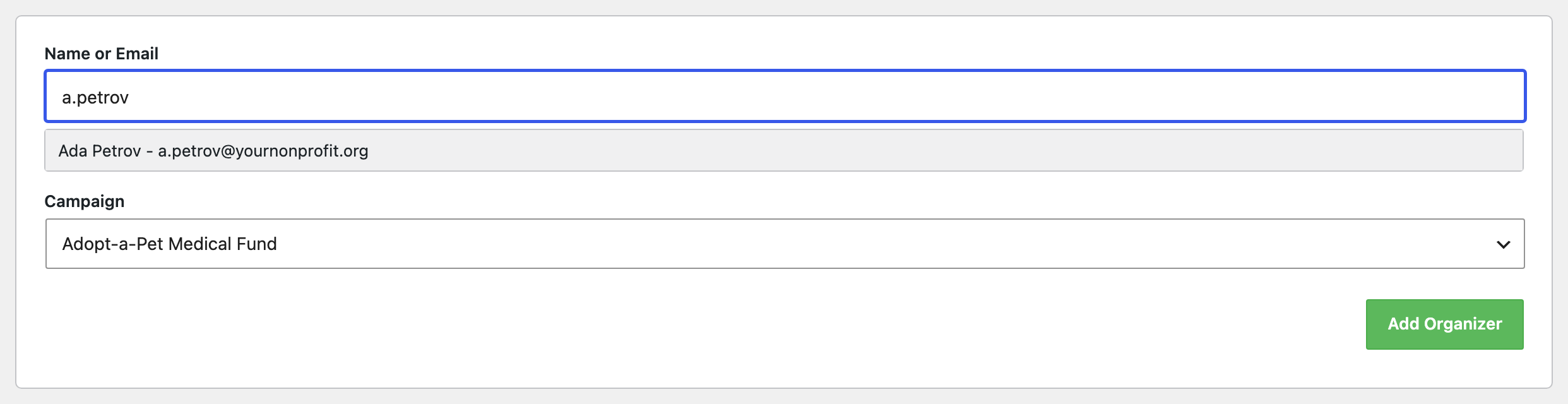
Sie haben sofort Zugriff. Es gibt keine E-Mail und nichts, was sie akzeptieren müssen, da das Konto bereits existiert und ihnen bereits gehört.
Die Suche berücksichtigt Anzeigenamen, Benutzernamen und E-Mail-Adressen. Geben Sie mindestens zwei tatsächliche Zeichen ein: Satzzeichen allein starten keine Suche.
Einladen einer Person, die noch kein Konto hat
Geben Sie die vollständige E-Mail-Adresse ein. Wenn niemand auf der Website diese verwendet, ändert sich die Schaltfläche zu Einladung senden und eine Zeile erscheint, die Ihnen mitteilt, was passieren wird.
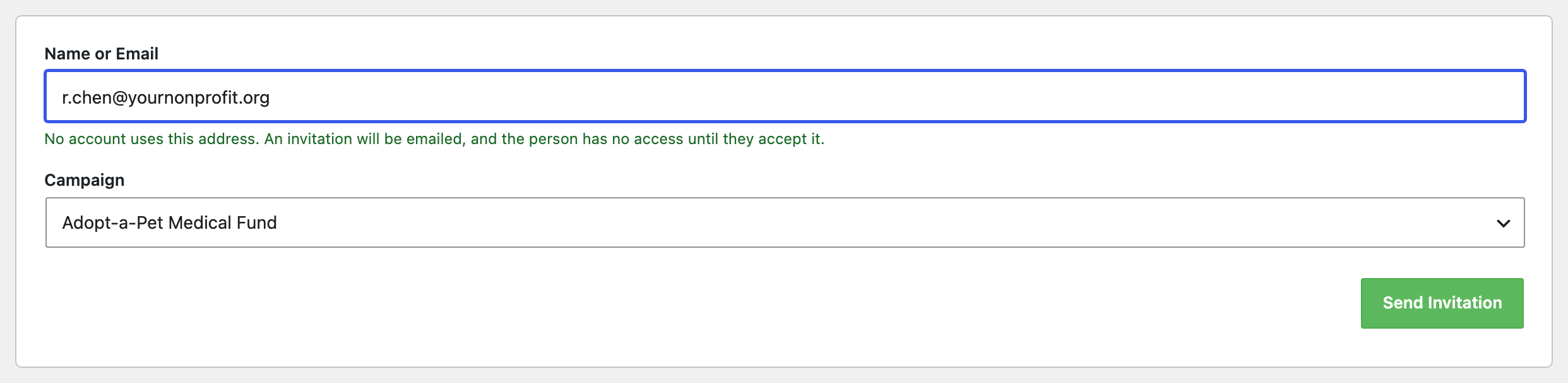
Klicken Sie auf Einladung senden und sie erhalten eine E-Mail mit einem Link.
Eine Einladung ist kein Zugriff. Nichts wird gewährt, bis sie den Link öffnen und akzeptieren. Bis dahin werden sie in der Liste als ausstehend angezeigt, und die Liste des Kampagnenbesitzers enthält sie nicht.
Was die Person erhält
Die E-Mail nennt die Kampagne, nennt Sie als die Person, die sie eingeladen hat, und enthält einen einzelnen Link. Der Link ist sieben Tage gültig.
Wenn sie ihn öffnen, sehen sie eine Bestätigungsseite, auf der die Kampagne und die Person, der sie gehört, genannt werden, sowie zwei Schaltflächen: Zugriff akzeptieren und Ablehnen.
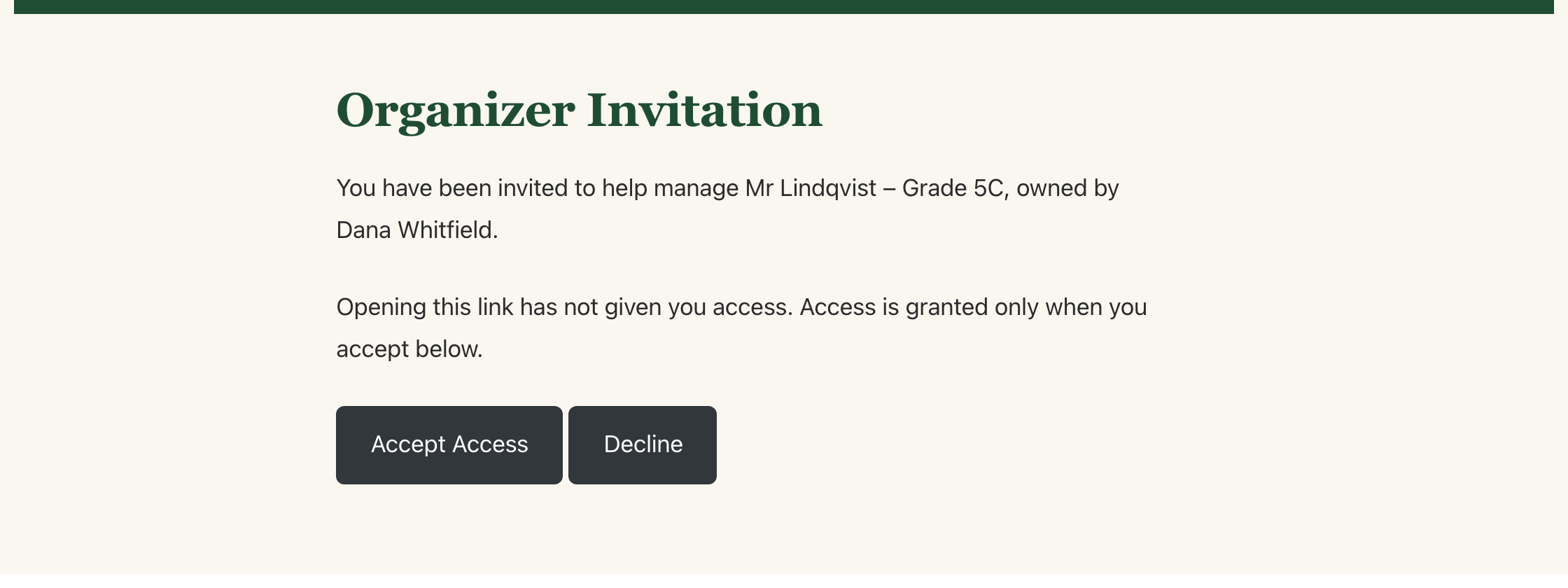
Das Öffnen des Links bedeutet nicht, dass etwas akzeptiert wird. Das ist wichtig, da Mail-Scanner und Link-Vorschauen Links in E-Mails folgen, bevor eine Person sie jemals anklickt. Der Zugriff wird nur durch Drücken der Schaltfläche gewährt.
Wenn sie akzeptieren:
- Wenn sie kein Konto hatten, wird eines für sie erstellt, sie werden angemeldet und direkt zum Dashboard weitergeleitet. Sie wählen niemals ein Passwort.
- Wenn sie bereits ein Konto hatten, wird der Zugriff gewährt und sie werden aufgefordert, sich als sie selbst anzumelden.
Wenn sie ablehnen, wird kein Zugriff gewährt und die Einladung wird entfernt. Es wird Ihnen nichts gesendet, also überprüfen Sie die Liste, wenn Sie es wissen möchten.
Die Liste lesen
| Spalte | Was sie Ihnen sagt |
|---|---|
| Name | Der Name der Person über ihrer E-Mail-Adresse. Jemand, der noch nicht akzeptiert hat, hat kein Konto und somit keinen Namen, und die Zelle sagt stattdessen „Noch nicht akzeptiert“. |
| Verwaltet | Wie viele Kampagnen. Klicken Sie auf die Anzahl, um sie alle anzuzeigen. Eine ausstehende Zeile lautet „Eingeladen zu“ und nennt die eine Kampagne. |
| Status | Aktiv oder Einladung ausstehend mit dem Datum, an dem die Einladung gesendet wurde |
| Aktionen | Das Menü … |
Adressen werden hier vollständig angezeigt, absichtlich. Dies ist der Bildschirm, auf dem ein Tippfehler in einer Adresse bedeutet, dass jemand niemals Zugriff erhält. Sie müssen ihn also lesen können. Das kleine Symbol neben jeder Adresse kopiert sie in Ihre Zwischenablage.
Es gibt keine separaten Spalten für Vor- und Nachnamen. Ein Organisator, der per E-Mail eingeladen wurde, hat kein Konto, bis er annimmt. Daher wären diese Spalten für die meisten Personen auf diesem Bildschirm leer.
Was Sie mit einer Zeile tun können
Öffnen Sie das Menü … am Ende der Zeile.
Für jemanden mit Zugriff:
- Kampagnen verwalten öffnet ein Fenster, das jede von ihnen verwaltete Kampagne auflistet, mit Entfernen daneben und einem Auswahlfeld am unteren Rand zum Hinzufügen einer weiteren. Das Entfernen einer Kampagne lässt die übrigen unberührt.
- E-Mail-Anmelde-Link sendet ihnen einen frischen Link direkt in das Dashboard. Siehe unten.
Für eine ausstehende Einladung:
- Einladung erneut senden sendet sie erneut. Der frühere Link funktioniert nicht mehr.
- Einladung widerrufen zieht sie zurück. Der Link funktioniert nicht mehr und die Zeile verschwindet.
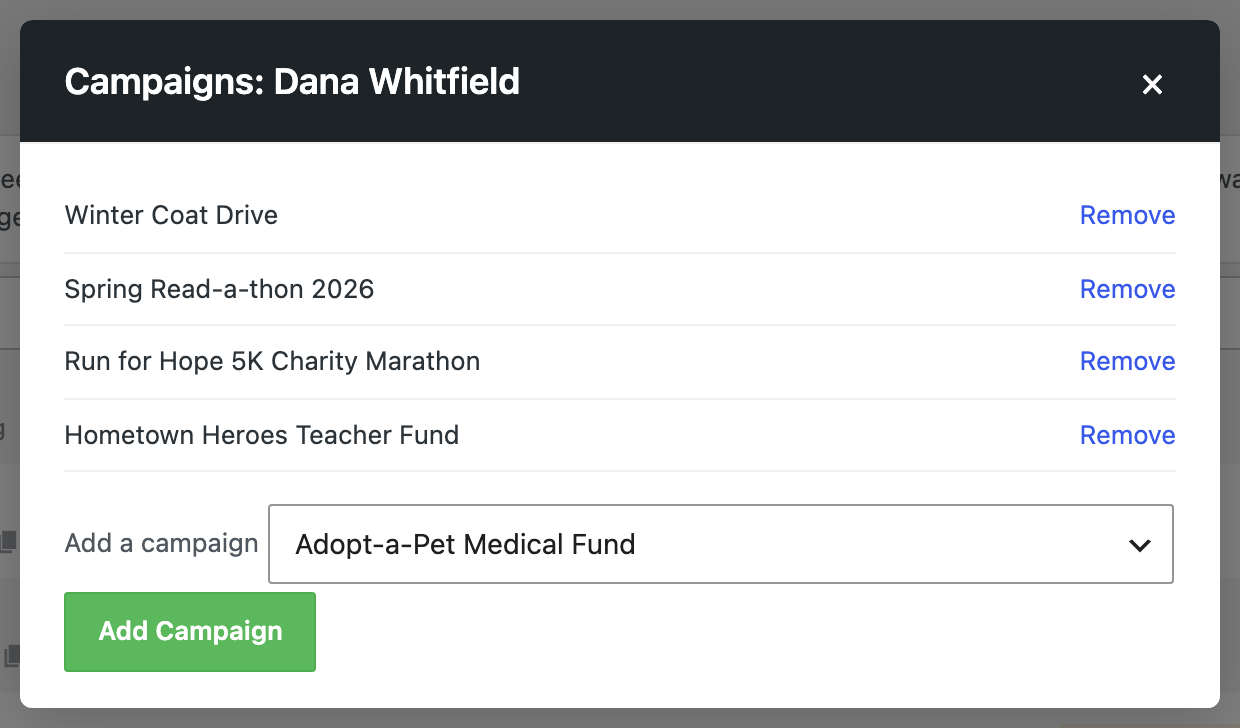
Sie können dasselbe Fenster auch erreichen, indem Sie auf die Kampagnenanzahl in der Spalte Verwaltet klicken.
Das Entfernen des Zugriffs löscht nicht das WordPress-Konto der Person. Es hindert sie nur daran, diese Kampagne zu sehen.
Senden eines Anmelde-Links
Ein Organisator, dessen Konto durch Annahme einer Einladung erstellt wurde, hat kein Passwort, da nie eines ausgewählt und nie gesendet wurde. Der erste Besuch funktioniert, da die Annahme sie anmeldet, aber Sitzungen enden.
Wenn sie wieder hineinmüssen, klicken Sie in ihrer Zeile auf E-Mail-Anmelde-Link. Sie erhalten einen einmaligen Link, der sie zum Dashboard führt.
Dieser Link:
- kann einmal verwendet werden
- läuft eine Stunde nach dem Senden ab
- funktioniert nicht mehr, wenn ihr Zugriff widerrufen wird, bevor sie ihn verwenden
Senden Sie jedes Mal einen neuen, wenn sie danach fragen. Es gibt keine Begrenzung, wie viele Sie senden, und das Senden eines neuen Links bricht nichts, was sie noch nicht verwendet haben.
Was ein Organisator tun kann und was nicht
Kann:
- Das Dashboard für Kampagnen sehen, für die sie freigeschaltet wurden
- Gesamt-, Teilnehmerzahlen, Top-Teilnehmer und aktuelle Spenden für diese Kampagnen und alles darunter sehen
- Zwischen ihren eigenen Kampagnen wechseln, wenn sie mehr als eine haben
Kann nicht:
- Jede Kampagne sehen, für die sie nicht freigeschaltet wurden
- siehe das WordPress-Admin
- Kampagnen bearbeiten, Spendenaktionen genehmigen oder Spenderdaten einsehen
- andere Organisatoren hinzufügen oder entfernen
Ändern des Wortes „Organisator“
Das Wort wird im gesamten Tab, in den E-Mails und auf der Bestätigungsseite verwendet. Schulen bevorzugen oft „Lehrer“, Teams bevorzugen „Kapitän“ und kapitelbasierte Wohltätigkeitsorganisationen bevorzugen „Leiter“.
Dies wird mit einem kleinen Code-Snippet geändert, nicht mit einer Einstellung. Ihr Entwickler findet beide Filter in der Entwicklerreferenz unten.
Tipps
- Geben Sie einer Person zuerst eine Kampagne und sehen Sie sich das Dashboard selbst an, bevor Sie Einladungen weit versenden. Es ist viel einfacher zu beantworten „Was werden sie sehen“, nachdem Sie es gesehen haben.
- Überprüfen Sie die Adresse, bevor Sie einladen. Eine Einladung an eine falsche Adresse ist ein Link, den jemand anderes annehmen kann.
- Wenn eine Kampagne zwei Personen haben soll, die sie sehen sollen, fügen Sie beide zur selben Kampagne hinzu, anstatt eine zweite Kampagne zu erstellen.
- Wenn jemand geht, entfernen Sie ihn am selben Tag. Sein Zugriff läuft nicht von selbst ab.
Entwicklerreferenz
Alles unten beschreibt die Code-Oberfläche. Nichts davon ist erforderlich, um die Funktion zu verwenden.
Wo der Zugriff gespeichert wird
Es gibt keine neue Tabelle. Ein Organisator ist eine Benutzer-ID im Post-Meta der Kampagne:
| Schlüssel | Hält |
|---|---|
_charitable_ambassadors_dashboard_owners |
Array von Benutzer-IDs mit Zugriff auf diese Kampagne |
Eine ausstehende Einladung ist eine nicht eingelöste Zeile in der Tabelle der passwortlosen Token
mit dem Zweck dashboard_access. Diese Tabelle und ihr Lebenszyklus sind
dokumentiert unter
Wie Anmelde-Link-Daten gespeichert werden.
Zwecke und Lebensdauern von Token
| Zweck | Standard-Lebensdauer | Filter |
|---|---|---|
dashboard_access (Einladung) |
7 Tage | charitable_ambassadors_dashboard_access_token_lifetime |
dashboard_signin (Anmelde-Link) |
1 Stunde | charitable_ambassadors_dashboard_signin_token_lifetime |
Beide Filter dauern Sekunden und sind auf zwischen einer Minute und einer Woche nach ihrer Ausführung begrenzt, sodass ein Wert außerhalb des Bereichs keinen Link erstellen kann, der bereits abgelaufen ist oder niemals abläuft.
Keiner der Zwecke wird vom Spendenaktions-Anmeldefluss akzeptiert. Eine Dashboard-Einladung kann nicht als Spendenaktions-Anmeldung eingelöst werden, und ein Spendenaktions-Link kann nicht als Dashboard-Zugriff eingelöst werden.
Filter
| Filter | Zweck |
|---|---|
charitable_ambassadors_organizer_label |
Das Singular-Nomen. Standard Organizer |
charitable_ambassadors_organizer_label_plural |
Das Plural-Nomen. Standard Organizers |
charitable_ambassadors_dashboard_owner_ids |
Die aufgelösten Besitzer-IDs für eine Kampagne. Empfängt ( $ids, $campaign_id ) |
charitable_ambassadors_admin_directory_sub_tabs |
Die Registerkarte „Verzeichnis“, wenn Sie die Reihenfolge ändern oder umbenennen möchten |
charitable_ambassadors_dashboard_access_token_lifetime |
Einladungslebensdauer in Sekunden |
charitable_ambassadors_dashboard_signin_token_lifetime |
Anmelde-Link-Lebensdauer in Sekunden |
charitable_ambassadors_dashboard_owner_ids wirkt sich darauf aus, was gelesen wird, einschließlich des Zugriffsgateways. Das Zurückgeben zusätzlicher IDs von ihm gewährt diesen Personen Zugriff. Das Schreiben durchläuft es nie, sodass eine von diesem Filter hinzugefügte ID niemals in den Post-Metadaten gespeichert wird.
Klassen
| Klasse | Verantwortung |
|---|---|
Charitable_Ambassadors_Owners |
Liest und schreibt die Eigentümerliste. get_owner_ids(), user_owns(), add_owner(), remove_owner(), get_owned_campaign_ids() |
Charitable_Ambassadors_Directory_Organizers |
Die Registerkarte, das Formular zum Hinzufügen und die Zeilenaktionen |
Charitable_Ambassadors_Directory_Organizers_Data |
Erstellt die Zeilen. Nur Lesezugriff |
Charitable_Ambassadors_Directory_Organizers_Search |
Der AJAX-Endpunkt für die Personensuche |
Charitable_Ambassadors_Organizer_Accept_Endpoint |
Die öffentlichen Akzeptanz- und Anmeldeseiten |
Charitable_Ambassadors_Email_Organizer_Invite |
Die Einladungs-E-Mail |
Charitable_Ambassadors_Email_Organizer_Signin |
Die E-Mail mit dem Anmelde-Link |
Admin-Post-Aktionen
Alle sechs erfordern die manage_charitable_settings-Berechtigung und einen Nonce, dessen Aktion die eigenen IDs der Zeile enthält. Ein Nonce, der für eine Zeile erstellt wurde, kann also nicht für eine andere verwendet werden.
| Aktion | Macht |
|---|---|
charitable_ambassadors_add_organizer |
Fügt hinzu oder lädt aus dem Formular ein |
charitable_ambassadors_organizer_add_campaign |
Fügt eine Kampagne zu einem Organisator hinzu |
charitable_ambassadors_organizer_remove_campaign |
Entfernt eine Kampagne von einem Organisator |
charitable_ambassadors_organizer_resend |
Sendet eine ausstehende Einladung erneut |
charitable_ambassadors_organizer_revoke |
Widerruft eine ausstehende Einladung |
charitable_ambassadors_organizer_signin_link |
Sendet einen Anmeldelink per E-Mail |
AJAX-Endpunkt
charitable_ambassadors_organizer_search steuert das Suchfeld des Hinzufügen-Formulars. Es wird nur für angemeldete Anfragen registriert und prüft manage_charitable_settings nach dem Nonce. Es gibt Anzeigenamen und E-Mail-Adressen für Übereinstimmungen zurück, begrenzt und durchsucht user_login, display_name und user_email.
In Multisite-Installationen ist es auf die aktuelle Website beschränkt, sodass ein Benutzer, der zu einer anderen Website im Netzwerk gehört, nicht gefunden wird.
Der öffentliche Endpunkt
Sowohl die Einladung als auch der Anmeldelink werden aufgelöst unter:
https://example.org/organizer-invite/<token>/
Die Query-Arg-Form ?charitable_ambassadors_organizer_accept=<token> funktioniert ebenfalls für Websites ohne Pretty Permalinks. Die Seite ist von Seiten-Caches ausgeschlossen, trägt noindex und no-referrer und setzt beim GET keinen Cookie.
E-Mails
| E-Mail-ID | Gesendet, wenn |
|---|---|
organizer_invite |
Sie laden eine Adresse ohne Konto ein |
organizer_signin |
Sie klicken auf Anmeldelink per E-Mail senden |
organizer_invite ist erzwungen aktiviert, da es den einzigen Link enthält, der eine Einladung abschließen kann, und ein Deaktivieren durch einen Operator Einladungen stillschweigend nutzlos machen würde. organizer_signin folgt dem normalen Aktivierungs-Toggle.
Beide haben ihre eigenen Merge-Tags, und jedes Link-Tag ist auf seine eigene E-Mail beschränkt. Das Einfügen von [charitable_email show=organizer_signin_link] in eine Spendenquittung ergibt nichts, anstatt dem Empfänger dieser Quittung einen funktionierenden Anmeldelink zu senden.
Beispiele für Anpassungen
Nennen Sie sie Lehrer
add_filter( 'charitable_ambassadors_organizer_label', function () {
    return 'Teacher';
} );

add_filter( 'charitable_ambassadors_organizer_label_plural', function () {
    return 'Teachers';
} );
Lassen Sie Einladungen in 48 Stunden statt einer Woche ablaufen
add_filter( 'charitable_ambassadors_dashboard_access_token_lifetime', function () {
    return 2 * DAY_IN_SECONDS;
} );
Geben Sie einem Reporting-Konto Lesezugriff auf jede Kampagne
add_filter(
    'charitable_ambassadors_dashboard_owner_ids',
    function ( $ids, $campaign_id ) {
        $ids[] = 42; // The reporting user's id.
        return $ids;
    },
    10,
    2
);
Dies gewährt Lesezugriff, ohne etwas in die Datenbank zu schreiben. Daher wird die Liste der Organisatoren dieses Konto nicht anzeigen. Entfernen Sie den Snippet und der Zugriff verschwindet mit ihm.
Verwandt
- Dashboard des Inhabers – was ein Organisator sieht, sobald er Zugriff hat
- Wie Anmeldelink-Daten gespeichert werden – die Tabelle, in der ausstehende Einladungen leben
- Verzeichnis – die anderen Verzeichnis-Tabs
- Berechtigungen – wer was im Add-on tun kann