Diese Anleitung hilft Ihnen bei der Einrichtung von Google Pay, Apple Pay und Cash App für Ihre Spendenformulare, wenn Sie das Square-Zahlungsgateway mit dem Charitable-Plugin verwenden. Unser Plugin kümmert sich um die komplexe Codierung, aber einige Einrichtungsschritte sind Ihrerseits erforderlich, um sicherzustellen, dass diese modernen, bequemen Zahlungsmethoden Ihren Spendern zur Verfügung stehen.
Schritt 1: Digitale Wallets in Charitable aktivieren
Bevor Google Pay, Apple Pay oder Cash App auf Ihren Spendenformularen angezeigt werden, müssen Sie sie zuerst in Ihrem WordPress-Dashboard aktivieren.
- Navigieren Sie zu Charitable > Einstellungen > Zahlungsgateways.
- Stellen Sie sicher, dass Square als Gateway aktiviert ist, und klicken Sie auf dessen Detailseite.
- Stellen Sie sicher, dass Square verbunden ist. Auf dieser Seite können Sie die Kontrollkästchen für Apple Pay, Google Pay und/oder Cash App aktivieren.
- Klicken Sie auf Änderungen speichern.
Nach der Aktivierung folgen Sie den spezifischen Anweisungen für jede Zahlungsmethode unten.
Google Pay
Die gute Nachricht bei Google Pay ist, dass keine zusätzliche Einrichtung erforderlich ist, abgesehen von der Aktivierung in den Charitable-Einstellungen. Solange Ihr Square-Konto verbunden ist, funktioniert es automatisch.
Verfügbarkeit
- Unterstützte Händlerstandorte: Sie können Google Pay in allen Ländern akzeptieren, in denen Square unterstützt wird, einschließlich der Vereinigten Staaten, Kanada, Australien, Japan, des Vereinigten Königreichs, Irland, Frankreich und Spanien.
- Unterstützte Währung: Transaktionen werden in der Währung des Landes abgewickelt, in dem Ihr Square-Konto aktiv ist (z. B. USD für US-basierte Konten).
Was Ihre Spender benötigen
- Ein unterstützter Browser: Google Pay funktioniert in den meisten modernen Browsern, einschließlich Chrome, Firefox, Safari und Edge.
- Eine gespeicherte Zahlungsmethode: Spender müssen in ihrem Google-Konto angemeldet sein und eine Zahlungsmethode gespeichert haben. Dies ermöglicht es ihnen, ihre Spende in Sekundenschnelle abzuschließen, ohne ihre Kartendaten manuell eingeben zu müssen.
Apple Pay
Um Spenden sicher über Apple Pay zu akzeptieren, verlangt Apple von Ihnen, den Besitz der Domain Ihrer Website zu verifizieren. Dieser Sicherheitsschritt wird über das Square Developer Dashboard verwaltet.
Verfügbarkeit
- Unterstützte Händlerstandorte: Sie können Apple Pay in allen Ländern akzeptieren, in denen Square unterstützt wird, einschließlich der Vereinigten Staaten, Kanada, Australien, Japan, des Vereinigten Königreichs, Irland, Frankreich und Spanien.
- Unterstützte Währung: Transaktionen werden in der lokalen Währung abgewickelt, die mit Ihrem Square-Konto verknüpft ist (z. B. CAD für kanadische Konten).
- Unterstützte Browser: Apple Pay wird nur in Safari-Browsern angezeigt.
So verifizieren Sie Ihre Domain für Apple Pay
1. Das Square Developer Dashboard verstehen
Das Square Developer Dashboard (auch Developer Console genannt) ist ein separates Portal von Ihrem Haupt-Square-Dashboard. Es wird verwendet, um die technischen Einstellungen für Apps und Dienste zu verwalten – wie das Charitable-Plugin –, die mit Ihrem Square-Konto verbunden sind. Sie verwenden dieselben Anmeldedaten für Square, um darauf zuzugreifen.
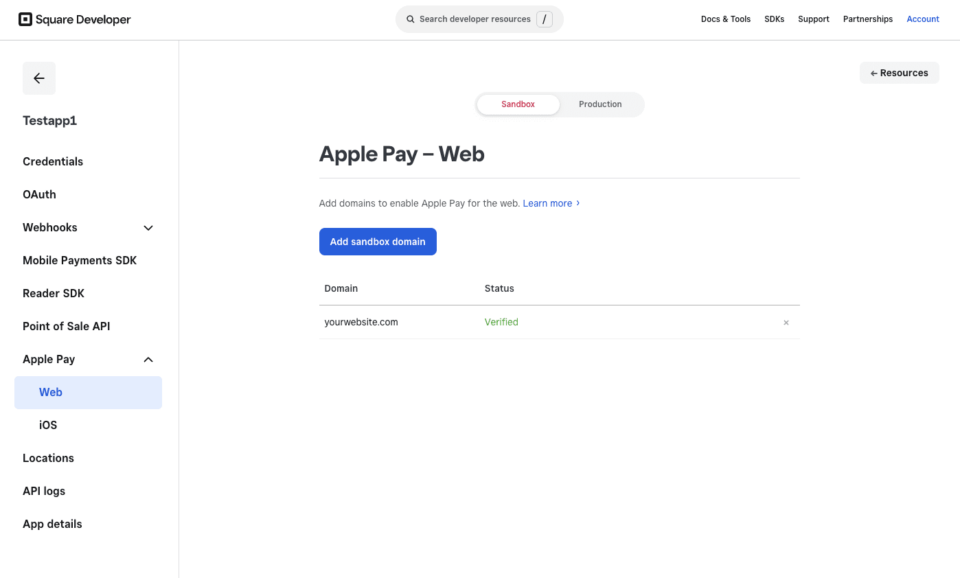
2. Die Verifizierungsdatei herunterladen
- Öffnen Sie Ihren Webbrowser und rufen Sie das Square Developer Dashboard unter
https://developer.squareup.com/appsauf. Melden Sie sich mit Ihren Standard-Square-Kontoinformationen an. - Stellen Sie in der oberen rechten Ecke des Dashboards sicher, dass der Schalter auf Production (oder Sandbox, wenn Sie testen) eingestellt ist.
- Auf der Hauptseite sehen Sie eine Liste Ihrer „Anwendungen“. Eine Anwendung wurde wahrscheinlich automatisch erstellt, als Sie Charitable mit Square verbunden haben, oder wurde manuell von Ihnen oder Ihrem Entwickler erstellt. Klicken Sie auf die Anwendung, die Sie für Ihre Website verwenden.
- Klicken Sie im linken Menü auf Apple Pay.
- Klicken Sie auf die Schaltfläche Domäne hinzufügen.
- Geben Sie den vollständigen Domainnamen Ihrer Website ein (z. B.
ihrewebsite.com) und folgen Sie den Anweisungen auf dem Bildschirm. - Klicken Sie im letzten Schritt auf Verifizierungsdatei herunterladen. Dadurch wird eine Datei namens
apple-developer-merchantid-domain-associationauf Ihrem Computer gespeichert.
3. Laden Sie die Verifizierungsdatei auf Ihre Website hoch
- Verbinden Sie sich mit dem Server Ihrer Website über einen FTP-Client (wie FileZilla) oder den integrierten Dateimanager Ihres Webhosters.
- Navigieren Sie zum Stammverzeichnis Ihrer Website (oft als
public_html,wwwoder Ihr Domainname bezeichnet). - Erstellen Sie im Stammverzeichnis einen neuen Ordner namens
.well-known(der führende Punkt ist wichtig). - Laden Sie die heruntergeladene Datei
apple-developer-merchantid-domain-associationin diesen neuen.well-known-Ordner hoch. - Kehren Sie zur Apple Pay-Seite in Ihrem Square Developer Dashboard zurück und klicken Sie auf die Schaltfläche Überprüfen. Square prüft nun auf die Datei und aktiviert Apple Pay für Ihre Domain, sobald sie gefunden wurde.
Um die Apple Pay-Integration zu testen, benötigen Sie eine Live-Kredit- oder Debitkarte, die in Ihrer Apple Wallet gespeichert ist.
Um zu testen, stellen Sie sicher, dass Charitable im Testmodus ist (Charitable > Einstellungen > Allgemein > Testmodus). Senden Sie dann eine Testspende über Ihr Formular. Wenn das Apple Pay-Zahlungsfenster erscheint, können Sie die Testspende mit Ihrem Gerät autorisieren. Es wird so aussehen, als ob eine echte Transaktion stattfindet, aber seien Sie versichert, dass keine tatsächlichen Gelder abgebucht werden, solange Charitable im Testmodus ist.
Cash App Pay
Cash App Pay bietet einen schnellen und vertrauten Checkout für Millionen von Cash App-Nutzern. Nachdem Sie es in den Einstellungen von Charitable aktiviert haben, ist es einsatzbereit.
Verfügbarkeit
- Unterstützte Händlerstandorte: Nur Vereinigte Staaten.
- Unterstützte Währung: Nur USD.
- Unterstützte Spenderstandorte: Ihre Spender müssen sich ebenfalls in den Vereinigten Staaten befinden, um diese Zahlungsmethode nutzen zu können.
So funktioniert das Spendererlebnis
- Auf einem Desktop-Computer: Der Spender wählt „Cash App Pay“ auf dem Spendenformular aus. Ein eindeutiger QR-Code wird angezeigt. Der Spender scannt diesen QR-Code mit der Cash App auf seinem Handy, um die Zahlung zu genehmigen.
- Auf einem Mobilgerät: Wenn ein Spender auf seinem Handy „Cash App Pay“ auswählt, wird er automatisch zu seiner Cash App weitergeleitet, um die Spende zu autorisieren. Sobald er sie genehmigt hat, wird er zurück zu Ihrer Website geleitet.
Für die aktuellsten Informationen
Bitte beachten Sie, dass sich unterstützte Regionen, Währungen und Funktionen ändern können. Die Informationen in diesem Leitfaden sind aktuell vom 6. Juli 2025. Für die aktuellsten Details empfehlen wir Ihnen immer, die offizielle Square-Dokumentation zu konsultieren.
Weitere Informationen zu den digitalen Wallet-Zahlungsmethoden von Square finden Sie auf deren Support-Website: Square Help Center: Digitale Wallets akzeptieren