
Vous voulez vendre des billets pour votre gala, votre marche ou votre atelier sans utiliser un outil de billetterie séparé ? Charitable Events vous permet de vendre des billets d'événement via vos formulaires de dons Charitable, de sorte que chaque billet compte pour un objectif de campagne et figure dans vos rapports de dons.
Ce guide couvre la création d'un événement, l'ajout de types de billets, la pose de questions aux participants lors du paiement, le choix de l'apparence des pages d'événement, l'affichage des événements dans un calendrier ou sur n'importe quelle page, et l'enregistrement des invités à l'entrée.
Garder les billets et les dons au même endroit signifie un ensemble de rapports, une liste de supporters et des reçus qui indiquent le montant déductible des impôts approprié pour chaque billet.
Charitable Events est disponible dans le plugin Charitable Pro, plan Pro et supérieur.
Ce que contient ce guide ?
- Avant de commencer
- Où trouver Charitable Events
- Créer un événement
- Ajouter des types de billets
- Comment fonctionne la juste valeur marchande
- Poser des questions aux participants lors du paiement
- Ce que les acheteurs voient sur la page de l'événement
- Choisir une mise en page
- Activer les extras de la page d'événement
- Afficher les événements sur Sugar Calendar ou The Events Calendar
- Ajouter des événements à n'importe quelle page avec des blocs
- Billets et codes QR sur le reçu
- Enregistrer les participants
- Gérer les participants
- Billets d'événement dans les enregistrements de dons
- Événements virtuels et hybrides
- Conseils à garder à l'esprit
- FAQ sur Charitable Events
- En résumé
- Vous pourriez aussi vouloir lire
Avant de commencer
Charitable Events est un module complémentaire, il doit donc être installé et activé en premier. Vous aurez besoin du plugin Charitable Pro actif avec une licence sur le plan Pro ou supérieur.
- Pour commencer, rendez-vous sur Charitable » Addons dans votre tableau de bord WordPress.
- Trouvez Events dans la liste et cliquez sur « Installer le module complémentaire ».
- Une fois installé, cliquez sur « Activer ».
Remarque : Les paiements des billets passent par les passerelles de paiement que vous avez déjà configurées dans Charitable. Si vous n'avez pas encore connecté de passerelle, faites-le avant de commencer à vendre des billets.
Où trouver Charitable Events
Une fois Events actif, vous verrez un nouvel élément Events sous Charitable dans le menu WordPress. Allez sur Charitable » Events pour l'ouvrir.
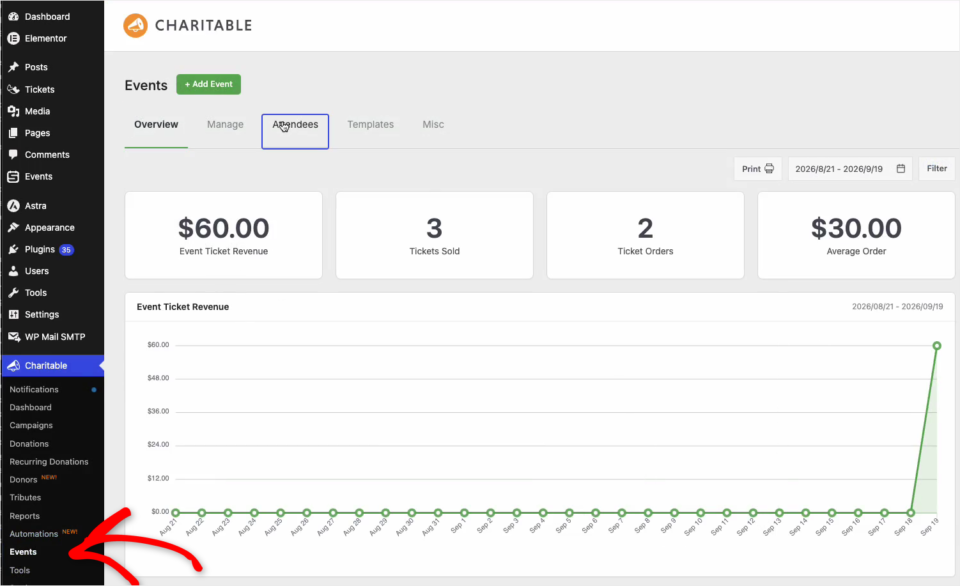
En haut de la page, vous verrez 5 onglets.
- Aperçu affiche vos revenus de billetterie d'événements, les billets vendus, les commandes de billets et la commande moyenne, avec un graphique des revenus, vos événements à venir, vos meilleurs événements et vos achats de billets les plus récents.
- Gérer répertorie tous les événements que vous avez créés, qu'ils soient publiés, un brouillon ou en attente.
- Participants répertorie toutes les personnes qui détiennent un billet.
- Modèles définit la mise en page par défaut de vos pages d'événements.
- Divers contient les paramètres qui s'appliquent à chaque page d'événement, tels que le compte à rebours, les boutons de calendrier, la carte et les boutons de partage.
L'onglet Aperçu contient également une boîte Actions rapides avec des raccourcis pour ajouter un nouvel événement, ouvrir le scanner d'enregistrement, afficher les participants et gérer tous les événements.
Créer un événement
Pour créer votre premier événement, cliquez sur « + Ajouter un événement » en haut de n'importe quel onglet Événements. L'écran Ajouter un événement s'ouvre sur l'onglet Général. Il fonctionne de manière très similaire à l'écriture d'un article WordPress, avec quelques paramètres d'événement supplémentaires.
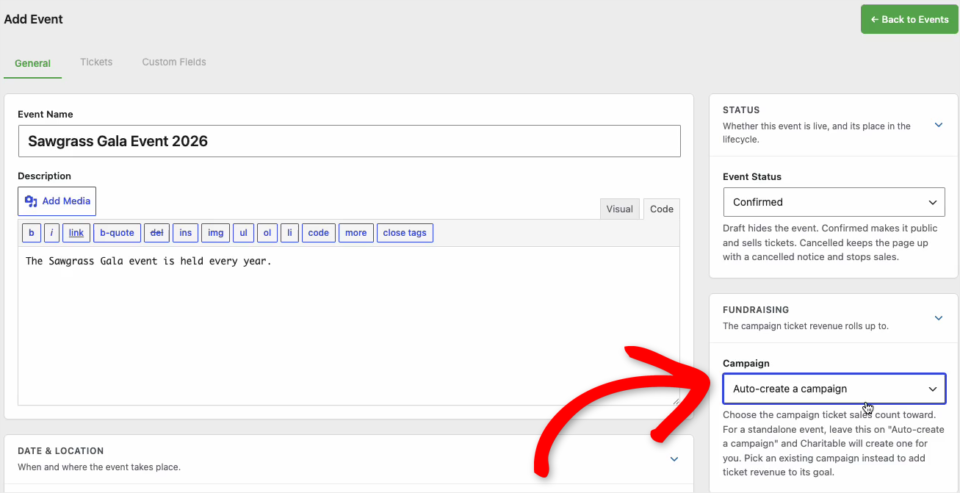
Dans la colonne principale, remplissez les détails de l'événement.
- Nom de l'événement est le titre de l'événement et de sa page.
- Description est le texte affiché sur la page de l'événement. Vous pouvez y ajouter des images et des liens, comme dans un article.
- Date et lieu contient la date et l'heure de début et de fin, le nom du lieu, l'adresse de la rue, la ville, l'état ou la région, le code postal et le pays. Une fois que vous enregistrez, une carte de l'adresse apparaît sous ces champs.
- Photos de l'événement ajoute une galerie de photos qui se joue comme un diaporama sur la page de l'événement. Vous pouvez l'utiliser comme aperçu avant le jour J et ajouter des moments forts après.
Sur le côté droit, vous verrez un ensemble de boîtes qui contrôlent le fonctionnement de l'événement.
- Statut définit où se trouve l'événement dans son cycle de vie. Brouillon masque l'événement. Confirmé le rend public et commence la vente de billets. Annulé conserve la page avec une notification d'annulation et arrête les ventes.
- Collecte de fonds définit la campagne à laquelle les ventes de billets contribuent. Pour un événement autonome, laissez-la sur « Créer automatiquement une campagne » et Charitable en créera une pour vous. Pour ajouter l'argent des billets à l'objectif d'une campagne existante, choisissez cette campagne à la place.
- Accès virtuel est pour les événements virtuels ou hybrides. Voir Événements virtuels et hybrides ci-dessous.
- Image mise en avant est l'image principale de l'événement. Elle apparaît sur la page de l'événement et sur les cartes d'événements dans les listes.
- Affichage définit la mise en page de cet événement unique et s'il apparaît dans un calendrier. Les deux sont abordés plus loin dans ce guide.
Lorsque vous êtes satisfait des détails, cliquez sur « Ajouter un événement » en bas de la page.
Après avoir enregistré, l'écran passe à Modifier l'événement. Vous verrez un champ Permalien sous le nom de l'événement, où vous pouvez modifier la fin de l'URL de la page de l'événement.
Un bouton « Voir l'événement » apparaît également en haut, et une boîte Lien d'enregistrement apparaît sur la droite. Le lien d'enregistrement est abordé dans Enregistrer les participants ci-dessous.
Note importante : Chaque don dans Charitable appartient à une campagne, et vos rapports sont basés sur les campagnes. C'est pourquoi chaque événement en a besoin d'une. La page de campagne elle-même peut rester masquée si vous souhaitez uniquement que les gens achètent des billets sur la page de l'événement.
Ajouter des types de billets
Ensuite, ouvrez l'onglet Billets en haut de l'écran Modifier l'événement. C'est ici que vous créez les options de billets que les acheteurs choisissent.
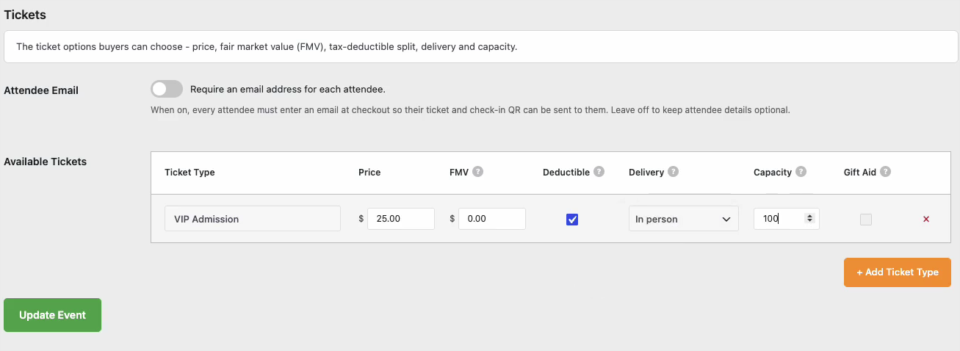
Pour ajouter un billet, cliquez sur « + Ajouter un type de billet » et remplissez chaque colonne de la nouvelle ligne.
- Type de billet est le nom que les acheteurs voient, tel que Admission générale, VIP ou Billet prévente.
- Prix est ce que coûte le billet.
- FMV est la juste valeur marchande de ce que le participant reçoit, tel que le coût du repas. Voir Comment fonctionne la juste valeur marchande ci-dessous.
- Déductible définit si ce billet génère un don déductible des impôts.
- Livraison définit comment les participants prennent part. Les billets En personne obtiennent un code QR pour l'enregistrement à l'entrée. Les billets Virtuels obtiennent un accès contrôlé au flux en ligne. Les billets Hybrides obtiennent les deux.
- Capacité est le nombre de ce type de billet que vous pouvez vendre. Lorsqu'un type de billet est épuisé, il cesse d'être vendu.
- Gift Aid est destiné aux organisations caritatives britanniques qui réclament le Gift Aid.
Vous pouvez ajouter autant de types de billets que nécessaire pour l'événement. Pour en supprimer un, cliquez sur le × rouge à la fin de sa ligne.
En haut de l'onglet, il y a aussi un interrupteur E-mail du participant. Lorsqu'il est activé, chaque participant doit entrer une adresse e-mail lors du paiement, afin que son billet et son code QR d'enregistrement puissent lui être envoyés. Laissez-le désactivé pour que les détails du participant soient facultatifs.
Une fois vos billets configurés, cliquez sur « Mettre à jour l'événement » pour les enregistrer.
Comment fonctionne la juste valeur marchande
Lorsqu'une personne paie un billet d'événement, une partie de cet argent sert souvent à payer quelque chose qu'elle reçoit, comme un dîner ou un divertissement. Cette partie est la juste valeur marchande, et seule la somme excédant ce montant est considérée comme un don déductible des impôts.
Charitable calcule cela pour chaque billet à partir du Prix et de la FMV que vous définissez, et affiche les deux montants sur le reçu du donateur.
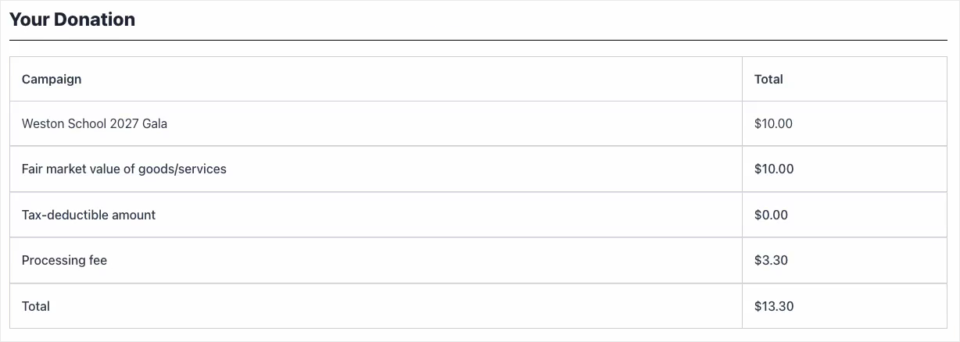
Dans cet exemple, un billet de 10 $ a une FMV de 10 $, donc le montant déductible des impôts est de 0 $. Un billet de 25 $ avec une FMV de 0 $ afficherait les 25 $ complets comme déductibles des impôts.
Nous utilisons l'approche américaine comme exemple ici, car c'est celle que la plupart des lecteurs connaissent. Si votre organisation est ailleurs, votre comptable pourra vous dire comment votre pays traite les billets d'événement et ce qu'il faut entrer comme juste valeur marchande.
Poser des questions aux participants lors du paiement
Chaque billet crée son propre enregistrement de participant. L'onglet Champs personnalisés vous permet d'ajouter des questions supplémentaires auxquelles chaque participant répond lors du paiement, telles qu'un choix de repas ou une taille de t-shirt. Les réponses sont enregistrées dans l'enregistrement du participant.
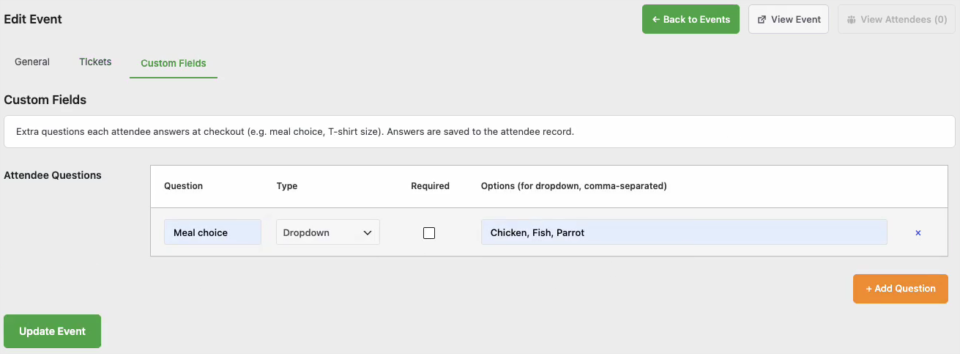
- Cliquez sur « + Ajouter une question ».
- Entrez la Question, par exemple Choix du repas.
- Choisissez le Type de réponse dans le menu déroulant.
- Cochez Obligatoire si chaque participant doit répondre.
- Pour une liste déroulante, saisissez les Options séparées par des virgules, par exemple Poulet, Poisson, Végétarien.
- Cliquez sur « Mettre à jour l’événement ».
Ce que les acheteurs voient sur la page de l'événement
Pour voir la page, cliquez sur « Voir l’événement » en haut de l’écran de modification de l’événement. Par défaut, les pages d’événement se trouvent à l’adresse votresite.com/campaign-events/nom-de-l-evenement/.
Les acheteurs choisissent une quantité pour chaque type de billet dans la boîte Obtenir des billets. Chaque billet indique combien il en reste. Il y a aussi un champ facultatif pour ajouter un don supplémentaire en plus des billets.
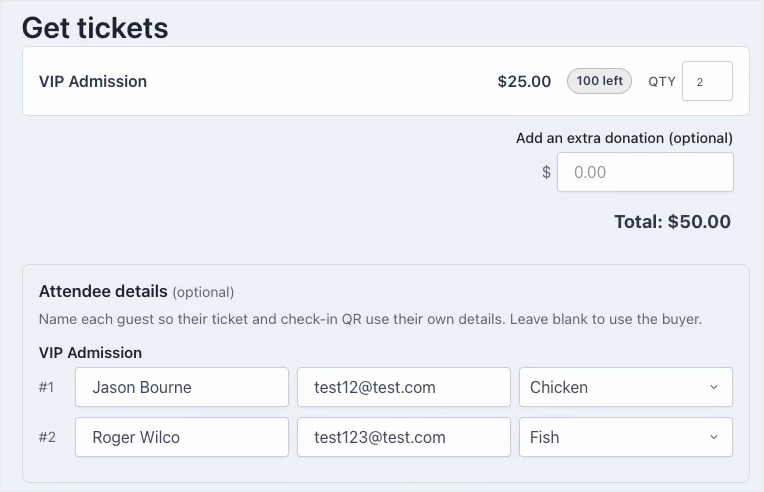
Une fois qu’ils ont choisi une quantité, une section Détails du participant apparaît avec une ligne pour chaque billet. Les acheteurs peuvent nommer chaque invité afin que chaque billet et code QR porte les détails de cet invité. S’ils laissent une ligne vide, ce billet utilise les détails de l’acheteur.
En dessous, les acheteurs remplissent les champs habituels de Don caritatif et choisissent un mode de paiement. Toutes les autres fonctionnalités du formulaire de don que vous utilisez, telles que le Remboursement des frais, apparaissent également ici.
Choisir une mise en page
L’onglet Modèles sous Charitable » Événements définit la mise en page par défaut pour chaque page d’événement.
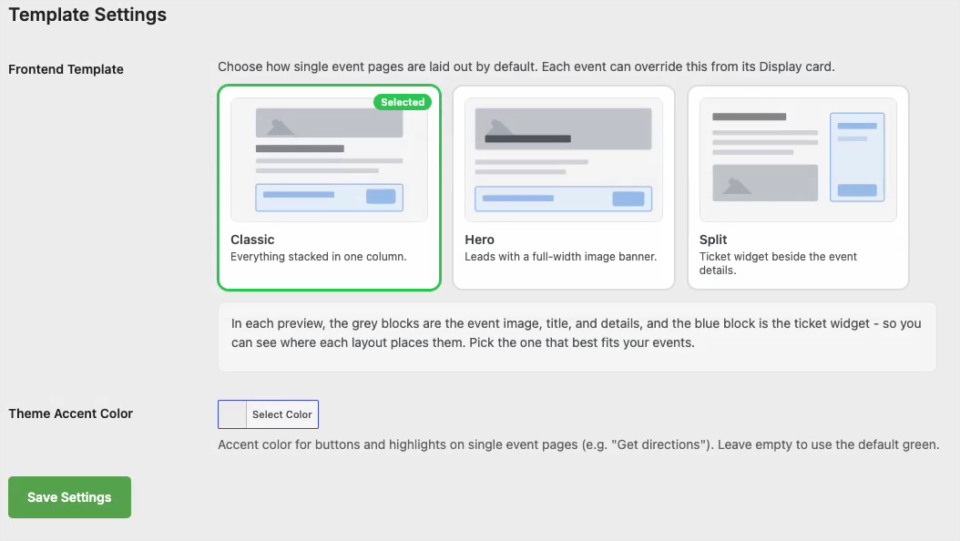
- Classique empile tout en une seule colonne.
- Héros commence par une bannière d’image pleine largeur.
- Divisé place le widget de billet à côté des détails de l’événement.
Dans chaque aperçu, les blocs gris sont l’image, le titre et les détails de l’événement, et le bloc bleu est le widget de billet. Choisissez une mise en page, puis cliquez sur « Enregistrer les paramètres ».
Voici une page d’événement utilisant la mise en page Héros.
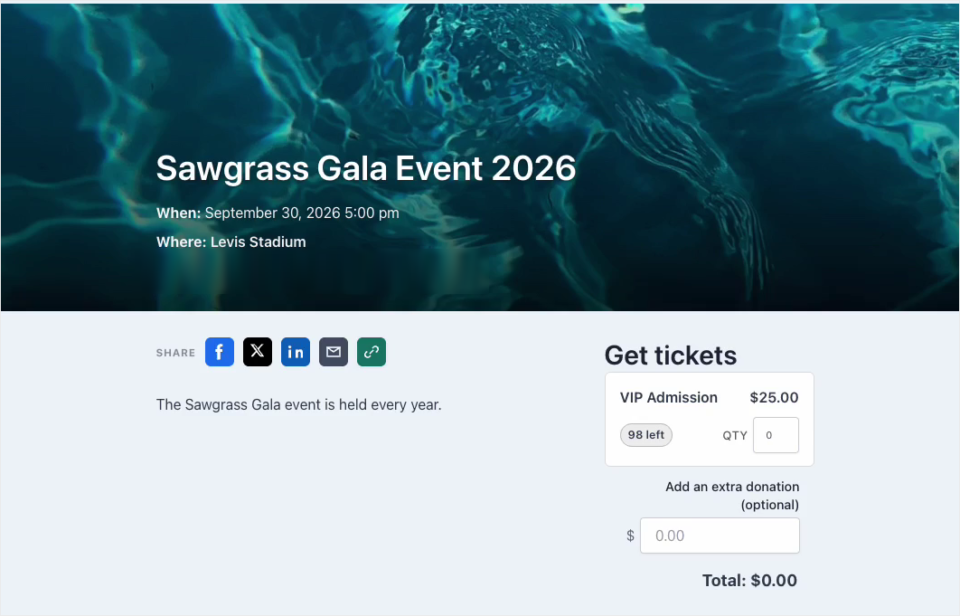
La Couleur d’accentuation du thème définit la couleur des boutons et des surlignages sur les pages d’événement, tels que le bouton Obtenir les directions. Laissez-la vide pour utiliser le vert par défaut.
Pour utiliser une mise en page différente pour un événement, ouvrez cet événement et modifiez la Mise en page dans sa boîte Affichage. Laissez-la sur Défaut du site pour suivre le paramètre de l’onglet Modèles.
Astuce de pro : La mise en page Divisé est plus belle avec une description plus longue, afin que le widget de billet ait du texte à côté. Pour une description courte, Classique ou Héros sera plus soigné.
Activer les extras de la page d'événement
L’onglet Divers sous Charitable » Événements contient les paramètres qui s’appliquent à tous les événements du site. Ouvrez le sous-onglet Paramètres de l’événement pour les voir.
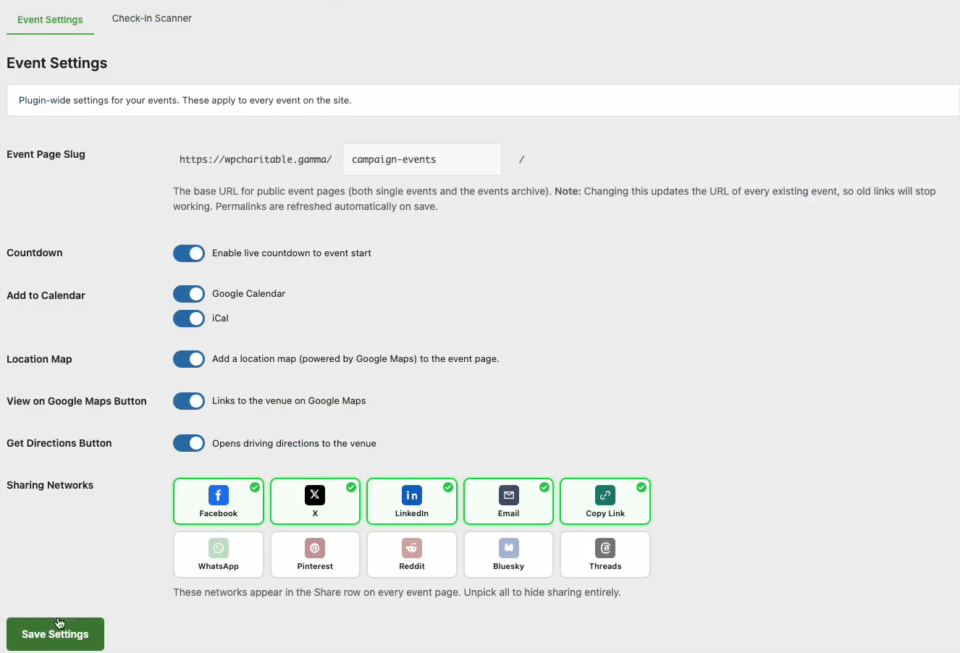
- Le Slug de la page d’événement est la partie de l’URL qui précède chaque page d’événement. Le défaut est
campaign-events. - Le Compte à rebours ajoute un compte à rebours en direct avant le début de l’événement.
- Ajouter au calendrier ajoute des boutons Google Agenda et iCal, chacun avec son propre interrupteur.
- La Carte de localisation ajoute une carte du lieu, alimentée par Google Maps.
- Le Bouton Voir sur Google Maps renvoie au lieu sur Google Maps.
- Le Bouton Obtenir les directions ouvre les indications de conduite vers le lieu.
- Réseaux de partage définit quels boutons de partage apparaissent sur chaque page d'événement. Cliquez sur un réseau pour l'ajouter ou le supprimer. Décochez-les tous pour masquer complètement le partage.
Important : Changer le Slug de la page d'événement modifie l'URL de tous les événements que vous avez déjà, donc les anciens liens vers ces pages cesseront de fonctionner. Définissez-le avant de partager des liens d'événement.
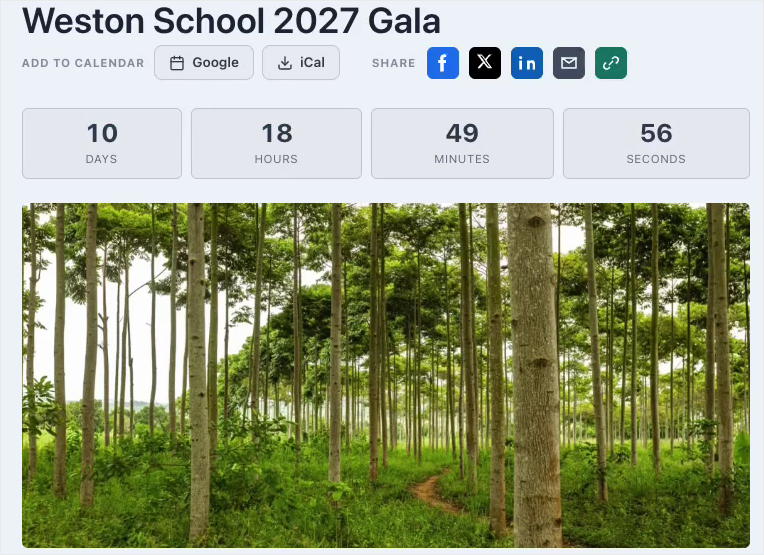
Lorsque vous avez terminé, cliquez sur « Enregistrer les paramètres ». Voici à quoi ressemblent le compte à rebours, les boutons du calendrier et la ligne de partage en haut d'une page d'événement.
Afficher les événements sur Sugar Calendar ou The Events Calendar
Si vous utilisez Sugar Calendar ou The Events Calendar sur votre site, Charitable Events peut y ajouter vos événements. Le calendrier affiche la date, la description, l'image et l'emplacement de l'événement, tandis que les billets, les participants et les reçus restent dans Charitable.
Pour choisir le calendrier, ouvrez l'événement et trouvez la boîte Affichage sur la droite. Ensuite, choisissez le calendrier dans le menu déroulant Afficher sur le calendrier et cliquez sur « Mettre à jour l'événement ».
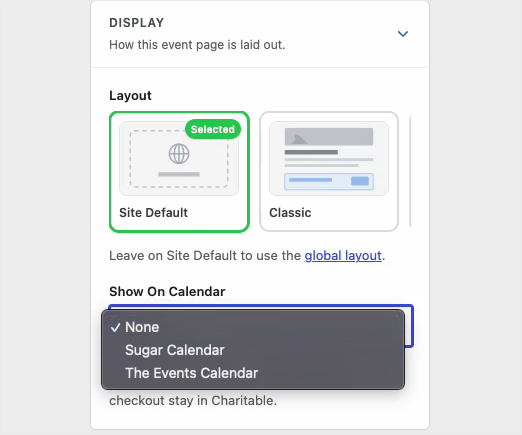
Cela fonctionne aussi dans l'autre sens. Un événement qui existe déjà dans Sugar Calendar ou The Events Calendar peut être transformé en événement de collecte de fonds dans Charitable, sans avoir à le recréer.
Ajouter des événements à n'importe quelle page avec des blocs
Charitable Events ajoute 3 blocs à l'éditeur de blocs WordPress. Pour les trouver, ouvrez l'outil d'insertion de blocs et faites défiler jusqu'au groupe Charitable Events, ou recherchez le nom du bloc.
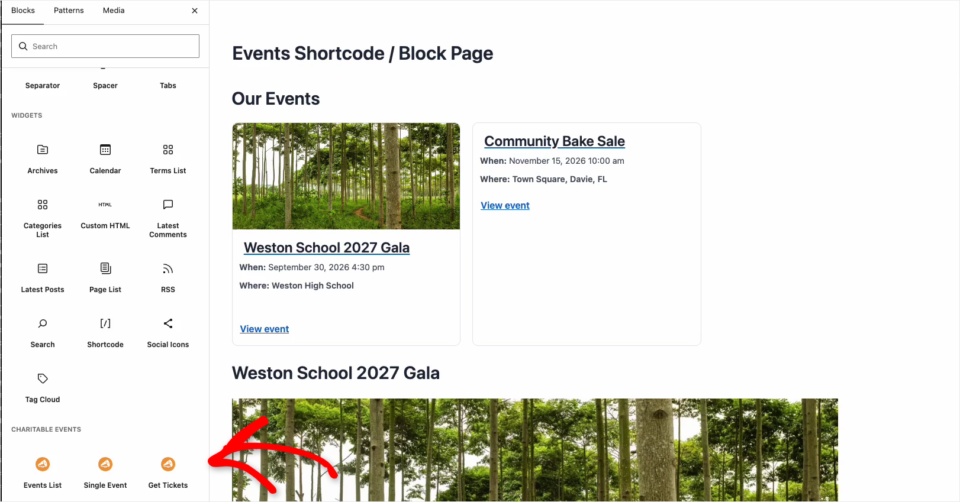
- Liste des événements affiche une grille ou une liste de vos événements, avec leurs images mises en avant, de la même manière qu'une liste de campagnes affiche les campagnes.
- Événement unique affiche les détails complets d'un événement.
- Obtenir des billets place le formulaire de billet pour un événement sur n'importe quelle page.
Pour les blocs Événement unique et Obtenir des billets, choisissez l'événement dans les paramètres du bloc sur le côté droit de l'éditeur. Le bloc Obtenir des billets vous permet également de modifier son titre.
Remarque : Dans l'éditeur, le bloc Obtenir des billets affiche un aperçu des billets. Le formulaire de don complet apparaît sur la page publiée.
Billets et codes QR sur le reçu
Après le paiement, la page de reçu de don affiche une section Mes billets. Chaque participant reçoit sa propre carte avec son nom, son type de billet, son e-mail, les réponses aux champs personnalisés, son statut et un code QR à scanner lors de l'enregistrement.
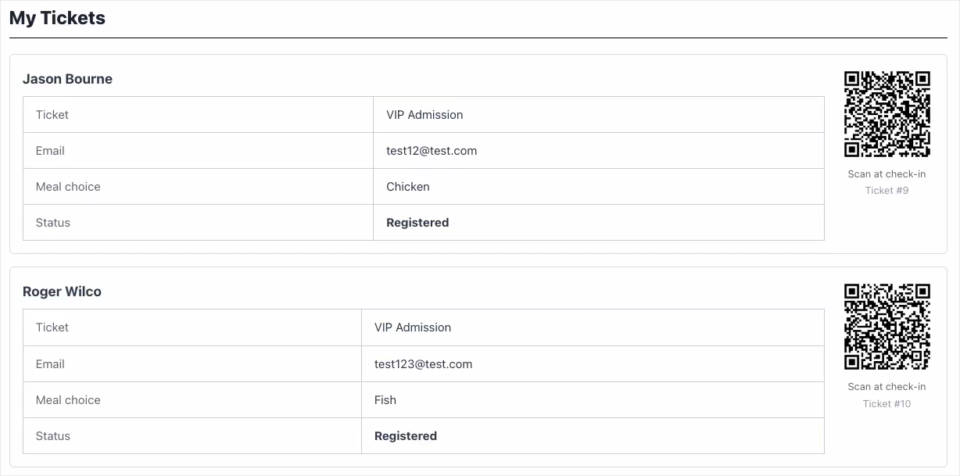
Remarque importante : Les billets ne sont émis qu'une fois le paiement confirmé. Si un acheteur paie par une méthode hors ligne telle qu'un chèque, le don reste en attente et aucun billet n'apparaît. Lorsque l'argent arrive, ouvrez le don sous Charitable » Dons et marquez-le comme payé, et les billets apparaîtront alors sur le reçu.
Enregistrer les participants
Il y a 2 façons d'enregistrer les participants le jour J. Vous pouvez scanner leur code QR à la porte, ou les enregistrer manuellement à partir de leur dossier de participant.
Scan des billets à l'entrée
Le personnel connecté peut ouvrir le scanner d'enregistrement à partir des Actions rapides dans l'onglet Aperçu. Les paramètres du scanner se trouvent dans le sous-onglet Scanner d'enregistrement sous Charitable » Événements » Divers.
Les bénévoles à l’entrée n’ont pas besoin d’un compte WordPress. Chaque événement a une case Lien d’enregistrement à droite de son écran Modifier l’événement, que vous partagez avec les personnes qui scannent les billets.
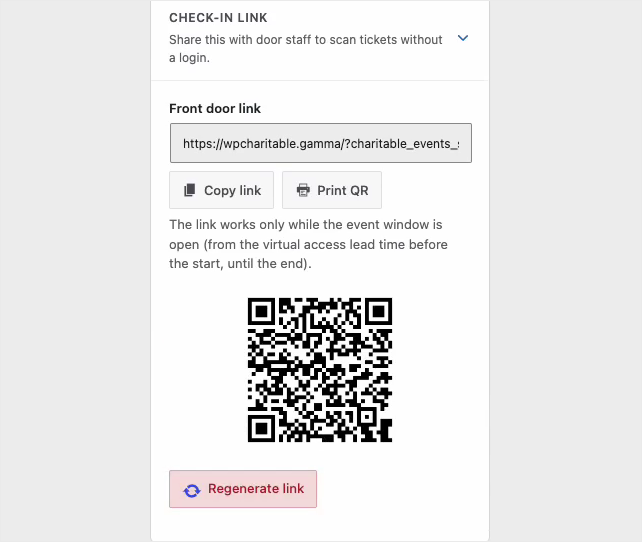
- « Copier le lien » copie le lien d’entrée afin que vous puissiez l’envoyer à vos bénévoles.
- « Imprimer QR » imprime un code QR du lien, afin que les bénévoles puissent le scanner pour ouvrir le scanner sur leur téléphone.
- « Régénérer le lien » crée un nouveau lien et désactive l’ancien. Utilisez-le si le lien a été partagé avec les mauvaises personnes.
Le lien ne fonctionne que pendant la période de l’événement, depuis le délai d’accès virtuel avant le début jusqu’à la fin de l’événement.
Enregistrer un participant manuellement
Si un invité oublie son code QR, allez dans Charitable » Événements » Participants, cliquez sur son nom et cliquez sur « Enregistrer ».
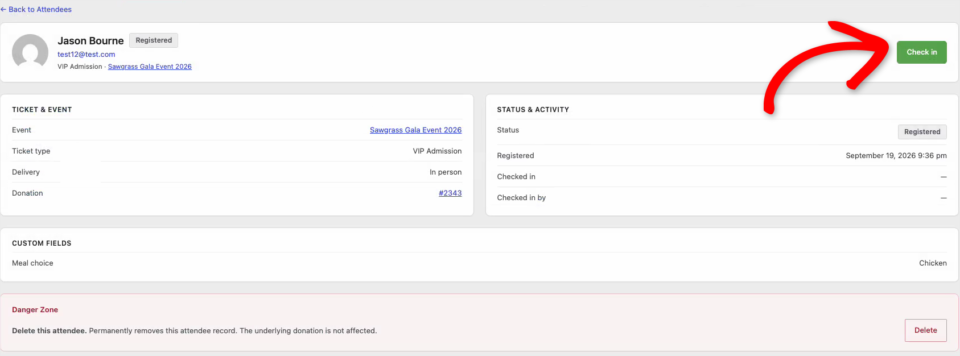
La case Statut et activité indique alors quand il a été enregistré et par qui.
Gérer les participants
L’onglet Participants liste toutes les personnes qui détiennent un billet, pour tous vos événements. Chaque ligne affiche le participant, son événement, le type de billet, le statut, la date d’inscription et le don auquel son billet appartient.
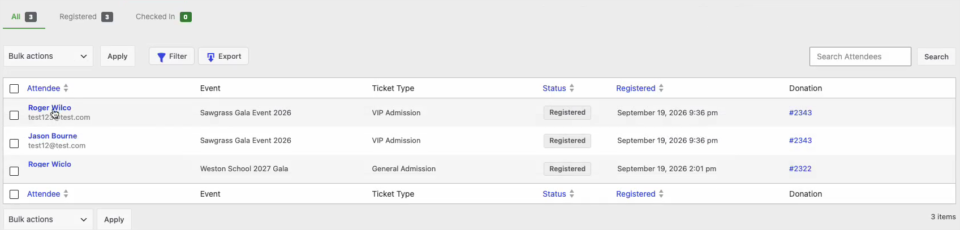
- Utilisez les liens Tous, Inscrits et Enregistrés en haut pour voir chaque groupe.
- Utilisez « Filtrer » pour affiner la liste, et « Rechercher des participants » pour trouver quelqu’un par son nom.
- Utilisez « Exporter » pour télécharger la liste, par exemple pour une liste de porte imprimée ou un plan de salle.
- Pour ouvrir le dossier d’un participant, cliquez sur son nom. Le dossier affiche son billet, son événement, son type de livraison, son don et les réponses aux champs personnalisés.
Pour supprimer un participant, ouvrez son dossier et cliquez sur « Supprimer » dans la case Zone de danger. Cela supprime définitivement le dossier du participant, mais le don auquel il appartient n’est pas affecté.
Pour voir les participants d’un événement, ouvrez l’événement et cliquez sur « Voir les participants » en haut de l’écran Modifier l’événement.
Billets d'événement dans les enregistrements de dons
Chaque achat de billet est un don caritatif, il apparaît donc sous Charitable » Dons avec le reste de vos dons. Avec les événements caritatifs actifs, la liste des dons obtient une colonne supplémentaire indiquant l’événement auquel chaque don appartient.
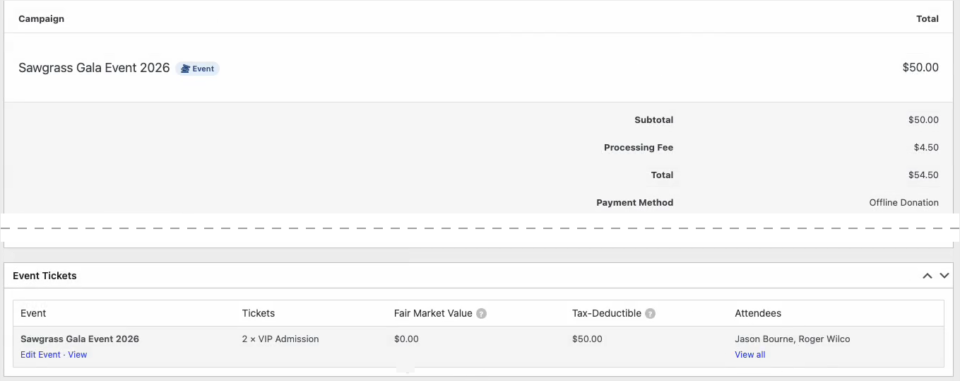
Lorsque vous ouvrez un don de billet, vous verrez la campagne marquée d’une étiquette Événement, et une case Billets d’événement listant les billets, leur juste valeur marchande, le montant déductible des impôts et les participants.
Événements virtuels et hybrides
Pour un événement en ligne ou partiellement en ligne, définissez la Livraison du billet sur Virtuel ou Hybride dans l’onglet Billets. Ensuite, ouvrez la case Accès virtuel dans l’onglet Général de l’événement pour ajouter les détails de connexion. Le lien de connexion ou le flux n’est disponible que pour les personnes qui détiennent un billet.
Conseils à garder à l'esprit
Quelques habitudes qui facilitent l’organisation des événements le jour J.
- Enregistrez d’abord un nouvel événement comme Brouillon, vérifiez la page avec « Voir l’événement », et passez-le à Confirmé lorsque vous êtes prêt à vendre.
- Activez le mode test et achetez un billet vous-même avant que l'événement ne soit en ligne, afin de voir le processus de paiement, le reçu et le code QR tels que vos invités les verront.
- Activez l'e-mail des participants si chaque invité a besoin de son propre code QR, par exemple lors d'un gala où les couples arrivent séparément.
- Définissez le slug de votre page d'événement une seule fois, avant de partager des liens, car les modifier ultérieurement invalidera les anciens.
- Envoyez le lien d'enregistrement aux bénévoles un jour à l'avance et testez-le sur leurs téléphones avant l'ouverture des portes.
- Exportez la liste des participants la veille au soir, afin d'avoir une sauvegarde si le Wi-Fi du lieu est de mauvaise qualité.
FAQ sur Charitable Events
Quel forfait inclut les événements caritatifs ?
Les événements caritatifs sont inclus dans le plugin Charitable Pro, le forfait Pro et supérieurs.
Dois-je créer une campagne avant de créer un événement ?
Non. Laissez le paramètre de campagne sur « Créer automatiquement une campagne » et Charitable en créera une lorsque vous enregistrerez l'événement.
Puis-je ajouter un événement à une campagne que j'exécute déjà ?
Oui. Choisissez cette campagne dans la boîte de collecte de fonds, et les ventes de billets compteront pour son objectif aux côtés de ses dons réguliers.
Pourquoi l'acheteur ne voit-il pas encore ses billets ?
Les billets n'apparaissent qu'une fois le paiement confirmé. Si l'acheteur a choisi un mode de paiement hors ligne, marquez le don comme payé sous Charitable » Dons et les billets s'afficheront sur son reçu.
Les supporters peuvent-ils donner plus que le prix du billet ?
Oui. La boîte « Obtenir des billets » propose un champ de don supplémentaire facultatif, et ce montant est affecté à la même campagne que les billets.
Cela fonctionne-t-il avec les constructeurs de pages ?
Charitable Events est livré avec 3 blocs pour l'éditeur de blocs WordPress. Il n'y a pas encore de widgets pour les constructeurs de pages.
En résumé
Vous savez maintenant comment créer un événement, ajouter des types de billets avec une juste valeur marchande, poser des questions aux participants, choisir l'apparence des pages d'événement et enregistrer les invités à l'entrée.
L'argent de vos billets compte pour votre objectif de campagne, et les revenus de votre événement figurent dans les mêmes rapports que le reste de votre collecte de fonds. Si vous êtes bloqué à une étape, notre équipe de support est heureuse de vous aider.
Vous pourriez aussi vouloir lire
Ces guides couvrent les fonctionnalités de Charitable qui fonctionnent en parallèle de vos événements.
- Comment installer et activer les extensions Charitable. Que faire si Événements n'apparaît pas encore sous Charitable » Extensions.
- Personnalisation de la page de reçu de don. Modifiez la page de reçu où vos participants trouvent leurs billets et codes QR.
- Gift Aid Charitable. Configurez le Gift Aid avant d'utiliser la colonne Gift Aid sur vos types de billets.
- Comment ajouter le bloc de formulaire de don. Une autre façon de placer un formulaire Charitable sur n'importe quelle page, pour les dons réguliers en dehors de vos événements.



