
Vous voulez un formulaire de don réel et fonctionnel sur votre page d'accueil, une page de destination ou au milieu d'un article de blog, sans shortcode et sans envoyer les donateurs vers une page séparée ?
Le bloc Formulaire de don fait exactement cela. Ce guide vous explique comment l'ajouter, le configurer et le styliser pour qu'il corresponde à votre site.
Avant de commencer
Le bloc Formulaire de don est un bloc WordPress natif qui affiche un formulaire de don Charitable complet et fonctionnel directement dans l'éditeur de blocs, sur n'importe quelle page ou article. Avant d'en ajouter un, assurez-vous d'avoir :
- Charitable Pro 1.8.17 ou une version ultérieure installé et activé.
- Au moins une campagne publiée, sauf si vous prévoyez d'utiliser le bloc uniquement sur un modèle de campagne avec "Utiliser la campagne actuelle".
Note importante : Le bloc Formulaire de don est disponible dans Charitable Pro et ne fait pas partie du plugin gratuit Lite.
Important : Placez un seul bloc Formulaire de don par page. Le rendu côté serveur et les exclusions de cache de Charitable sont conçus autour d'un seul formulaire actif par page, et une deuxième instance est inutile pour les donateurs et peut créer des soumissions doubles confuses.
Ajouter le bloc Formulaire de don à une page ou un article
Le bloc fonctionne comme n'importe quel autre bloc dans l'éditeur WordPress, il n'y a donc pas d'écran ou d'assistant séparé à apprendre.
- Ouvrez la page ou l'article où vous souhaitez que le formulaire apparaisse, dans l'éditeur de blocs WordPress.
- Cliquez sur l'insert bloc (+) et recherchez Formulaire de don.
- Cliquez sur le bloc Formulaire de don pour l'insérer.
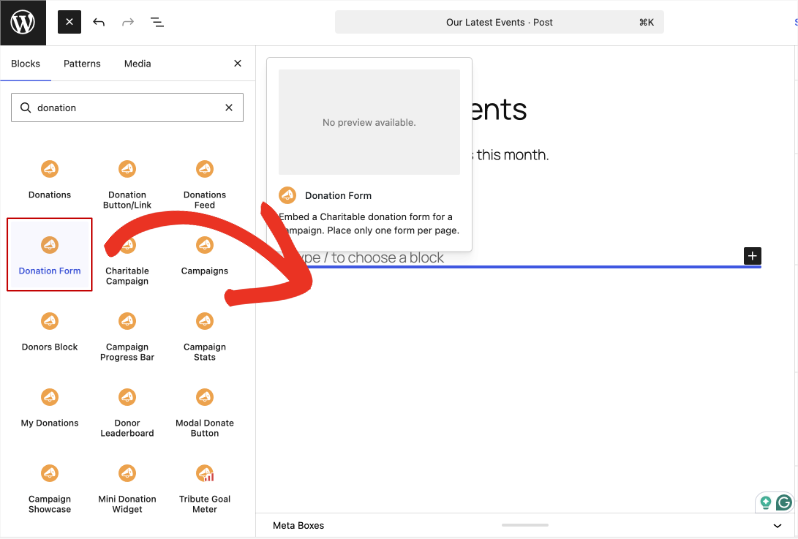
Juste après l'avoir inséré, le bloc affiche un espace réservé vous demandant de sélectionner une campagne. Il n'affichera pas de formulaire tant qu'une campagne n'aura pas été choisie, c'est donc la prochaine étape.
Choisir une campagne
Le bloc doit savoir quel formulaire de don de campagne afficher. Vous le définissez dans la barre latérale des paramètres du bloc, pas à partir du bloc lui-même.
- Avec le bloc sélectionné, ouvrez la barre latérale des paramètres du bloc (cliquez sur le bloc, puis sur l'icône des paramètres si la barre latérale n'est pas déjà ouverte).
- Sous Contenu, ouvrez le menu déroulant Campagne.
- Choisissez une campagne publiée, ou sélectionnez Utiliser la campagne actuelle.
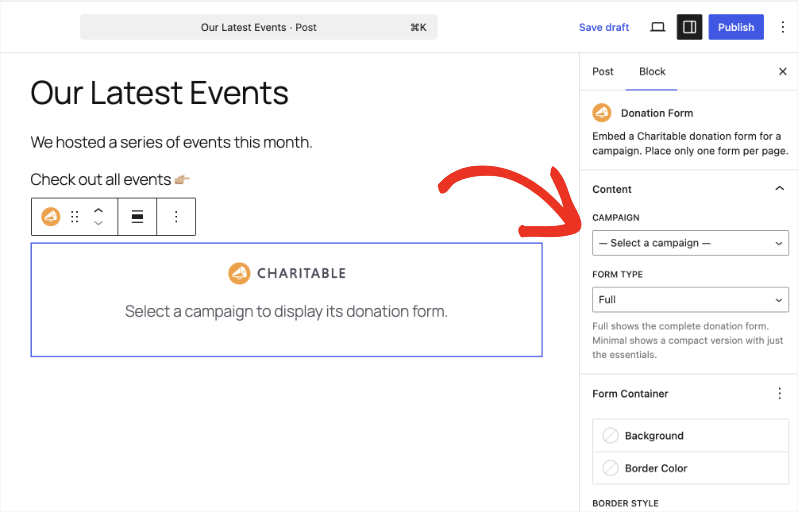
Les deux options se comportent différemment :
- Une campagne nommée – Le bloc affiche toujours le formulaire de cette campagne, où que la page soit publiée. Utilisez ceci sur une page d'accueil, une page de destination ou un article de blog faisant la promotion d'une campagne spécifique.
- Utiliser la campagne actuelle – Le bloc se lie dynamiquement à la campagne que le visiteur est en train de consulter. Utilisez ceci sur un modèle de campagne afin que chaque campagne obtienne automatiquement un formulaire de don au même endroit, sans avoir à modifier chaque campagne individuellement.
Dès qu'une campagne est sélectionnée, l'éditeur de blocs affiche un aperçu en haute fidélité : les montants réels des dons de la campagne, le montant présélectionné par défaut, le champ de montant personnalisé s'il est activé, et l'ordre réel des champs. Ce n'est pas un espace réservé gris, donc ce que vous voyez pendant la modification est ce que les donateurs verront.
Choisir Plein ou Minimal
Toujours sous Contenu dans les paramètres du bloc, le menu déroulant Type de formulaire contrôle la quantité de formulaire affichée :
- Complet : Affiche le formulaire de don complet : montants, montant personnalisé, tous les champs du donateur et paiement. Utilisez ceci chaque fois que le formulaire est l'objectif principal de la page.
- Minimal : Une mise en page compacte avec uniquement les montants des dons et le paiement. Utilisez ceci dans des espaces plus restreints comme une barre latérale, un pied de page, ou au milieu d'une page plus longue où un formulaire complet semblerait lourd.
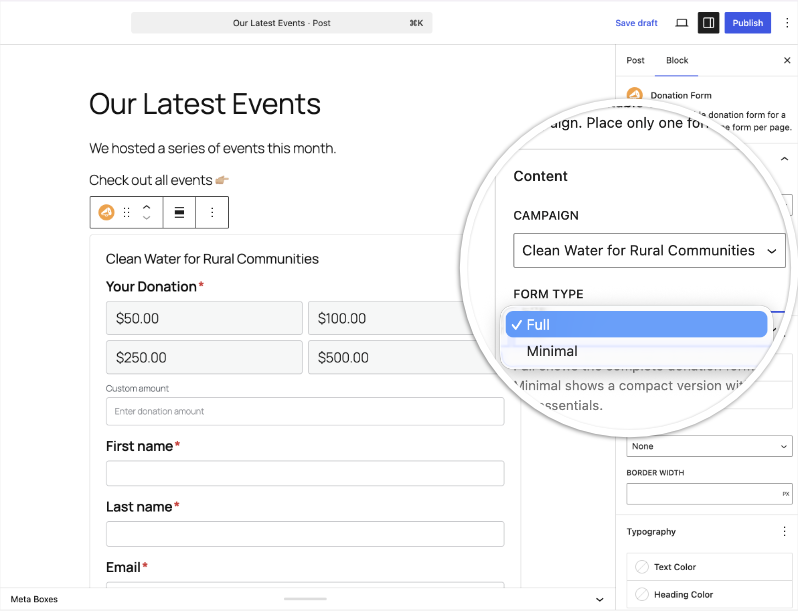
L'aperçu se met à jour immédiatement lorsque vous basculez entre les deux, vous pouvez donc comparer avant de décider.
Styliser le formulaire
Sous Contenu, la barre latérale des paramètres du bloc contient dix-neuf contrôles de style regroupés en cinq sections. Aucun d'entre eux ne nécessite de CSS ou de fichier de thème, et chaque modification met à jour l'aperçu en direct au fur et à mesure que vous l'effectuez.
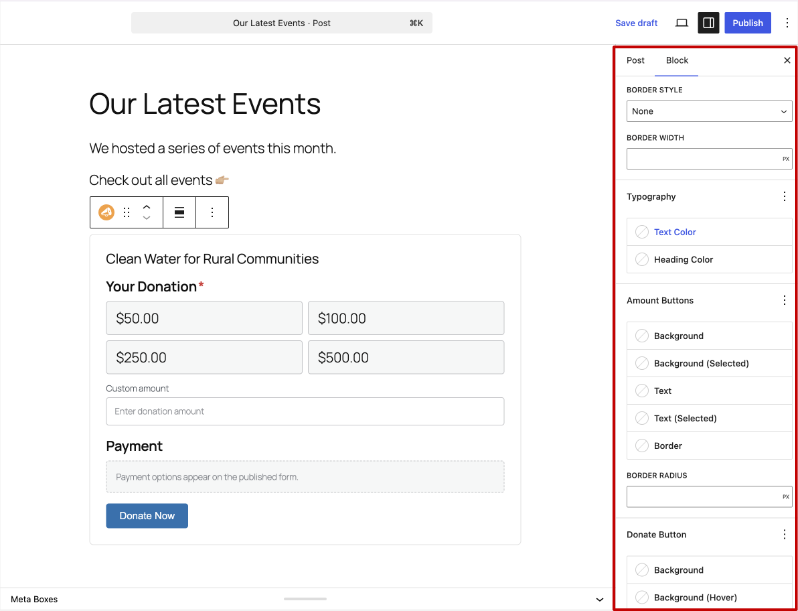
- Conteneur du formulaire : Couleur d'arrière-plan, plus une bordure avec son propre style, sa largeur et sa couleur, pour la boîte qui englobe l'ensemble du formulaire.
- Typographie : Couleur du texte et couleur de l'en-tête pour les étiquettes et les titres du formulaire.
- Boutons de montant : Arrière-plan, arrière-plan de l'état sélectionné, couleur du texte, couleur du texte de l'état sélectionné, couleur de la bordure et rayon des coins pour les boutons de montant du don.
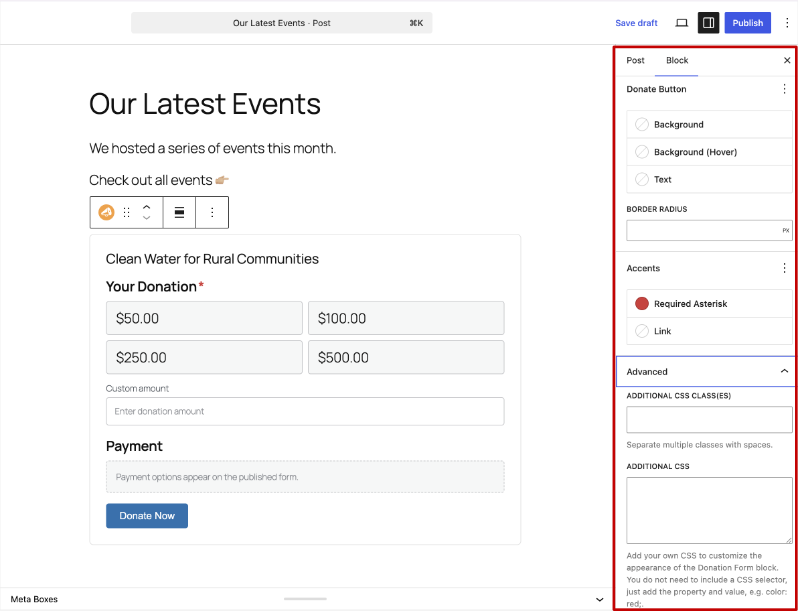
- Bouton de don : Couleur d'arrière-plan, couleur d'arrière-plan au survol, couleur du texte et rayon des coins pour le bouton de soumission.
- Accents : Couleur du lien et couleur de l'astérisque des champs obligatoires, ce petit détail facile à négliger mais qui ressort une fois qu'il jure avec votre page.
Astuce de pro : Définissez d'abord l'arrière-plan et la bordure du conteneur du formulaire, puis descendez à travers la typographie, les boutons de montant et le bouton de don. Obtenir le bon conteneur vous indique le contraste dont le reste du formulaire a besoin.
Chaque instance de bloc obtient ses propres styles isolés, générés spécifiquement pour ce bloc. Si vous placez un bloc de formulaire de don sur plusieurs pages, chacune peut être stylisée complètement différemment, et aucune d'entre elles n'affectera les autres.
Convertir un shortcode existant en bloc
Si vous avez déjà une page ou un article utilisant le shortcode [charitable_donation_form], vous n'avez pas besoin de le supprimer et de recommencer.
- Ouvrez la page ou l'article qui contient le shortcode dans l'éditeur de blocs.
- Cliquez sur le bloc Shortcode qui le contient.
Le shortcode se convertit automatiquement en un bloc de formulaire de don, déjà pointé vers la même campagne que le shortcode spécifiait. À partir de là, vous pouvez le styliser ou modifier ses paramètres comme tout autre bloc de formulaire de don.
Remarque : Le shortcode lui-même fonctionne toujours si vous le laissez tel quel. La conversion ne se produit que lorsque vous modifiez le bloc qui le contient.
Publication et ce que voient les donateurs
Une fois que vous êtes satisfait de la campagne, du type de formulaire et du style, cliquez sur Publier ou Mettre à jour. Le formulaire est maintenant en ligne sur cette page.
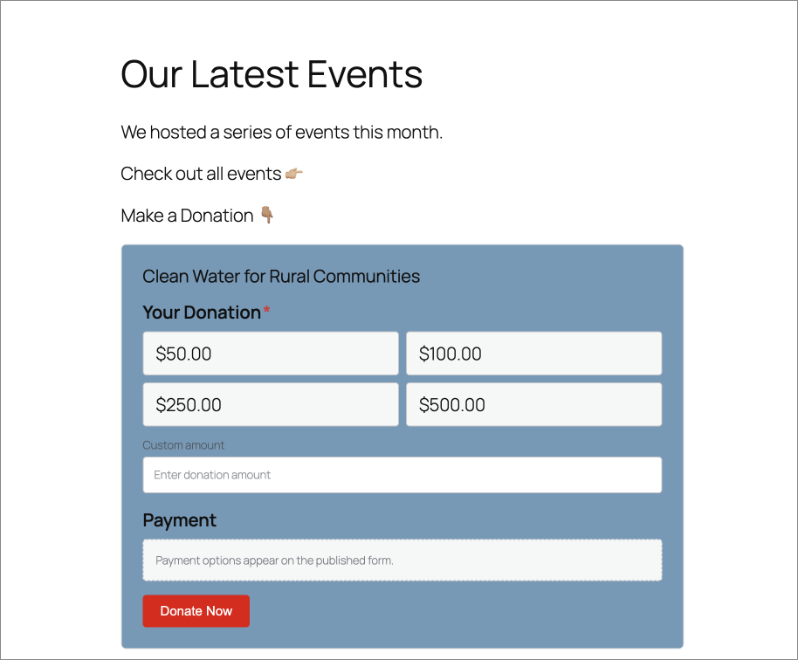
Les donateurs voient les mêmes champs, montants et options de paiement qu'ils obtiendraient de la page de don de campagne standard, rendus de manière sécurisée sur le serveur plutôt qu'assemblés dans le navigateur. Il n'y a rien pour eux à cliquer pour y accéder, et rien de plus à charger.
Remarque : Toute page contenant un bloc de formulaire de don actif est automatiquement exclue de la mise en cache de page complète, afin que les donateurs voient toujours un formulaire actuel et fonctionnel. Vous n'avez pas besoin d'ajouter une exclusion de cache manuelle.
FAQ sur le bloc Formulaire de don
Cela nécessite-t-il Charitable Pro ?
Oui. Le bloc de formulaire de don est inclus dans Charitable Pro 1.8.17 et n'est pas disponible dans le plugin Lite gratuit.
Quelle est la différence entre Complet et Minimal ?
Complet affiche le formulaire de don complet avec tous les champs. Minimal affiche une version compacte avec uniquement les montants des dons et le paiement, mieux adaptée aux barres latérales, aux pieds de page ou aux espaces plus restreints.
Puis-je ajouter plus d'un bloc de formulaire de don sur la même page ?
Vous le pouvez, mais nous en recommandons un par page pour une expérience plus propre et plus rapide. Chaque instance est stylisée indépendamment, donc un deuxième formulaire n'héritera pas des couleurs du premier.
Cela fonctionnera-t-il avec mon thème de blocs ou l'édition complète du site ?
Oui. Le bloc utilise l'enregistrement standard des blocs WordPress et le support d'alignement, il fonctionne donc avec les thèmes de blocs et l'édition complète du site de la même manière que tout autre bloc principal.
J'ai configuré une campagne, mais le formulaire n'affiche pas mes champs personnalisés.
Vérifiez que les champs personnalisés sont ajoutés au formulaire de don de cette campagne dans les paramètres du constructeur de la campagne elle-même. Le bloc reflète toujours les champs que la campagne elle-même est configurée pour collecter.
Mes shortcodes existants fonctionnent-ils toujours ?
Oui. Un shortcode continue de fonctionner jusqu'à ce que vous modifiiez le bloc qui le contient, moment auquel il se convertit automatiquement en bloc de formulaire de don.
C'est tout ! Vous avez appris comment ajouter, configurer et styliser le bloc de formulaire de don.
Ensuite, vous voudrez peut-être aussi lire comment personnaliser votre formulaire de don WordPress sans code, ou en savoir plus sur les formulaires de don de Charitable.
Liens utiles
🤝 Obtenez de l’aide quand vous en avez besoin
📑 Trouvez le guide dont vous avez besoin
Parcourez le centre de documentation →
⬇️ Téléchargez des stratégies éprouvées, des idées de campagnes et des outils d'experts
Obtenir le kit de collecte de fonds →
🔗 Laissez votre assistant IA faire le travail de collecte de fonds pour vous.
Connect Charitable à votre assistant IA →
💸 Obtenez des ressources gratuites pour la collecte de fonds
Rendez-vous sur le Hub de collecte de fonds Charitable →
🤔 Des questions sur Charitable ?
FAQ Charitable →
Besoin d'aide pour comprendre les termes et le jargon des organisations à but non lucratif ?
Consultez notre glossaire des organisations à but non lucratif→




