
Souhaitez-vous utiliser votre propre page WordPress comme reçu de don au lieu du reçu intégré de Charitable ? La page de reçu de don est ce que les donateurs voient immédiatement après avoir effectué un don, et Charitable vous permet d'échanger le reçu par défaut contre n'importe quelle page de votre site. Ceci est utile si vous souhaitez faire correspondre un modèle de page spécifique, ajouter une image de marque personnalisée ou inclure du contenu supplémentaire aux détails du reçu.
Ce guide vous guidera à travers les étapes pour configurer une page de reçu de don personnalisée dans Charitable.
Avant de commencer, assurez-vous que Charitable est installé et activé sur votre site. Si vous souhaitez un rappel de l'expérience de reçu par défaut, consultez Comment Charitable détecte la page de reçu.
- Comment fonctionne la page de reçu par défaut
- Localisation du paramètre de la page de reçu de don
- Création de votre page de reçu personnalisée
- Ajout du shortcode de reçu de don
- Sélection de votre page personnalisée dans Charitable
- Test de votre page de reçu personnalisée
- Une note sur Stripe Checkout
- Dépannage
- Questions fréquemment posées
Comment fonctionne la page de reçu par défaut
D'emblée, Charitable utilise une page de reçu automatique. Vous n'avez pas à créer ou à choisir une page – lorsqu'un donateur effectue un don, Charitable génère le reçu à la volée en utilisant une page virtuelle intégrée. C'est le comportement par défaut pour chaque nouvelle installation.
Le reçu automatique fonctionne bien pour la plupart des sites, mais il y a quelques raisons pour lesquelles vous pourriez vouloir utiliser votre propre page à la place :
- Vous voulez un modèle de page spécifique – Choisissez une mise en page de votre thème qui correspond au reste de votre site.
- Vous voulez ajouter du contenu supplémentaire – Incluez une vidéo de remerciement, des boutons de partage sur les réseaux sociaux ou un appel à l'action de suivi au-dessus ou en dessous du reçu.
- Vous voulez un contrôle total sur l'URL – Choisissez le slug exact sur lequel les donateurs atterrissent après avoir fait un don.
Si vous n'avez besoin d'aucune des options ci-dessus, la page de reçu automatique est l'option recommandée et aucune configuration n'est requise.
Localisation du paramètre de la page de reçu de don
Pour trouver le paramètre de la page de reçu de don, allez dans Charitable » Paramètres dans votre administration WordPress. De là, ouvrez l'onglet Général, puis faites défiler jusqu'à la section Pages.
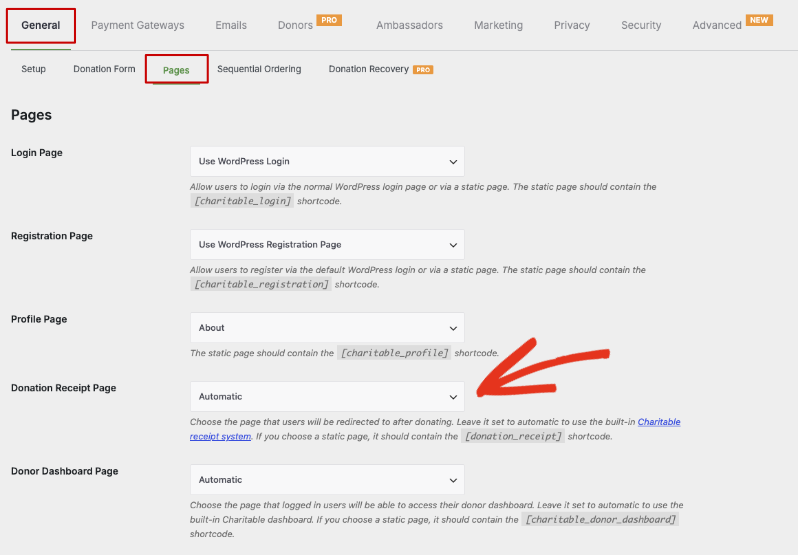
Le menu déroulant Page de reçu de don propose deux types d'options :
- Automatique – Le défaut. Charitable génère la page de reçu à la volée. Choisissez cette option si vous n'avez pas besoin d'une mise en page personnalisée ou de contenu supplémentaire sur le reçu.
- Une page statique de votre site – Toute page WordPress publiée peut être sélectionnée dans la liste. Choisissez cette option si vous avez créé (ou souhaitez créer) une page de reçu dédiée avec un style ou un contenu personnalisé.
Remarque : Si vous choisissez une page statique, cette page doit contenir le shortcode [donation_receipt] pour que Charitable affiche les détails du reçu du donateur. Sans le shortcode, les donateurs verront le contenu de votre page mais aucune information de reçu.
Création de votre page de reçu personnalisée
Si vous n'avez pas encore de page que vous souhaitez utiliser, commencez par en créer une. Depuis votre administration WordPress, allez dans Pages » Ajouter.
Donnez à la page un titre clair – quelque chose comme Reçu de don ou Merci pour votre don. Ce titre peut apparaître dans les onglets du navigateur et les résultats de recherche, alors choisissez quelque chose que les donateurs reconnaîtront.
Remarque : Ne liez pas cette page depuis la navigation principale ou le pied de page de votre site. La page de reçu ne doit être atteinte qu'après qu'un donateur a effectué un don – y accéder directement sans don en cours affichera un message vide ou générique.
Ajout du shortcode de reçu de don
Pour que votre page personnalisée affiche réellement le reçu du donateur – le montant du don, le nom du donateur, les détails de la campagne et le message de confirmation – vous devez ajouter le shortcode [donation_receipt] au contenu de la page.
Pendant que vous modifiez votre page, ajoutez un bloc Shortcode (ou collez-le directement dans un bloc Paragraphe si vous utilisez l'éditeur classique) :
[donation_receipt]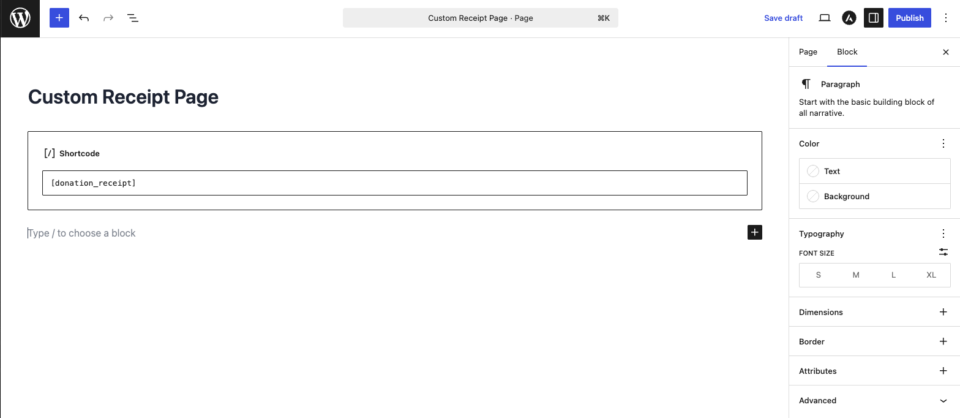
Vous pouvez placer le shortcode n'importe où sur la page. Tout contenu que vous ajoutez au-dessus ou en dessous du shortcode – un en-tête, un message de remerciement, des boutons de partage social – apparaîtra autour des détails du reçu lorsque les donateurs consulteront la page.
Lorsque vous êtes satisfait de la mise en page, cliquez sur Publier (ou Mettre à jour si la page existe déjà).
Remarque : Le shortcode [donation_receipt] n’a pas d’attributs. Il récupère automatiquement le bon don pour le donateur qui consulte la page et affiche les détails du reçu en utilisant le modèle standard de Charitable.
Sélection de votre page personnalisée dans Charitable
Une fois votre page de reçu personnalisée publiée, retournez à Charitable » Paramètres » Général et faites défiler jusqu'à la section Pages.
Dans le menu déroulant Page de reçu de don, sélectionnez la page que vous venez de créer. La liste affiche toutes les pages publiées sur votre site, alors recherchez le titre que vous avez utilisé.
Lorsque vous avez sélectionné votre page, faites défiler jusqu'en bas et cliquez sur Enregistrer les modifications.
Test de votre page de reçu personnalisée
Avant de diriger de vrais donateurs vers la nouvelle page de reçu, effectuez un don de test pour vous assurer que tout s'affiche correctement. Nous vous recommandons d'utiliser une passerelle de paiement en mode test (comme le mode test de Stripe) ou la passerelle Dons hors ligne afin de pouvoir effectuer le don sans frais réels.
Effectuez un don du début à la fin. Une fois le don effectué, vous devriez atterrir sur votre page personnalisée et voir les détails du reçu rendus là où vous avez placé le shortcode [donation_receipt]. Vérifiez que le nom du donateur, le montant du don, le titre de la campagne et le message de confirmation apparaissent tous correctement.
Une note sur Stripe Checkout
Si vous utilisez Stripe Checkout (la page de paiement Stripe hébergée), votre page de reçu personnalisée fonctionne exactement comme toute autre passerelle. Stripe redirige les donateurs vers la page que vous avez sélectionnée dans Page de reçu de don, et le shortcode [donation_receipt] rend les détails du reçu normalement.
Une chose à savoir : Stripe Checkout confirme les dons via un webhook en arrière-plan, et non par la redirection elle-même. Dans de rares cas, un donateur peut arriver sur la page de reçu un instant avant que Stripe n'envoie le webhook de confirmation, de sorte que le statut du don peut brièvement s'afficher comme en attente. Le statut est mis à jour automatiquement une fois le webhook arrivé, généralement en une seconde ou deux.
Remarque : Si les dons restent bloqués sur en attente au lieu de l'afficher brièvement, votre webhook Stripe n'est peut-être pas configuré correctement. Consultez Configuration des webhooks Stripe pour vérifier que les webhooks atteignent votre site.
Dépannage
La page personnalisée se charge, mais aucun détail de reçu n'apparaît
Cela signifie presque toujours que le shortcode [donation_receipt] est manquant sur la page. Modifiez la page, confirmez que le shortcode est présent et assurez-vous qu'il n'est pas encapsulé dans un bloc qui échappe à la sortie du shortcode. Le shortcode doit apparaître exactement comme [donation_receipt] sans attributs supplémentaires.
Les donateurs sont redirigés ailleurs après avoir fait un don
Charitable redirige les donateurs vers la page sélectionnée dans le menu déroulant Page de reçu de don. Si les donateurs atterrissent ailleurs, vérifiez que votre page personnalisée est bien celle sélectionnée dans Charitable » Paramètres » Général » Pages et que vous avez cliqué sur Enregistrer les modifications.
Si vous utilisez un plugin de mise en cache ou d'optimisation, videz le cache de votre site après avoir enregistré la modification des paramètres afin que la nouvelle redirection prenne effet.
Le reçu affiche le mauvais don
Le shortcode [donation_receipt] affiche le don lié à la session en cours ou à l'ID de don passé dans l'URL. Si un donateur visite la page de reçu directement (en dehors du flux de don), il n'y a pas de don à afficher. C'est le comportement attendu – la page de reçu est uniquement destinée à être atteinte à la fin d'un don.
C'est tout ! Les donateurs qui effectuent un don atterriront désormais sur votre page de reçu personnalisée, et le shortcode [donation_receipt] remplira automatiquement les détails du reçu. Ensuite, consultez Personnalisation du modèle de reçu de don pour savoir comment modifier la mise en page ou les champs du reçu, ou Personnalisation de l'e-mail de reçu de don si vous souhaitez mettre à jour l'e-mail que les donateurs reçoivent.
Questions fréquemment posées
Dois-je créer une page de reçu personnalisée ?
Non. Le paramètre par défaut Automatique de Charitable génère une page de reçu pour vous sans aucune configuration. Une page personnalisée n'est nécessaire que si vous souhaitez contrôler la mise en page, l'URL ou le contenu environnant.
Que fait le shortcode [donation_receipt] ?
Il indique à Charitable où, sur votre page personnalisée, afficher le reçu du donateur – le montant du don, le nom du donateur, la campagne, le statut du paiement et tout autre champ de reçu. Sans lui, votre page personnalisée se chargera mais n'affichera aucun détail de reçu.
Puis-je ajouter d'autre contenu à ma page de reçu personnalisée ?
Oui. Tout ce que vous placez au-dessus ou en dessous du shortcode [donation_receipt] – texte, images, vidéos, blocs – apparaîtra autour du reçu sur la page.
Pourquoi la page de reçu semble-t-elle vide lorsque je la visite directement ?
La page de reçu est conçue pour être atteinte à la fin d'un don, et non visitée directement. Lorsqu'il n'y a pas de don actif, le shortcode [donation_receipt] n'a rien à afficher. C'est normal – ne liez pas la page de reçu depuis vos menus ou votre pied de page.
Puis-je revenir plus tard à la page de reçu automatique ?
Oui. Allez dans Charitable » Paramètres » Général » Pages, changez le menu déroulant Page de reçu de don pour Automatique, et cliquez sur Enregistrer les modifications.
Où puis-je changer ce qui est affiché dans le reçu lui-même ?
Les champs et la mise en page du reçu sont contrôlés par le modèle de reçu de Charitable, et non par la page qui contient le shortcode. Voir Personnalisation du modèle de reçu de don pour le guide complet.


