
Documentation Charitable

Apprenez à tirer le meilleur parti de Charitable grâce à des instructions claires, étape par étape.

Comment autoriser et gérer les commentaires des donateurs

Voulez-vous donner aux donateurs la possibilité de laisser un message avec leur don ?

Cette fonctionnalité de commentaires des donateurs vous permet de le faire en quelques clics. Une fois activés, les commentaires des donateurs peuvent contribuer à renforcer l'engagement communautaire et la transparence en donnant aux donateurs une voix pour exprimer leur soutien.

Ce guide vous accompagnera dans le processus d'activation et de gestion des commentaires des donateurs sur vos campagnes de dons.

Table des matières

Activation des commentaires des donateurs

Pour autoriser les commentaires des donateurs sur vos campagnes, rendez-vous sur la page Charitable » Paramètres. Ici, ouvrez l'onglet Donateurs, puis choisissez Commentaires des donateurs dans le sous-menu.

Sur cette page de paramètres, vous verrez « Activer les commentaires des donateurs » avec un bouton bascule à côté. Cliquez sur ce bouton pour activer la fonctionnalité de commentaires des donateurs dans le plugin Charitable.
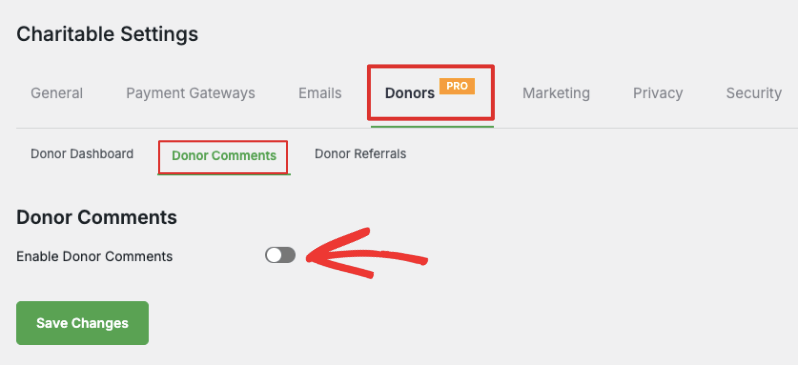
Activer les commentaires des donateurs

Assurez-vous de cliquer sur le bouton « Enregistrer les modifications » pour sauvegarder vos changements.

Configuration des paramètres des commentaires des donateurs

Lorsque vous activez les commentaires des donateurs, de nouveaux paramètres apparaîtront sur la même page. Il y a deux options ici : Afficher les commentaires des donateurs et instructions pour les commentaires.

Afficher les commentaires des donateurs dans la campagne
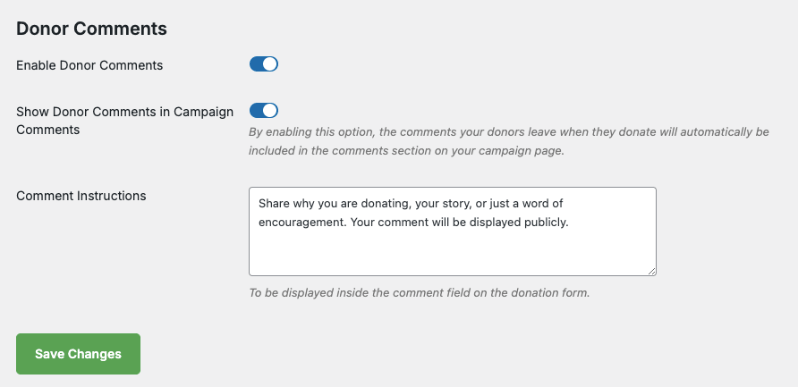
Page des paramètres des commentaires des donateurs

Vous pouvez afficher ou masquer les commentaires des donateurs sur les Pages de campagne.

  • Masquer : Si vous choisissez de masquer les commentaires des donateurs, les donateurs peuvent laisser des messages, mais seuls vous et votre équipe pourrez voir ces commentaires dans le système de gestion des donateurs. Le donateur pourra voir ses commentaires dans son propre tableau de bord de donateur (si vous l'avez activé).
  • Afficher : Si vous choisissez d'afficher les commentaires, ceux-ci seront publiquement visibles. Ainsi, toute personne pouvant voir votre page de campagne pourra également voir les commentaires des donateurs.

Ajouter des instructions pour les commentaires

Ci-dessous, il y a un champ appelé « Instruction pour les commentaires ». Vous pouvez y saisir des instructions personnalisées qui apparaîtront à vos donateurs dans le champ de commentaire du formulaire de don.

Un message par défaut a déjà été saisi pour vous, mais vous pouvez le modifier selon vos besoins.

Cliquez sur le bouton « Enregistrer les modifications » pour sauvegarder vos changements.

Vous avez maintenant activé et configuré la fonctionnalité de commentaires des donateurs sur votre site web. Ensuite, Charitable vous permet de l'activer/désactiver sur des campagnes individuelles que vous créez. Nous allons apprendre comment faire cela ensuite.

Note importante : Charitable vous donne la flexibilité de choisir quelles campagnes peuvent avoir des commentaires. Pour cette raison, le plugin n'active pas automatiquement la section des commentaires sur toutes les campagnes. Vous devez activer les commentaires dans les paramètres des campagnes individuelles.

Activer les commentaires dans la campagne

Rendez-vous sur Charitable » Campagnes. Ici, vous pouvez créer une nouvelle campagne ou modifier une campagne existante.

Dans le constructeur de campagne, dans le menu de gauche, choisissez l'onglet Paramètres » Paramètres généraux.

Sur cette page, vous verrez un bouton bascule pour activer les Commentaires des donateurs pour cette campagne. Cliquez sur le bouton pour activer les commentaires pour cette campagne.
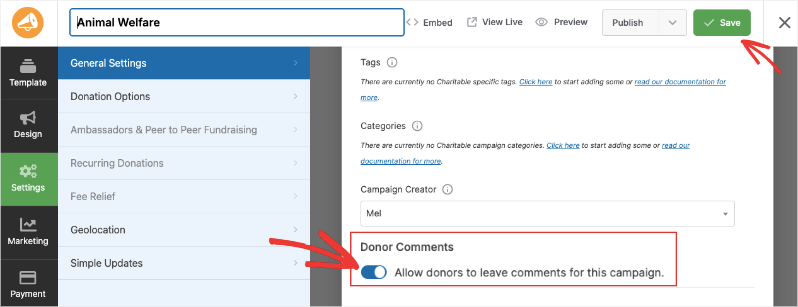
Autoriser les commentaires des donateurs dans les paramètres de la campagne

Vous pouvez maintenant enregistrer et publier la campagne.

Lorsqu'un donateur choisit de faire une contribution, il verra une option pour Laisser un commentaire dans le formulaire de don.

Voici un exemple :
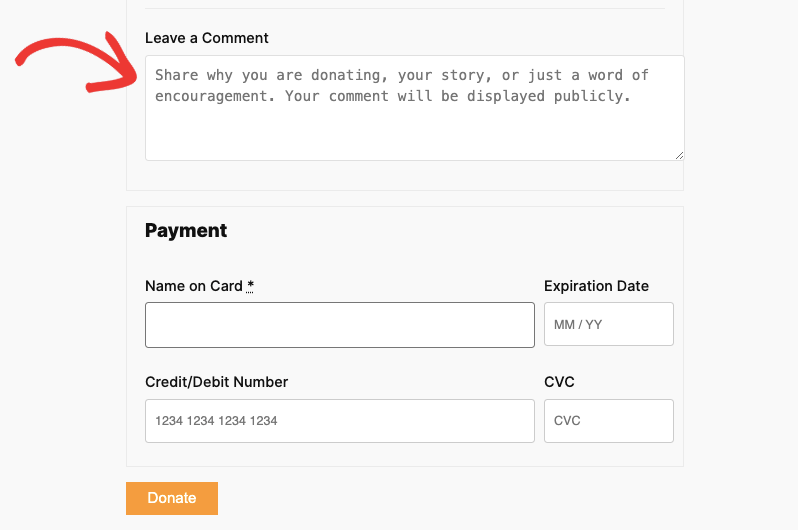
Laisser un commentaire dans le formulaire de don

Affichage de la section des commentaires dans votre campagne

Pour afficher les commentaires des donateurs dans votre campagne afin que le public puisse les voir, dans le constructeur de campagne, allez à l'onglet Design. Faites défiler jusqu'à la section Pro dans le panneau de gauche.

Sélectionnez le champ Commentaires des donateurs et faites-le glisser et déposez-le dans votre campagne là où vous souhaitez qu'il apparaisse.
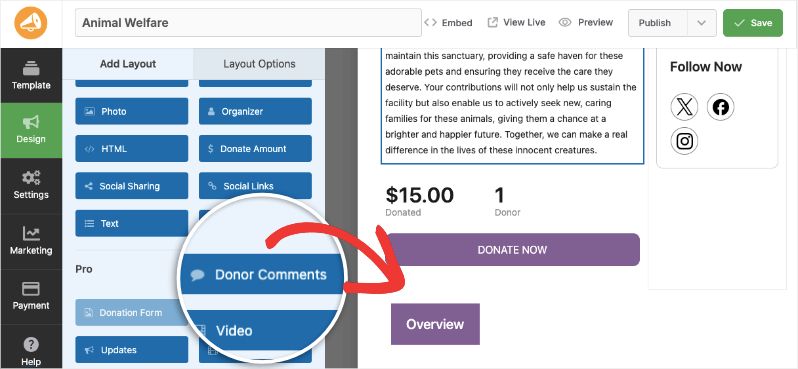
Ajouter les commentaires des donateurs à la campagne

Lorsque vous enregistrez votre campagne, la section des commentaires apparaîtra dans la campagne.

Gestion des commentaires

Les commentaires de bienfaisance peuvent être gérés via la page par défaut des commentaires de WordPress ainsi que dans le tableau de bord de Charitable.

Gestion des commentaires des donateurs dans WordPress

Dans le menu de gauche de votre menu WordPress, ouvrez la page Commentaires. Vous verrez une liste de tous les commentaires que les donateurs ont laissés. Vous pouvez voir le nom du donateur, le texte du commentaire, la campagne et la date.

Ici, vous pouvez approuver, rejeter, modifier ou répondre aux commentaires directement depuis le tableau de bord WordPress. Vous pouvez également les envoyer dans le spam ou la corbeille.
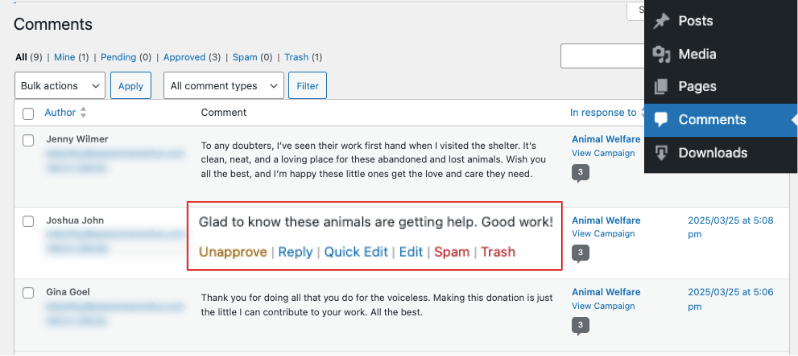
Gérer les commentaires dans WordPress

Remarque : Étant donné que les commentaires des donateurs sont ajoutés comme des commentaires ordinaires, ils passeront automatiquement par le même filtrage SPAM Akismet que les commentaires ordinaires, si vous avez Akismet installé.

Gestion des commentaires des donateurs dans Charitable

Dans le tableau de bord de Charitable, allez à l'onglet Donateurs et modifiez n'importe quel donateur. Faites défiler vers le bas et vous verrez une section avec des options pour afficher différents onglets : Dons, Campagnes, Commentaires, Réseaux sociaux, Journaux et Notes.

Sous l'onglet Commentaires, vous pouvez afficher, modifier et supprimer tous les commentaires laissés par le donateur.
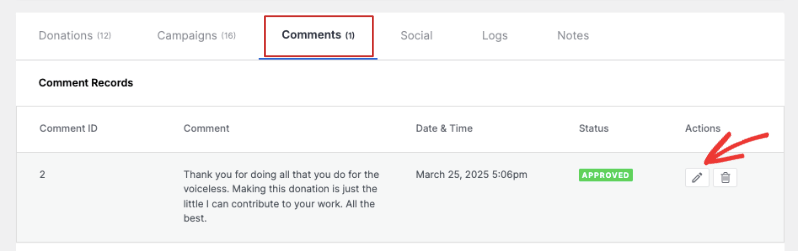
Commentaires dans le tableau de bord du donateur

Permettre aux donateurs de voir et gérer leurs propres commentaires

Si vous souhaitez permettre aux donateurs de gérer leurs propres commentaires, vous devez activer le Tableau de bord du donateur. Suivez ce guide pour Activer et gérer le Tableau de bord du donateur »

Une fois cela fait, vos donateurs pourront se connecter à leur compte de donateur et consulter tous leurs dons, gérer les contributions récurrentes, voir les commentaires et télécharger leurs reçus de dons.

Pour voir les commentaires, les donateurs peuvent se connecter à leur compte et ouvrir le tableau de bord du donateur. Ils verront un onglet Commentaires sous lequel tous leurs commentaires apparaîtront.
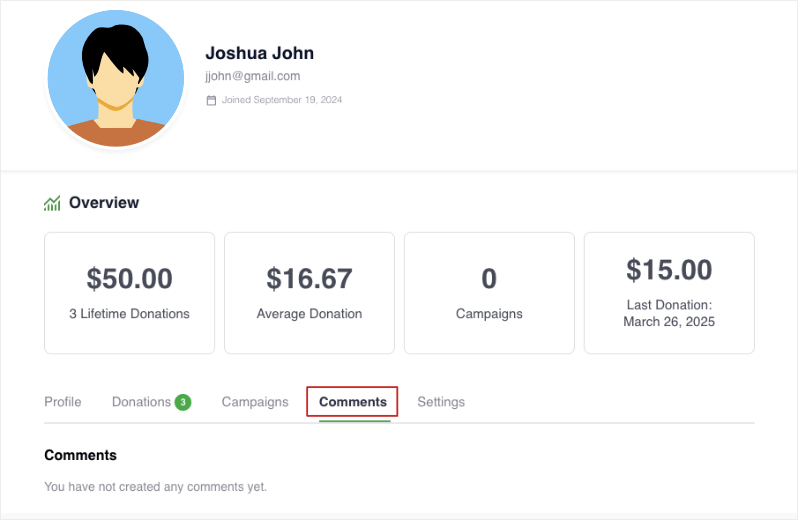
Commentaires dans le tableau de bord du donateur

C'est tout. Vous avez appris comment autoriser et gérer les commentaires dans Charitable.

Pour maximiser cette fonctionnalité, consultez l'analyse complète des Commentaires des donateurs »

Ensuite, vous voudrez peut-être aussi apprendre à utiliser le système de gestion des donateurs et explorer les références de donateurs et ce qu'elles peuvent faire pour votre cause.


Vous avez encore des questions ? Nous sommes là pour vous aider !

Dernière modification :

Quoi de neuf dans Charitable

Voir les dernières mises à jour
🔔 Abonnez-vous pour recevoir nos dernières mises à jour
📧 Abonnez-vous aux e-mails

Abonnement par e-mail

Rejoignez notre newsletter

Nous ne vous enverrons pas de spam. Nous envoyons un e-mail uniquement lorsque nous pensons qu'il vous sera réellement utile. Désabonnez-vous à tout moment !

Amélioration Paiements

💰 Acceptez les dons récurrents avec Windcave et Charitable

Un donateur configure son don une seule fois sur la page de paiement sécurisée de Windcave, et Charitable facture chaque renouvellement par la suite selon le calendrier établi. Pourquoi c'est important :

🏦 Organisations basées en Nouvelle-Zélande ou en Australie : dons mensuels sur la passerelle avec laquelle votre banque vous a déjà configuré, sans second processeur à intégrer.
⛪ Églises acceptant les dîmes et offrandes régulières : les membres de la congrégation définissent leur propre calendrier une fois, ce qui est le moyen le plus simple de lancer des dons d'église récurrents sans plateforme distincte.
🌏 Groupes avec des donateurs dans plusieurs devises : Windcave en gère plus de 20, ainsi un sympathisant peut donner dans la devise qu'il détient réellement.
📅 Fonds de fonctionnement plutôt que des campagnes ponctuelles : activez le mode « Récurrent uniquement » et l'option ponctuelle disparaît, de sorte que chaque don à cette campagne est un abonnement.
🧾 Équipes sans développeur attitré : 3 jeux d'identifiants collés sur une page de paramètres, et aucun code nulle part.

Consultez notre annonce ici.

automatisation mettre à jour

⚡ Générateur d'automatisation visuelle : Glisser-déposer sans code !

Charitable Automation Connect 2.3.0 introduit le Générateur d'automatisation visuelle, une zone d'édition plein écran qui présente chaque automatisation sous forme de flux de cartes connectées : un déclencheur, des conditions facultatives et une liste d'actions exécutées dans l'ordre.

🧩 De nombreuses actions, un seul déclencheur : Taguez un donateur, envoyez un e-mail, ajoutez une note et déclenchez un webhook à partir d'un seul événement, disposés dans n'importe quel ordre.

✉️ Agissez à l'intérieur de Charitable : Les nouvelles actions Envoyer un e-mail, Taguez un donateur et Ajoutez une note de donateur s'exécutent sans service externe requis.

🔤 Étiquettes de fusion : Personnalisez les e-mails et les notes avec des champs dynamiques tels que {first_name}, {total} et {campaign_name}.

🔁 Appliquer aux donateurs existants : Exécutez Taguez un donateur et Ajoutez une note de donateur sur les donateurs que vous avez déjà.

🖥️ Zone d'édition ou Simple : Changez de vue à tout moment, et les automatisations créées avant la version 2.3.0 continueront de fonctionner sans modification.

En savoir plus ici.

Intégration mis à jour

📬 Présentation de Brevo pour Charitable : Transformez automatiquement les donateurs en abonnés

Le moment où un donateur fait un don est le moment où il est le plus engagé. Avec la nouvelle intégration Brevo pour Charitable, vous pouvez transformer automatiquement ces donateurs ponctuels en abonnés à long terme sans toucher à une seule feuille de calcul.

Collectez simplement le consentement du donateur directement sur votre formulaire de don et lancez votre série de bienvenue immédiatement.

Quoi de neuf :

🔄 Synchronisation automatisée des abonnés : Les nouveaux donateurs qui donnent leur accord sont ajoutés directement à votre liste de contacts Brevo dès que leur paiement est traité, sans aucune exportation manuelle ni importation de CSV.

🎯 Contrôle granulaire du consentement et de l'opt-in : Personnalisez le libellé de votre case à cocher, choisissez si elle est cochée par défaut ou non, ou activez le double opt-in de Brevo pour maintenir votre liste propre et conforme.

📋 Mappage de liste par campagne : Dirigez les sympathisants vers votre liste d'e-mails globale ou mappez des campagnes spécifiques à des listes Brevo ciblées pour adapter vos messages de suivi.

⚡ Configuration en 5 minutes : Connectez-vous instantanément en collant votre clé API Brevo dans les paramètres de Newsletter, mappez vos champs de contact et commencez à construire votre liste d'e-mails en mode pilote automatique.

Prêt à développer votre liste de diffusion ? Brevo est disponible dès maintenant à partir du plan Charitable Plus — connectez votre compte dès aujourd'hui !

dons récurrents mis à jour

💳 Mises à jour de carte : Corrigez les cartes expirées sans perdre vos abonnements !

Les cartes de crédit expirées ou mises à jour sont l’une des plus grandes fuites silencieuses dans les collectes de fonds récurrentes. Avec les mises à jour de carte dans l’extension Dons récurrents, les donateurs peuvent désormais actualiser leurs informations de paiement directement, en conservant leur abonnement, leur calendrier et leur historique de dons complètement intacts.

Aucun plan annulé, aucun historique perdu et zéro casse-tête administratif pour votre équipe.

Quoi de neuf :

⚡ Assistance en 30 secondes : les donateurs obtiennent un bouton « Mettre à jour la carte » dédié dans leur tableau de bord qui ouvre le portail client sécurisé et conforme PCI de Stripe pour mettre à jour instantanément les détails de la carte.

🔒 Accès sécurisé et limité : limité exclusivement aux mises à jour de carte par défaut, les donateurs ne peuvent pas annuler ou modifier accidentellement leurs plans depuis le portail, en gardant vos webhooks et vos données synchronisés.

🤝 Assistance administrative : vous aidez un donateur par téléphone ? Ouvrez son portail Stripe sécurisé en un clic depuis votre écran d’administration ou générez un lien de mise à jour à usage unique à lui envoyer par e-mail.

📋 Piste d’audit automatique : chaque mise à jour de méthode de paiement est enregistrée automatiquement avec un horodatage dans les journaux système et le profil du donateur individuel.

Prêt à protéger vos revenus récurrents ? Obtenez le forfait Plus ou Pro et mettez à jour Dons récurrents vers la version 2.3.0+ et activez « Mettre à jour la méthode de paiement » dans vos Paramètres dès aujourd’hui !

Intégration constructeur de pages

Les fans de Divi se réjouissent ! Module natif de barre de progression de campagne Divi 5 !

Avec notre nouveau module natif Divi 5, vous pouvez ancrer vos microsites avec des statistiques de collecte de fonds en temps réel directement sur la toile visuelle. Voici comment cela fonctionne et pourquoi il est intéressant de l'activer dès aujourd'hui.

Créez des mises à jour de campagne VISUELLES ET EN DIRECT. Vous pouvez également :

📊 Barre de progression de campagne : Insérez une barre de progression en direct dans n'importe quelle mise en page Divi 5 et affichez la progression de l'objectif en temps réel.

🎨 Contrôles de style approfondis : Personnalisez facilement la couleur de la barre et de la piste, la hauteur et le rayon pour qu'ils correspondent parfaitement à votre marque.

👁️ Prêt pour le Visual Builder : Configurez et prévisualisez tout directement sur la toile Divi en tant que module de première classe.

🔁 Rendu identique : Le même moteur exact alimente ce module, ce qui signifie une conception cohérente sans correctifs hérités.

✅ Lancements plus rapides : Ne quittez jamais l'interface Divi 5 pour configurer des shortcodes ou deviner à quoi ressembleront vos étiquettes d'objectif.

En savoir plus ici.



