
Charitable Easy Digital Downloads Connect vous permet de collecter des fonds pour des causes en utilisant Easy Digital Downloads.
Installation
L'installation de Charitable Easy Digital Downloads Connect est identique à celle de toute autre extension Charitable. Si vous n'êtes pas sûr de la procédure, nous vous recommandons de lire d'abord notre guide d'installation des extensions Charitable.
Création des règles de contribution
- Allez dans Charitable > Campagnes si vous modifiez une campagne existante, ou Charitable > Ajouter une campagne pour en créer une nouvelle.
- Sur la page de modification de la campagne, recherchez le bouton + Ajouter une nouvelle règle de contribution dans l'onglet Options de don. Cliquer dessus ouvrira un petit formulaire où vous pourrez saisir le montant à contribuer (en montant fixe $ ou en %), les produits auxquels il s'applique, ainsi que la date de début et de fin de la règle. La date de fin peut être laissée vide pour une règle ouverte.
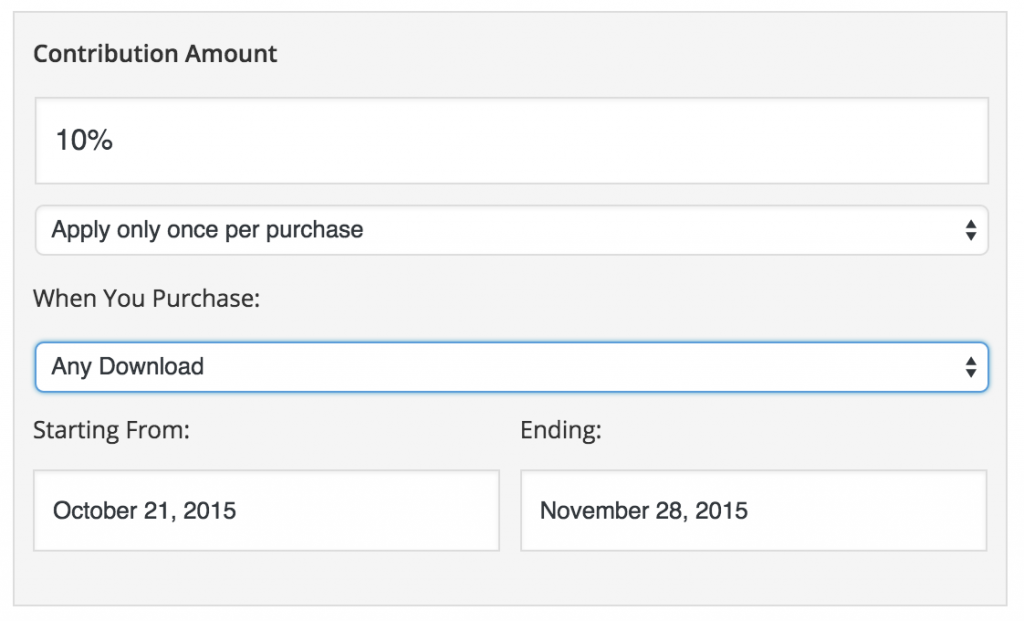
Création d'une règle de contribution avec Charitable Easy Digital Downloads Connect - Cliquez sur Enregistrer le brouillon.
- Après le rechargement de la page, faites défiler jusqu'à l'onglet Options de don. Il y aura de nouveaux paramètres depuis que vous avez créé une règle de contribution. Ceux-ci vous permettent essentiellement d'ajouter une section en bas de la page de la campagne où les gens peuvent voir les produits qu'ils peuvent acheter pour contribuer à la campagne.
Affichage de la note de contribution avec les boutons d'achat de téléchargement
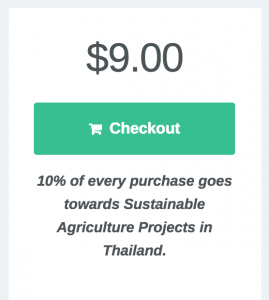
Un paramètre facultatif que vous pouvez activer est d'ajouter une note aux boutons d'achat de téléchargement qui indique combien sera contribué aux campagnes de collecte de fonds. Voici comment le configurer :
- Allez dans Charitable > Paramètres.
- Faites défiler jusqu'en bas des paramètres. Vous verrez une option pour décider si vous souhaitez montrer combien chaque téléchargement contribue à la cause. Cochez la case pour l'activer.
- Cliquez sur Enregistrer les modifications pour mettre à jour vos paramètres.
Si vous activez cela, une petite note sera ajoutée sous le bouton d'achat standard d'EDD.
Une note sur les passerelles
Création de dons en mode test
Si vous avez configuré Easy Digital Downloads pour utiliser le mode test, les dons ne sont pas automatiquement créés pour les paiements. Les dons ne sont créés que pour les paiements réels.
Si vous souhaitez que des dons soient créés pour les paiements de test, vous pouvez utiliser la ligne de code suivante :
add_filter( 'edd_log_test_payment_stats', '__return_true' );


