
Authorize.Net est une passerelle de paiement de confiance qui vous permet d'accepter les cartes de crédit, les cartes de débit, les eChecks et les portefeuilles numériques comme Google Pay et Apple Pay sur vos formulaires de don. Ce guide vous accompagne dans l'installation du module complémentaire, la connexion de votre compte Authorize.Net et la configuration de tous les paramètres sur la page des paramètres de la passerelle.
Authorize.Net est disponible dans le plugin Charitable Pro – Tous les plans (Basic, Plus, Pro ou Eliter)
Ce que contient ce guide ?
- Exigences
- Installation du module complémentaire Authorize.Net
- Activation de la passerelle
- Ajout de vos informations d'identification API
- Configuration des paramètres supplémentaires de la passerelle
- Activation des paiements par e-check
- Synchronisation des champs requis
- Prise en charge de plusieurs devises
- FAQ sur Authorize.Net
Exigences
Pour utiliser l'extension, vous aurez besoin d'un compte Authorize.Net et d'un certificat SSL. Notez que vous ne pouvez configurer un compte Authorize.Net que si votre organisation est basée aux États-Unis, au Canada, au Royaume-Uni, en Europe ou en Australie.
Exigences supplémentaires :
- Charitable 1.6.30+
- PHP 5.3+ (5.6+ est recommandé)
- Un compte Authorize.Net.
- Un certificat SSL.
Note : L'intégration Charitable Authorize.Net prend en charge les paiements par carte ainsi que les virements bancaires ACH (actuellement disponibles uniquement pour les clients Authorize.Net basés aux États-Unis).
Les organisations basées aux États-Unis peuvent profiter des paiements par E-check/ACH direct d'Authorize.Net, offrant à vos donateurs la possibilité de payer directement depuis leur compte bancaire sans utiliser leur carte de crédit ou de débit. En prime, les frais de transaction facturés par Authorize.Net sur les paiements par E-check ne sont que de 0,75 %, ce qui signifie que votre organisation reçoit une plus grande partie de la contribution du donateur.
Installation du module complémentaire Authorize.Net
L'installation d'Authorize.Net est identique à l'installation de tout autre module complémentaire Charitable. Allez dans Charitable » Modules complémentaires, trouvez Authorize.Net dans la liste, installez-le et activez-le.
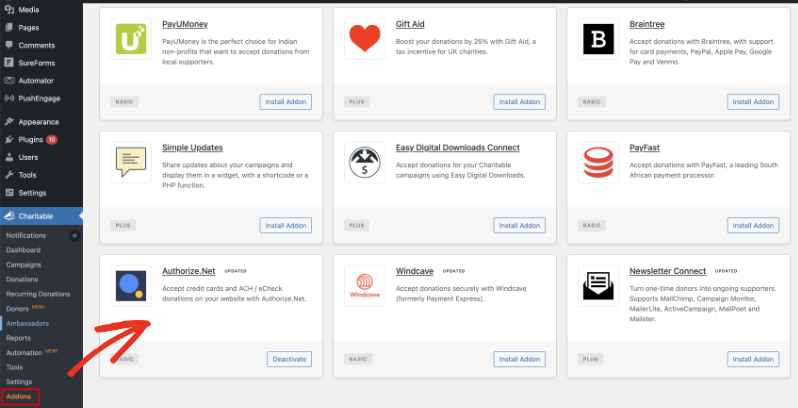
Note : Si vous n'avez jamais installé de module complémentaire Charitable auparavant, consultez notre guide d'installation des extensions Charitable pour plus de détails.
Activation de la passerelle
Allez dans Charitable » Paramètres » Passerelles de paiement. Vous verrez Authorize.Net listé parmi les options de passerelle disponibles.
Cliquez sur « Activer la passerelle » à côté d'Authorize.Net pour l'activer.
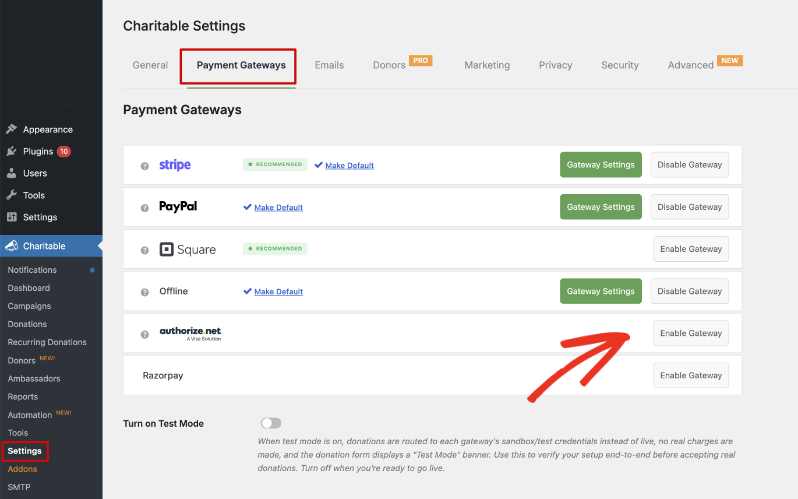
Après le rechargement de la page, un nouveau bouton « Paramètres de la passerelle » apparaît à côté d'Authorize.Net. Cliquez dessus pour ouvrir la page des paramètres de la passerelle, où vous ajouterez vos informations d'identification et configurerez le reste des options abordées ci-dessous.
Ajout de vos informations d'identification API
En haut de la page des paramètres d'Authorize.Net, vous trouverez le champ Étiquette de la passerelle. Il s'agit de l'étiquette que vos donateurs voient lorsqu'ils choisissent un mode de paiement sur le formulaire de don. Elle est définie par défaut sur « Authorize.Net », mais vous pouvez la modifier à votre guise.
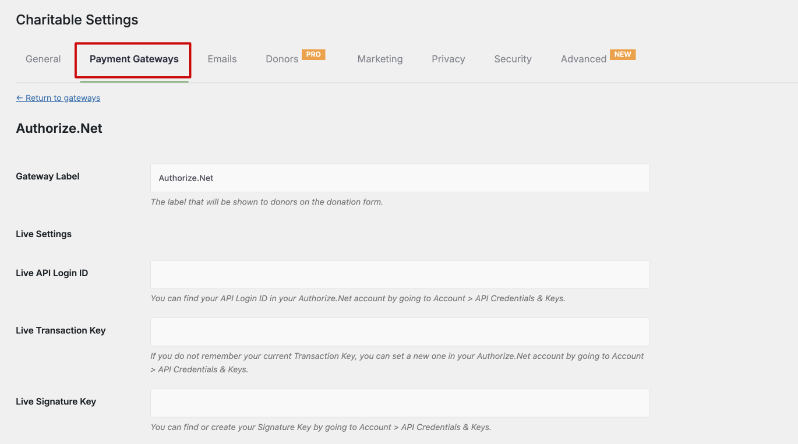
Sous l'Étiquette de la passerelle, vous trouverez les Paramètres Live et les Paramètres de test :
- Paramètres Live – Utilisez les identifiants de votre compte Authorize.Net réel. Les dons traités ici débitent de vraies cartes et comptes bancaires.
- Paramètres de test – Utilisez les identifiants d'un compte sandbox Authorize.Net. Les dons traités ici sont simulés, donc aucun argent ne change de mains.
Astuce de pro : Créez un compte sandbox Authorize.Net gratuit et ajoutez ses identifiants aux Paramètres de test afin de pouvoir tester vos formulaires de don de bout en bout avant de passer aux Paramètres Live.
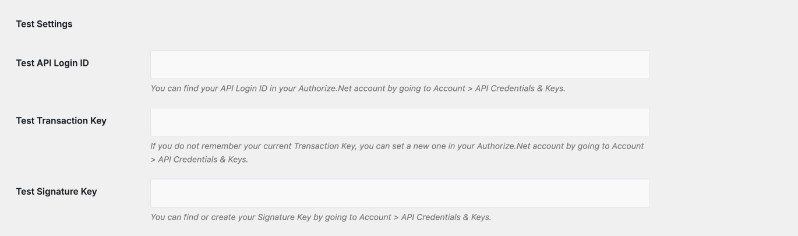
Chaque ensemble de paramètres, Live et Test, nécessite les trois mêmes valeurs : un ID de connexion API, une Clé de transaction et une Clé de signature. Voici comment les trouver dans votre compte Authorize.Net.
Recherche de votre identifiant de connexion API, de votre clé de transaction et de votre clé de signature
Cette partie du processus se déroule dans votre compte Authorize.net. Au moment de la rédaction de ce guide, c'est le processus suivi. Nous vous recommandons de consulter la documentation officielle d'Authorize.Net pour toute mise à jour de ces étapes.
- Connectez-vous à l'interface marchand Authorize.Net sur account.authorize.net.
- Confirmez que vous êtes sur la Nouvelle interface marchand (2.0). Si vous n'êtes pas sûr de la version que vous utilisez, Authorize.Net propose un article d'aide expliquant comment vérifier et basculer entre les expériences Classic (1.0) et New (2.0).
- Cliquez sur Compte dans la navigation de gauche, puis sur « Paramètres du compte et de l'API ».
- Sélectionnez « Identifiants et clés d'API » sous Paramètres de sécurité.
- Votre ID de connexion API est répertorié sous la section ID d'API de cette page. Copiez-le dans le champ ID de connexion API dans Charitable.
- Pour générer votre clé de transaction ou votre clé de signature, sélectionnez « Nouvelle clé de transaction » ou « Nouvelle clé de signature », puis cliquez sur Soumettre.
- Cochez « Désactiver immédiatement l'ancienne clé de transaction/signature » si vous souhaitez désactiver la clé précédente immédiatement. Laissez-la décochée et l'ancienne clé expirera automatiquement après 24 heures.
- Demandez et saisissez le code PIN qui vous a été envoyé pour vérification, puis cliquez sur Soumettre.
- Copiez la nouvelle clé et collez-la immédiatement dans le champ correspondant dans Charitable.
Note importante : Authorize.Net n'affiche votre clé de transaction et votre clé de signature qu'une seule fois, au moment où vous les générez. Si vous naviguez ailleurs avant de la copier, vous devrez générer une nouvelle clé et mettre à jour Charitable à nouveau.
Répétez ces étapes pour votre compte sandbox afin de remplir les champs des paramètres de test, puis cliquez sur « Enregistrer les modifications ».
Configuration des paramètres supplémentaires de la passerelle
Sous Divers, vous trouverez « Afficher les logos des cartes acceptées ». Activez-le pour afficher les logos des marques de cartes acceptées (Visa, Mastercard, American Express, Discover) à côté du champ Numéro de carte sur votre formulaire de don. Lorsque cette option est activée, Charitable met également en surbrillance le logo de la marque correspondante à mesure qu'un donateur saisit son numéro de carte.
Activation des paiements par e-check
L'e-check permet aux donateurs ayant un compte bancaire américain de donner en saisissant leurs numéros de routage et de compte au lieu d'une carte. Vous devrez activer la prise en charge de l'eCheck dans votre compte Authorize.Net avant de pouvoir l'activer dans Charitable.
- Connectez-vous à votre compte Authorize.Net.
- Sous « Produits et services », cliquez sur « eCheck.Net ».
- Remplissez et soumettez la demande eCheck.Net.
- Une fois qu'Authorize.Net aura approuvé votre demande, retournez dans les paramètres Charitable Authorize.Net et activez « Activer la prise en charge des e-chèques » sous Paramètres des e-chèques.
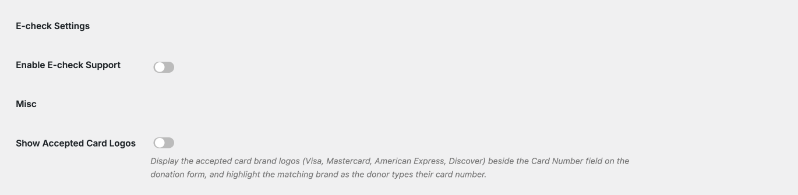
Remarque : La demande eCheck.Net passe par un processus d'approbation avec Authorize.Net, donc cette option ne fonctionnera pas tant que votre demande ne sera pas approuvée. Les paiements par e-chèque ne sont disponibles que pour les donateurs ayant un compte bancaire américain.
Synchronisation des champs requis
Dans votre compte Authorize.Net, vous pouvez choisir les champs requis sur votre formulaire de paiement, sous Compte » Formulaire de paiement » Champs du formulaire. Certains commerçants exigent des champs supplémentaires comme une adresse de facturation pour la prévention de la fraude.
Plutôt que de définir ces mêmes champs comme requis dans les deux endroits, utilisez l'outil Synchroniser les champs requis pour importer automatiquement les paramètres de vos champs de formulaire Authorize.Net dans votre formulaire de don Charitable.
- Dans Authorize.Net, allez dans Compte » Formulaire de paiement » Champs du formulaire et choisissez les champs requis.
- De retour dans Charitable, faites défiler jusqu'à la section Outils des paramètres de la passerelle Authorize.Net.
- Cliquez sur « Synchroniser les champs requis ».

Charitable affiche la date et l'heure de la dernière synchronisation sous le bouton, vous savez donc toujours si vos paramètres sont à jour. Exécutez la synchronisation à tout moment lorsque vous modifiez vos champs requis dans Authorize.Net.
Prise en charge de plusieurs devises
Sous Multi-devises, vous verrez une liste des devises prises en charge pour la passerelle Authorize.Net. Cochez la case à côté de chaque devise que vous souhaitez accepter.
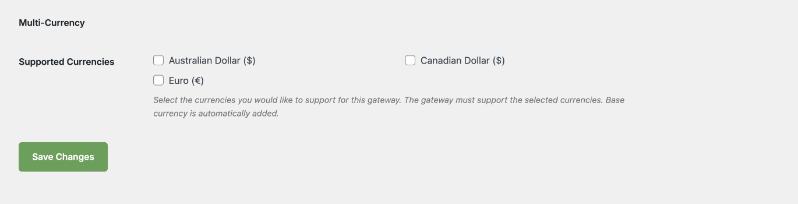
La devise de base de votre site est ajoutée automatiquement et ne peut pas être décochée. Sélectionnez une devise ici uniquement si Authorize.Net la prend en charge pour votre compte, car une discordance entraînera l'échec des dons dans cette devise.
Authorize.Net est disponible sur tous les plans du plugin Charitable Pro.
Pas encore sur Charitable Pro ? Vous pouvez obtenir jusqu’à 50 % de réduction lorsque vous vous inscrivez ou passez à Charitable Pro. Nous voulons nous assurer que vous puissiez essayer les fonctionnalités de collecte de fonds avancées comme les dons récurrents, la récupération des dons, et plus encore à un coût considérablement réduit.
Rejoignez plus d’un million d’utilisateurs satisfaits de Charitable Pro aujourd’hui. Chaque achat est accompagné d’une garantie de remboursement de 14 jours, vous assurant un soutien à chaque étape.
Si vous avez des questions ou besoin d’aide, notre équipe de support est prête à vous aider à tirer le meilleur parti de ces nouvelles fonctionnalités.
FAQ sur Authorize.Net
Quelle est la différence entre mon identifiant de connexion API et ma connexion à l'interface marchand ?
Votre identifiant de connexion API identifie votre compte auprès d'Authorize.Net pour les transactions soumises depuis votre site Web. Il est distinct du nom d'utilisateur et du mot de passe que vous utilisez pour vous connecter à l'interface marchand, et il ne peut pas être utilisé pour accéder directement à votre compte.
Puis-je utiliser les mêmes informations d'identification API sur plusieurs sites Web ?
Oui. Votre identifiant de connexion API, votre clé de transaction et votre clé de signature peuvent tous être utilisés sur plusieurs sites Web sous le même compte Authorize.Net.
Pourquoi ne puis-je pas voir ma clé de transaction après l'avoir générée ?
Authorize.Net n'affiche la clé de transaction qu'au moment de sa création. Copiez-la dans Charitable immédiatement, car elle ne sera plus affichée dans l'interface marchand.
Que se passe-t-il si je ne désactive pas mon ancienne clé de transaction ou de signature ?
L'ancienne clé expire automatiquement après 24 heures. Pendant cette période, elle fonctionne toujours pour la validation du hachage et des réponses, de sorte que les dons déjà en cours ne seront pas interrompus.
L'eCheck est-il disponible pour les donateurs en dehors des États-Unis ?
Non. Les paiements par e-chèque ne fonctionnent qu'avec les comptes bancaires américains. Les donateurs hors des États-Unis devront donner par carte à la place.
Ai-je besoin d'un compte live et d'un compte sandbox ?
Seul votre compte réel est requis pour accepter de vrais dons. Un compte sandbox est facultatif mais recommandé, car il vous permet de tester vos formulaires de don avec des transactions simulées avant de passer en production.


