
Requis : Plugin Charitable Pro 1.8.16+
Plan Pro et supérieur
Charitable Ambassadors 3.4.7+
Vos organisateurs de collecte de fonds ont-ils besoin de quelque chose à distribuer lors d'une course, à épingler sur un tableau d'affichage ou à laisser sur la table d'une salle de pause ?
Charitable Ambassadors vous fournit 2 imprimables pour cela, et les deux s'impriment directement depuis le navigateur. Vous n'avez pas besoin d'un outil de conception ou d'un plugin PDF.
- Un dépliant de collecte de fonds est destiné à un seul organisateur. Il indique son nom, son histoire et son objectif, ainsi qu'un code QR qui ouvre sa propre page.
- Une affiche de recrutement est destinée à une campagne parentale. Elle présente les détails de votre organisation et un code QR qui ouvre le formulaire d'inscription, afin que toute personne qui le scanne puisse lancer sa propre collecte de fonds.
Ce guide couvre l'activation des dépliants, le choix d'une mise en page et d'un logo, l'endroit où les organisateurs trouvent leur dépliant, l'impression d'une affiche et les hooks pour développeurs.
Un dépliant demande un don pour la page d'une personne, et une affiche demande un nouvel organisateur. Connaître la différence vous aide donc à imprimer le bon pour chaque endroit.
Lire l'annonce complète de la fonctionnalité »
Ce que contient ce guide ?
- Regarder la vidéo sur les prospectus et les affiches
- Quand utiliser les prospectus et les affiches
- Ce qu'affiche un prospectus de collecte de fonds
- Comment activer les prospectus imprimables
- Ce qu'affiche une affiche de recrutement
- Ce que les prospectus et les affiches ont en commun
- Conseils à garder à l'esprit
- Dépannage des prospectus et des affiches
- Référence développeur pour les prospectus et les affiches
- En résumé
- Vous pourriez aussi vouloir lire
Regarder la vidéo sur les prospectus et les affiches
Ce court tutoriel montre comment activer les dépliants et où vos organisateurs trouvent Imprimer le dépliant. Il montre également comment imprimer une affiche de recrutement à partir de la liste des campagnes.
Quand utiliser les prospectus et les affiches
Les dépliants et les affiches sont utiles partout où vos supporters rencontrent des gens en personne.
- Jours de course et tables d'événements. Une pile de dépliants permet à un supporter qui a payé en espèces de donner en ligne plus tard.
- Écoles et clubs. Une affiche sur le tableau d'affichage permet aux nouveaux organisateurs de s'inscrire sans que vous ayez à les inviter un par un.
- Lieux de travail. Une affiche dans la cuisine et des dépliants à la réception demandent des dons et de nouveaux organisateurs.
- Porte-à-porte et distributions dans le quartier. La mise en page "À distribuer" est conçue pour être donnée aux gens.
- Endroits sans écran. Une salle paroissiale, une épicerie de village et un gymnase conviennent tous.
Ce qu'affiche un prospectus de collecte de fonds
Un dépliant est un document d'une page pour un seul organisateur, et cet organisateur l'imprime lui-même.

Tout ce qui s'y trouve provient de la page de l'organisateur. Vous verrez le nom de la campagne au-dessus de son titre, sa photo et son histoire, son objectif, et un code QR qui dit "Scannez pour faire un don". Votre logo, ou le nom de votre site si vous n'en avez pas défini, apparaît dans le pied de page.
Comment activer les prospectus imprimables
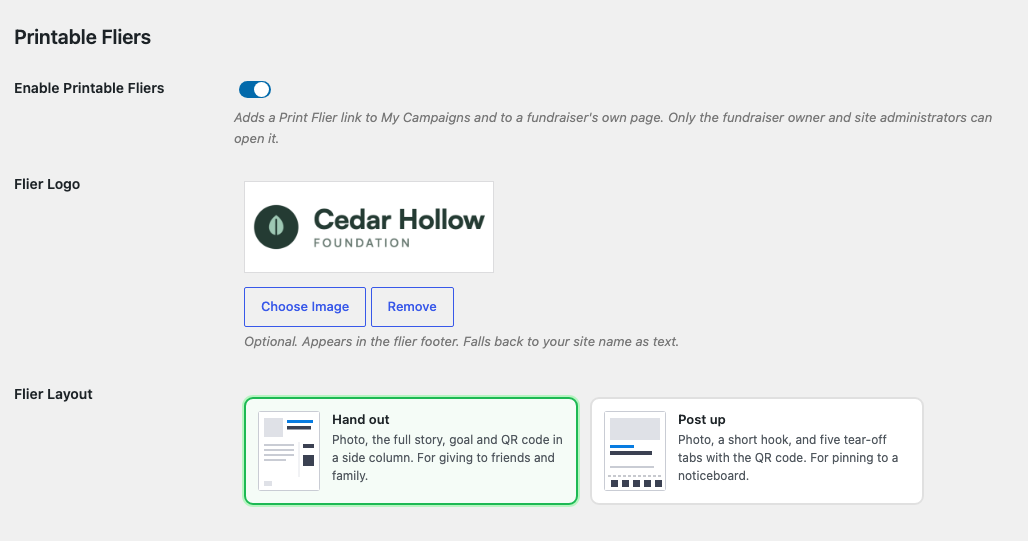
Les dépliants sont désactivés par défaut, de sorte que les mises à jour d'Ambassadors n'affichent jamais de lien "Imprimer le dépliant" à vos organisateurs avant que vous ne soyez prêt. Pour commencer, rendez-vous sur Charitable » Ambassadeurs » Autre » Dépliants.
| Paramètre | Ce qu'il fait |
|---|---|
| Activer les dépliants imprimables | Ce commutateur ajoute un lien "Imprimer le dépliant" à Mes campagnes et à la page de chaque organisateur. Il reste désactivé jusqu'à ce que vous l'activiez. |
| Logo du dépliant | Ce logo optionnel apparaît dans le pied de page du dépliant. Si vous le laissez vide, le pied de page affiche le nom de votre site sous forme de texte. |
| Mise en page du dépliant | Cela vous permet de choisir entre À distribuer et À afficher. La section suivante explique les deux. |
Les paramètres du logo et de la mise en page n'apparaissent qu'une fois les dépliants activés. Si vous désactivez à nouveau les dépliants, les deux choix sont sauvegardés pour la prochaine fois.
Comment choisir la mise en page d'un prospectus
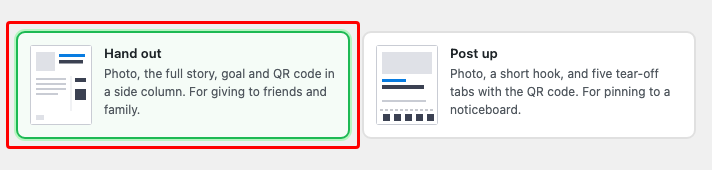
Hand out est le mode par défaut. Il est conçu pour être donné à des amis et à la famille, avec une photo, l'histoire complète, l'objectif et le code QR dans une colonne latérale.
Post up est conçu pour un panneau d'affichage. Il affiche une photo, une accroche courte et 5 languettes à détacher avec le code QR.
Les deux mises en page s'impriment en portrait sur une page. Une astuce en haut du dépliant vous rappelle de choisir Portrait dans la boîte de dialogue d'impression, car le paysage divise le dépliant sur 2 pages.
Où les collecteurs de fonds trouvent le lien du prospectus à imprimer
Une fois les dépliants activés, chaque collecteur de fonds obtient un lien Imprimer le dépliant à 3 endroits. Les 3 ouvrent le même dépliant.
- Sur Mes campagnes, sur chacun de leurs collecteurs de fonds.
- Dans le panneau de lancement qu'un nouveau collecteur de fonds voit juste après l'approbation de sa page.
- Sur la barre d'outils du créateur sur sa propre page de collecte de fonds, lorsqu'il est connecté.
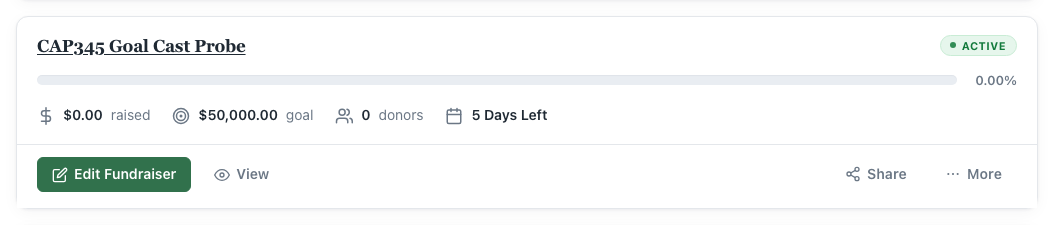
Lorsqu'ils cliquent dessus, le dépliant s'ouvre comme sa propre page, et ils peuvent l'imprimer avec leur navigateur.
Qui peut imprimer un prospectus de collecte de fonds
Seul le propriétaire du collecteur de fonds et les administrateurs du site peuvent ouvrir un dépliant. Personne d'autre ne le peut, qu'il soit connecté ou non.
Charitable vérifie qui possède la campagne de collecte de fonds avant de vérifier toute autorisation. Ceci est important car la plupart des campagnes de collecte de fonds ont le rôle d'abonné, et un plugin de rôles qui supprime edit_campaigns les empêcherait autrement d'imprimer leur propre dépliant.
Ce que les collecteurs de fonds voient lorsqu'un dépliant ne peut pas être imprimé
Au lieu d'imprimer une page cassée, le dépliant affiche un message qui explique le problème.
| Situation | Ce que le visiteur voit |
|---|---|
| La campagne de collecte de fonds attend toujours l'approbation. | Ils voient « Vous pouvez imprimer un dépliant une fois que cette campagne de collecte de fonds a été approuvée et publiée. » |
| Quelqu'un ouvre la campagne de collecte de fonds d'une autre personne. | Ils voient « Vous ne pouvez pas imprimer ce dépliant. » Seul le propriétaire et les administrateurs peuvent l'imprimer. |
| La campagne n'utilise pas la collecte de fonds pair-à-pair. | Ils voient « Les dépliants sont destinés aux campagnes de collecte de fonds pair-à-pair. » Une campagne autonome n'a pas de dépliant. |
| Les dépliants sont désactivés. | Quelqu'un qui pourrait réactiver les dépliants voit « Les dépliants imprimables sont désactivés. » Tout le monde voit une page d'erreur simple, donc la page ne mentionne jamais une fonctionnalité que le visiteur ne peut pas utiliser. |
Ce qu'affiche une affiche de recrutement
Une affiche est un document d'une page pour une campagne parente, qui est la campagne principale sous laquelle vos collecteurs de fonds récoltent des fonds. Quiconque gère cette campagne l'imprime, et son rôle est d'attirer de nouveaux collecteurs de fonds.
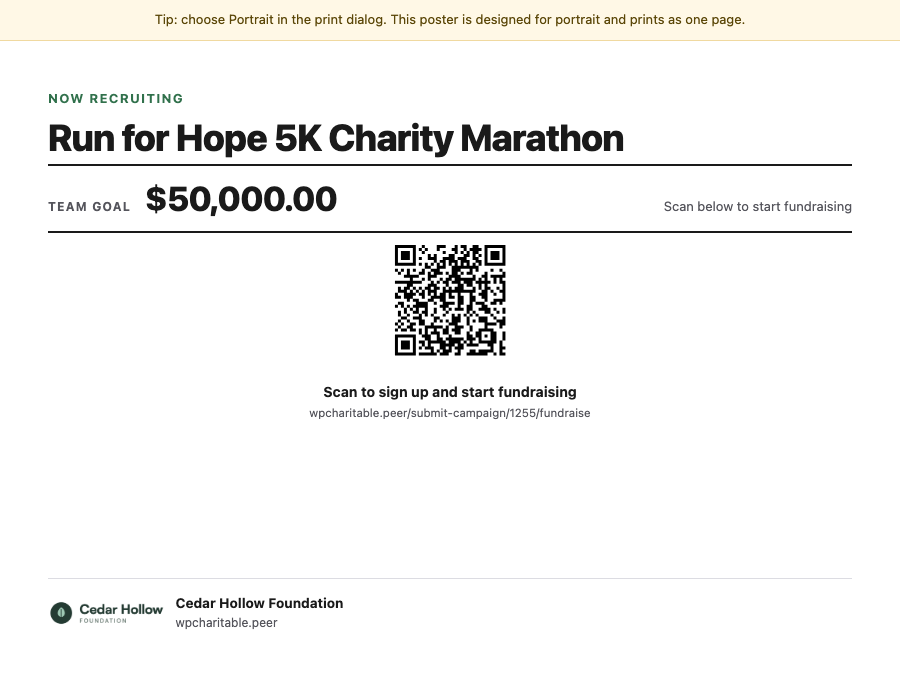
Le code QR ouvre votre page d'inscription de collecteur de fonds, pas un formulaire de don. Quelqu'un qui scanne l'affiche atterrit sur le formulaire qui crée sa propre page de collecte de fonds, même s'il n'a pas encore de compte.
Comment imprimer une affiche de recrutement
Pour imprimer une affiche, rendez-vous sur Charitable » Campagnes et cliquez sur l'icône Imprimer l'affiche à la fin de la ligne de la campagne.
Remarque : L'icône Imprimer l'affiche se trouve sur la liste des campagnes Charitable, pas dans le répertoire des ambassadeurs. Les notes de version 3.4.6 pointaient vers le répertoire, et ce guide indique l'emplacement correct.
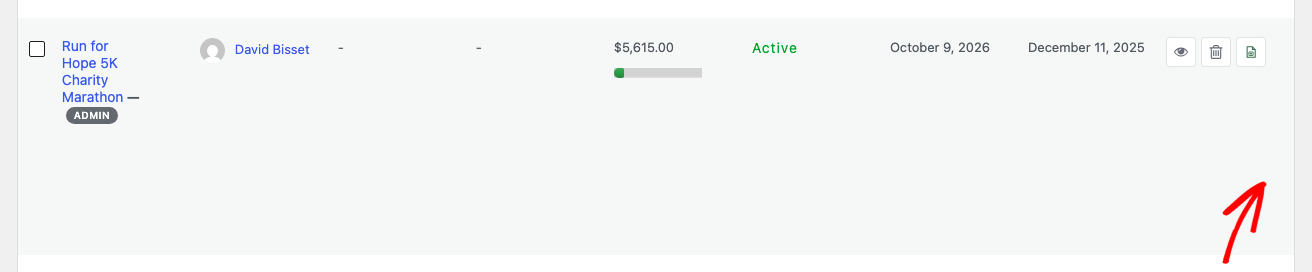
L'icône n'apparaît que sur les lignes où une affiche peut être ouverte. La campagne doit être une campagne parente pair-à-pair, et vous devez être quelqu'un qui peut imprimer son affiche. La ligne d'un collecteur de fonds n'affiche pas l'icône, car personne ne s'inscrit à un seul collecteur de fonds.
L’affiche s’ouvre dans un nouvel onglet et affiche la boîte de dialogue d’impression de votre navigateur.
Qui peut imprimer une affiche de recrutement
Toute personne qui peut gérer la campagne parente peut imprimer son affiche. Cela signifie l'auteur de la campagne, ou toute personne autorisée à la modifier.
C'est une règle différente des tracts à dessein. Un tract vérifie si vous possédez le collecteur de fonds, et une affiche vérifie si vous gérez la campagne.
Comment cibler une affiche sur un type de collecteur de fonds
Si votre campagne accepte plus d'un type de collecteur de fonds, vous pouvez imprimer une affiche qui envoie les gens directement à un type, afin qu'ils évitent le choix. Ajoutez type à la fin de l'adresse web de l'affiche.
/poster/123/?type=individual
/poster/123/?type=team
/poster/123/?type=team-member
Remplacez 123 par l'ID de votre campagne. Sans type, les gens choisissent eux-mêmes lorsqu'ils s'inscrivent.
Astuce de pro : Imprimez différentes affiches pour différents groupes, comme une affiche d'équipe pour les entraîneurs et une affiche individuelle pour le hall.
Comment les affiches de recrutement fonctionnent lorsque les prospectus sont désactivés
Activer les tracts imprimables ne contrôle que les tracts. Une affiche de recrutement fonctionne que ce paramètre soit activé ou désactivé.
Les affiches utilisent le paramètre Logo du tract, vous n'avez donc besoin de télécharger votre logo qu'une seule fois. Une fois qu'un logo de tract est défini, il apparaît sur vos affiches même lorsque les tracts sont désactivés.
La Mise en page du tract ne modifie pas une affiche. Une affiche a une seule mise en page pour le moment, donc Distribuer et Afficher produisent la même affiche.
Si vous voulez des affiches mais pas de tracts, activez Activer les tracts imprimables, choisissez votre logo et enregistrez. Ensuite, désactivez à nouveau les tracts. Votre logo reste enregistré et continue d'apparaître sur vos affiches.
Ce que les prospectus et les affiches ont en commun
Les deux imprimables fonctionnent de la même manière en coulisses.
- Ce sont des pages autonomes. Aucune des deux ne charge la feuille de style de votre thème, elles s'impriment donc de la même manière sur chaque site.
- Elles ne sont jamais indexées ni mises en cache. Les deux envoient des en-têtes
noindex, nofollowet no-cache. Un tract n'apparaît jamais dans les résultats de recherche, et un collecteur de fonds qui modifie son histoire obtient la nouvelle version la prochaine fois qu'il imprime. - Leurs codes QR sont balisés. Le code QR d'un tract est balisé comme provenant d'un tract et celui d'une affiche comme provenant d'une affiche, afin que les Ambassadeurs puissent vous dire quel imprimé a attiré les gens.
- Ils sont imprimés, pas téléchargés. La page s'ouvre et vous l'imprimez. Votre navigateur peut l'enregistrer en PDF si vous souhaitez un fichier.
Conseils à garder à l'esprit
Ces habitudes aident vos imprimables à atteindre les bonnes personnes.
- Définissez votre logo avant de activer les tracts pour tout le monde. Les premiers tracts de vos collecteurs de fonds porteront alors votre marque.
- Utilisez les tracts pour les dons et les affiches pour les inscriptions. Le code QR d'un tract ouvre la page d'un collecteur de fonds, et celui d'une affiche ouvre le formulaire d'inscription.
- Dites aux collecteurs de fonds de choisir Portrait. Le paysage est le seul paramètre d'impression qui divise un tract en 2 pages.
- Choisissez Afficher pour les tableaux d'affichage. Ses languettes détachables permettent aux gens d'emporter le code QR avec eux.
Dépannage des prospectus et des affiches
Il n'y a aucun lien pour imprimer le prospectus nulle part
Cochez Activer les flyers imprimables sous Charitable » Ambassadeurs » Autres » Flyers, car il reste désactivé jusqu'à ce que vous l'activiez. S'il est activé, assurez-vous de regarder une collecte de fonds pair-à-pair publiée plutôt qu'une campagne autonome.
Le flyer d'un collecteur de fonds affiche une page non trouvée
Le plus souvent, la collecte de fonds n'est pas encore publiée. Vérifiez également qu'ils sont connectés en tant que propriétaire, car un visiteur non connecté voit une simple page non trouvée.
L'icône d'impression de l'affiche est manquante dans la ligne d'une campagne
Tout d'abord, vérifiez que vous êtes sur Charitable » Campagnes, car l'icône ne se trouve pas dans le répertoire des ambassadeurs.
L'icône n'apparaît que sur les campagnes mères pair-à-pair. Si la campagne n'accepte pas de collecteurs de fonds, ou s'il s'agit d'une collecte de fonds elle-même, il n'y a pas d'affiche à imprimer. Vérifiez les paramètres de Collecte de fonds pair-à-pair de la campagne.
Le prospectus s'imprime sur 2 pages
Choisissez Portrait dans la boîte de dialogue d'impression. Les deux mises en page sont conçues pour une page portrait, et le paysage les divise.
Le pied de page affiche le nom de mon site au lieu de mon logo
Le nom de votre site est ce qui apparaît lorsqu'aucun logo n'est défini. Définissez un Logo de flyer sous Charitable » Ambassadeurs » Autres » Flyers, et rappelez-vous que le champ n'apparaît qu'une fois les flyers activés.
Les affiches fonctionnent toujours après que j'ai désactivé les prospectus
C'est attendu. Activer les flyers imprimables ne contrôle que les flyers, comme expliqué dans Comment fonctionnent les affiches de recrutement avec les flyers désactivés.
Référence développeur pour les prospectus et les affiches
Crochets et filtres pour prospectus et affiches
| Hook | Type | Ce qu'il fait |
|---|---|---|
charitable_ambassadors_flier_view_args | filtre | Filtre tout ce que le modèle de flyer rend, y compris le titre, l'histoire, l'objectif, le logo, le code QR, le nom du propriétaire et l'image. |
charitable_ambassadors_flier_layout | filtre | Filtre la mise en page résolue, hand-out ou post-up. Elle reçoit l'ID du collecteur de fonds, vous pouvez donc varier la mise en page par campagne. |
charitable_ambassadors_flier_qr_url | filtre | Filtre l'URL que le code QR du flyer encode. |
charitable_ambassadors_flier_story_words | filtre | Filtre le nombre de mots de l'histoire du collecteur de fonds que le flyer inclut. |
charitable_ambassadors_flier_slug | filtre | Filtre le segment de route, qui est flier par défaut. |
charitable_ambassadors_poster_view_args | filtre | Filtre tout ce que le modèle d'affiche rend. |
charitable_ambassadors_poster_url | filtre | Filtre l'URL de l'affiche construite par charitable_ambassadors_get_poster_url(). |
charitable_ambassadors_poster_qr_url | filtre | Filtre l'URL d'inscription que le code QR de l'affiche encode. |
Remplacez les modèles de prospectus et d'affiches dans votre thème
Copiez l'un de ces fichiers dans votre thème au même chemin pour le remplacer.
your-theme/charitable/charitable-ambassadors/campaign/fundraiser-flier.php
your-theme/charitable/charitable-ambassadors/campaign/fundraiser-flier-hand-out.php
your-theme/charitable/charitable-ambassadors/campaign/fundraiser-flier-post-up.php
your-theme/charitable/charitable-ambassadors/campaign/fundraiser-flier-footer.php
your-theme/charitable/charitable-ambassadors/campaign/fundraiser-flier-notice.php
your-theme/charitable/charitable-ambassadors/campaign/recruitment-poster.php
Fonctions utiles pour les prospectus et les affiches
charitable_ambassadors_flier_enabled()renvoie si les flyers sont activés.charitable_ambassadors_flier_layout( $fundraiser_id )renvoie la mise en page résolue.charitable_ambassadors_flier_logo_id()renvoie la pièce jointe du logo choisie, que les affiches partagent.charitable_ambassadors_get_poster_url( $parent_id, $type )retourne une URL de poster, ou''lorsqu'une campagne n'a pas de poster.Charitable_Ambassadors_Flier_Controller::can_print( $fundraiser_id, $user_id )vérifie si un utilisateur peut imprimer un flyer.Charitable_Ambassadors_Flier_Controller::get_block_reason( $fundraiser_id, $user_id )retourne'', ou l'un des codes suivants :disabled,not_found,forbidden,not_fundraiserouunpublished.Charitable_Ambassadors_Poster_Controller::can_view( $parent_id, $user_id )vérifie si un utilisateur peut imprimer un poster.Charitable_Ambassadors_Poster_Controller::get_block_reason( $parent_id, $user_id )retourne'',not_found,forbidden, ou un code d'erreur de résolution parent.
Les deux vérifications d'accès prennent un $user_id explicite, vous pouvez donc interroger un visiteur anonyme (0) ou un utilisateur spécifique sans requête réelle.
Exemple de code pour une mise en page de prospectus différente sur une campagne
add_filter( 'charitable_ambassadors_flier_layout', function ( $layout, $fundraiser_id ) {
    $parent = wp_get_post_parent_id( $fundraiser_id );

    return ( 123 === (int) $parent ) ? 'post-up' : $layout;
}, 10, 2 );
Exemple de code pour une histoire plus longue sur le prospectus
add_filter( 'charitable_ambassadors_flier_story_words', function () {
    return 90;
} );
Exemple de code pour créer un lien d'affiche dans votre propre modèle
$url = charitable_ambassadors_get_poster_url( $parent_id, 'team' );

if ( '' !== $url ) {
    printf( '<a href="%s" target="_blank" rel="noopener">%s</a>', esc_url( $url ), esc_html__( 'Print a poster', 'your-theme' ) );
}
charitable_ambassadors_get_poster_url() retourne une chaîne vide plutôt qu'une WP_Error, car chaque appelant est une interface utilisateur qui décide d'afficher ou non un lien. Utilisez Charitable_Ambassadors_Poster_Controller::get_block_reason() lorsque vous avez besoin de la raison.
En résumé
C'est tout ! Vous avez appris à activer les flyers de collecte de fonds, à choisir une mise en page et un logo, et à imprimer une affiche de recrutement. Vos collecteurs de fonds peuvent maintenant imprimer leurs propres flyers, et les nouveaux supporters peuvent s'inscrire directement à partir d'une affiche murale.
Si vous êtes bloqué à une étape, notre équipe de support est heureuse de vous aider.
Vous pourriez aussi vouloir lire
Ces guides couvrent les parties d'Ambassadors sur lesquelles les flyers et les posters s'appuient.
- Concepts de pair-à-pair. Apprenez comment les campagnes parentes et les collecteurs de fonds diffèrent, ce qui détermine qui obtient quel imprimable.
- Mes campagnes. Voir l'écran où les collecteurs de fonds trouvent leur lien Imprimer le flyer.
- Page de collecte de fonds. Découvrez d'où proviennent l'histoire, l'objectif et la photo de chaque flyer.
- Répertoire. Gérez vos collecteurs de fonds, et notez que l'icône Imprimer l'affiche se trouve plutôt dans Charitable » Campagnes.
- Hooks et filtres dans Ambassadeurs. Parcourez la référence complète pour développeurs.
Liens utiles
🤝 Obtenez de l’aide quand vous en avez besoin
📑 Trouvez le guide dont vous avez besoin
Parcourez le centre de documentation →
⬇️ Téléchargez des stratégies éprouvées, des idées de campagnes et des outils d'experts
Obtenir le kit de collecte de fonds →
🔗 Laissez votre assistant IA faire le travail de collecte de fonds pour vous.
Connect Charitable à votre assistant IA →
💸 Obtenez des ressources gratuites pour la collecte de fonds
Rendez-vous sur le Hub de collecte de fonds Charitable →
🤔 Des questions sur Charitable ?
FAQ Charitable →
Besoin d'aide pour comprendre les termes et le jargon des organisations à but non lucratif ?
Consultez notre glossaire des organisations à but non lucratif→




