
Requis : Plugin Charitable Pro 1.8.16+
Plan Pro et supérieur
Charitable Ambassadors 3.4.7+
Voulez-vous que vos pages de collecte de fonds pair-à-pair montrent plus que l'argent collecté ?
Un marathon de lecture compte les minutes. Un marathon de marche compte les kilomètres. Une collecte de nourriture compte les repas préparés, et une journée de bénévolat compte les heures données.
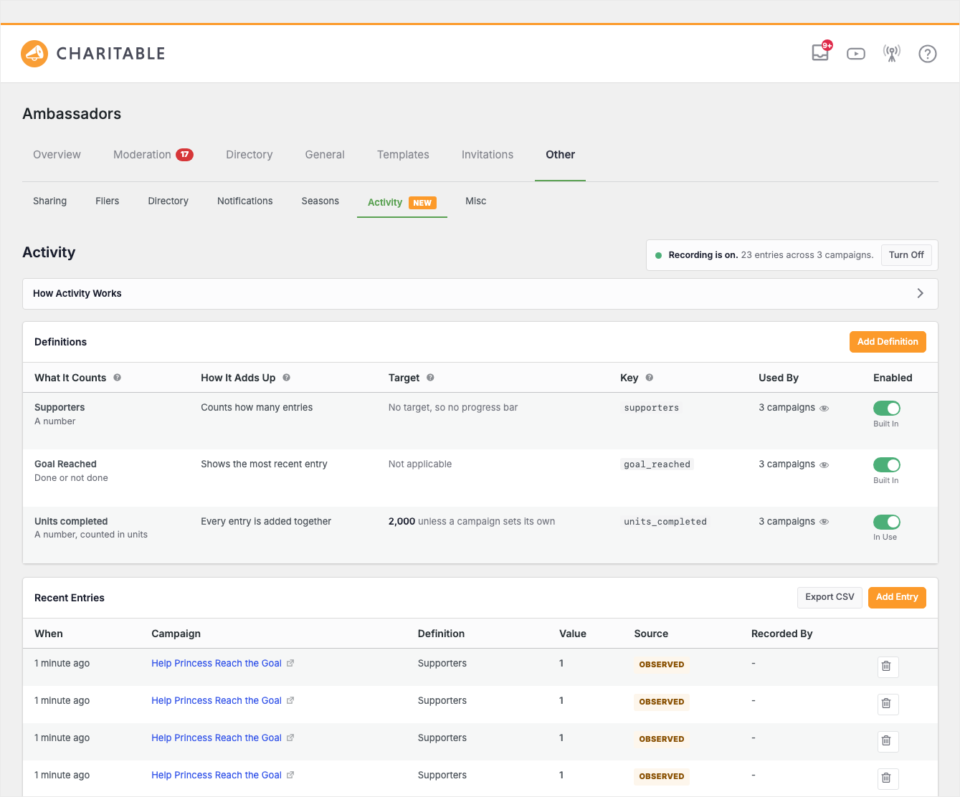
L'activité permet à vos pages de collecte de fonds de montrer cette progression aux côtés de l'argent. Vous définissez ce qui est compté une fois, choisissez quelles campagnes le comptent, et vos collecteurs de fonds enregistrent leurs propres chiffres à partir de leurs propres pages.
Voir l'annonce complète de la fonctionnalité »
Ce guide couvre l'activation de l'activité, la création de définitions, la configuration de chaque campagne, ce que les collecteurs de fonds voient, la gestion des entrées et les hooks pour développeurs.
Les supporters partagent une page plus souvent lorsqu'elle montre ce qu'ils ont fait. Il est donc utile de bien configurer les choses avant l'ouverture de votre campagne.
Ce que contient ce guide ?
- Regardez la vidéo de configuration de l'activité
- Ce que vous pouvez suivre avec l'activité
- Où trouver les paramètres de l'activité
- Comment configurer l'activité en 3 étapes
- Comment l'activité s'affiche sur les pages de collecte de fonds
- Comment afficher et supprimer les entrées d'activité
- Où voir l'activité dans les rapports caritatifs
- Conseils à garder à l'esprit
- Dépannage de l'activité
- Référence développeur pour l'activité
- En résumé
- Vous pourriez aussi vouloir lire
Regardez la vidéo de configuration de l'activité
Cette présentation de 3 minutes couvre l'activation de l'enregistrement, l'ajout d'une définition, le choix de ce que chaque campagne compte, et l'enregistrement d'une entrée à partir de la page d'un collecteur de fonds.
Ce que vous pouvez suivre avec l'activité
- Marathons de lecture et de mathématiques. La page de chaque enfant montre les minutes lues ou les problèmes résolus. Avec un court extrait de code, le total de la classe peut également être reporté sur la page parente.
- Marathons de marche, randonnées à vélo et défis de pas. Les kilomètres enregistrés côtoient les dollars collectés, afin que les supporters voient l'effort derrière la demande.
- Collectes de services et de bénévolat. La page montre les heures données, les repas préparés, les arbres plantés ou les kits assemblés.
- Campagnes à étapes. Certaines campagnes n'ont aucun chiffre. Un moment comme « nous avons posé la première pierre » ou « la camionnette est payée » s'affiche sous forme d'insigne une fois qu'il se produit.
- Tout ce que vos collecteurs de fonds partagent déjà fièrement. S'ils le publient sur les réseaux sociaux, cela appartient probablement à leur page.
Où trouver les paramètres de l'activité
Dans votre administration WordPress, allez dans Charitable » Ambassadors » Other » Activity.
Comment configurer l'activité en 3 étapes
1. Activer l'enregistrement de l'activité
L'activité est désactivée après votre mise à jour, et rien n'est enregistré ni affiché tant que vous ne l'activez pas. La bande en haut de l'onglet Activité est le commutateur.
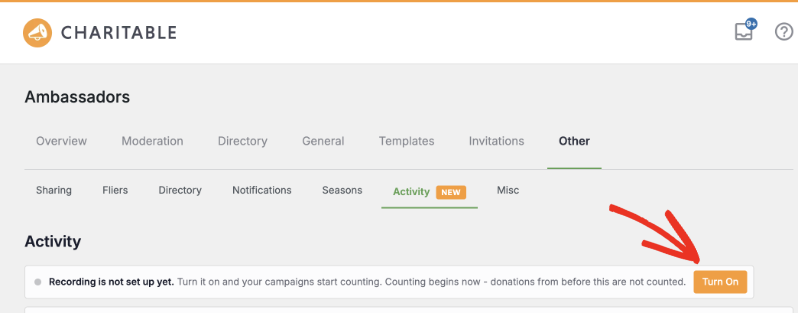
Pour commencer, cliquez sur « Activer ». Cela crée la petite table de base de données qui contient les entrées d'activité, et l'enregistrement commence à partir de ce moment.
Note importante : L'enregistrement commence à partir de maintenant. L'activité ne peut pas compter les choses qui se sont produites avant que vous ne l'activiez, car rien ne les stockait. Les chiffres du mois dernier ne seront pas là.
Si vous désactivez à nouveau l'enregistrement plus tard, tout ce qui a déjà été enregistré est conservé. L'activité cesse d'enregistrer et d'afficher jusqu'à ce que vous la réactiviez.
2. Ajouter une définition pour chaque élément que vous comptez
Une définition est une chose que vous comptez, et vous la configurez une fois pour tout le site. L'activité est fournie avec 2 définitions intégrées.
| Définition | Ce qu'il fait | Commence par |
|---|---|---|
| Supporters | Il compte le nombre de dons reçus par une campagne. | Il démarre désactivé, car il ne peut pas compter les dons antérieurs à l'activation de l'enregistrement. Activez-le et il comptera à partir de ce moment. |
| Objectif atteint | Il marque la page d'une campagne une fois que celle-ci atteint son objectif de collecte de fonds. | Il démarre activé et fonctionne sans aucune configuration par campagne. |
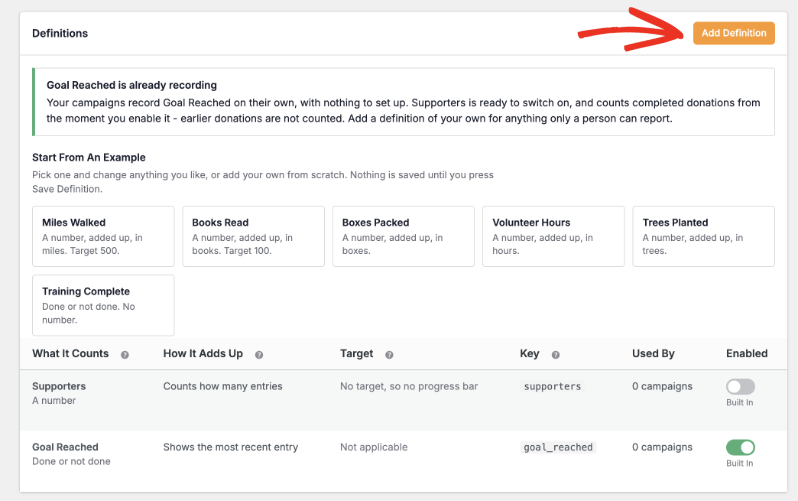
Pour ajouter la vôtre, cliquez sur « Ajouter une définition ». Le panneau de droite vous donne un aperçu de l'endroit où chaque champ apparaîtra sur la page de la campagne, et il se met à jour au fur et à mesure que vous tapez.
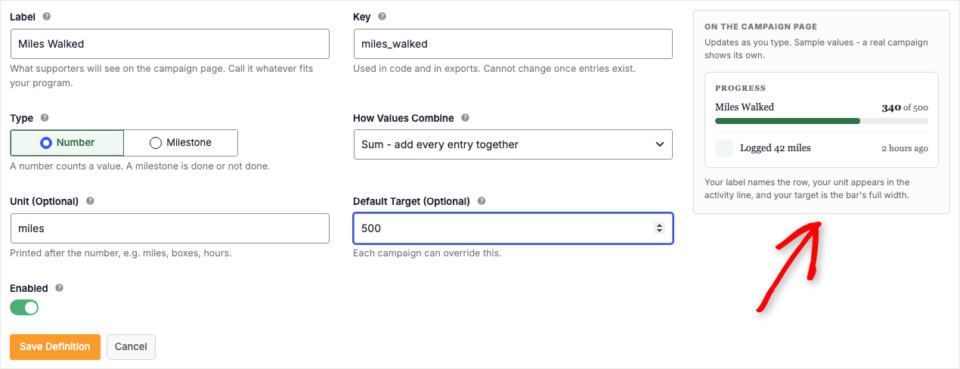
Voici ce que fait chaque champ.
- Libellé est le nom public. Appelez-le comme vous le souhaitez pour qu'il corresponde à votre programme.
- Clé est le nom machine utilisé dans les exportations et dans le code. Il ne peut pas être modifié une fois que quelque chose a été enregistré, alors choisissez-le avec soin.
- Type est soit un Nombre, soit un Jalon. Un Nombre compte une quantité et peut avoir un objectif et une barre de progression. Un Jalon est une chose qui est soit faite, soit non faite.
- Combinaison des valeurs décide comment plusieurs entrées distinctes deviennent le seul nombre sur la page. Le tableau ci-dessous explique chaque option.
- Unité est imprimée après le nombre, donc
1 250se lit comme « 1 250 miles ». - Objectif par défaut dessine la barre de progression. Chaque campagne peut cependant définir son propre objectif.
Lorsque vous choisissez Jalon, le formulaire masque l'Unité, l'Objectif par défaut et la Combinaison des valeurs, car un jalon ne les utilise pas.
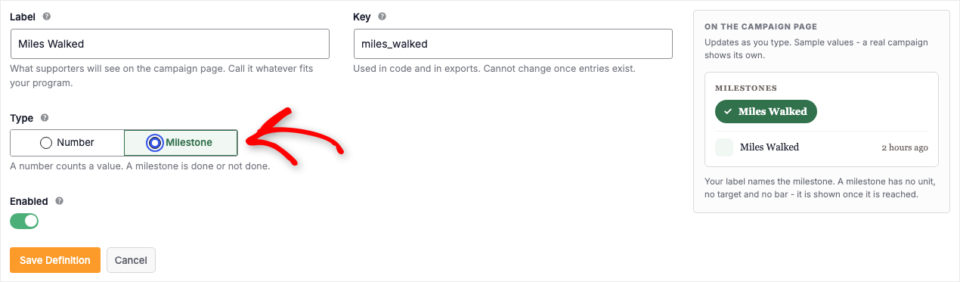
Astuce de pro : Si vous n'êtes pas sûr par où commencer, les liens « Commencer par un exemple » lors d'une nouvelle installation remplissent le formulaire avec une définition fonctionnelle que vous pouvez ajuster.
Ce que fait le paramètre de combinaison des valeurs How
| Paramètre | Ce que la page affiche | Quand l'utiliser |
|---|---|---|
| Somme | Chaque entrée est ajoutée ensemble. | Il convient pour les miles, les minutes, les repas et d'autres totaux courants. |
| Compte | Il compte le nombre d'entrées et ignore leurs valeurs. | Cela convient pour les soutiens, les quarts de travail effectués et les visites effectuées. |
| Dernier | Seule l'entrée la plus récente s'affiche. | Cela convient pour un poids, un classement ou une lecture actuelle. |
| Meilleur | L'entrée la plus élevée s'affiche. | Cela convient à un record personnel ou à une série la plus longue. |
Important : Le type et la combinaison des valeurs se verrouillent également une fois que des entrées existent, car les deux décrivent comment les entrées déjà enregistrées sont lues.
3. Choisir quelles campagnes suivent chaque définition
Ensuite, ouvrez une campagne dans le constructeur de campagnes, cliquez sur « Paramètres » et choisissez « Ambassadeurs et Collecte de fonds pair-à-pair ». Développez le groupe « Collecte de fonds pair-à-pair », et vous verrez le bloc Suivi des activités en bas de celui-ci.
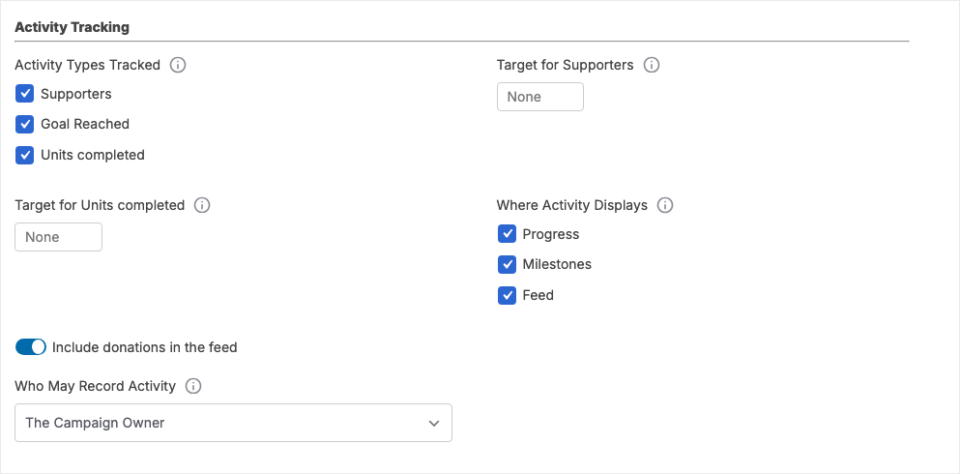
- Types d'activités suivies. Cochez les définitions que cette campagne compte. Vous pouvez également donner à chacune un Objectif qui remplace la valeur par défaut du site.
- Affichage des activités. Progression dessine une barre pour chaque valeur comptée, Jalons affiche une rangée d'insignes, et Flux affiche une liste de ce qui s'est passé, du plus récent au plus ancien. Cochez n'importe quelle combinaison.
- Inclure les dons dans le flux. Cela mélange les dons de la campagne dans cette liste, de sorte qu'elle se lise comme une seule histoire.
- Qui peut enregistrer une activité. Choisissez soit Le propriétaire de la campagne, soit Administrateurs uniquement.
Remarque : Une campagne que vous n'avez jamais configurée compte chaque définition activée et affiche les 3 affichages. Décochez tout ce que vous ne voulez pas.
Comment l'activité s'affiche sur les pages de collecte de fonds
Le module apparaît de lui-même sur les mises en page de collecte de fonds Améliorées, il n'y a donc rien à placer ou à configurer.
En haut, chaque nombre suivi par la campagne obtient une barre de progression, et chaque jalon atteint obtient un badge.
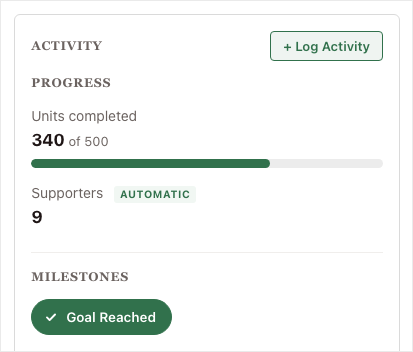
Une valeur que le site a comptée par lui-même porte un badge AUTOMATIQUE. Ainsi, personne ne le confond avec un nombre saisi par une personne.
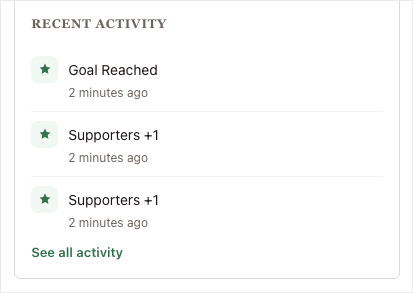
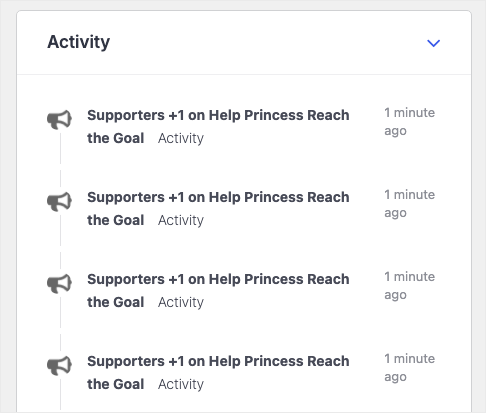
En dessous, le flux Activité récente liste les entrées les plus récentes. Le lien Voir toute l'activité ouvre le reste.
Comment les collecteurs de fonds enregistrent une entrée d'activité
Un propriétaire de campagne connecté, ou un administrateur, voit un bouton « + Enregistrer une activité » sur la page.
Cliquer dessus ouvre un court formulaire juste là. Le formulaire ne liste que les éléments que la campagne suit.
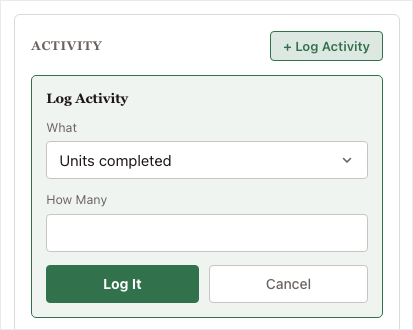
Les entrées sont ajoutées uniquement, il n'y a donc pas de bouton de modification. Pour corriger un nombre, ajoutez une nouvelle entrée, ou demandez à un administrateur de supprimer la mauvaise.
Cela maintient le flux honnête. Cela signifie également que chaque total peut être recalculé à partir des entrées.
Ajouter l'activité aux pages de constructeur de campagne hérité et visuel
Sur le style de modèle Hérité, et sur toute page construite avec le Générateur de Campagne Visuel, placez le module où vous le souhaitez avec ce shortcode.
[charitable_activity]| Attribut | Type | Défaut | Description |
|---|---|---|---|
campagne | entier | publication actuelle | La campagne à afficher. Elle est par défaut la page actuelle lorsque cette page est une campagne. |
mode | chaîne de caractères | le propre réglage de la campagne | Une liste séparée par des virgules de progress, milestones et feed. Tout le reste est ignoré. |
Une page de campagne parente est l'endroit le plus courant où vous en aurez besoin, car le plugin Charitable Pro construit ces pages, pas Ambassadors. Remplacez 123 par l'ID de votre campagne.
[charitable_activity campaign="123" mode="progress,feed"]Le module n'apparaît que pour une campagne que le visiteur est autorisé à voir. Une campagne brouillon, en attente, privée ou protégée par mot de passe ne montre rien.
Comment afficher et supprimer les entrées d'activité
La carte Entrées récentes liste ce qui a été enregistré, le plus récent en premier. Chaque ligne montre la campagne, la valeur, si elle était automatique ou signalée, et qui l'a enregistrée.
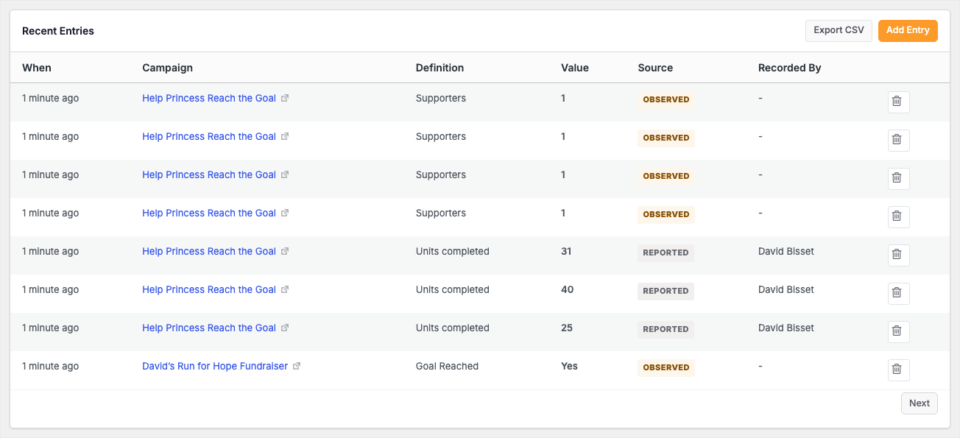
- Ajouter une entrée enregistre une entrée à la main depuis le côté admin, pour une campagne que vous choisissez.
- Exporter CSV télécharge tout pour une feuille de calcul ou un rapport.
- L'icône de corbeille sur chaque ligne supprime cette entrée.
Désactiver l'activité ou supprimer toutes les entrées
Détails de stockage en bas de l'onglet contient l'option que vous pouvez annuler et celle que vous ne pouvez pas.

- Désactiver arrête tout enregistrement et masque le module partout, tout en conservant chaque entrée.
- Supprimer la table et les entrées supprime la table et tout ce qu'elle contient. Il vous demande de taper d'abord le mot
remove, et cela ne peut pas être annulé.
Remarque : La désinstallation de Charitable Ambassadors laisse votre table d'activité et vos entrées en place à dessein, de sorte qu'une réinstallation ou un conflit de plugin ne vous coûte jamais de données.
Où voir l'activité dans les rapports caritatifs
L'activité s'affiche également là où vous lisez déjà vos chiffres.
Allez dans Charitable » Rapports. Le rapport Activité liste ce que vos campagnes ont enregistré, aux côtés des dons.
L'onglet Aperçu ajoute une ligne Ambassadors à la carte Pro Addons, avec votre nombre d'ambassadeurs vérifiés et le total collecté.
Conseils à garder à l'esprit
Ces habitudes maintiennent la précision de vos chiffres d’activité du premier au dernier jour d’une campagne.
- Activez l’enregistrement avant l’ouverture de la campagne. L’activité ne compte qu’à partir du moment où vous l’activez, donc commencer à mi-chemin laisse un vide.
- Choisissez chaque Clé avec soin. La Clé, le Type et la Combinaison des Valeurs se verrouillent après la première saisie, alors configurez-les comme vous souhaitez qu’elles restent.
- Désactivez les définitions au lieu de les supprimer. La désactivation masque une définition partout et conserve son historique pour la saison prochaine.
- Utilisez le shortcode sur les pages de campagne parent. Le module ne se place que sur les pages de collecte de fonds avec une mise en page améliorée.
- Indiquez aux collecteurs de fonds la seule étape dont ils ont besoin. « Connectez-vous, ouvrez votre page, cliquez sur Enregistrer l’activité et tapez le numéro » suffit, car le formulaire n’offre que ce que la campagne suit.
Dépannage de l'activité
Le module n’apparaît pas sur une page de collecte de fonds
Le module n’affiche rien du tout plutôt qu’une boîte vide, alors vérifiez ces 4 points dans l’ordre.
- L’enregistrement est activé dans Charitable » Ambassadeurs » Autre » Activité.
- Au moins une définition est activée.
- La campagne a au moins une définition cochée sous Suivi d’activité.
- Au moins un affichage est coché sous Où s’affichent les activités.
Le module n’apparaît pas sur une page de campagne parent
Le plugin Charitable Pro crée les pages de campagne parent, pas les Ambassadeurs, donc le module n’y est pas placé automatiquement. Ajoutez le shortcode [charitable_activity] à la page.
Rien ne s'affiche sur le style de modèle hérité
Le module se place uniquement sur les mises en page améliorées. Utilisez le shortcode sur les pages héritées.
Le nombre de supporters est à zéro
Les donateurs sont désactivés par défaut, et il ne peut pas compter les dons arrivés avant que vous n’activiez l’enregistrement. Activez-le dans Charitable » Ambassadeurs » Autre » Activité et il comptera à partir de ce moment-là.
Le formulaire d'enregistrement d'activité n'a rien à enregistrer
Le formulaire n’offre que ce que cette campagne suit, donc si la campagne n’a aucune définition cochée, il n’y a rien à enregistrer. Vérifiez également que Qui peut enregistrer l’activité n’est pas défini sur Administrateurs uniquement.
Je ne peux pas changer la Clé ou le Type d’une définition
Les deux se verrouillent une fois que quelque chose a été enregistré pour cette définition, car les entrées y font référence et les deux champs décrivent comment ces entrées sont lues. Créez plutôt une nouvelle définition et désactivez l’ancienne.
Je ne peux pas supprimer une définition
Charitable ne peut pas supprimer une définition qui a des entrées. Les entrées seraient laissées sans définition, et le flux les listerait sous un nom machine brut.
Désactivez plutôt la définition. Cela la masque partout et conserve l’historique.
Référence développeur pour l'activité
Crochets et filtres d'activité
| Hook | Type | Ce qu'il fait |
|---|---|---|
charitable_ambassadeurs_definitions_activite | filtre | Enregistre les définitions dans le code plutôt que dans l’administration. |
charitable_ambassadeurs_activite_peut_enregistrer | filtre | Décide qui peut enregistrer sur une campagne. Il s’exécute même pour l’utilisateur 0. |
charitable_ambassadeurs_activite_peut_voir | filtre | Décide si la requête actuelle peut voir l’activité d’une campagne. |
charitable_ambassadeurs_activite_entree_valeur | filtre | Ajuste une valeur immédiatement avant qu'elle ne soit écrite. |
charitable_ambassadors_activity_aggregations | filtre | Post-traite ou remplace un agrégat calculé. |
charitable_ambassadors_activity_target | filtre | Fournit une cible calculée, ou en supprime une lorsqu'elle renvoie null. |
charitable_ambassadors_activity_cache_ttl | filtre | Modifie la durée de vie du cache d'agrégat. Retourner 0 ou moins désactive la mise en cache. |
charitable_ambassadors_activity_observed_keys | filtre | Définit quelles définitions le site enregistre lui-même. |
charitable_ambassadors_activity_observed_campaign_id | filtre | Définit à quelle campagne appartient une entrée automatique. |
charitable_ambassadors_activity_render_modes | filtre | Définit quels affichages sont rendus pour une vue de page donnée. |
charitable_ambassadors_activity_headings | filtre | Modifie les titres de section sur le module public. |
charitable_ambassadors_activity_feed_items | filtre | Modifie les lignes du flux assemblées. |
charitable_ambassadors_activity_csv_max_rows | filtre | Définit le plafond de lignes pour l'exportation CSV. |
charitable_ambassadors_activity_recorded | action | S'exécute après l'écriture d'une entrée. |
charitable_ambassadors_activity_deleted | action | S'exécute après la suppression d'une entrée. |
Remplacer le modèle d'activité dans votre thème
your-theme/charitable/charitable-ambassadors/campaign/activity.phpClasses PHP pour lire et écrire des entrées
Charitable_Ambassadors_Activity_Entries::record( $campaign_id, $key, $value, $source, $user_id )écrit une entrée.Charitable_Ambassadors_Activity_Entries::can_record( $campaign_id, $user_id )est le portail d'écriture.Charitable_Ambassadors_Activity_Entries::can_view( $campaign_id )est le portail de lecture.Charitable_Ambassadors_Activity_Aggregate::value( $campaign_id, $key )renvoie le nombre affiché.Charitable_Ambassadors_Activity_Aggregate::flush( $campaign_id, $key )efface son cache.
Exemple de code pour remonter une campagne parente à partir de ses enfants
Ceci affiche une page d'école avec le total des pages de ses élèves. Les 2 actions maintiennent le chiffre parent à jour, car une écriture ou une suppression sur un enfant ne fait que vider le cache de cet enfant.
add_filter( 'charitable_ambassadors_activity_aggregations', function ( $out, $agg, $values, $campaign_id, $key ) {
    $children = get_children( array( 'post_parent' => $campaign_id, 'post_type' => 'campaign', 'fields' => 'ids' ) );
    if ( empty( $children ) ) {
        return $out;
    }

    $total = 0.0;
    foreach ( $children as $child_id ) {
        $total += (float) Charitable_Ambassadors_Activity_Aggregate::value( $child_id, $key );
    }

    return $total;
}, 10, 5 );

$cap_flush_parent = function ( $id, $campaign_id, $key ) {
    $parent = wp_get_post_parent_id( $campaign_id );
    if ( $parent ) {
        Charitable_Ambassadors_Activity_Aggregate::flush( $parent, $key );
    }
};

add_action( 'charitable_ambassadors_activity_recorded', $cap_flush_parent, 10, 3 );
add_action( 'charitable_ambassadors_activity_deleted', $cap_flush_parent, 10, 3 );
Exemple de code pour une cible calculée
add_filter( 'charitable_ambassadors_activity_target', function ( $target, $campaign_id, $key ) {
    if ( 'minutes_read' !== $key ) {
        return $target;
    }

    $pupils = count( get_children( array( 'post_parent' => $campaign_id, 'post_type' => 'campaign', 'fields' => 'ids' ) ) );

    return $pupils ? $pupils * 500 : $target;
}, 10, 3 );
Exemple de code pour afficher un nombre en direct au lieu d'un nombre mis en cache
add_filter( 'charitable_ambassadors_activity_cache_ttl', function () {
    return 0; // 0 or less skips the cache entirely
} );
Exemple de code pour permettre à un enseignant d'enregistrer sur la page d'un élève
add_filter( 'charitable_ambassadors_activity_can_record', function ( $allowed, $campaign_id, $user_id ) {
    if ( $allowed || ! $user_id ) {
        return $allowed;
    }

    return user_can( $user_id, 'edit_others_campaigns' );
}, 10, 3 );
En résumé
Vous savez maintenant comment activer l'Activité, créer des définitions, choisir ce que chaque campagne compte et gérer les entrées que vos collecteurs de fonds enregistrent. Vos pages de collecte de fonds peuvent montrer l'effort derrière chaque don.
Si vous êtes bloqué à une étape, notre équipe de support est heureuse de vous aider.
Vous pourriez aussi vouloir lire
Ces guides couvrent les parties des Ambassadeurs sur lesquelles l'Activité s'appuie.
- Concepts de pair-à-pair. Apprenez comment les campagnes parentes, les collecteurs de fonds et les équipes s'articulent.
- Page du collecteur de fonds. Voyez la page sur laquelle le module d'Activité apparaît.
- Modèles et styles. Comparez les mises en page améliorées, qui placent le module automatiquement, avec le style hérité.
- Mode modèle visuel. Découvrez quand vous aurez besoin du shortcode à la place.
- Exportations CSV. Voyez toutes les exportations offertes par Ambassadeurs.
- Hooks et filtres dans Ambassadeurs. Parcourez la référence complète pour développeurs.
Liens utiles
🤝 Obtenez de l’aide quand vous en avez besoin
📑 Trouvez le guide dont vous avez besoin
Parcourez le centre de documentation →
⬇️ Téléchargez des stratégies éprouvées, des idées de campagnes et des outils d'experts
Obtenir le kit de collecte de fonds →
🔗 Laissez votre assistant IA faire le travail de collecte de fonds pour vous.
Connect Charitable à votre assistant IA →
💸 Obtenez des ressources gratuites pour la collecte de fonds
Rendez-vous sur le Hub de collecte de fonds Charitable →
🤔 Des questions sur Charitable ?
FAQ Charitable →
Besoin d'aide pour comprendre les termes et le jargon des organisations à but non lucratif ?
Consultez notre glossaire des organisations à but non lucratif→




